WordPress termékek
 Joomla termékek
 Support
 Hírek
Hírek Bejelentkezés
WP Location Finder: Térkép API konfiguráció
1. Hogyan hozhatok létre térkép API-t?
1.1 Google Térkép API-kulcs és API-szolgáltatások beszerzése
Minden alkalommal, amikor a Google Térkép API -kat használja, ha a domain 2016. június 22 -e után jött létre, a kérés érvényesítéséhez kulcsot kell tartalmaznia.
Szerezzen kulcsot és engedélyezze az API-t: https://developers.google.com/maps/documentation/javascript/get-api-key
További információ: https://developers.google.com/maps/documentation/javascript/usage?hl=hu
Először is, navigálj a Google Cloud konzolra , válassz ki egy projektet, vagy hozz létre egy újat. Ezután kattints a „+ Hitelesítő adatok létrehozása” gombra, és válaszd az „API-kulcs” lehetőséget.
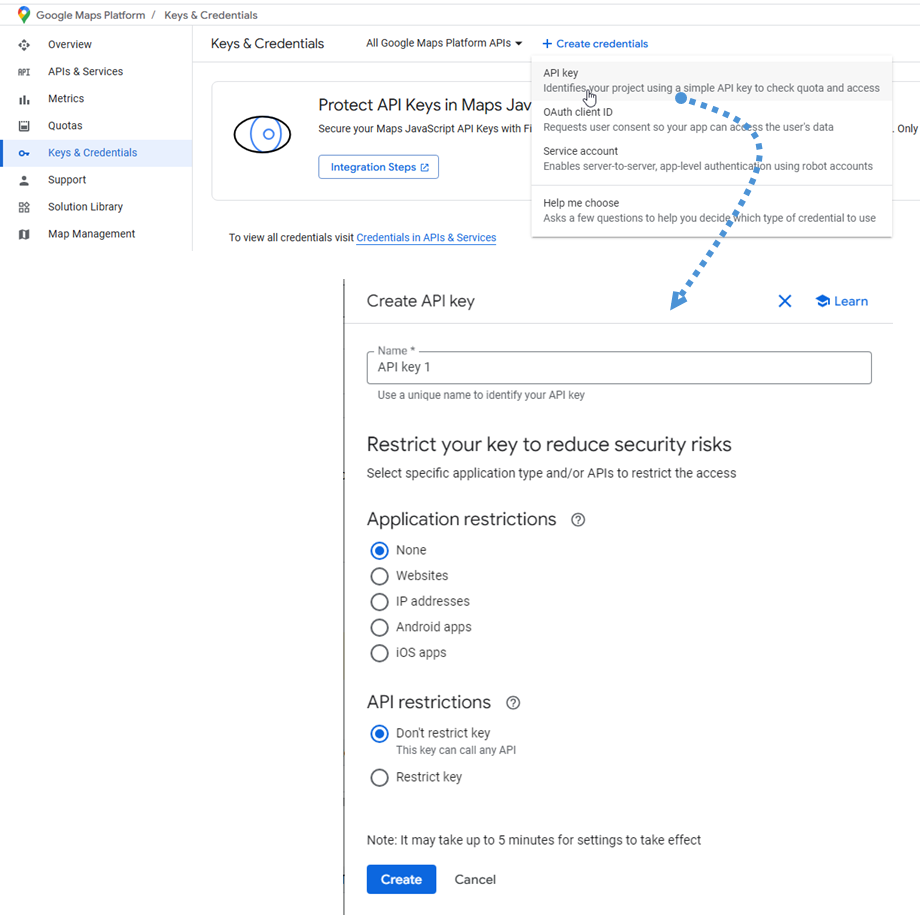
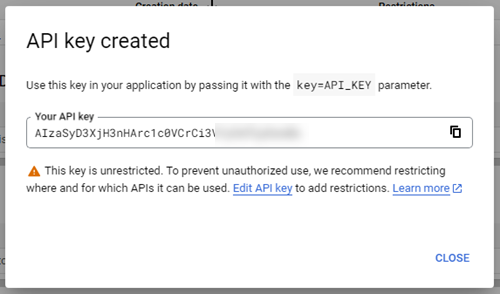
Ezután kövesse a következő lépést, és kattintson a Létrehozás gombra egy új API-kulcs létrehozásához. Mentse el a következő lépéshez.
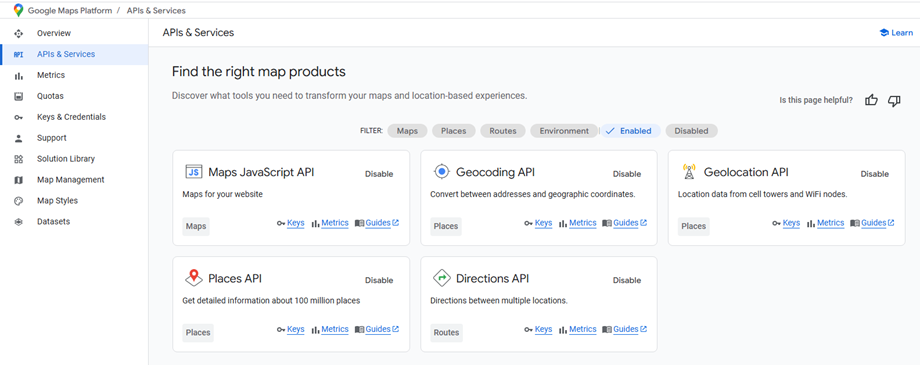
Ezenkívül bizonyos szükséges API-szolgáltatásokat engedélyezni kell. A Google Konzolban lépjen az API-k és szolgáltatások és az alábbiak szerint keresse meg őket:
- Térképek JavaScript API
- Geokódolási API
- Geolocation API
- Helyek API
- Útvonalterv API
1.2 Hogyan hozhatok létre Google Térkép azonosítót?
Térképazonosító létrehozásához kérjük, lépjen a Térképek kezelése oldalra. Kattintson a Térképazonosító létrehozása gombra.
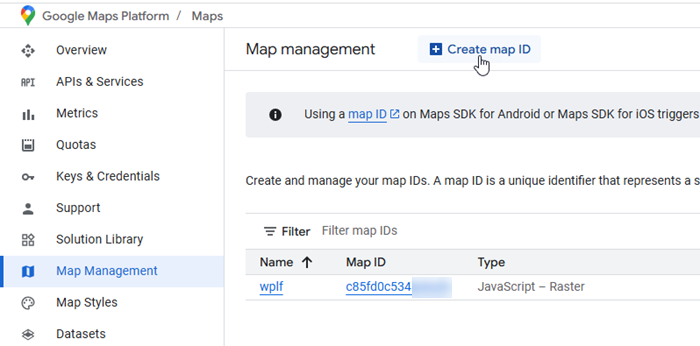
Ezután az Új térképazonosító létrehozása oldalon tegye a következőket:
- Név: adja meg a térkép azonosítóját.
- Leírás: írja le, hogy mire használják a térképazonosítót (opcionális)
- Térképtípus: válassza a JavaScript lehetőséget, majd válasszon raszteres (alapértelmezett) vagy vektoros térképtípust.
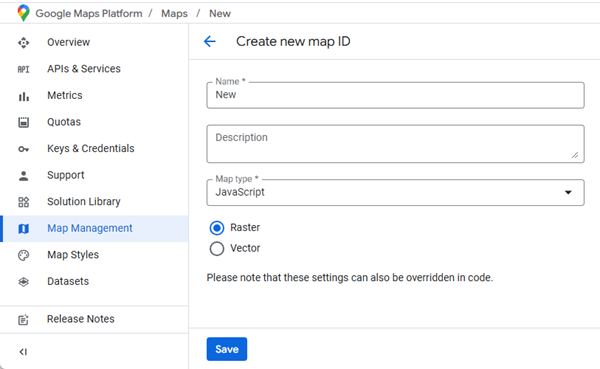
a Mentés kattintani az új térképazonosítód megjelenítéséhez. Kérjük, őrizd meg a beállításhoz.
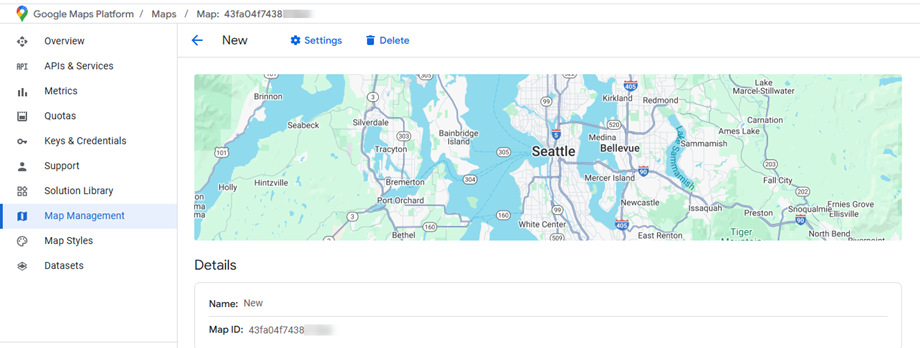
1.3 Hogyan hozhatok létre OpenStreetMap tokent?
Kezdésként látogasson el ide , ahol regisztrálhat egy új fiókot, vagy bejelentkezhet a meglévőbe. Ez a lépés elengedhetetlen a hozzáférési tokenek létrehozása előtt.
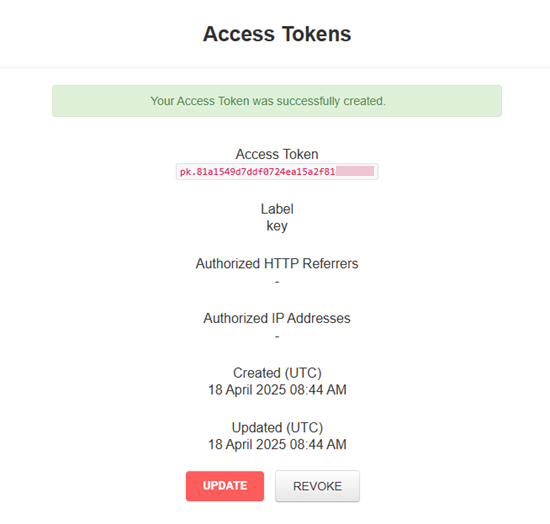
Miután sikeresen bejelentkezett, keresse meg a „Hozzáférési tokenek” lehetőséget a felhasználói beállításokban vagy a fiókmenüben, és válassza ki. A Hozzáférési tokenek területen keresse meg és válassza ki a „Hozzáférési tokenek létrehozása” lehetőséget a tokenek generálási folyamatának megkezdéséhez. Az összes token létrehozási mező közvetlenül a Hozzáférési tokenek oldalon lesz látható. A token létrehozásához:
- Adjon meg egy leíró nevet a „Címke” mezőben, hogy később könnyebben azonosíthassa ezt a tokent.
- Hagyja üresen az alábbi két további mezőt (a legtöbb felhasználó számára az alapértelmezett beállítások elegendőek)
- Kattintson a „Létrehozás” gombra az új hozzáférési token létrehozásához
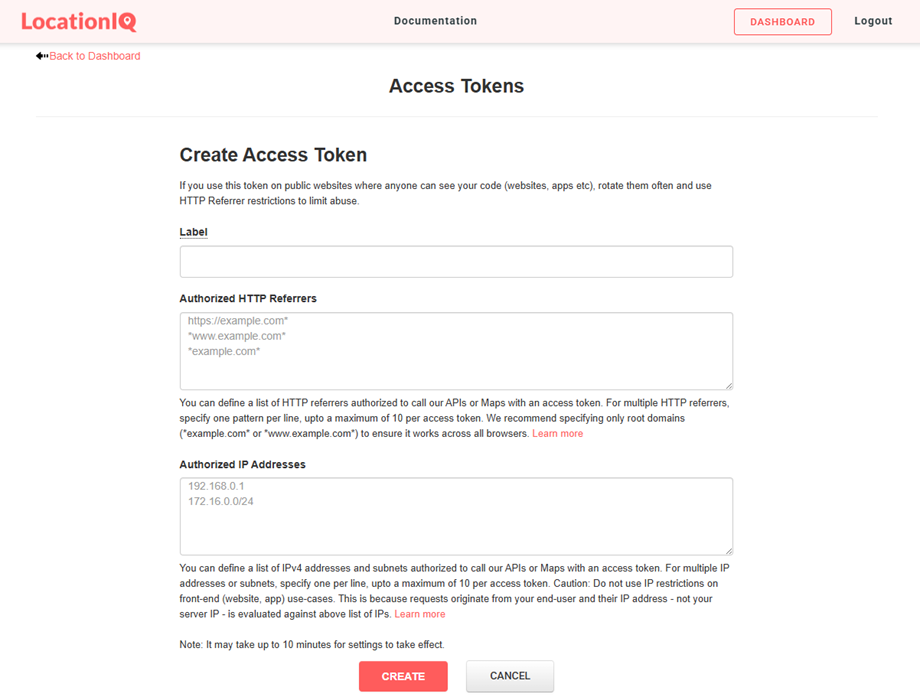
Az új hozzáférési token megjelenik a létrehozás után. Ügyeljen arra, hogy másolja le ezt a tokent, és tárolja biztonságos helyen, mivel a későbbi konfigurációs lépésekben használni fogja.
2. Fő beállítások szakasz
Térképszolgáltató
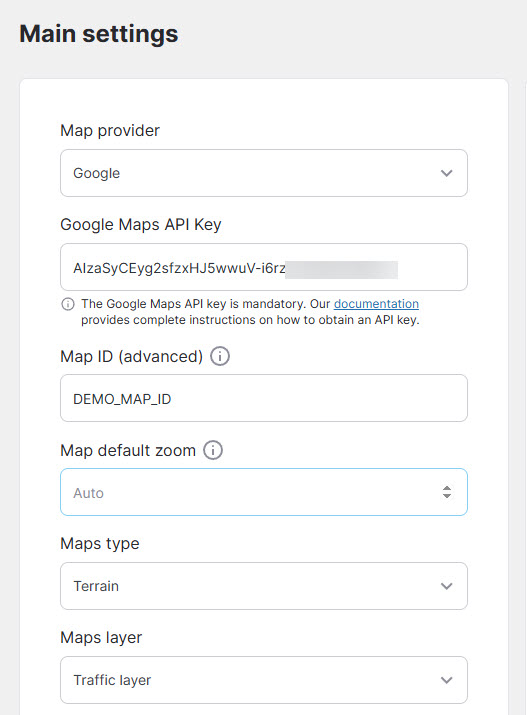
lépjen a Menü Helyszínkereső > Beállítások > Fő beállítások . Két elérhető térképszolgáltatót talál: a Google-t és az OpenStreetMap-et .
Ha a Google Térképet választja szolgáltatónak, akkor a következő kötelező mezőket kell konfigurálnia az előző beállítási lépésekben megadott hitelesítő adatokkal:
- Google Térkép API-kulcs: A Google Térkép API-kulcs megadása kötelező. Kérjük, térjen vissza az 1.1. lépéshez , ha nem tudja, hogyan hozhat létre új API-kulcsot.
- Térképazonosító: A térképazonosító egy egyedi azonosító, amely a Google Térkép stílus- és konfigurációs beállításait jelöli, amelyeket a Google Cloud tárol.
Ennek megléte kötelező, megtarthatja az alapértelmezett azonosítót (DEMO_MAP_ID), ha nincs rá szüksége. - Térkép alapértelmezett nagyítása: Az alapértelmezett nagyítási szint a térképen az első betöltéskor (állítsa az automatikus nagyítást 0-ra)
- Térkép típusa: Útiterv, Műholdas, Hibrid, Tereptérkép.
- Térképréteg: KML, Forgalom, Tömegközlekedés, Kerékpározás.
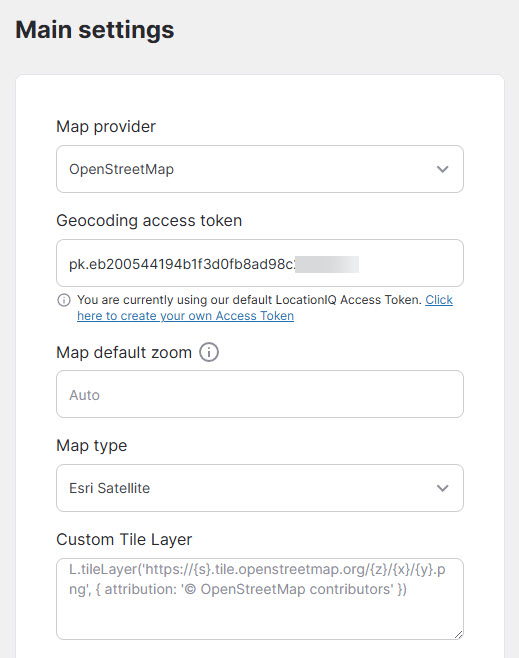
Ha az OpenStreetMap-et választod szolgáltatónak, akkor meg kell adnod az 1.3. lépésben :
- Geokódolási hozzáférési token: A LocationIQ hozzáférési token szükséges a cím automatikus kiegészítésének funkciójához.
- Térkép alapértelmezett nagyítása: Az alapértelmezett nagyítási szint a térképen az első betöltéskor (állítsa az automatikus nagyítást 0-ra)
- Térképtípus: Alapértelmezett, OpenStreetMap HOT, Világos térkép, Sötét térkép,...
- Egyéni csemperéteg: Adja meg az egyéni réteget.
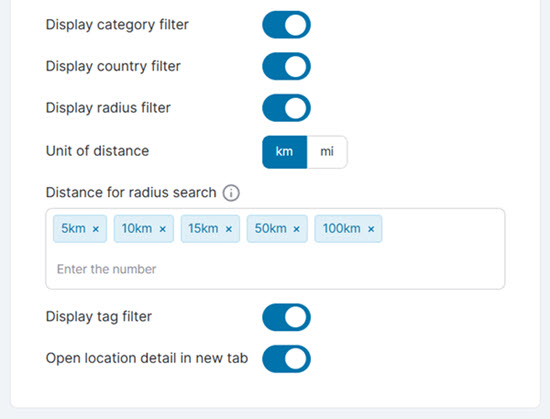
A térképszolgáltató beállításainak konfigurálása után számos olyan testreszabási funkciót fedezhet fel, amelyek mind a Google Térképpel, mind az OpenStreetMappel működnek, és javítják a térkép funkcionalitását és a felhasználói élményt:
- Helyszínnév keresése
- Kategóriaszűrő megjelenítése
- Országszűrő megjelenítése
- Megjelenítési sugár szűrő
- Távolság mértékegysége: km/mi
- Távolság a sugárkereséshez: Távolság a sugárkereső eszközben
- Címkeszűrő megjelenítése
- Helyszín részleteinek megnyitása új lapon
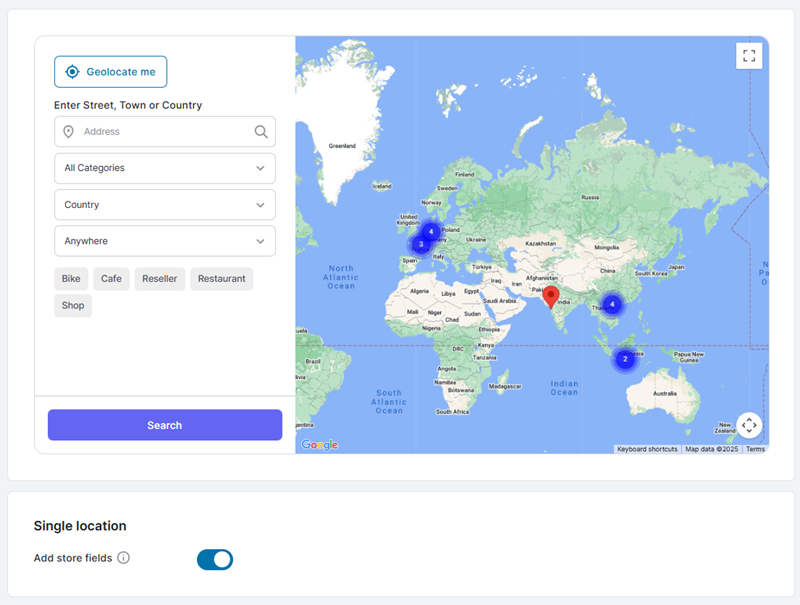
Térkép megjelenítése
A létrehozott helyek megjelennek a térképen a Beállítások részben.
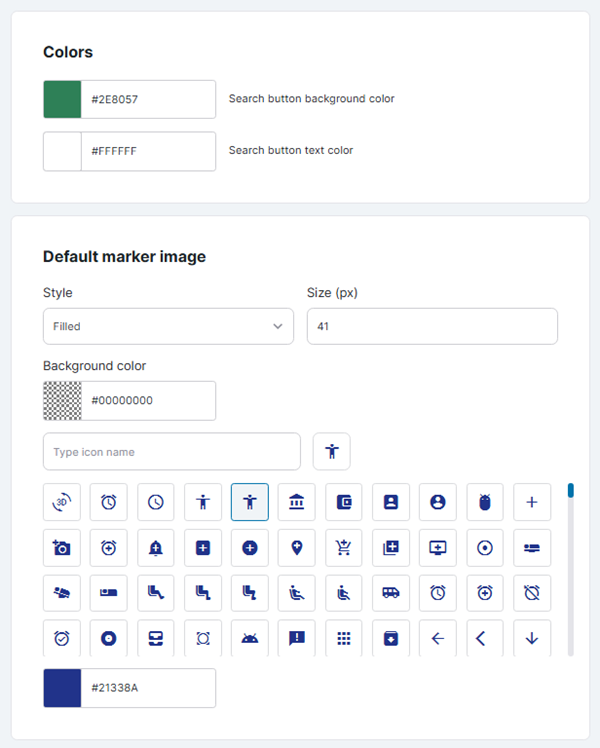
Színes és jelölőkép
Itt módosíthatja a színt és az alapértelmezett jelölőképet.
Egyetlen helyszín
- Üzletmezők hozzáadása: Adjon hozzá néhány speciális mezőt minden helyszínhez, például az üzlet nevét és a nyitvatartási időt.
3. MI-beállítások
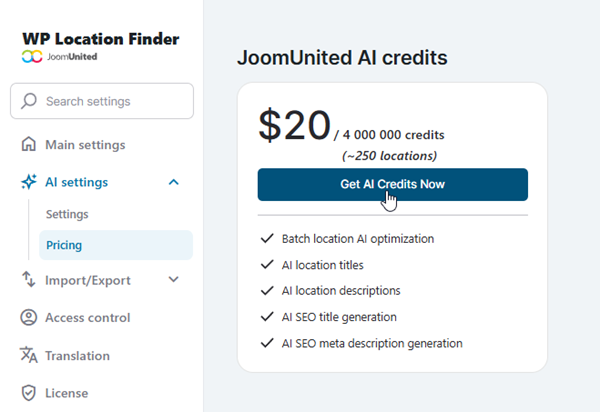
A funkció használatához lépjen a Bővítmény beállításai > MI-beállítások > Árazás fülre kreditek beszerzéséhez. Kattintson a MI-kreditek beszerzése most gombra, és fejezze be a vásárlási folyamatot.
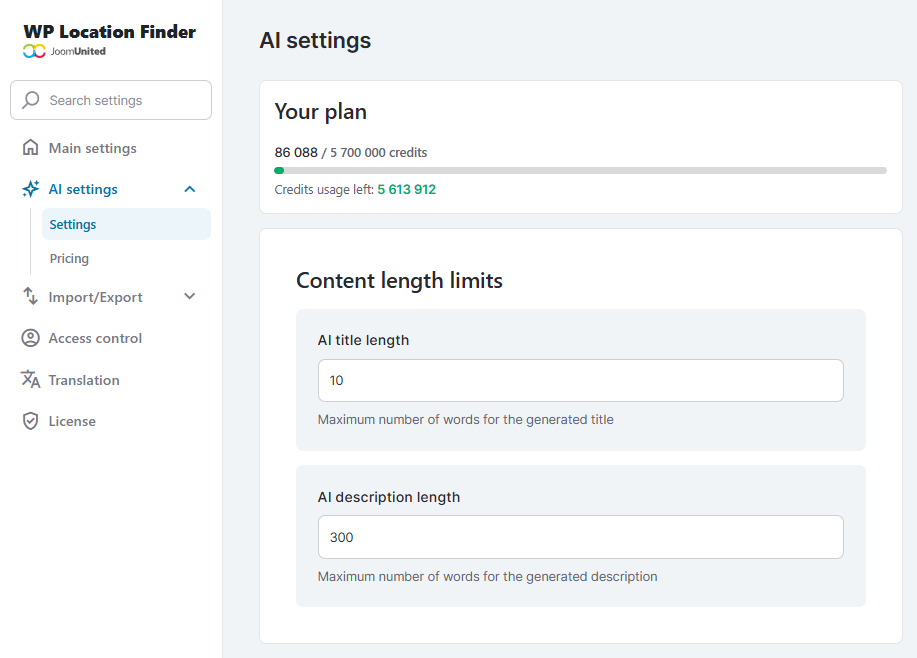
A kreditek megszerzése után térjen vissza az AI-beállítások > Beállítások fül > Tartalomhossz-korlátok részhez a következő beállítások konfigurálásához:
- AI címhossz: Állítsa be a létrehozott címek maximális szószámát
- AI leírás hossza: Állítsa be a generált leírások maximális szószámát
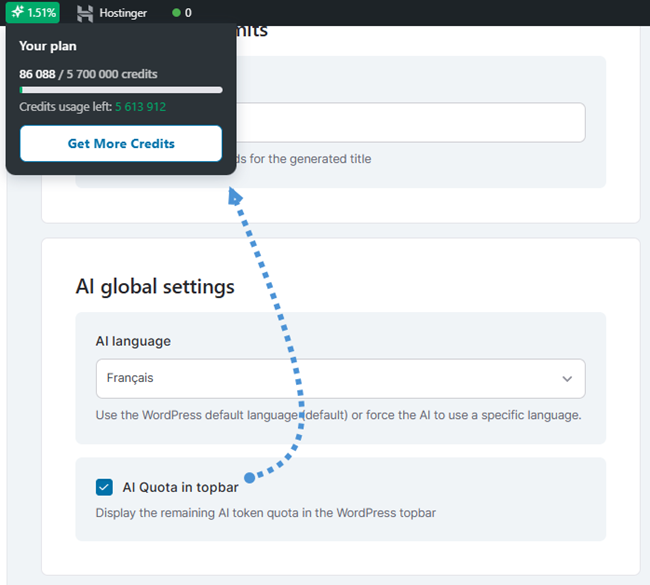
Az MI globális beállítások részben testreszabhatod a mesterséges intelligencia által generált tartalom nyelvét. Engedélyezd a „MI kvóta a felső sávban” opciót , hogy a fennmaradó kreditek megjelenjenek a WordPress felső sávjában.
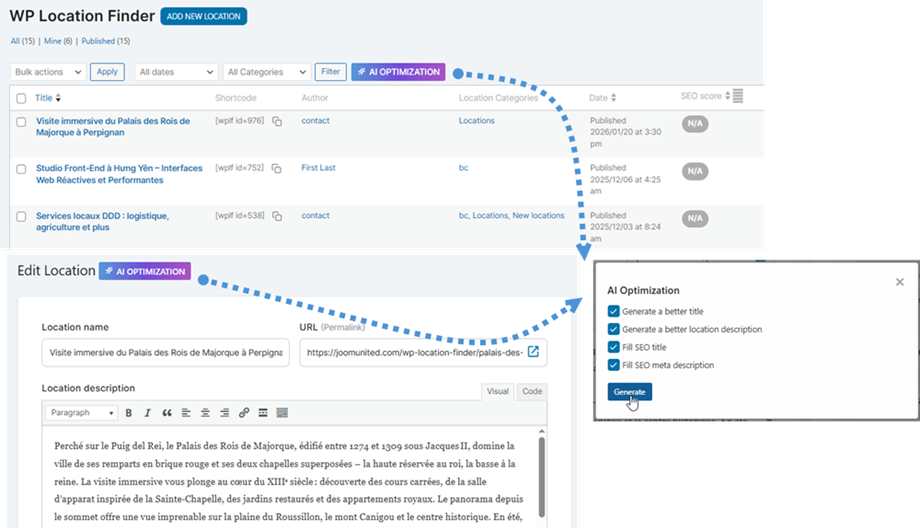
Összes helyszín nézetből vagy az egyes helyszínek nézetéből érheti el oldal tetején található AI Optimization a felugró ablakban Generate
4. Import/Export helyszínek
Helyek importálása
A helyszínek importálásának megkezdéséhez lépjen a Menü Helyszínkereső > Beállítások > Importálás részre. Válassza ki a CSV vagy KML fájlt a megfelelő mezőből a meglévő adatformátum alapján.
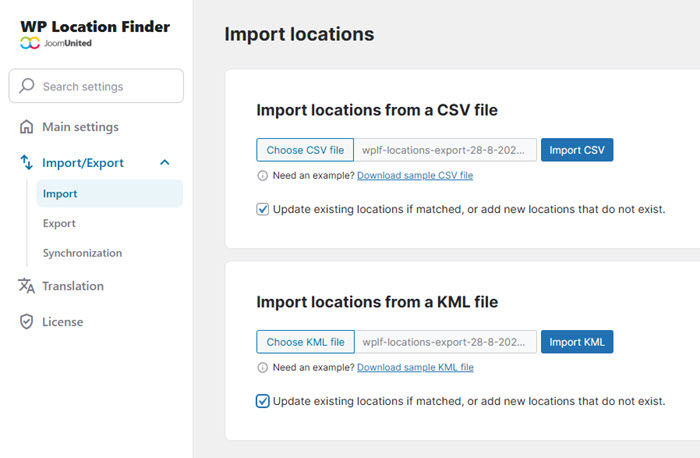
Sablonra van szüksége? Egyszerűen kattintson a Minta CSV-fájl letöltése linkre a mintafájl letöltéséhez és a megfelelő formátum megtekintéséhez. Bejelölheti a „Meglévő helyszínek frissítése egyezés esetén, vagy új, nem létező helyszínek hozzáadása” lehetőséget is, ha frissíteni szeretné jelenlegi adatait új bejegyzések hozzáadásakor.
Exportálási helyek
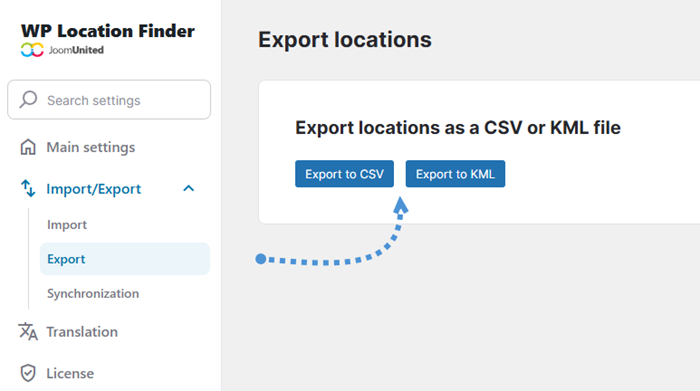
Amikor készen állsz a meglévő helyeid exportálására, navigálj az Exportálás részhez. Innen kattints az „Exportálás CSV-be” vagy az „Exportálás KML-be” gombra attól függően, hogy melyik formátumra van szükséged.
Szinkronizálás
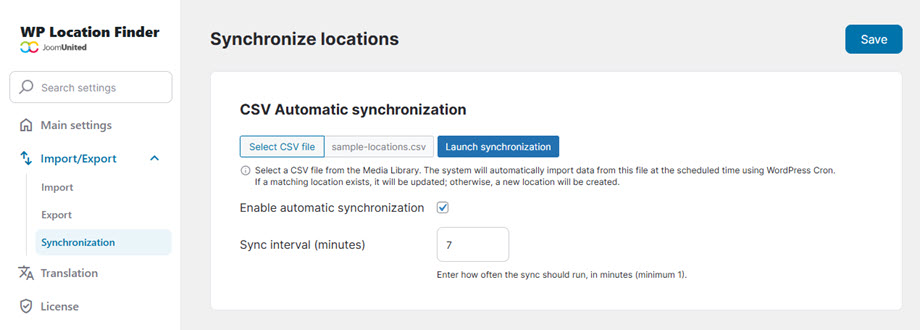
Az automatikus CSV-szinkronizálás beállításához lépjen a Beállítások menüpontra, majd az Importálás/Exportálás > Szinkronizálás fülre, és válassza ki a CSV-fájlt a Médiatárból. Engedélyezze az „Automatikus szinkronizálás engedélyezése” opciót, és adja meg a kívánt frissítési gyakoriságot a „Szinkronizálási időköz (perc)” mezőben.
A rendszer automatikusan importálja az adatokat a kiválasztott időközönként, frissíti a meglévő helyeket, amikor egyezést talál, és új bejegyzéseket hoz létre a további adatokhoz.
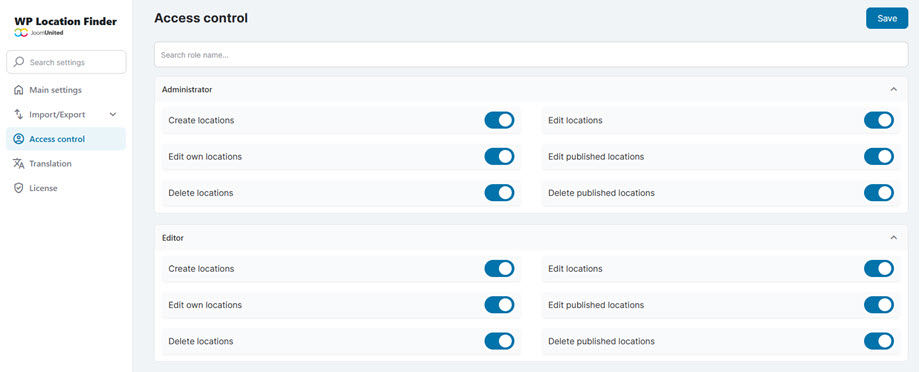
5. Hozzáférés-vezérlés
Az egyes felhasználói szerepkörökhöz tartozó helymeghatározási engedélyek (létrehozás, szerkesztés, törlés, közzététel) kezeléséhez lépjen a Beállítások > Hozzáférés-vezérlés .