 Produits WordPress
 Produits Joomla
 Support
 Actualités
 Connexion
OneDrive Entreprise : Présentation de l'intégration complète avec WP File Download sur WordPress

Êtes-vous un utilisateur expérimenté de OneDrive ? Peut-être utilisez-vous OneDrive pour votre entreprise ? Si vous avez répondu oui à l'une ou l'autre de ces questions, il est probable que vous ayez entendu parler de OneDrive Business : le grand frère de OneDrive. Peut-être utilisez-vous déjà OneDrive Business pour gérer les fichiers de votre entreprise !
OneDrive Entreprise, ou OneDrive pour Entreprise, est une mise à niveau par rapport à la version plus simple OneDrive, permettant aux entreprises de choisir où et comment stocker les données. De plus, avec OneDrive Entreprise, vous obtenez davantage d'options administratives pour contrôler qui a accès à quels fichiers. Si vous utilisez OneDrive Entreprise et que vous avez un blog WordPress, vous serez ravi d'apprendre que WP File Download prend désormais en charge OneDrive Entreprise, vous permettant d'apporter vos fichiers à votre site Web WordPress avec une facilité sans précédent.
Vous recherchez une solution puissante de gestion de fichiers pour les sites Web des clients ?
WP File Download est la réponse. Avec des fonctionnalités avancées telles que les catégories de fichiers, les restrictions d'accès et l'interface utilisateur intuitive.
Épatez vos clients avec une organisation de fichiers de haute qualité !
Configuration de l'intégration de OneDrive Business avec WP File Download
Intégrer OneDrive Business avec WP File Download est une tâche simple, mais cela nécessite une courte procédure de configuration. Si vous allez dans la configuration de WP File Download , puis dans la page OneDrive Business sous l'onglet Connexion Cloud , vous verrez que vous avez besoin d'un ID client et d'un secret client.
Pour obtenir l'ID client et le secret, vous devez d'abord enregistrer une application sur le portail Microsoft Azure. Choisissez un nom descriptif pour votre application et copiez l' URI de redirection du WP File Download d'Azure l'URI de redirection. L'URI de redirection ressemble généralement à https://www.yourblog.com/wordpress/wp-admin/admin.php. Cliquez sur « Enregistrer » pour finaliser l'application.
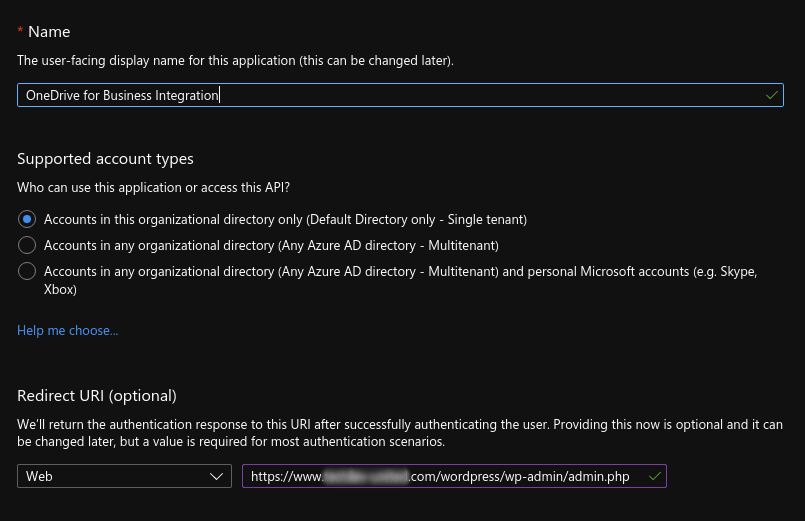
Une fois que vous avez créé votre application, vous aurez toujours besoin de l'ID client et du secret pour connecter OneDrive Business avec WordPress. Dans la page Aperçu , vous devriez trouver l'ID client, que vous pouvez copier dans votre configuration WP File Download .
Pour générer le secret, cliquez sur « Certificats et secrets » dans la barre latérale du portail Microsoft Azure, puis sur « Nouveau secret client ». Cette procédure est simple et vous fournit un secret client. Copiez ce nouveau secret client dans la configuration de votre WP File Download .
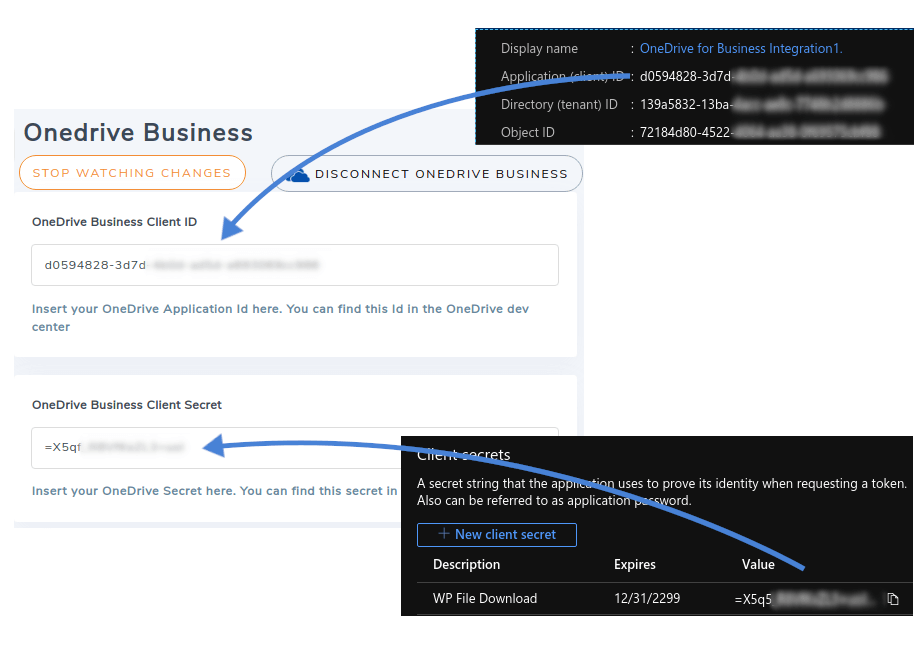
Pour finaliser l'enregistrement dans WP File Download, cliquez sur Connecter OneDrive Business et donnez toutes les autorisations nécessaires. Tout simplement, vous avez intégré avec succès OneDrive Business avec WP File Download, et donc avec votre blog WordPress. Continuez à lire pour apprendre à utiliser OneDrive Business avec le gestionnaire de fichiers WP File Download .
Bloqué quelque part ? Vous pouvez suivre un tutoriel plus détaillé ici.
Utilisation de OneDrive Business sur WordPress avec WP File Download
Si c'est la première fois que vous utilisez WP File Download, vous pouvez continuer à utiliser le plugin comme avant. Cette fois, cependant, vos fichiers OneDrive Business apparaîtront dans le gestionnaire de fichiers WP File Download . Si vous n'avez jamais utilisé WP File Download auparavant, il y a peu de choses que vous devez savoir.
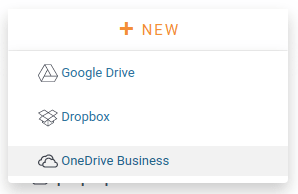
WP File Download est essentiellement un gestionnaire de fichiers pour WordPress. Tous les fichiers sont accessibles depuis WP File Download, y compris vos fichiers OneDrive Business. Les fichiers OneDrive Business sont distingués des fichiers hébergés sur votre site Web WordPress avec une icône de nuage à côté d'eux. De même, vous pouvez créer de nouveaux dossiers OneDrive Business en utilisant le bouton nouveau
Toutes les modifications que vous apportez sur votre site Web WordPress via WP File Download sont automatiquement synchronisées avec OneDrive Entreprise, et vice-versa. Les fichiers sont stockés dans votre racine OneDrive Entreprise dans un dossier portant le même nom que votre site Web WordPress.
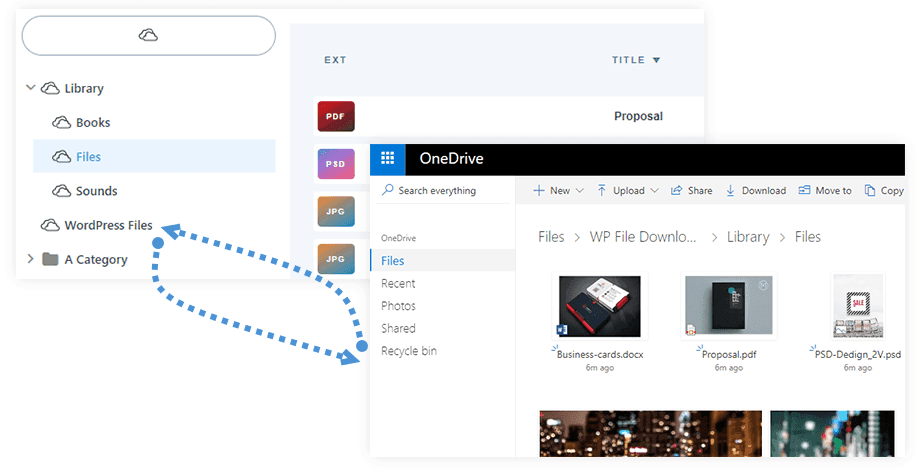
Les deux sont toujours synchronisés, vous pouvez donc modifier des fichiers sur WordPress et OneDrive Business sans avoir à apporter manuellement des modifications sur les deux sites Web. Utilisez tous les moyens que vous avez — le Web, votre application de bureau ou votre smartphone — pour gérer les fichiers sur OneDrive Business, et ils apparaîtront automatiquement sur WordPress.
Appel à tous les webmasters !
Améliorez les sites Web de vos clients avec WP File Download. Créez des référentiels de fichiers sécurisés et personnalisables, permettant aux clients d'accéder et de gérer facilement leurs fichiers.
Améliorez dès aujourd'hui vos services de conception Web !
Ce que vous faites avec ces fichiers dépend entièrement de vous. Vous pouvez les partager avec vos lecteurs, intégrer des images dans des articles ou simplement les rendre facilement accessibles depuis votre blog WordPress. Tout cela ne coûte aucun espace de stockage supplémentaire, car tous les fichiers sont stockés à distance sur OneDrive Business. Maintenant, vous pouvez obtenir le meilleur de la gestion de fichiers WordPress et OneDrive Business avec un seul outil
Lorsque vous vous abonnez au blog, nous vous enverrons un e-mail lorsqu'il y a de nouvelles mises à jour sur le site afin que vous ne les manquiez pas.




