Produits WordPress
 Produits Joomla
 Support
 Actualités
 Connexion
Créer un référentiel de fichiers pour les utilisateurs WordPress en utilisant l'accès aux fichiers WP File Download

Un référentiel de fichiers est, pour beaucoup, l'un des outils les plus précieux que vous pouvez offrir à vos utilisateurs car il fournit un moyen sûr de partager des fichiers avec vos utilisateurs et en même temps, leur permet de sauvegarder des fichiers importants sur leur compte, nous verrons à quel point il est facile de créer et de limiter le référentiel de fichiers avec WP File Download.
Nous avons de nombreuses options avec WP File Download lors de la limitation de l'accès, nous pourrons utiliser WoCommerce pour permettre uniquement aux utilisateurs de télécharger un fichier après achat, définir une limitation par rôle d'utilisateur pour autoriser le téléchargement/téléversement uniquement pour certains d'entre eux, et également créer des référentiels d'utilisateurs personnels afin que les utilisateurs ne puissent voir que leurs propres fichiers.
Dans ce tutoriel, nous allons voir comment créer un référentiel et le limiter par utilisateur et par rôle.
Table des matières
- Limiter l'accès aux fichiers par utilisateur WordPress et rôle d'utilisateur
- Création d'un référentiel de téléchargement de fichiers utilisateur personnel par utilisateur WordPress
- Limiter le nombre de téléchargements WordPress
- Gestion d'accès au référentiel de fichiers en vidéo
- Les meilleurs référentiels d'utilisateurs créés en un temps record
Vous recherchez une solution puissante de gestion de fichiers pour les sites Web des clients ?
WP File Download est la réponse. Avec des fonctionnalités avancées telles que les catégories de fichiers, les restrictions d'accès et l'interface utilisateur intuitive.
Épatez vos clients avec une organisation de fichiers de haute qualité !
Limiter l'accès aux fichiers par utilisateur WordPress et rôle d'utilisateur
Afin de pouvoir suivre ce tutoriel, nous aurons besoin de WP File Download.
Tout d'abord, créons la catégorie. Pour cela, rendez-vous sur WP File Download > WP File Download, puis sur cette page, cliquez sur « Créer un dépôt de fichiers pour les utilisateurs WordPress utilisant WP File Download l'accès aux fichiers » et enfin sur « Ajouter à la catégorie ».
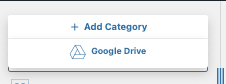
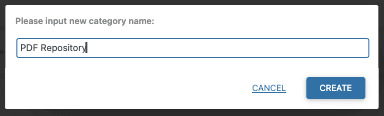
Ceci affiche une fenêtre contextuelle où nous pouvons saisir le nom de la catégorie que nous utiliserons pour créer le référentiel, pour ce tutoriel, nous appellerons cette catégorie Référentiel PDF.
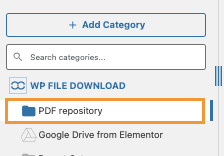
La nouvelle catégorie apparaîtra dans la barre latérale gauche, cliquez dessus et, sur le panneau droit, nous pourrons télécharger les fichiers que nous voulons ajouter.
Pour télécharger les fichiers, sélectionnez-les depuis votre PC et faites-les glisser-déposer dans le panneau de droite qui s'ouvre après avoir cliqué sur la catégorie.
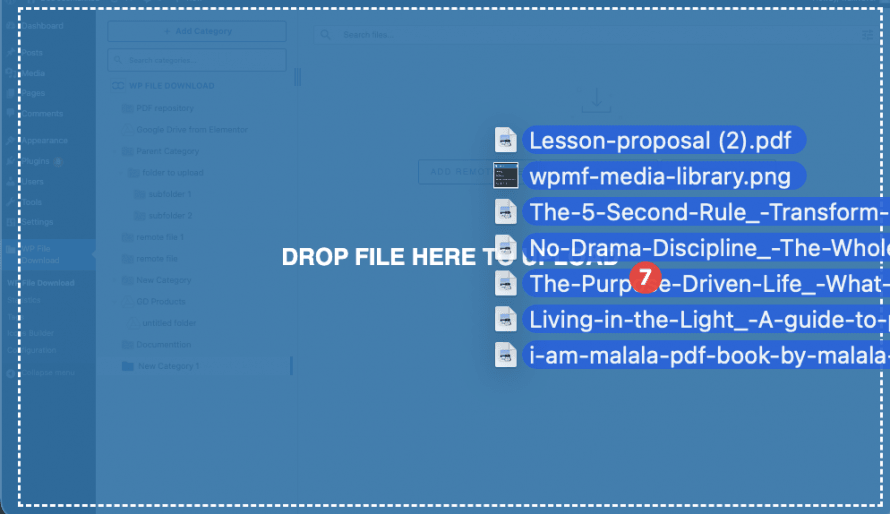
Les fichiers apparaîtront à l'intérieur de la catégorie disponible pour être téléchargés si nous publions la catégorie.
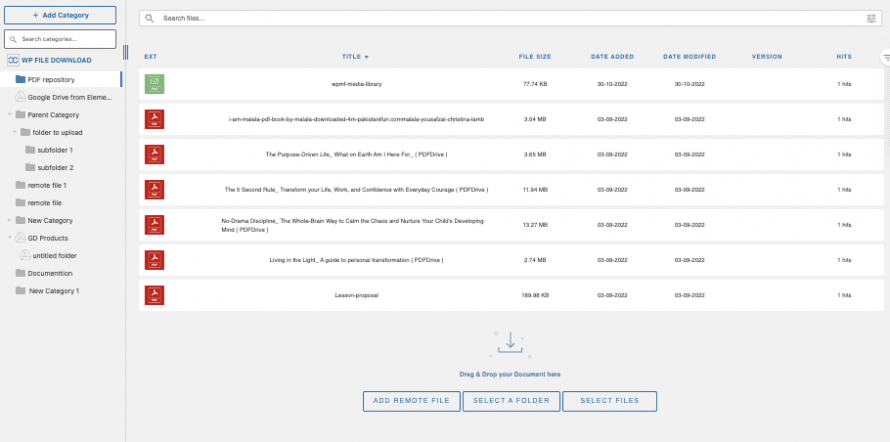
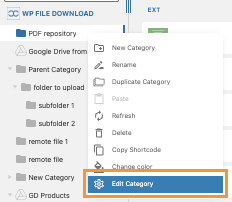
Maintenant que nous avons notre catégorie avec des fichiers à l'intérieur, pour la rendre disponible uniquement pour un certain rôle, nous devrons faire un clic droit sur le nom de la catégorie et cliquer sur Modifier la catégorie.
Les paramètres de la catégorie seront affichés sur le panneau droit de cette page, il y a un bloc Paramètres d'autorisation où nous pourrons voir une option Visibilité avec un menu déroulant, cliquez dessus puis cliquez sur Privé.
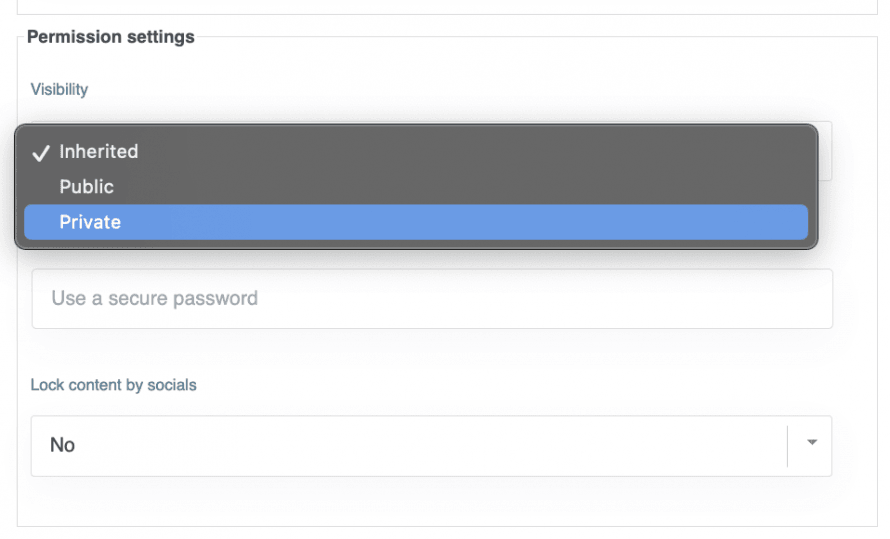
Une boîte apparaîtra afin que nous puissions sélectionner les rôles que nous voulons être en mesure de voir et de télécharger la catégorie, cela protégera également le lien de téléchargement, ce qui signifie que le fichier ne sera pas téléchargeable si l'utilisateur n'est pas connecté avec un rôle autorisé.
Les rôles personnalisés apparaîtront également dans cette boîte.
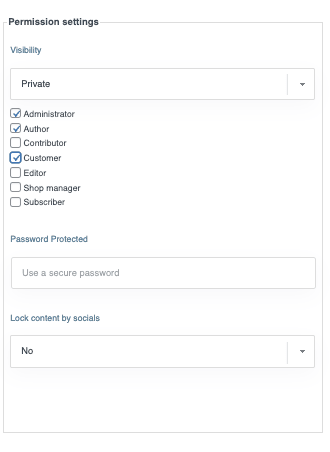
Nous pouvons utiliser les autres paramètres disponibles pour personnaliser davantage notre catégorie comme changer les couleurs, définir les marges, et également sélectionner le thème.
Après avoir terminé, nous pouvons enregistrer les paramètres et ensuite aller à l'article/page où nous voulons l'afficher en utilisant la boîte WPFD disponible sur tous les éditeurs principaux.
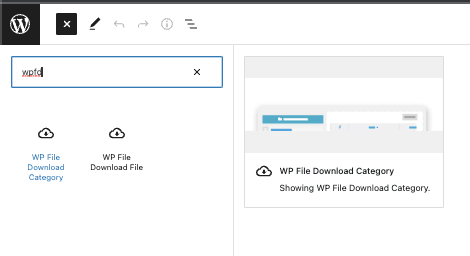
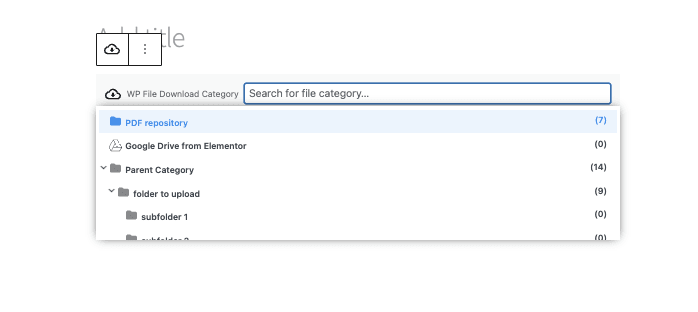
Cela affichera l'option pour ajouter la catégorie, cliquez sur celle que vous souhaitez ajouter à votre contenu, et enfin publiez ou mettez à jour votre article/page :)
Les fichiers sur le frontend seront disponibles uniquement pour les rôles qui ont été ajoutés à l'option de visibilité.
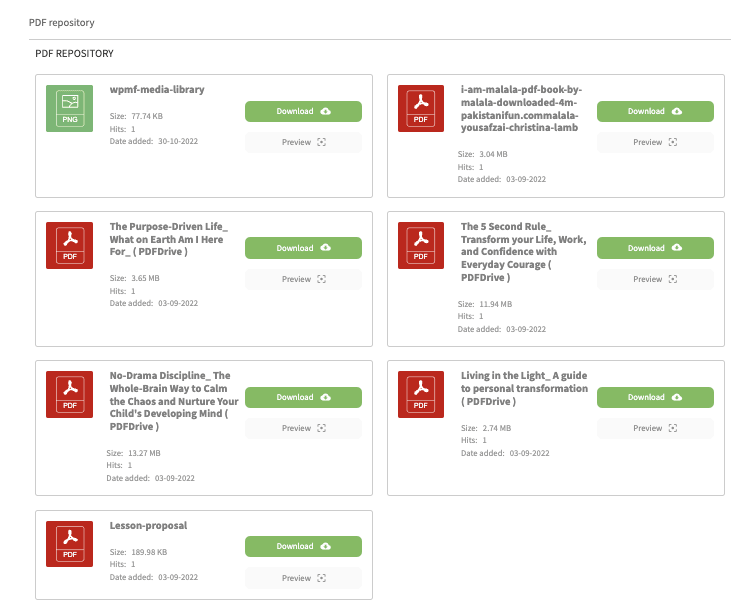
Si vous accédez à la page de catégorie sur un navigateur où vous n'êtes pas connecté ou en utilisant un rôle différent, la catégorie n'apparaîtra pas du tout.
Un référentiel de téléchargement privé créé en quelques clics, génial ! N'est-ce pas ?
Création d'un référentiel de téléchargement de fichiers utilisateur personnel par utilisateur WordPress
Maintenant que nous avons vu comment créer une catégorie en fonction des privilèges de rôle d'utilisateur, créons un référentiel utilisateur personnel afin que chaque utilisateur puisse avoir et gérer ses propres fichiers.
Cela pourrait sembler vraiment fastidieux à faire, mais la vérité est que ce n'est pas le cas, nous serons en mesure de créer cela en quelques clics sur les paramètres d'autorisation de WP File Download.
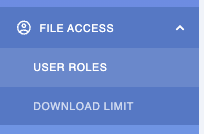
Pour trouver les paramètres d'autorisation de WP File Download, accédez à WP File Download > Configuration > Accès aux fichiers > Rôle de l'utilisateur.
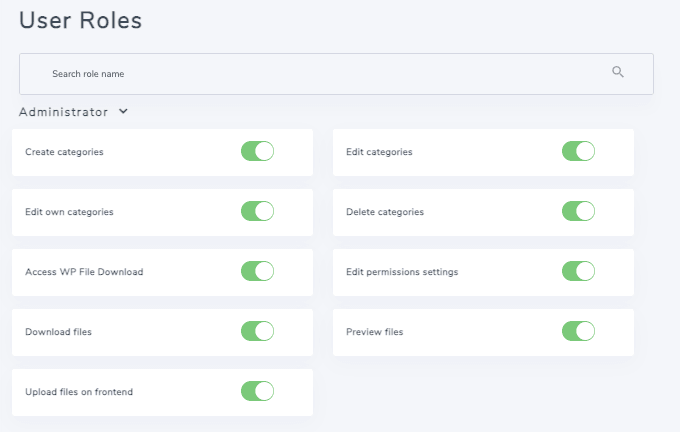
Nous allons voir toutes les autorisations disponibles par rôle d'utilisateur, y compris les rôles personnalisés que nous pourrions créer sur notre site, expliquons ce que fait chaque autorisation :
Créer des catégories : L'option de créer des catégories de manière autonome.
Modifier les catégories : Cette option permettra à l'utilisateur de modifier n'importe quelle catégorie disponible pour changer le thème, les couleurs et la marge par exemple.
Modifier ses propres catégories: Comme pour l'autorisation précédente, cela permettra de modifier les catégories, mais à condition que l'utilisateur soit le propriétaire de la catégorie (cette option doit être activée à partir des paramètres principaux de l'administrateur, expliqués dans ce tutoriel).
Supprimer les catégories : L'option pour supprimer les catégories.
Accès WP File Download: Cela permettra à l'utilisateur d'accéder au tableau de bord WP File Download afin de gérer les catégories depuis l'interface d'administration wp-admin.
Modifier les paramètres d'autorisation : Autoriser l'utilisateur à modifier les autorisations de fichier ou de catégorie.
Télécharger les fichiers: Cela donne la possibilité de télécharger les fichiers à l'avant pour le rôle d'utilisateur.
Aperçu des fichiers : Autoriser les utilisateurs ayant ce rôle à prévisualiser les fichiers dans la catégorie publiée.
Téléchargement de fichiers en front-end : Permettez aux utilisateurs d’utiliser le formulaire de téléchargement de fichiers activable dans les paramètres de la catégorie afin qu’ils n’aient pas besoin d’accéder à wp-admin pour télécharger un fichier.
Dans ce cas, nous allons définir l'auteur pour qu'il puisse modifier son propre référentiel de fichiers, pour cela, nous devons nous concentrer sur une autorisation principale qui est, Modifier sa propre catégorie, et activer cette autorisation afin qu'ils ne puissent modifier que leurs propres catégories.
Ensuite, nous pouvons activer d'autres autorisations comme « Créer une catégorie » si vous ne souhaitez pas créer les catégories pour les utilisateurs, et « Accéder WP File Download afin qu'ils puissent accéder à wp-admin et créer eux-mêmes des catégories.
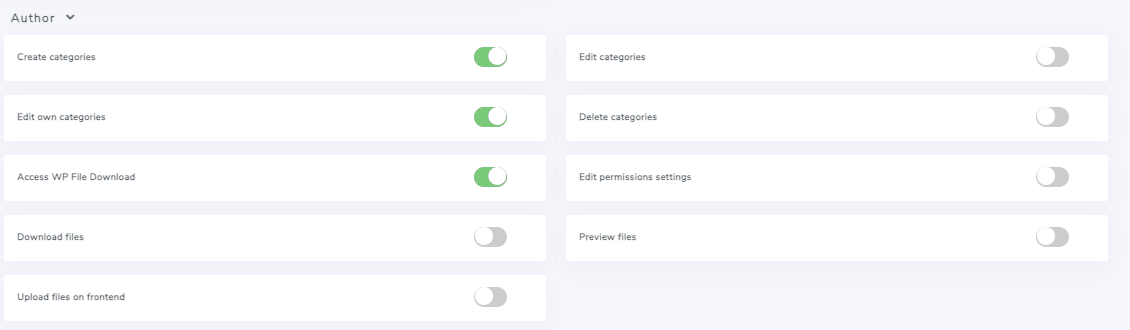
Après avoir défini cela, l'auteur pourra accéder à l'interface d'administration wp-admin et créer/gérer son propre référentiel de fichiers, vous pouvez y accéder en tant qu'auteur pour confirmer à quoi cela ressemblerait.
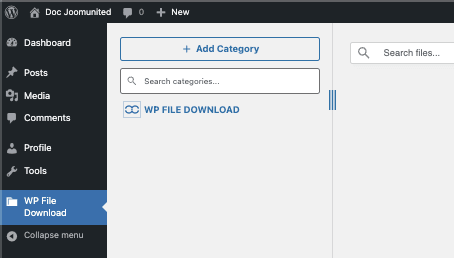
Si nous comparons l'image avec l'ancien tableau de bord WP File Download , nous pouvons confirmer qu'il y a moins d'options dans le menu de la barre latérale gauche et que les catégories n'apparaissent pas du tout, ce qui nous permet de confirmer que cet utilisateur Auteur ne voit que les catégories qui appartiennent à l'utilisateur.
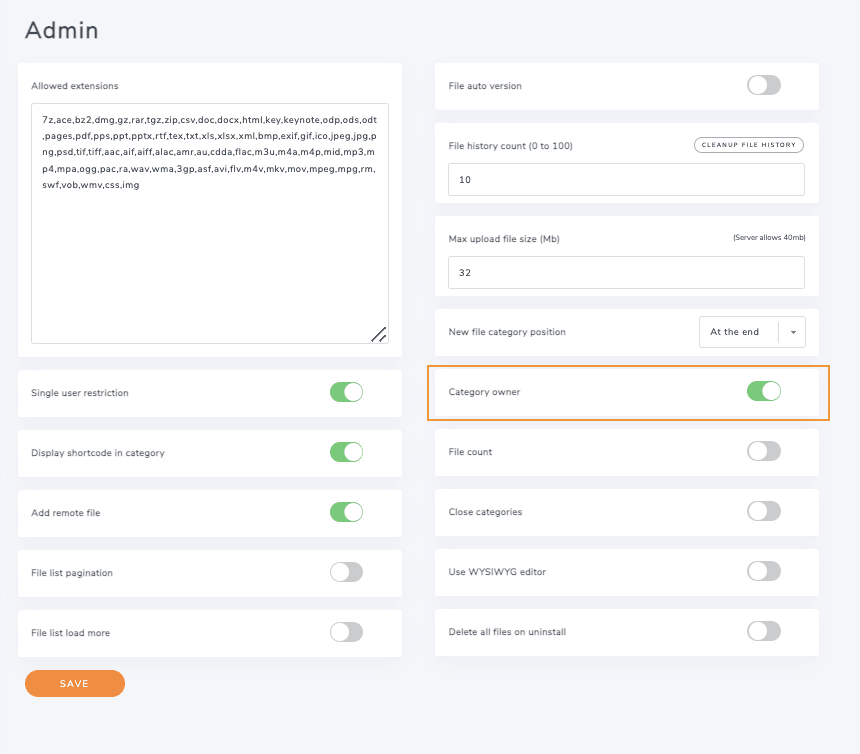
Mais que se passe-t-il si nous ne voulons pas que les auteurs créent de catégories et que nous préférons les attribuer manuellement ? Dans ce cas, il faut retourner dans WP File Download > Configuration > Accès aux fichiers > Rôle utilisateur et désactiver l' « Créer des catégories » . Ensuite, il faut aller dans WP File Download > Configuration > Paramètres principaux > Administration et activer l'option « Propriétaire de la catégorie » . Cela nous permettra de désigner un propriétaire pour les catégories souhaitées.
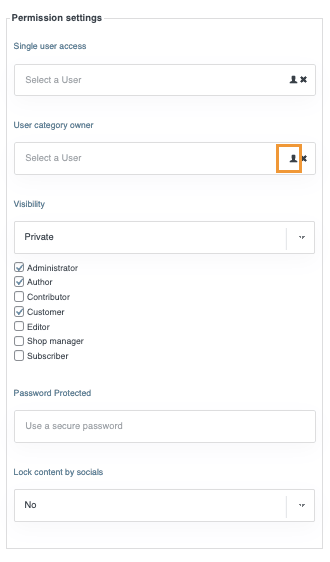
Maintenant, allez dans WP File Download > WP File Download, faites un clic droit sur la catégorie que nous voulons ajouter à l'utilisateur Auteur spécifique (en gardant à l'esprit qu'il peut s'agir de n'importe quel rôle que nous avons défini dans les autorisations), et cliquez sur Modifier la catégorie comme nous l'avons fait précédemment.
Nous allons maintenant voir une option pour Propriétaire de catégorie d'utilisateur sous les paramètres d'autorisations , cliquez sur l'icône de l'utilisateur et une fenêtre modale avec tous les utilisateurs apparaîtra.
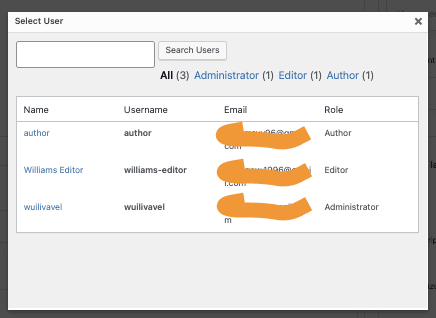
Nous pouvons sélectionner ici l'utilisateur que nous voulons attribuer et c'est fait ! La catégorie ne sera affichée que pour cet utilisateur afin que l'utilisateur puisse la gérer.
L'utilisateur sera affiché dans la catégorie de propriétaire d'utilisateur, donc tout ce que nous avons à faire est d'enregistrer et les modifications seront reflétées sur notre utilisateur auteur.
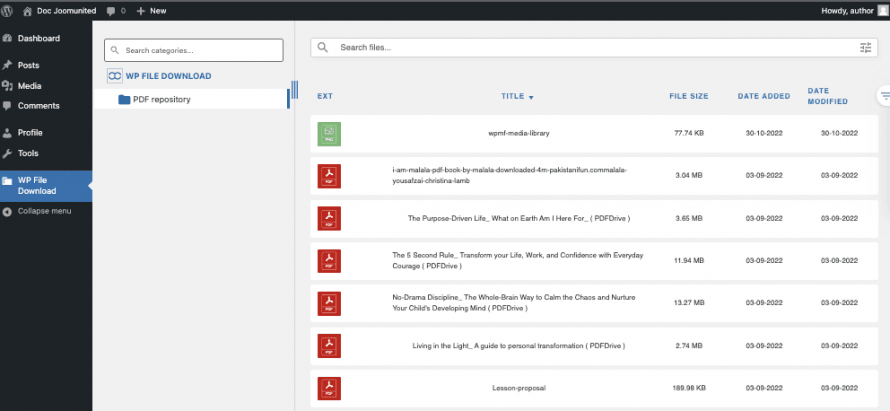
Génial ! N'est-ce pas ? En quelques clics seulement, le référentiel utilisateur personnel est créé.
Limiter le nombre de téléchargements WordPress
Parfois, il est également important de limiter le nombre de téléchargements, peut-être pour économiser de la bande passante ou simplement pour que nos utilisateurs puissent vérifier notre contenu avant de télécharger un autre fichier.
C'est tout à fait possible avec WP File Download, voyons comment !
Pour accéder à cette fonctionnalité, rendez-vous dans WP File Download > Configuration > Accès aux fichiers > Limite de téléchargement.
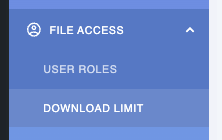
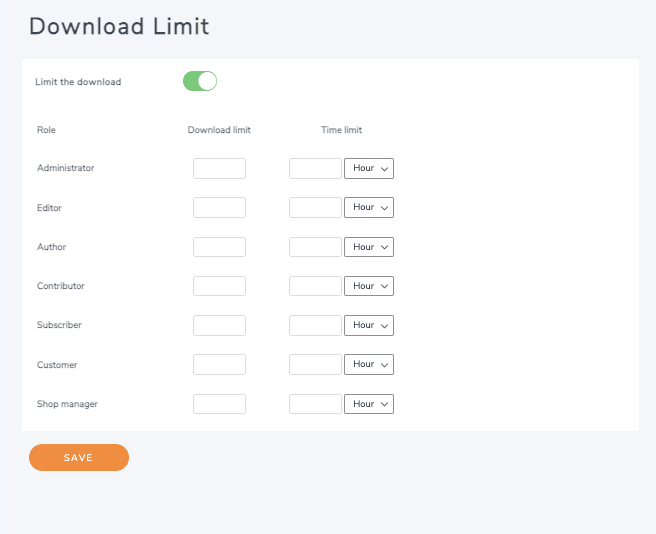
Cela nous montrera une option pour activer la limite de téléchargement, cliquez dessus et tous les rôles d'utilisateur que nous avons sur notre site, y compris les rôles personnalisés, apparaîtront.
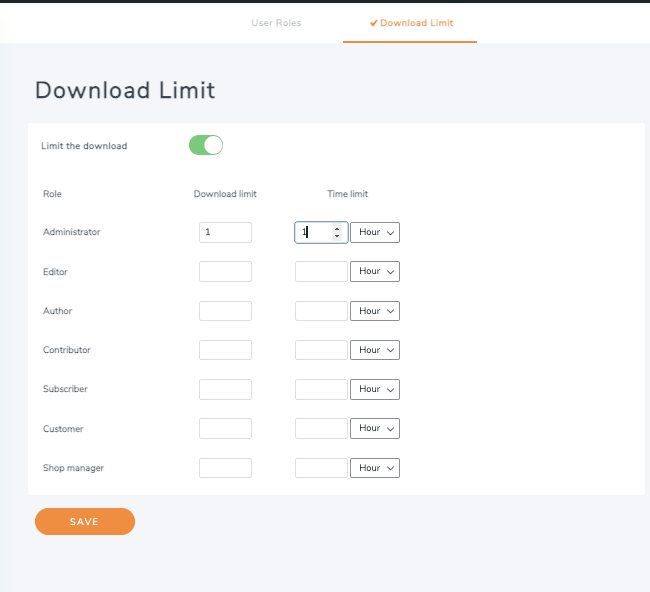
Sur cet écran, il suffit de saisir le nombre de téléchargements autorisés pour chaque utilisateur ayant ce rôle, puis de définir le délai d'attente avant que le téléchargement ne soit de nouveau disponible. Par exemple, pour tester, limitons l'administrateur à un seul téléchargement ; le blocage sera alors d'une heure.
Vous pouvez utiliser le temps que vous voulez, gardez simplement à l'esprit de cliquer sur Enregistrer après l'avoir défini.
Maintenant, si un administrateur, dans ce cas, essaie de télécharger 2 fichiers ou les mêmes fichiers 2 fois, l'administrateur verra un message les informant que le téléchargement maximum a déjà été atteint, informant l'utilisateur qu'il devra attendre pour télécharger un autre fichier.

Appel à tous les webmasters !
Améliorez les sites Web de vos clients avec WP File Download. Créez des référentiels de fichiers sécurisés et personnalisables, permettant aux clients d'accéder et de gérer facilement leurs fichiers.
Améliorez dès aujourd'hui vos services de conception Web !
Un autre outil génial configuré en quelques clics ! Quoi d'autre pouvons-nous demander ? ;)
Gestion d'accès au référentiel de fichiers en vidéo
Les meilleurs référentiels d'utilisateurs créés en un temps record
Comme vous avez pu le voir, c'est la meilleure option lors de la création de référentiels, que cela concerne un groupe d'utilisateurs ou un seul utilisateur, les options sont tout simplement illimitées !
Il existe également davantage d'options comme les intégrations cloud et WooCommerce où nous pouvons servir des fichiers à partir d'un service cloud et joindre les fichiers à un produit WooCommerce permettant d'améliorer notre commerce électronique et de le faire passer au niveau supérieur ! Qu'est-ce que vous attendez ? Allez ici et obtenez le vôtre !
Lorsque vous vous abonnez au blog, nous vous enverrons un e-mail lorsqu'il y a de nouvelles mises à jour sur le site afin que vous ne les manquiez pas.