WordPress products
 Joomla products
 Assistance
 Actualites
 Se connecter
JU Translation - Créer et partager des traductions d'extensions
Introduction
JU Translation est un outil de traduction intégré à nos extensions qui permet de traduire, d'obtenir et de partager des traductions.
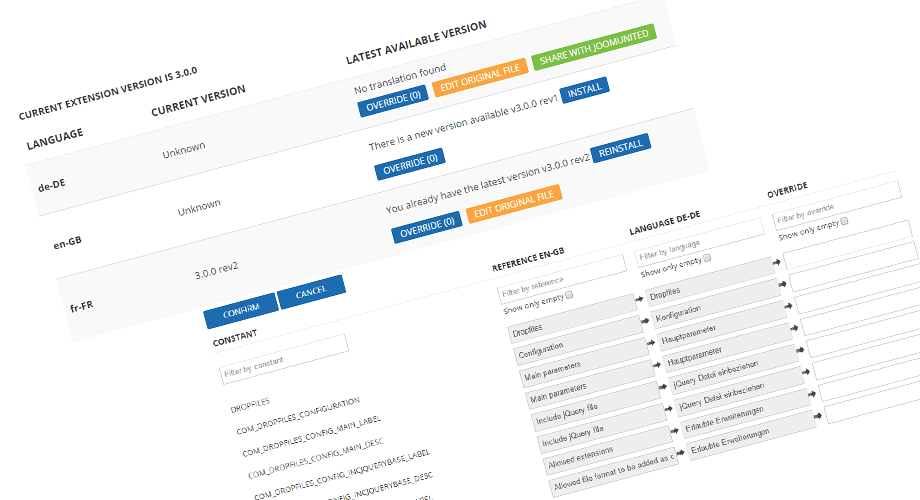
Que puis-je en faire ?
- Installez un fichier de traduction pour traduire l'extension dans votre langue
- Remplacer une traduction existante
- Mettez à jour le fichier de traduction original et partagez-le
- Réinstaller un fichier de langue
- Utilisez une interface de traduction conviviale
I. INSTALLER UNE TRADUCTION EXISTANTE
L'interface principale de l'outil de traduction est accessible via les paramètres de l'extension, dans un onglet nommé « Traductions ». Dans cette interface, vous trouverez la liste de toutes les langues de votre site web.
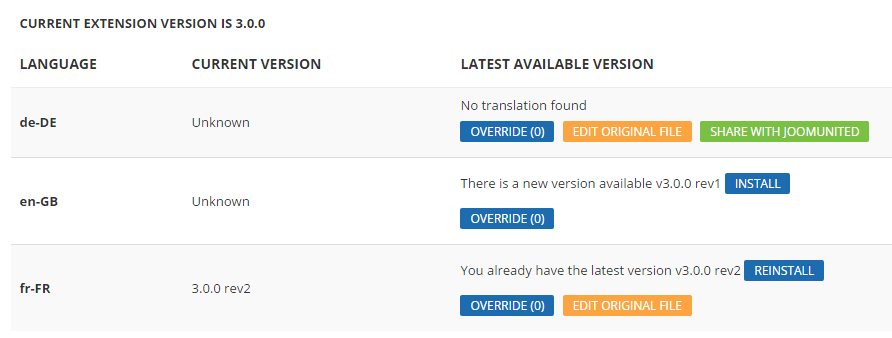
Par défaut, toutes nos extensions sont distribuées avec un fichier de langue anglaise uniquement. Si votre site web est en français, par exemple, cliquez simplement sur le bouton Installer.

Un récapitulatif des chaînes de traduction s'affichera et validera l'étape. C'est terminé, votre extension est maintenant en français !
Vous avez également la possibilité de réinstaller un fichier de langue, ce qui est utile dans les cas suivants :
- Vous souhaitez mettre à jour la langue vers une version plus récente
- Vous avez commis des erreurs dans le fichier de langue

II. AJOUTER UNE NOUVELLE TRADUCTION LANGUE
Voici la procédure pour ajouter une nouvelle traduction à une extension.
1. Assurez-vous que votre site web est en danois, par exemple si vous souhaitez ajouter la traduction danoise.
La langue de WordPress peut être choisie dans les paramètres généraux ou, dans le cas d'un site multilingue, ajoutée via WPML ou Polylang. Dans Joomla, utilisez le gestionnaire de langues par défaut pour ajouter une langue.
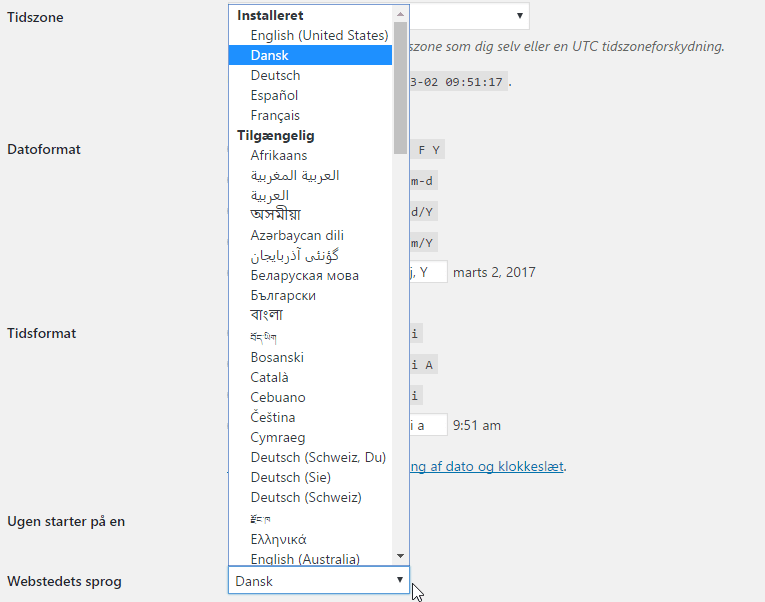
2. Votre nouvelle langue devrait alors apparaître dans Paramètres > [Votre extension] > Traductions.

Si aucune traduction n'est disponible dans votre langue, le message « Aucune traduction trouvée » s'affichera. Cliquez sur « Modifier le fichier original », puis lancez la traduction.
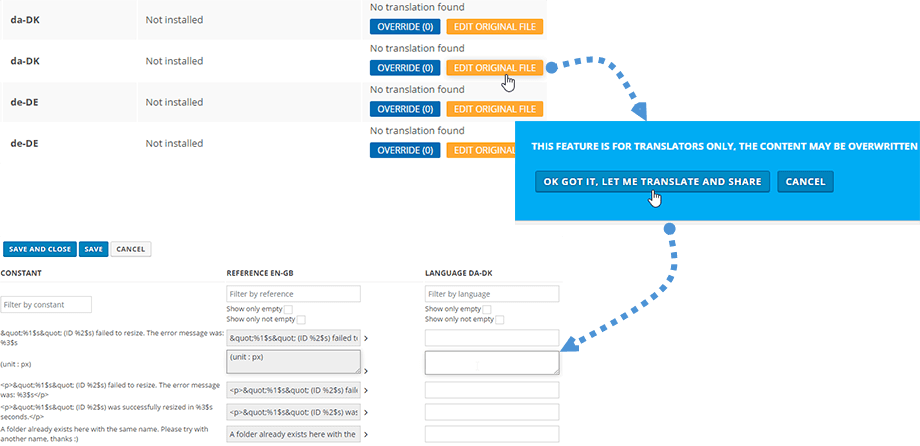
Pendant la traduction, vous pouvez bien sûr vérifier votre traduction en cours dans votre extension. Une fois terminée, veuillez la partager en utilisant le bouton vert « Partager avec JoomUnited ».

III. REMPLACER UN FICHIER DE LANGUE
3.1 Ajouter une substitution
La procédure de remplacement consiste à créer un langage prioritaire sur le langage d'origine. L'avantage principal est que ce fichier modifié restera intact lors des mises à jour du plugin.
Vous pouvez modifier seulement quelques chaînes de caractères dans ce fichier, ce qui est tout à fait normal. Il vous suffit de cliquer sur le bouton « Remplacer »
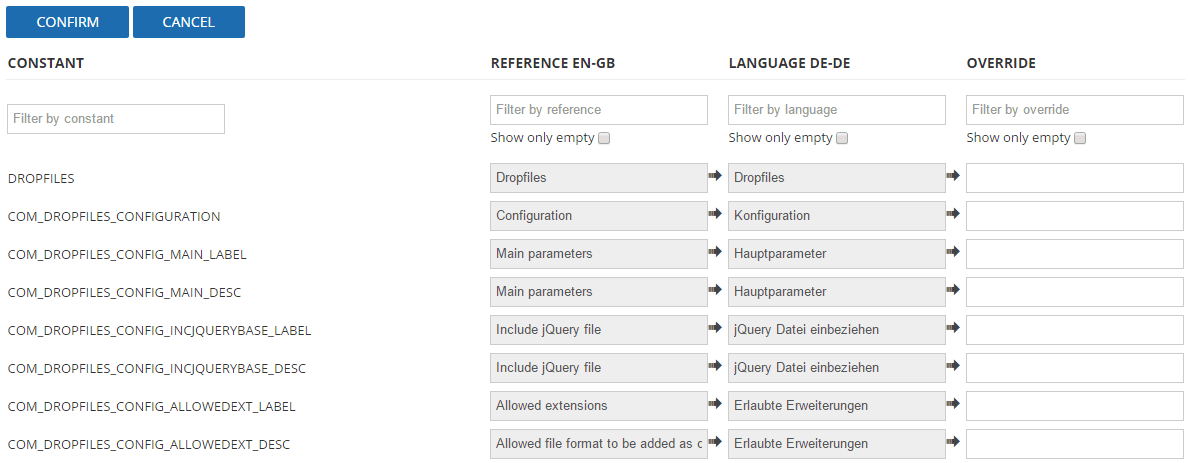
Dans l'interface de traduction, vous trouverez la constante (pour Joomla) de référence en anglais, la langue que vous souhaitez remplacer, puis vous pourrez ajouter votre propre traduction.
3.2 Utilisation de l'interface de traduction
L'interface de traduction est plutôt conviviale, comme nos extensions :) Des filtres sont disponibles en haut pour trouver rapidement ce que vous recherchez ou afficher uniquement les traductions vides.
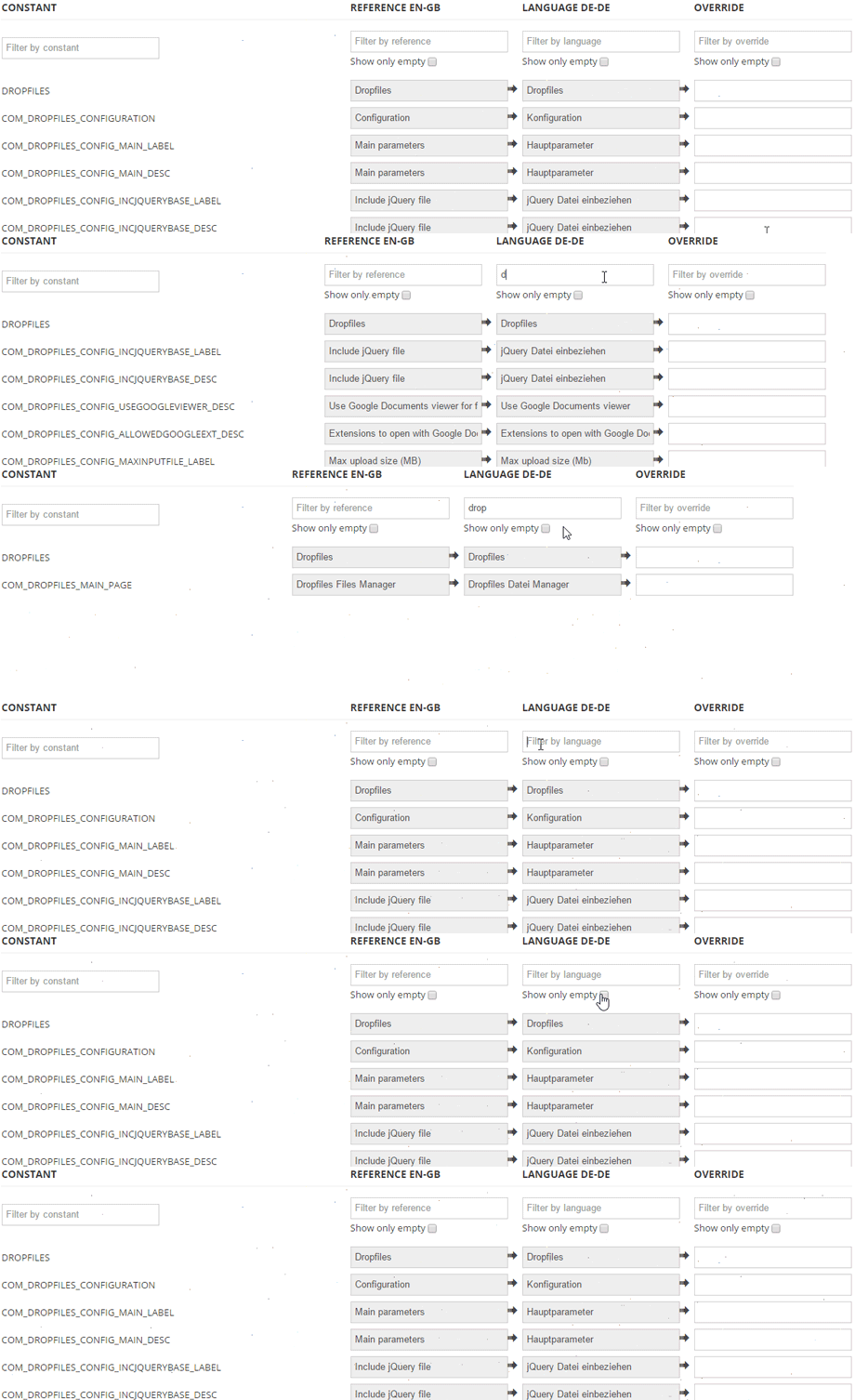
Il y a des flèches entre les champs ; vous pouvez copier la traduction originale pour gagner du temps ou créer votre propre traduction

Cliquez ensuite sur le bouton Enregistrer et votre modification est terminée !
IV. MODIFIEZ LA TRADUCTION ORIGINALE ET PARTAGEZ-LA !
Cette section est réservée aux traducteurs. Depuis le tableau de bord principal de traduction, vous trouverez un bouton orange intitulé « Modifier la traduction originale ».
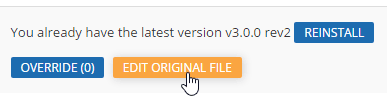
Ce bouton affichera un message d'avertissement vous invitant à éviter de modifier un fichier original qui sera effacé lors de la mise à jour. L'objectif de la modification du fichier original est de nous soumettre votre traduction afin que nous la validions comme référence pour votre langue.

L'étape suivante vous permettra de commencer la traduction.
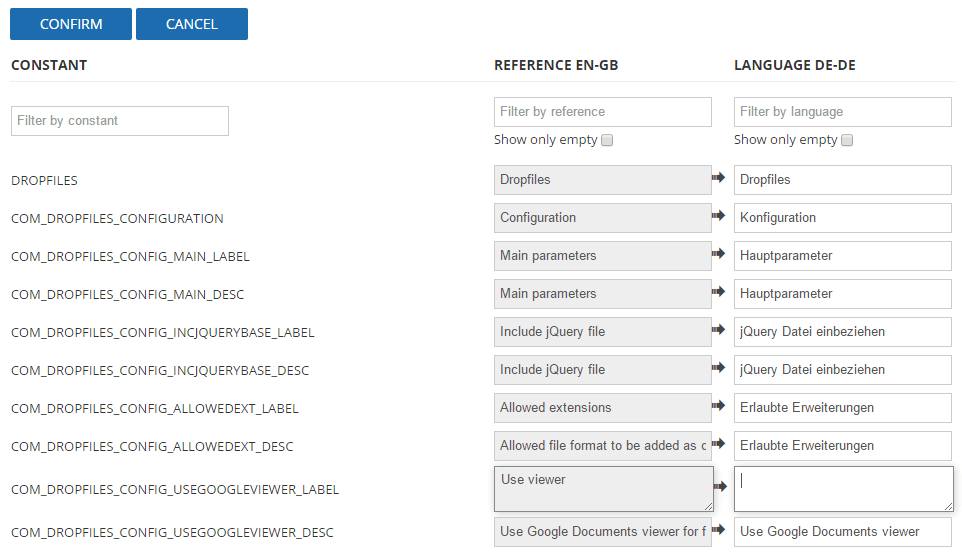
Enfin, une fois votre traduction effectuée, il vous suffit de la confirmer et vous pourrez ensuite la partager avec nous.

Vous pouvez également nous envoyer un message personnalisé.