 Produits WordPress
 Produits Joomla
 Support
 Actualités
 Connexion
WP Table Manager: Graphique à partir de tableaux
1. Créez un tableau contenant des données
Depuis la version 2.0, vous pouvez intégrer des graphiques à votre contenu. Commencez par créer un tableau contenant les données nécessaires à la génération du graphique.
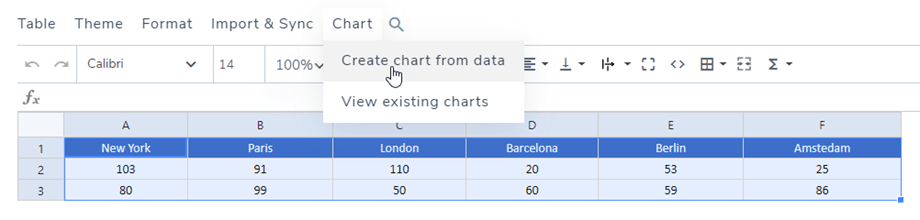
Vous pouvez également sélectionner deux colonnes distinctes ou plus en utilisant Control (Windows)/Commande (Mac) pour créer un nouveau graphique.

Ensuite, effectuez votre sélection afin de générer un graphique ; ici, tout le tableau est sélectionné. Cliquez sur le bouton Menu Graphique > Créer un graphique à partir des données.
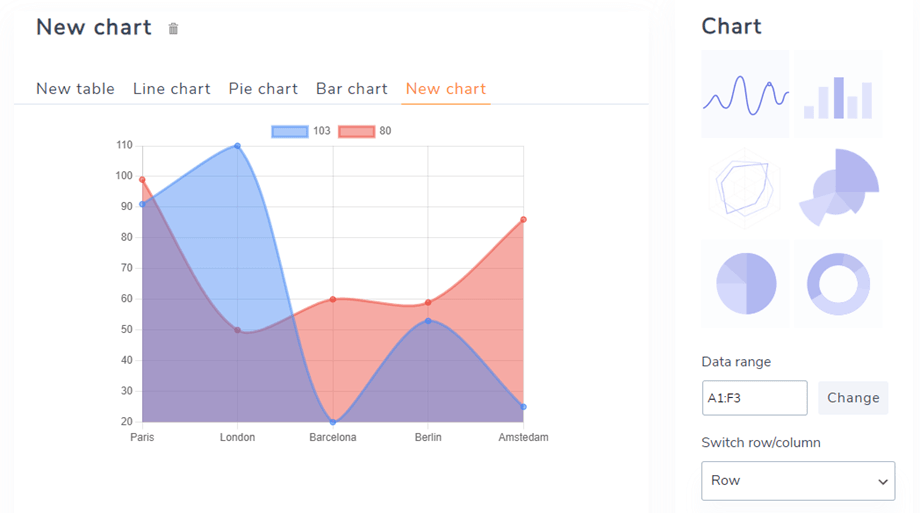
Un graphique sera généré, respectant la plage de données sélectionnée. À droite, vous pouvez choisir le type de graphique. Vous pouvez générer le graphique souhaité à partir d'un ensemble de données.
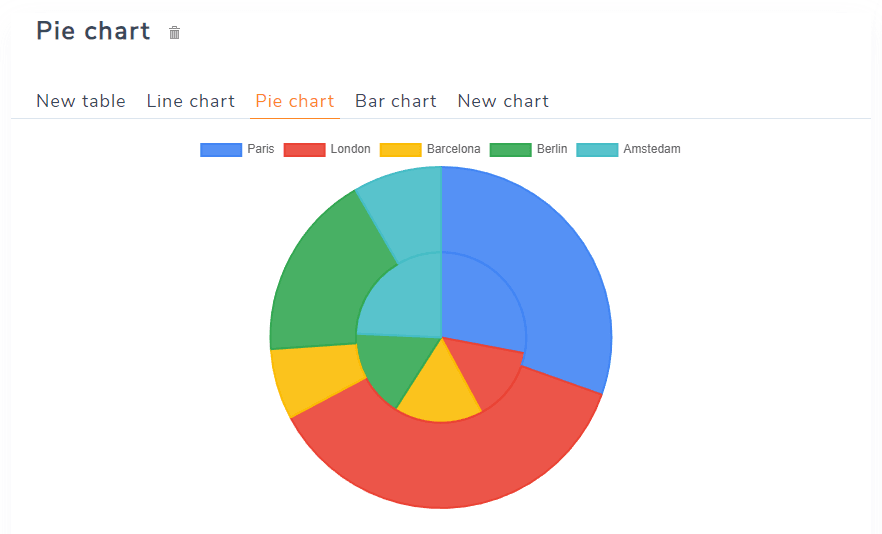
Le graphique sera mis à jour dynamiquement en fonction des modifications apportées aux données du tableau.
Ou vous pouvez cliquer sur Menu Graphique > Afficher les graphiques existants si vous avez déjà créé des graphiques.
2. Paramètres du graphique
Une fois votre graphique ajouté, vous disposez de plusieurs options dans la colonne de droite.
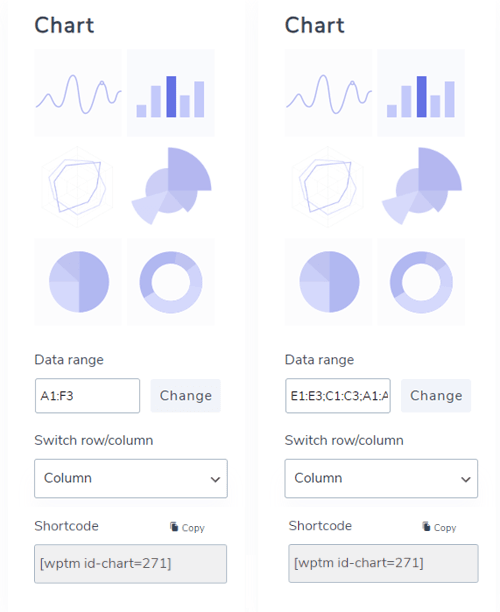
- Types de graphiques : 6 exemples de graphiques sont inclus.
- Sélectionnez la plage : votre zone de données dans le tableau.
- L'option « Inverser ligne/colonne » est disponible uniquement si vous avez sélectionné uniquement des nombres dans l'ensemble de données. Vous pourrez alors permuter les données de la colonne à la ligne.
- Code court : code court du graphique que vous pouvez insérer dans l’éditeur.
Données d'axe personnalisées
Dans cette Données d'axe personnalisées , vous pouvez sélectionner la ligne/colonne en suivant les paramètres ci-dessus.
- Série : Sélectionnez les lignes/colonnes à afficher
- Axe X
- Sélectionner la ligne/colonne
- Utiliser la ligne/colonne sélectionnée comme étiquette de l'axe X
- Utilisez la première ligne/colonne comme données du graphique
- Axe Y
- Étape majeure
- Valeur minimale de l'axe Y
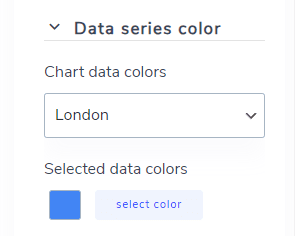
couleur des séries de données
Dans cette section, vous pouvez sélectionner les couleurs des colonnes et des lignes.
Configuration
Dans la Configuration , vous pouvez ajuster certains styles du graphique.
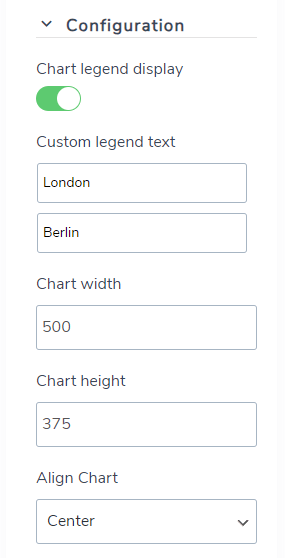
- Affichage de la légende du graphique : Afficher/masquer la légende au-dessus du graphique.
- Texte de légende personnalisé : Modifiez le texte de la légende.
- Largeur/Hauteur du graphique : définissez la largeur et la hauteur d’un graphique.
- Aligner le graphique : sélectionnez la position à afficher sur l’interface utilisateur.
