 Produits WordPress
 Produits Joomla
 Support
 Actualités
 Connexion
WP Table Manager: Éléments WPBakery
1. Table WP Table Manager
Vous trouverez WP Table Manager Tableau dans la section Joomunited ou vous pouvez rechercher « table » pour une navigation plus rapide dans WPBakery Builder. Cliquez ensuite sur WP Table Manager Tableau de .
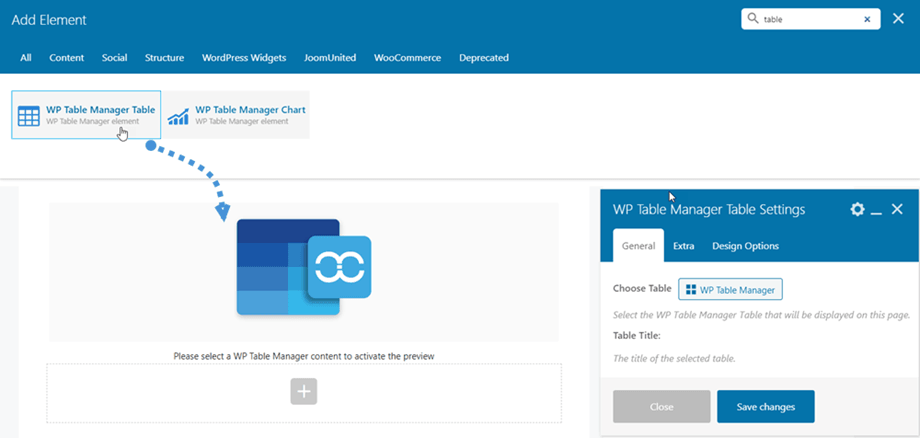
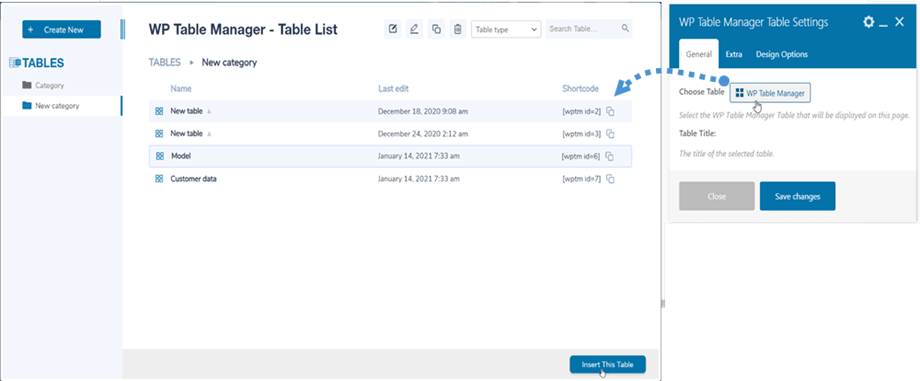
Ensuite, dans l'option Choisir une table , vous pouvez cliquer sur WP Table Manager le bouton dans le panneau de gauche pour sélectionner une table ou une table de base de données.
N'oubliez pas de cliquer sur Enregistrer les modifications ; un aperçu du tableau s'affichera alors sur l'écran principal.
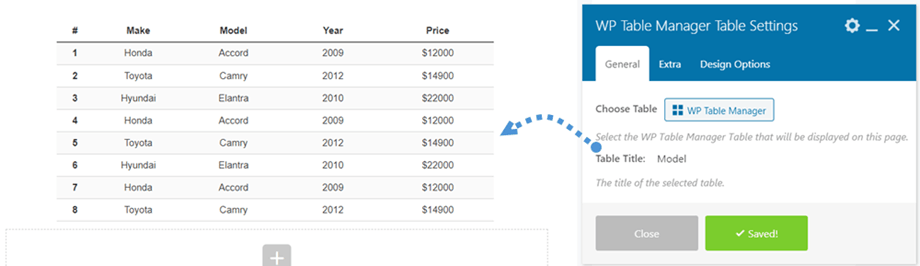
Lorsque vous sélectionnez un tableau dans notre extension, vous pouvez également le modifier si nécessaire. Par exemple : modifier les données, l’alignement, la pagination, la mise en page responsive, etc.
2. Graphique WP Table Manager
Comme pour le widget tableau, vous trouverez WP Table Manager Chart dans l'onglet Joomunited ou en recherchant « tableau » pour une navigation plus rapide dans WPBakery Builder. Cliquez ensuite sur WP Table Manager Chart .
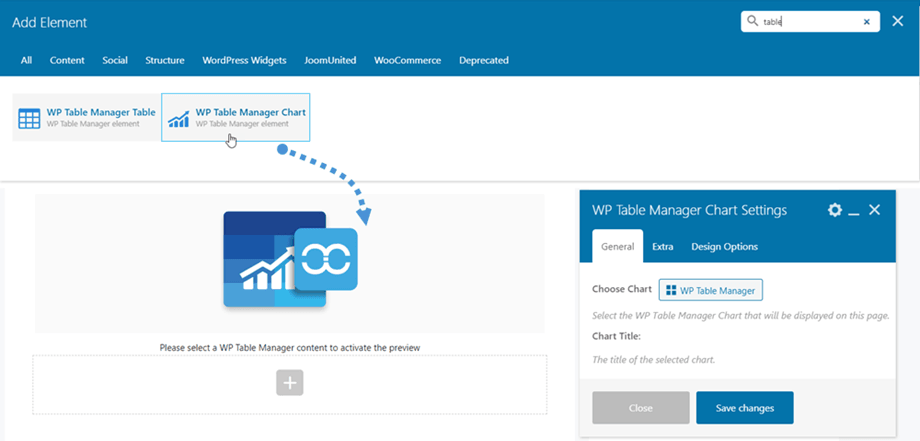
Ensuite, dans l' Choisir un graphique , vous pouvez cliquer sur WP Table Manager le bouton du panneau pour sélectionner un graphique.
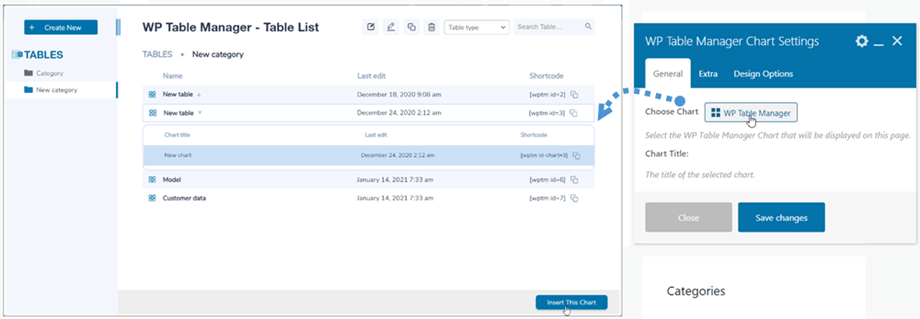
N'oubliez pas de cliquer sur Enregistrer les modifications et enfin, l'aperçu du graphique correspondant au type sélectionné apparaîtra sur l'écran principal.
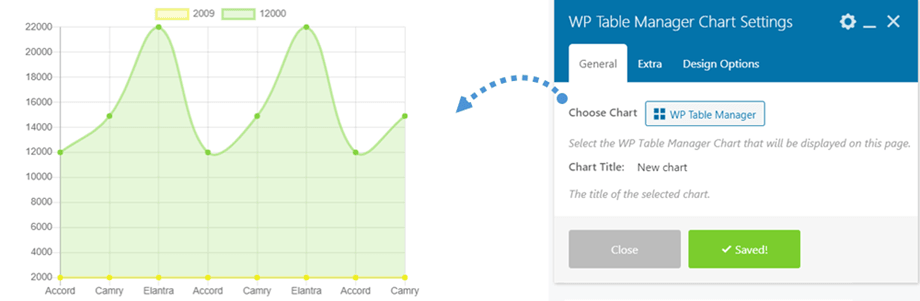
Lors de la sélection d'un graphique à partir de notre plugin, vous pouvez également modifier les styles du graphique, par exemple : le type, la couleur, la dimension du graphique.
