Produits WordPress
 Produits Joomla
 Support
 Actualités
 Connexion
WP Table Manager: Tables issues de la base de données
WP Table Manager vous permet de créer des tables à partir de vos tables de base de données.
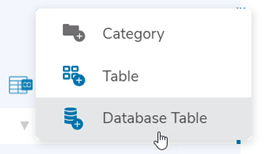
Dans WP Table Manager , cliquez sur le tableau de bord le bouton Créer > Table de base de données situé dans le panneau supérieur gauche.
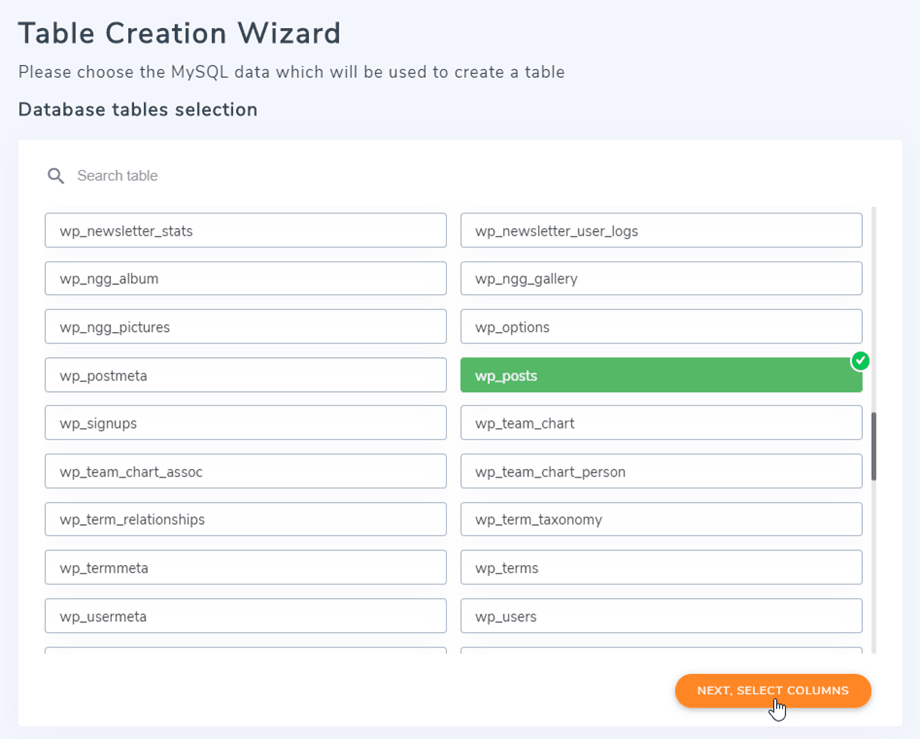
Vous pourrez ensuite sélectionner des tables et des colonnes dans votre base de données ; vous pouvez sélectionner plusieurs tables et colonnes à la fois.
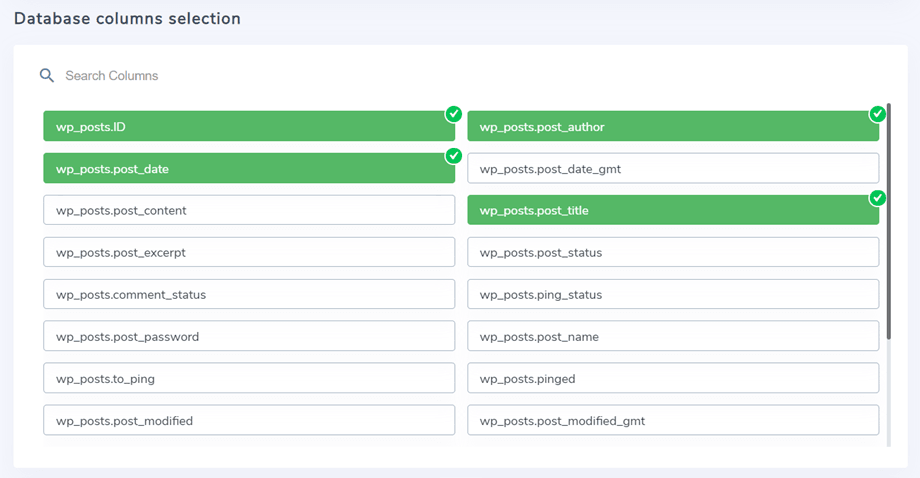
Après avoir sélectionné les colonnes, vous pouvez passer à la partie suivante pour des options plus personnalisées.
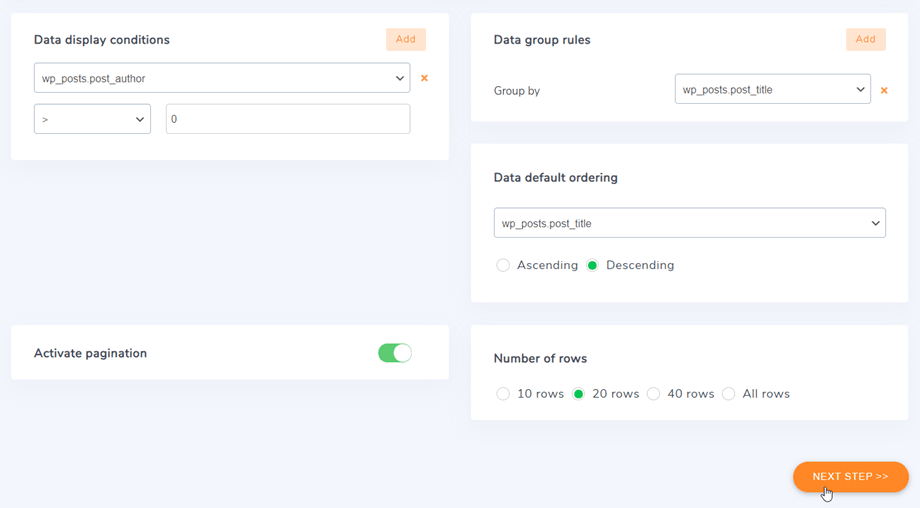
Vous disposez ensuite d'options et de filtres à appliquer à vos tableaux :
- Niveau de pagination par défaut (à utiliser avec une grande quantité de données)
- Nombre de lignes pour la pagination
- Appliquez un filtre à vos données ; par exemple, une colonne peut être égale, différente… d’une valeur définie
- La possibilité de regrouper certaines valeurs dans les colonnes
Cliquez sur Étape suivante >> après avoir défini ces options.
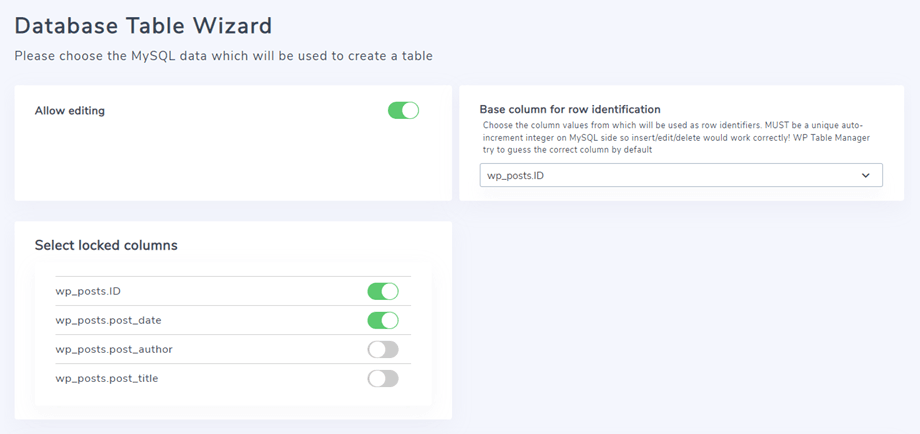
À cette étape, vous pouvez activer l' « Autoriser la modification » pour pouvoir modifier les cellules de votre table de base de données. Si vous souhaitez verrouiller des colonnes, il vous suffit de cliquer sur le bouton correspondant pour activer l'option.
Et à partir d'ici, vous pouvez également personnaliser les requêtes de base de données à l'aide de fonctions de base ; telles que SELECT, REPLACE, RENAME, SHOW, EXPLAIN, DESCRIBE.
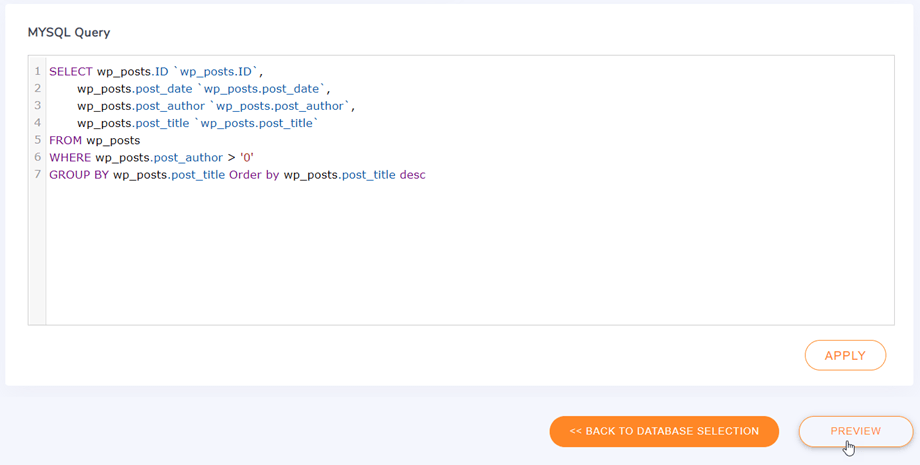
Enfin, vous pouvez prévisualiser puis créer le tableau la première fois, ou passer à l'édition du tableau à partir de la deuxième fois.
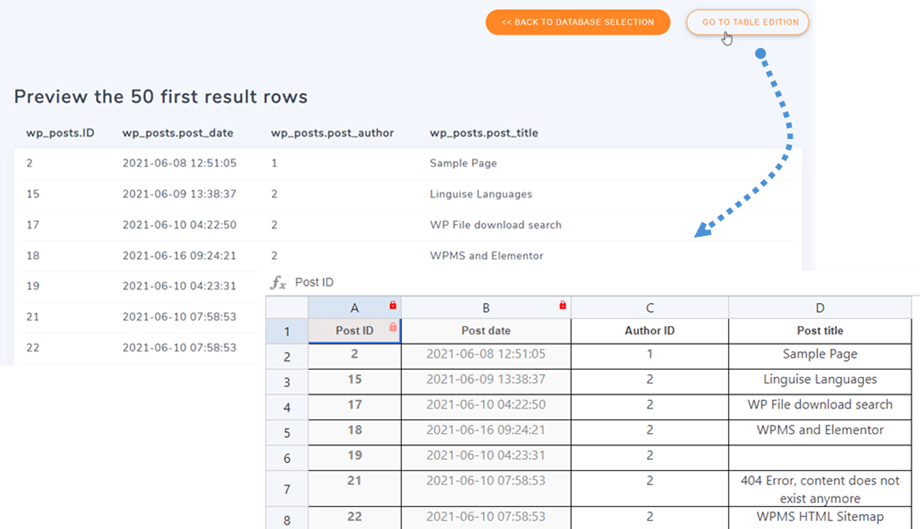
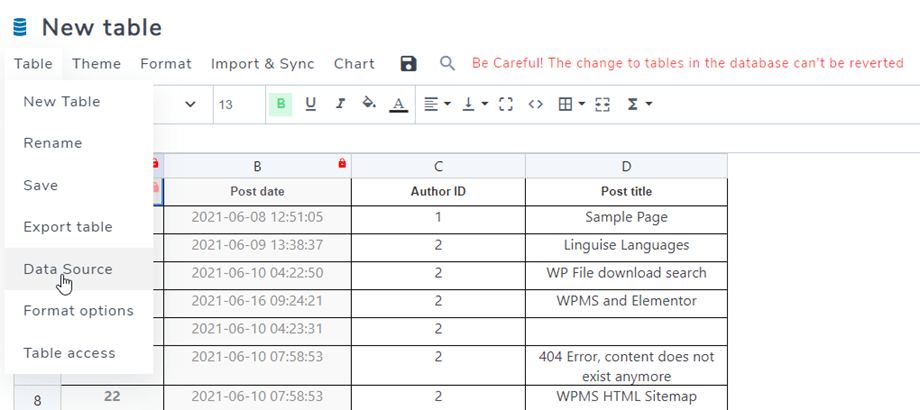
Une fois votre table de base de données générée, vous pourrez toujours y accéder en allant dans le menu Table > Source de données pour la mettre à jour.