 WordPress products
 Joomla products
 Assistance
 Nouvelles
 Se connecter
WP Table Manager: Conseils et astuces
1. Calcul
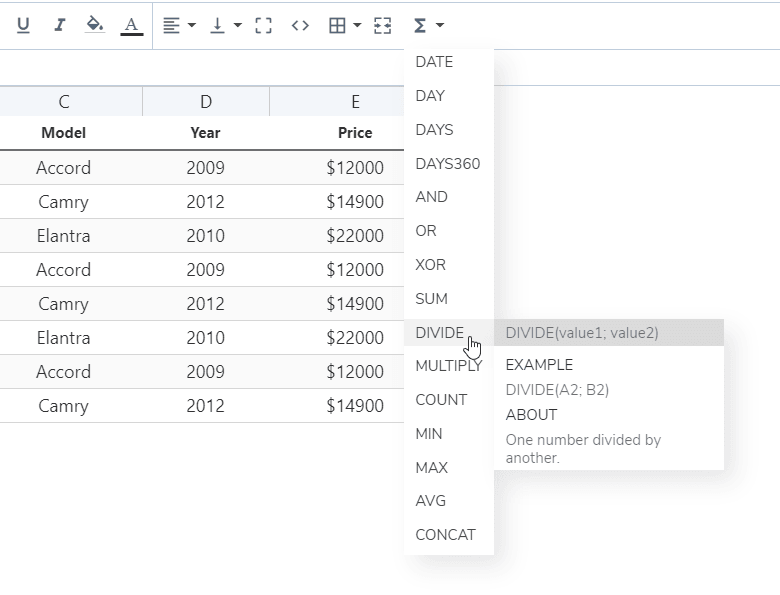
Vous disposez d'une implémentation de calcul de base dans WP Table Manager. Les éléments disponibles sont :
- SOMME, DIVISER, MULTIPLIER, NB, CONCAT
- MIN, MAX, MOYENNE
- DATE, JOUR, JOURS, JOURS360
- OU, OU exclusif et ET
Vous trouverez ces fonctions dans la barre d'outils :
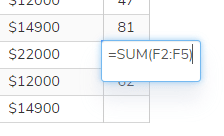
Pour effectuer une somme, saisissez : =SOMME(A1;B2) ou =SOMME(A1:B2)
2. Rôles des utilisateurs
La gestion des tables est définie par les rôles utilisateurs WordPress, qui leur permettent d'effectuer certaines actions. Tous les utilisateurs appartenant à un même rôle disposent des mêmes autorisations concernant la gestion des tables.
Pour configurer les accès, utilisez le menu WP Table Manager > Configuration > Rôles utilisateurs.
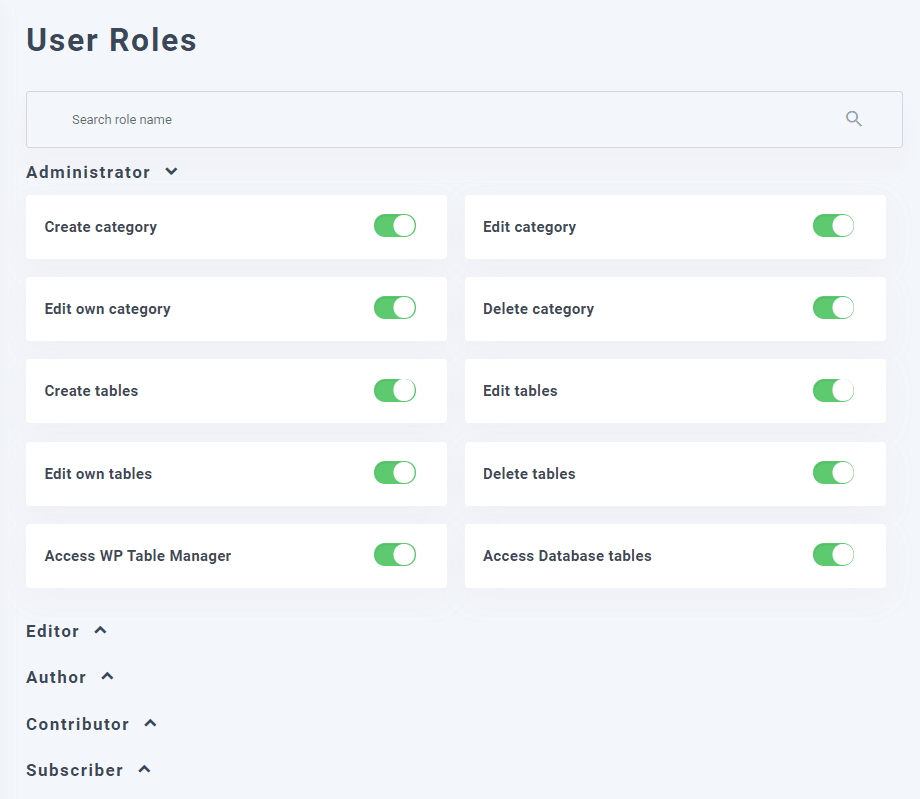
Une fois connecté, l'utilisateur disposera des privilèges de son groupe pour gérer les fichiers.
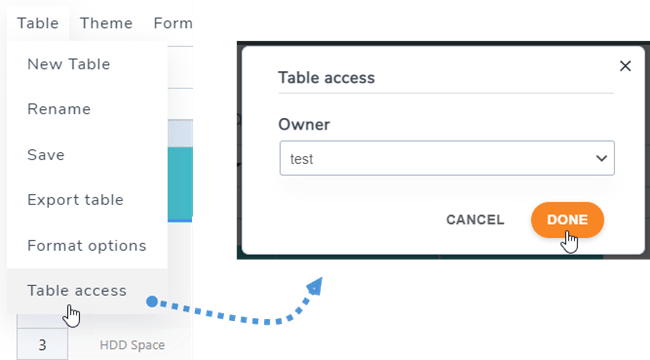
Dans chaque table, en tant qu'administrateur, vous pouvez sélectionner le propriétaire de la table, accéder à Table > Accès à la table, puis sélectionner un propriétaire.
3. Limitation de l'accès aux cellules
Pour empêcher les autres utilisateurs de modifier certaines cellules importantes, vous pouvez sélectionner des utilisateurs spécifiques, en plus des administrateurs, autorisés à modifier ces cellules. Vous pouvez ajouter plusieurs plages à un tableau.
Commencez par sélectionner les cellules, faites un clic droit dessus, puis choisissez « Protéger la plage » dans le menu contextuel. Vous pouvez également accéder à Format > Protéger la plage.
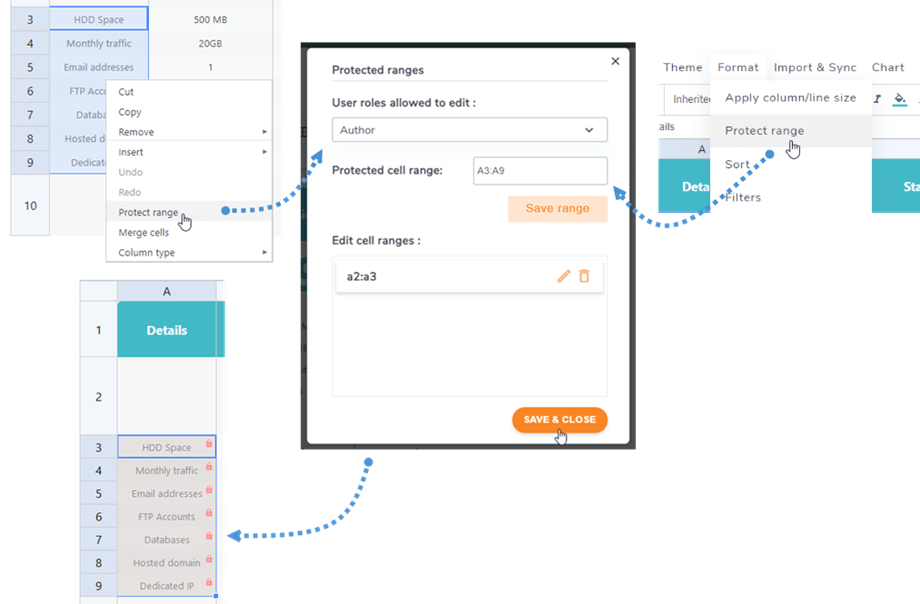
Dans la fenêtre contextuelle, sélectionnez les rôles utilisateur autorisés à modifier les données. Cliquez ensuite sur le bouton « Enregistrer la plage » . Enfin, cliquez sur le bouton « Enregistrer et fermer » . Dans ce cas, seul le rôle « Auteur » peut modifier ces cellules. Ainsi, lorsque d'autres rôles accèdent à ce tableau, ces cellules sont verrouillées et ils ne peuvent pas les modifier.
