 WordPress products
 Joomla products
 Assistance
 Actualites
 Se connecter
WP Table Manager: Synchronisation avec Excel, CSV, Google Sheets et OneDrive
- 1. Importer des fichiers Excel
- 2. Synchroniser un tableau avec les données d'un fichier Excel
- 3. Synchronisation avec Google Sheets
- 4. Synchronisation automatique avec Excel et Google Sheets
- 5. Synchronisation en temps réel avec Google Sheets
- 6. Synchronisation avec Office 365 Excel - OneDrive Entreprise
- 7. Importer et synchroniser les fichiers CSV
1. Importer des fichiers Excel
Depuis n'importe quelle table, vous pouvez importer un fichier Excel depuis votre ordinateur. Pour cela, accédez au menu Importer et synchroniser > bouton Fichier Excel, puis cliquez sur Sélectionner un fichier Excel pour choisir le fichier Excel à importer sur votre ordinateur.
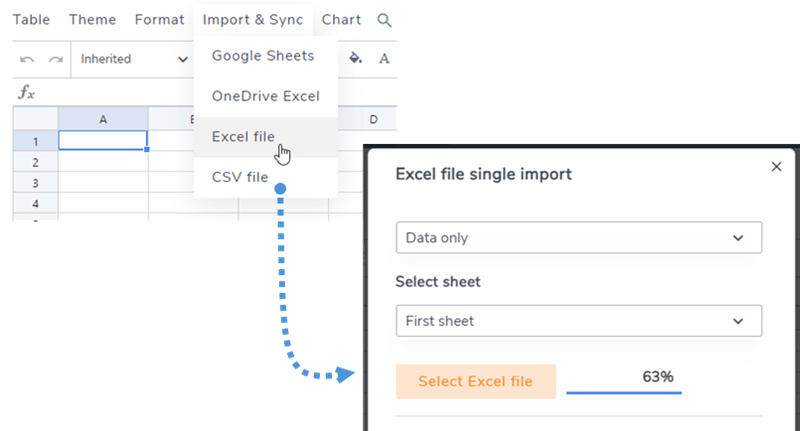
Avant d'importer le fichier, vous pouvez sélectionner l'option permettant d'importer uniquement les données ou les données + les styles.

Sélectionnez une feuille spécifique avant l'importation
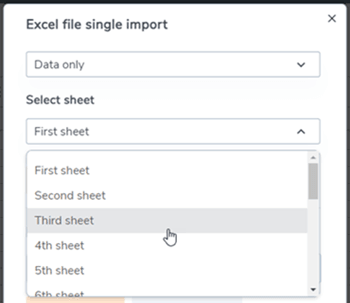
Les tableaux peuvent être importés depuis Excel ou des documents OpenOffice. Le format sera détecté et importé automatiquement.
2. Synchroniser un tableau avec les données d'un fichier Excel
Il est possible de synchroniser une table que vous avez créée avec un fichier Excel situé sur votre serveur (où que ce soit). Après avoir créé une nouvelle table ou accédé à une table existante, cliquez sur le menu Importer et synchroniser > bouton Excel ; une fenêtre contextuelle s'affichera.
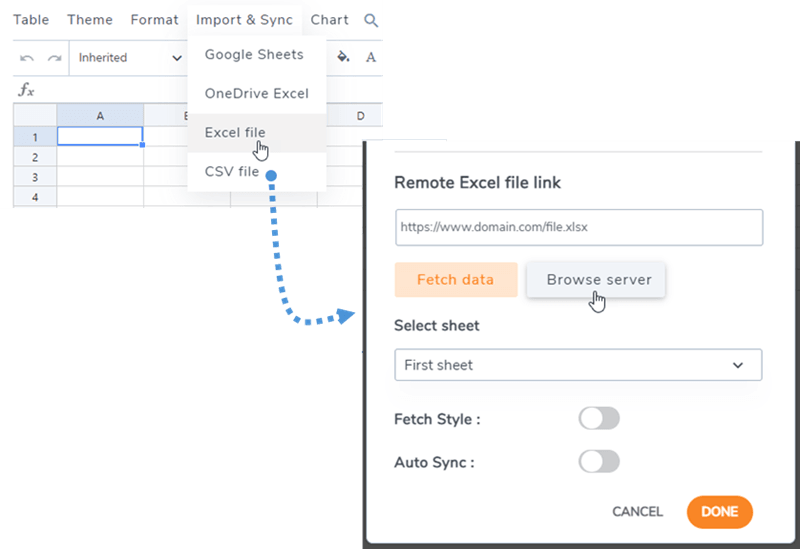
Si vous cliquez sur le bouton Parcourir le serveur, vous pourrez sélectionner un fichier Excel n'importe où sur votre serveur ; ici, il s'agit d'un fichier téléchargé via le gestionnaire de médias (dossier /uploads).
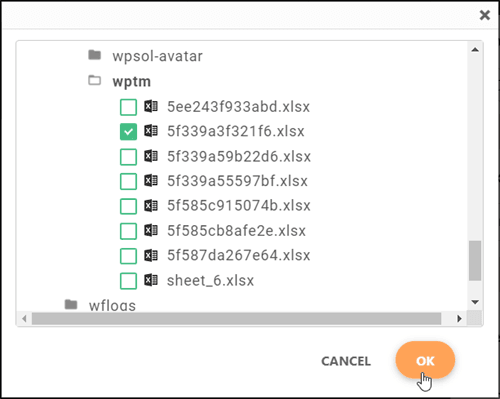
Une fois votre fichier Excel lié au tableau, vous pouvez cliquer sur le « Récupérer les données » pour importer les données du fichier Excel.
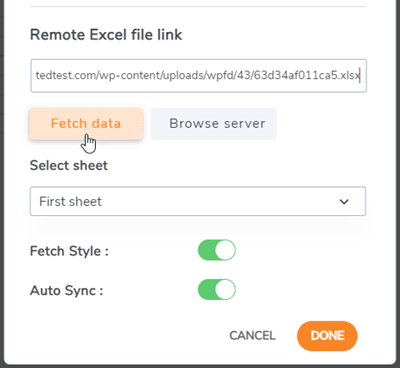
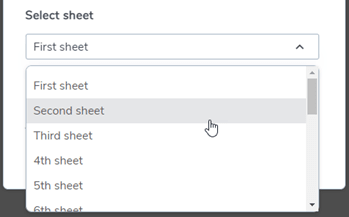
Vous pouvez choisir parmi plusieurs options, telles que la synchronisation automatique ou le style de récupération, avant de cliquer sur « Récupérer les données » . Vous pouvez également sélectionner une feuille spécifique à synchroniser.
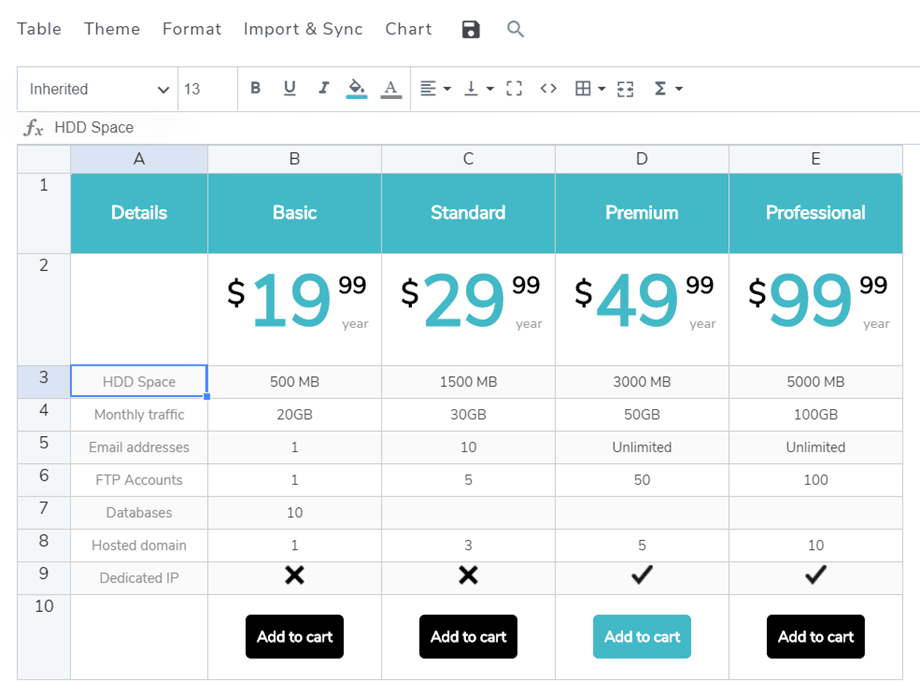
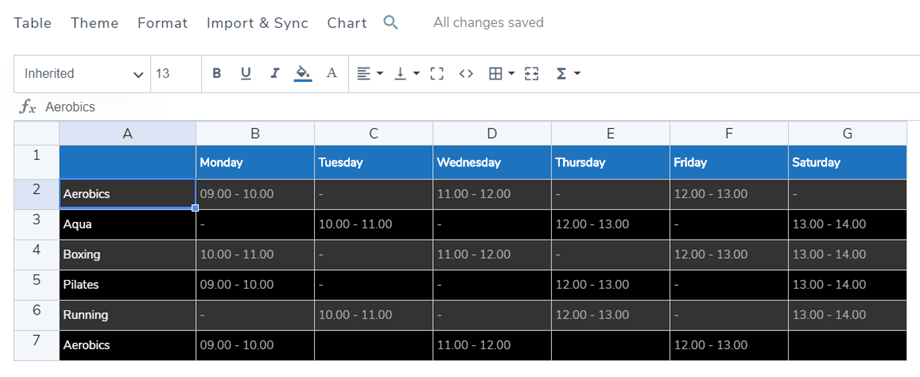
Voici donc le résultat d'une importation de données.
3. Synchronisation avec Google Sheets
WP Table Manager offre également des possibilités de synchronisation avec Google Sheets. Votre feuille Google doit être publiée pour être synchronisée. Ouvrez-la donc depuis Google Drive et publiez-la en tant que page web via le menu Fichier.
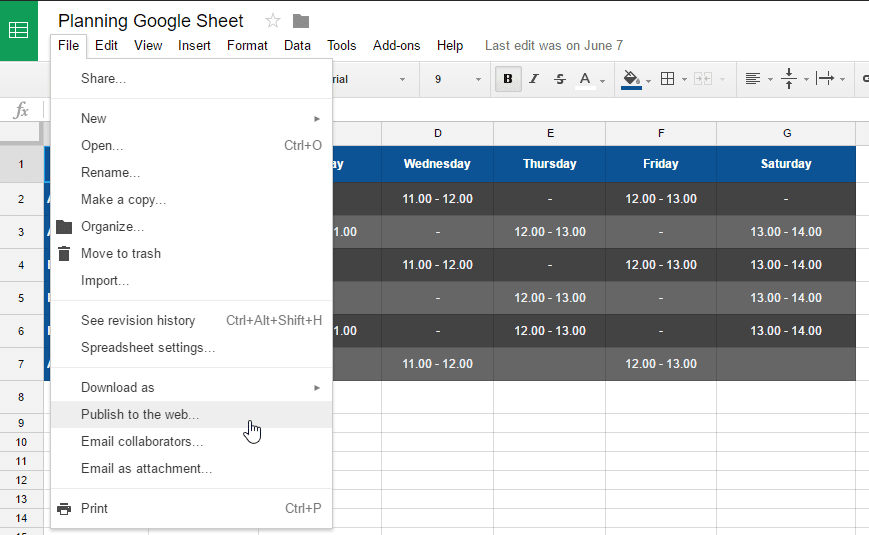
Vous aurez alors accès au lien du fichier Google Sheets ; copiez ce lien.
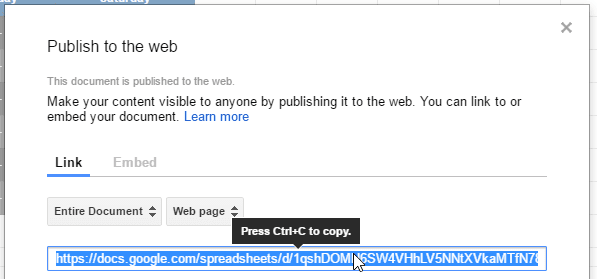
Ensuite, retournez dans l'extension et accédez au menu Importer et synchroniser, puis cliquez sur le bouton Google Sheets. Collez ensuite l'URL dans le champ Lien de la feuille de calcul et cliquez sur Récupérer les données .
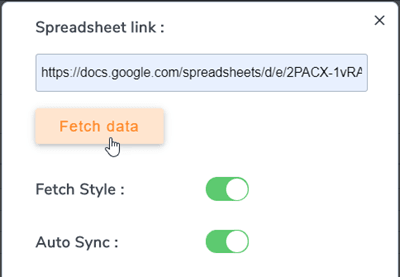
C'est terminé ! Vous pouvez maintenant récupérer des données pour une synchronisation instantanée et lancer une synchronisation automatique. L'option de style de récupération vous permet également d'obtenir les styles des feuilles de calcul Google Sheets.
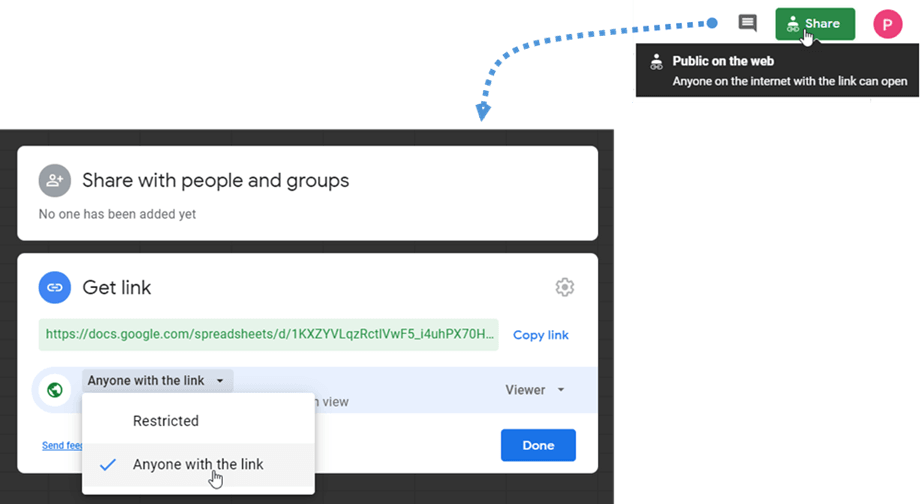
Pour un fonctionnement optimal, veuillez sélectionner l'option « Toute personne disposant du lien » lors du partage de la feuille. Vous pourrez également utiliser ce lien pour récupérer des données.
4. Synchronisation automatique avec Excel et Google Sheets
Au-dessus du lien vers le fichier, vous pouvez également activer la synchronisation automatique. WP Table Manager récupérera les données automatiquement à intervalles réguliers.
Une fois activée, une notification s'affiche après le titre du tableau.
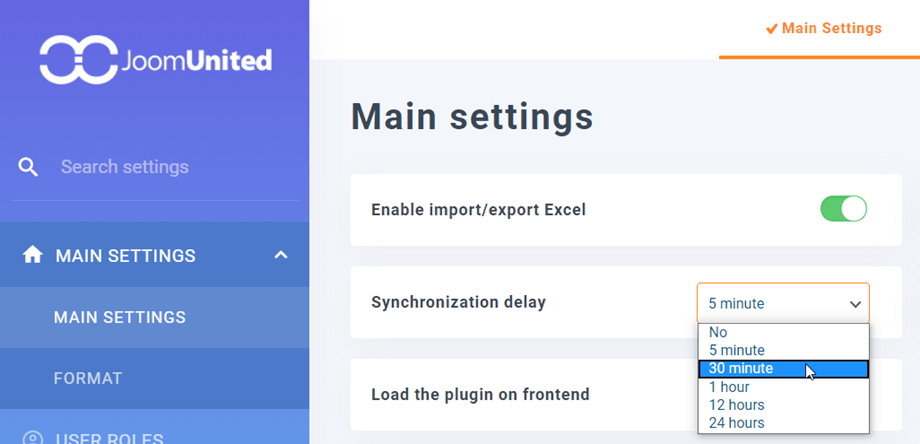
Le délai de synchronisation peut être configuré dans WP Table Manager > Paramètres principaux.
5. Synchronisation en temps réel avec Google Sheets
Cette option permet aux utilisateurs de mettre à jour leurs données depuis Google Sheets instantanément. Prérequis : la synchronisation avec Google Sheets. Consultez la section 3 « Synchronisation avec Google Sheets » ou regardez la vidéo ci-dessous pour savoir comment procéder.
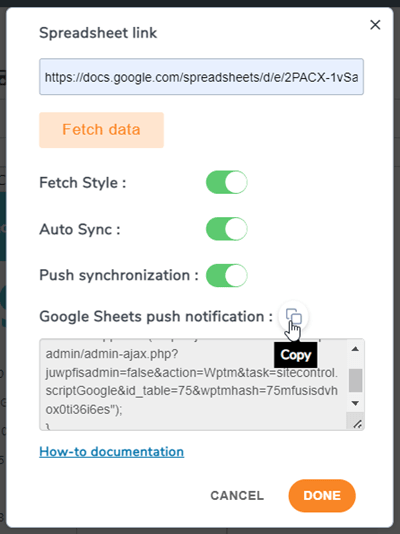
Vous pouvez ensuite suivre les principales étapes :
- Copiez le code dans le menu Importer et synchroniser > Google Sheets
- Accédez à la feuille synchronisée, puis naviguez jusqu'à Outils > Éditeur de scripts
- Collez le code puis enregistrez le projet
- Accédez à Édition > Déclencheurs du projet actuel ou cliquez sur l'icône de la barre d'outils.
- Ajouter un déclencheur, sélectionnez le type d'événement : Au changement
Veuillez regarder la vidéo pour connaître les étapes détaillées :
6. Synchronisation avec Office 365 Excel - OneDrive Entreprise
WP Table Manager offre également la possibilité de synchroniser votre fichier Excel Office 365 (OneDrive Entreprise). Pour être synchronisé avec notre extension, votre fichier Excel sur OneDrive Entreprise doit être intégré ou partagé. Suite à des modifications techniques apportées à OneDrive , la synchronisation depuis OneDrive Personnel n'est plus prise en charge. Veuillez suivre les instructions ci-dessous correspondant à votre compte OneDrive Entreprise.
Compte professionnel
Ouvrez d'abord votre fichier Excel sur OneDrive Entreprise et accédez au menu Fichier > Partager > Partager avec des personnes.
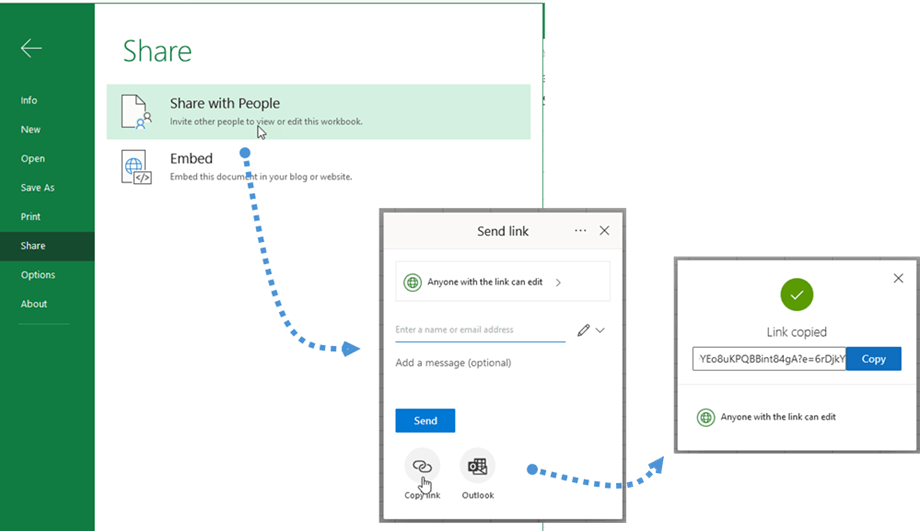
Dans « Envoyer le lien » , cliquez sur « Copier le lien » . Le lien est alors copié, par exemple : https://joomunited-my.sharepoint.com/:x:/g/personal/joomunited_com/ETcoorIno75ElJJaVVs5g1UB8Yq9DYEo8uKPQBBint84gA?e=riQdcz
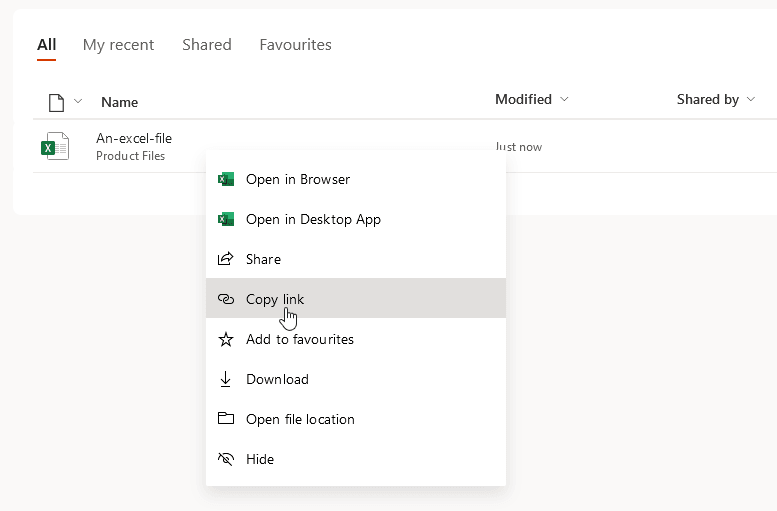
Sinon, dans le OneDrive Entreprise, cliquez avec le bouton droit sur le fichier Excel, puis sélectionnez Copier le lien .
Ensuite, retournez dans le plugin et accédez à Menu Importer et synchroniser > OneDrive Excel . Collez ensuite le code dans OneDrive et cliquez sur Récupérer les données .
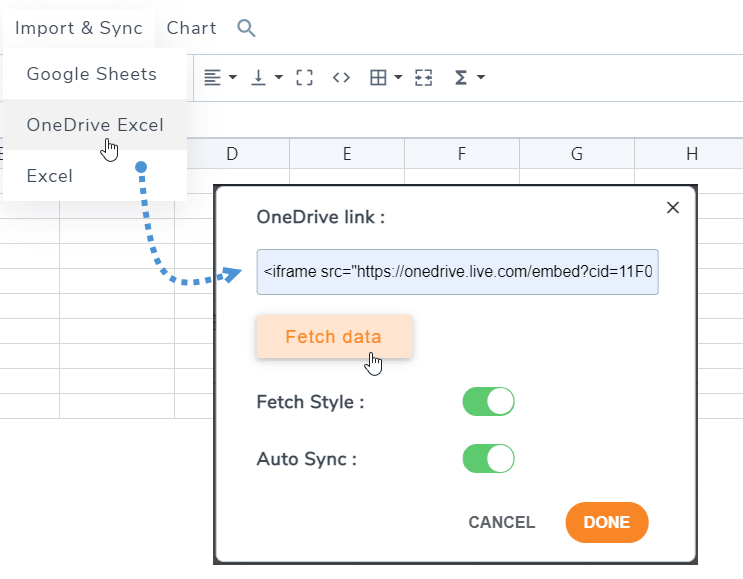
C'est terminé ! Vous pouvez désormais récupérer des données pour une synchronisation instantanée et lancer une synchronisation automatique. L'option de style de récupération permet également d'obtenir les styles Excel OneDrive .
7. Importer et synchroniser les fichiers CSV
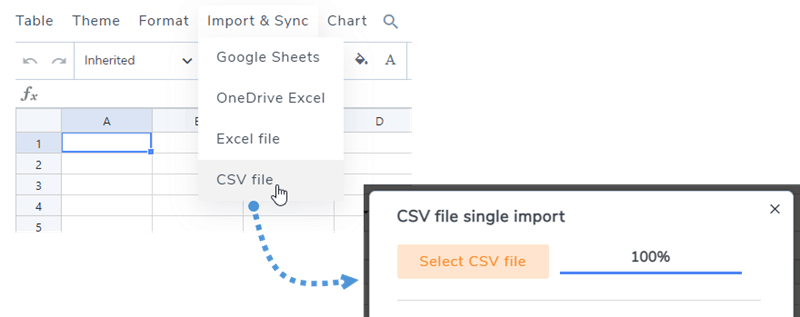
Pour importer un fichier CSV depuis votre ordinateur avec l' WP Table Manager , accédez à la extension section « Importer et synchroniser » du menu et sélectionnez le bouton « Fichier CSV » . Cliquez ensuite sur « Sélectionner un fichier CSV » pour choisir le fichier CSV à importer sur votre ordinateur.
Pour synchroniser vos fichiers CSV depuis le serveur par une autre méthode, accédez à la section « Importer et synchroniser » du menu et sélectionnez le bouton « Fichier CSV » . Cliquez ensuite sur « Parcourir le serveur » et choisissez le fichier CSV à synchroniser. Enfin, cliquez sur « Récupérer les données » . Après quelques secondes, la fenêtre contextuelle se fermera et vous pourrez consulter le contenu.
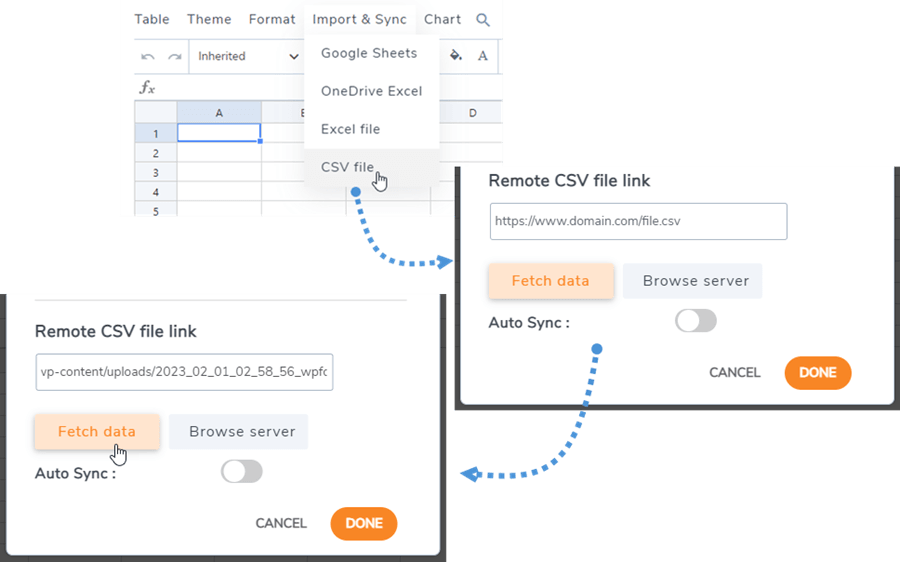
L'activation de l'option « Synchronisation automatique » garantit la synchronisation automatique des nouvelles données.
