WordPress products
 Joomla products
 Assistance
 Nouvelles
 Se connecter
WP Meta SEO: Intégration de Google Analytics
1. Suivi Google Analytics
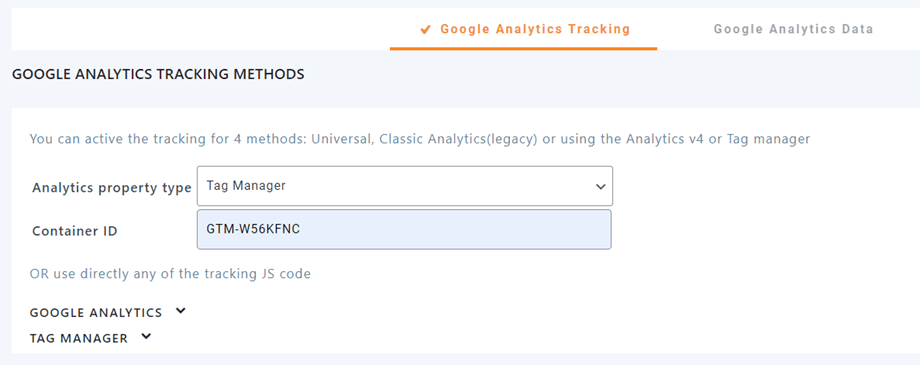
Vous pouvez activer le suivi selon quatre méthodes : Universal, Classic Analytics (ancienne version), Analytics v4 ou Tag Manager. Rendez-vous dans WP Meta SEO > Google Analytics > onglet Suivi Google Analytics .
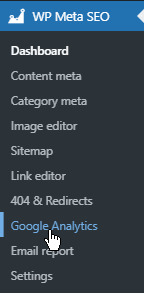
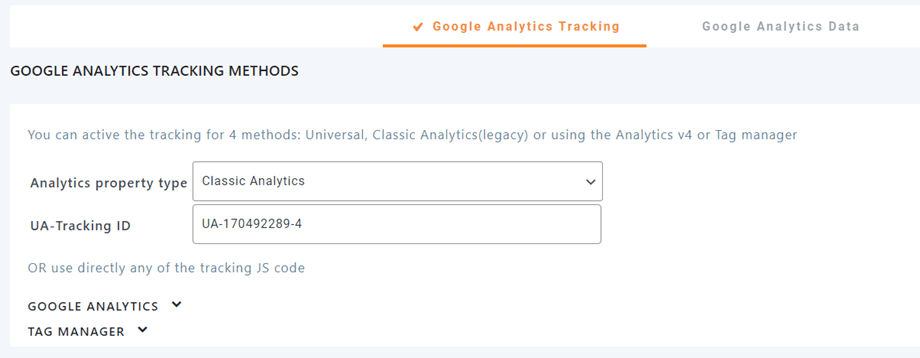
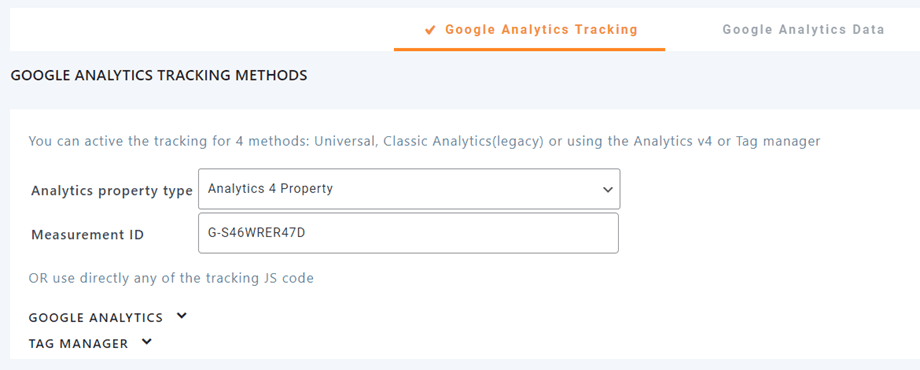
Après avoir sélectionné l'option, vous devez renseigner l'identifiant correspondant dans le champ ci-dessous.
Universal, Classic Analytics (hérité)
Propriété Analytics v4
Tag manager
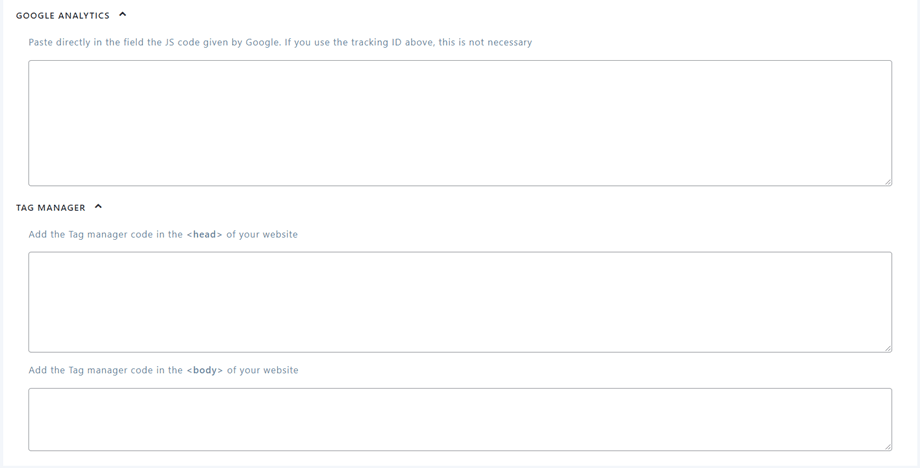
Utiliser le code JS de suivi
Vous pouvez ajouter directement votre code JS de suivi pour Google Analytics ou Tag Manager dans ces champs.
2. Données Google Analytics
WP Meta SEO est entièrement intégré à Google Analytics. Vous pouvez activer le suivi et afficher les données Google Analytics depuis l'administration WordPress.
Comment créer une propriété Google Analytics 4 ?
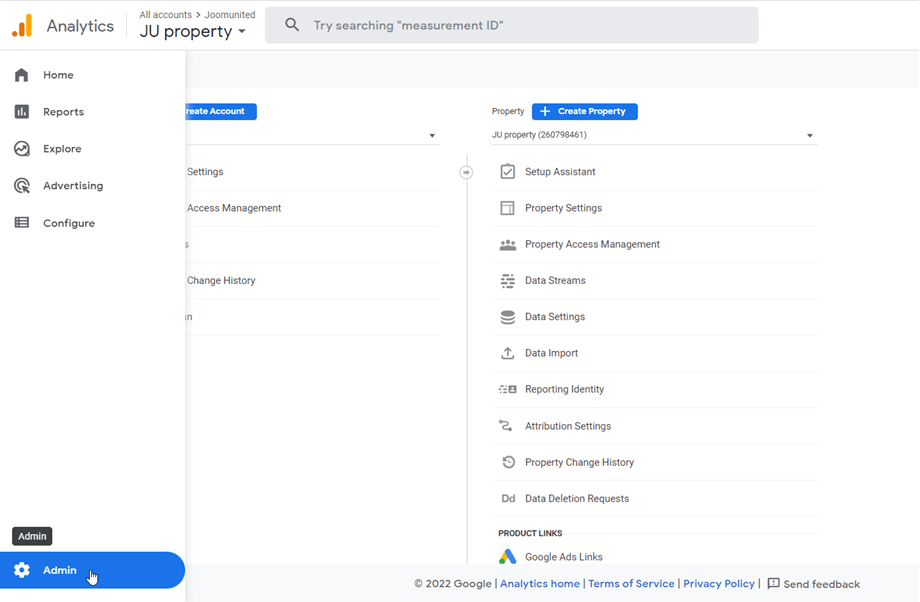
Tout d'abord, rendez-vous sur https://analytics.google.com/et accédez à Paramètres d'administration dans le coin supérieur gauche.
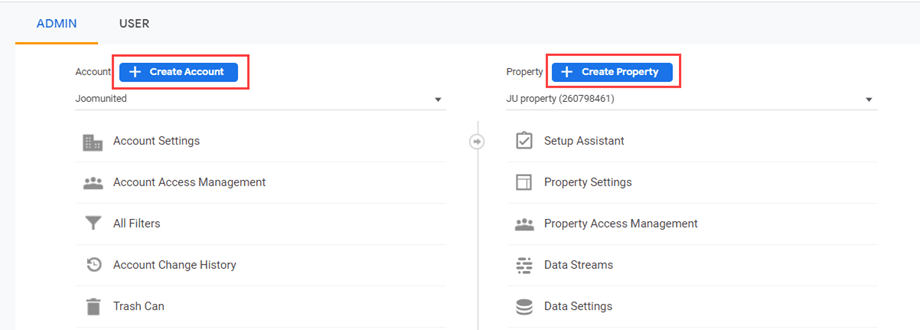
Cliquez sur « Créer un compte et créer une propriété » et suivez les étapes suivantes pour créer un nouveau compte et une nouvelle propriété.
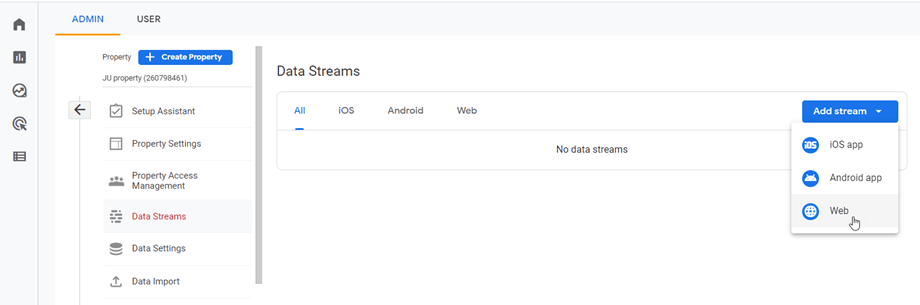
Ensuite, accédez à Propriété > onglet Flux de données, puis cliquez sur Ajouter un flux > Web. Saisissez ensuite l'URL de votre site web et le nom du flux dans les champs prévus à cet effet.
Comment obtenir les identifiants ?
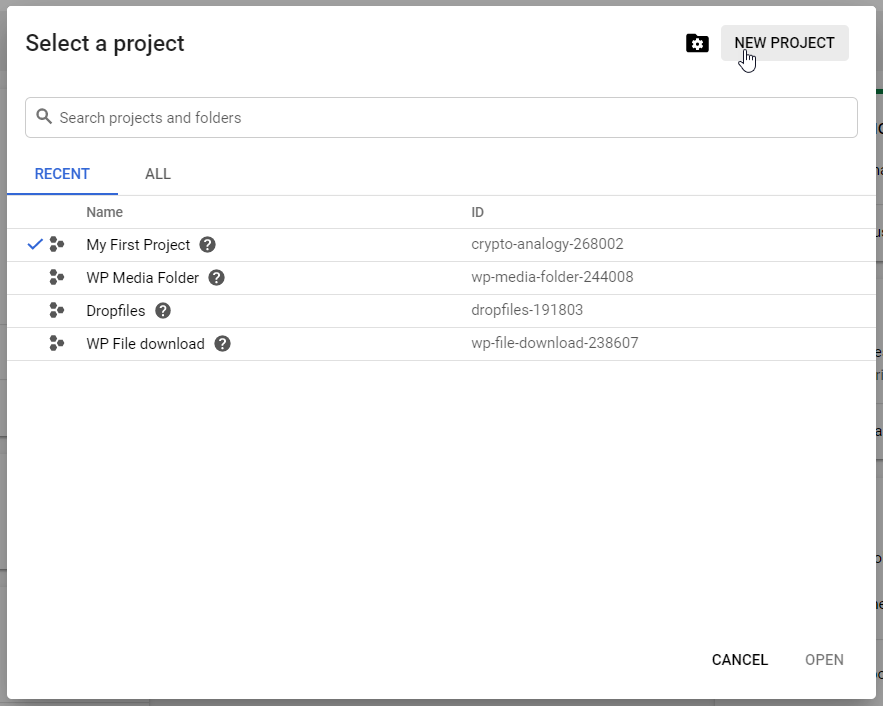
Pour utiliser le rapport Google Analytics, vous devez obtenir un ID client et une clé secrète. Rendez-vous sur https://console.cloud.google.com/apis/dashboard et créez un nouveau projet.
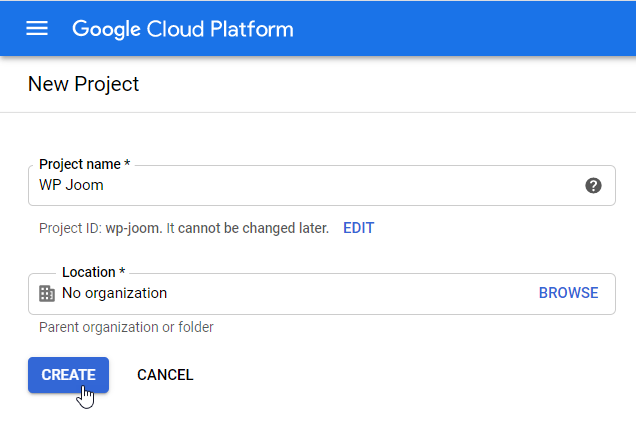
Ensuite, définissez un nom de projet ; vous pouvez choisir n’importe quel nom, mais sans espaces ni accents.
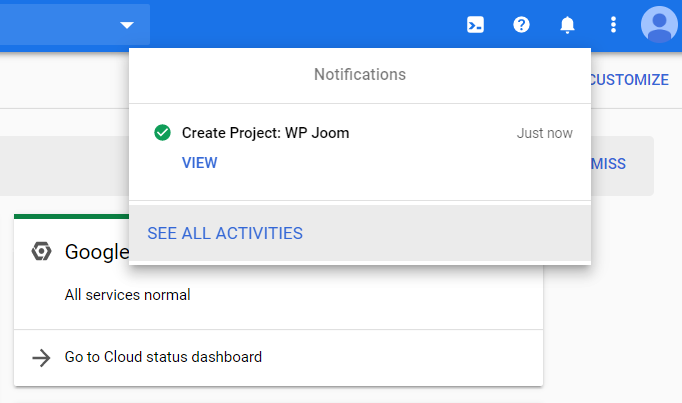
Veuillez ensuite patienter quelques secondes pendant la création du projet.
Dans le menu de navigation de gauche, cliquez sur « API et services >> Identifiants ».
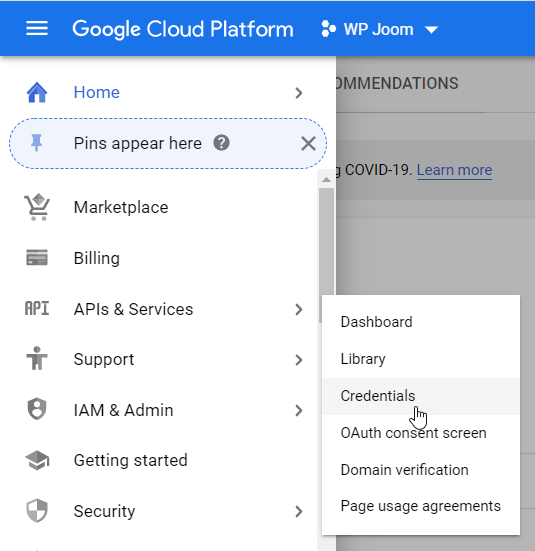
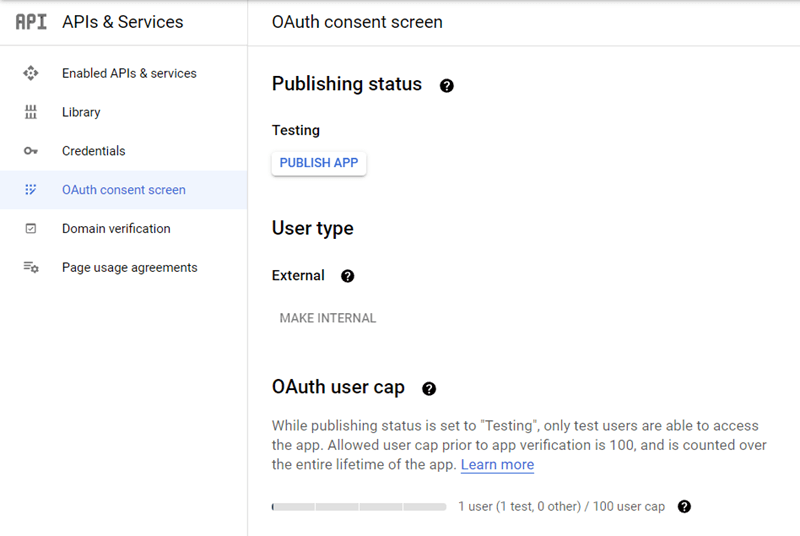
Si on vous le demande, ajoutez un nom à votre écran de consentement OAuth. N'oubliez pas de choisir l'option appropriée dans « Statut de publication ».
- En production : Une fois que vous aurez défini le statut de votre application sur « En production », elle sera accessible à toute personne possédant un compte Google. Selon la configuration de votre écran OAuth, vous devrez peut-être soumettre votre application pour vérification.
- Tests : Si votre application est encore en phase de test et de développement, vous pouvez définir son statut sur « test ». Dans cet état, vous pouvez tester votre application auprès d’un nombre limité d’utilisateurs.
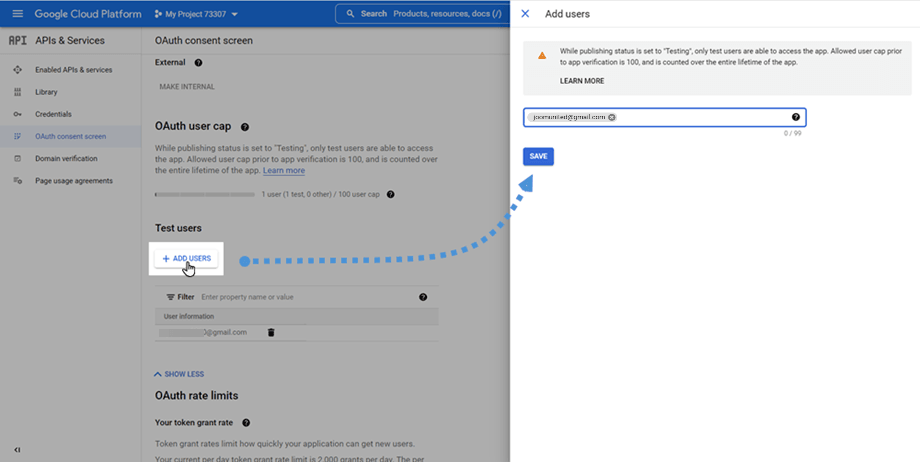
Ensuite, faites défiler vers le bas et cliquez sur Ajouter des utilisateurs , puis saisissez l'adresse Gmail de votre utilisateur dans le champ prévu à cet effet.
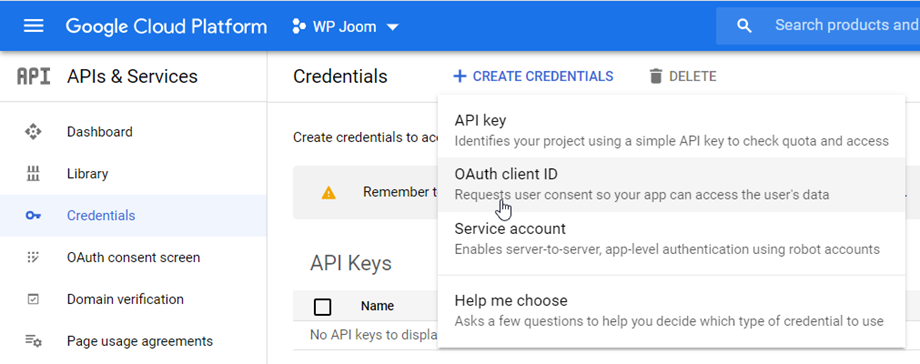
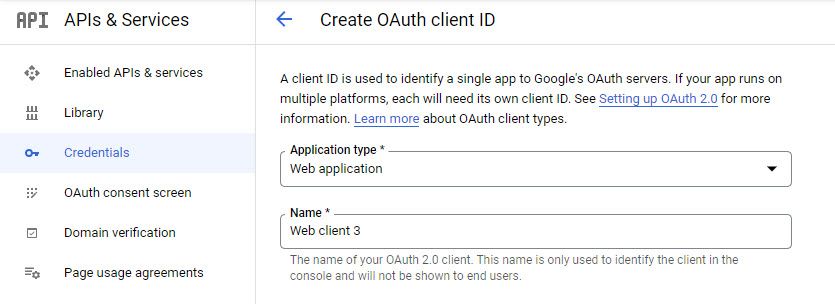
Ensuite, dans l'onglet Identifiants, cliquez sur « + Créer des identifiants » >> ID client OAuth.
Choisissez l'application Web et le nom de votre ID client OAuth.
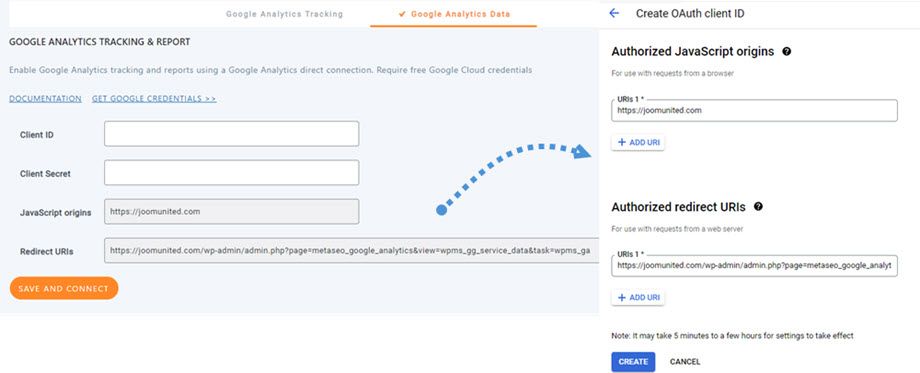
Accédez à WP Meta SEO > Google Analytics > onglet Données Google Analytics, copiez Origines JavaScript et URI de redirection , puis collez-les dans les champs correspondants.
- Origine de JavaScript : https://yourdomain.com/
- URI de redirection : https://yourdomain.com/wp-admin/admin.php?page=metaseo_google_analytics&view=wpms_gg_service_data&task=wpms_ga
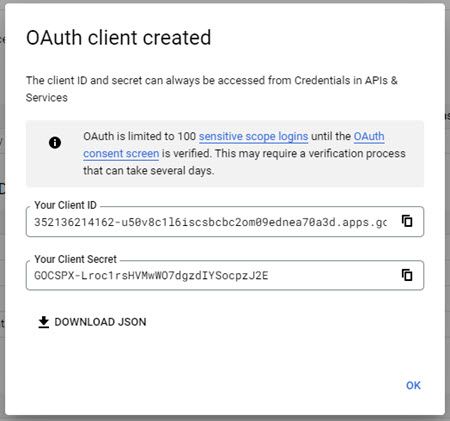
Cliquez sur Créer ; une fenêtre contextuelle contenant l’identifiant client et le secret client apparaîtra. Conservez-les pour l’étape suivante.
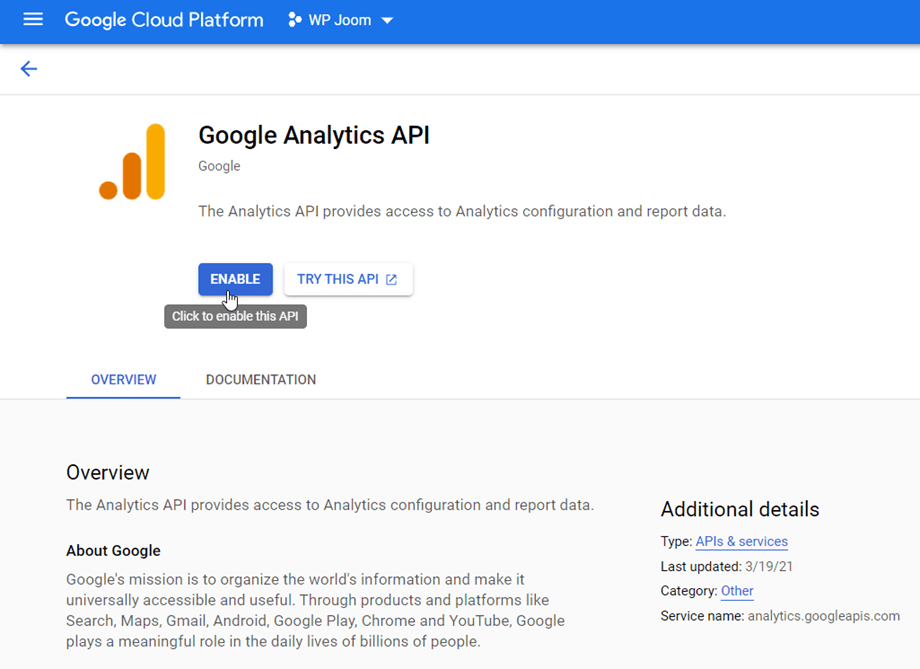
Si vous n'avez pas activé l'API Google Analytics, l'API d'administration Google Analytics ou l'API de données Google Analytics, veuillez vous rendre dans API et services > Bibliothèque, les rechercher et les activer.
Comment connecter votre compte Google à WP Meta SEO?
Retournez dans WP Meta SEO > Google Analytics > onglet Données Google Analytics et collez l'ID client et le secret client dans les champs correspondants. N'oubliez pas de cliquer sur le bouton Enregistrer et connecter.
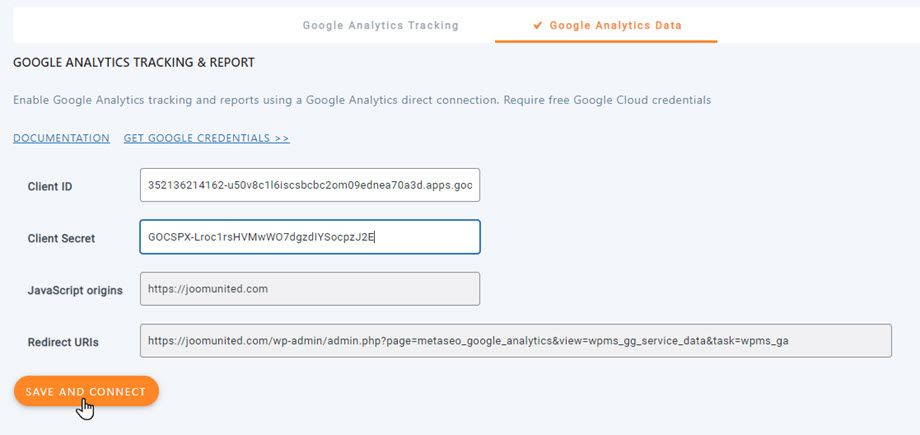
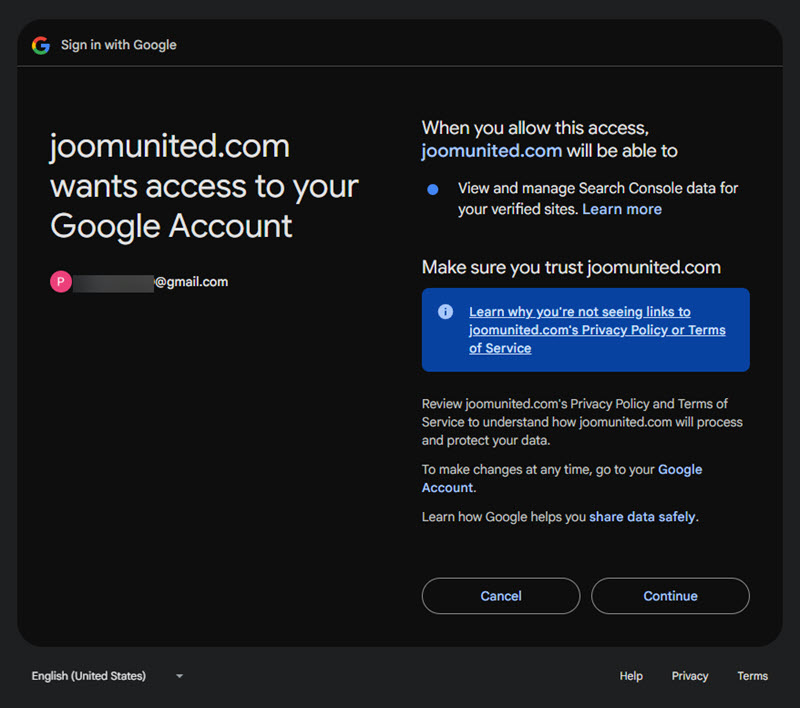
Ensuite, suivez les étapes suivantes pour connecter votre compte Google.
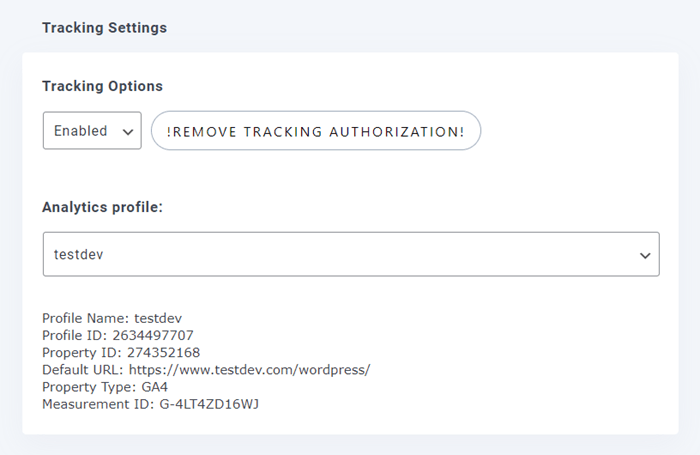
Enfin, vous devez sélectionner la propriété Google Analytics correspondant à votre domaine. N'oubliez pas de cliquer sur Enregistrer après avoir effectué votre sélection.
Félicitations ! Google Analytics est maintenant connecté et vous pouvez en récupérer les données.
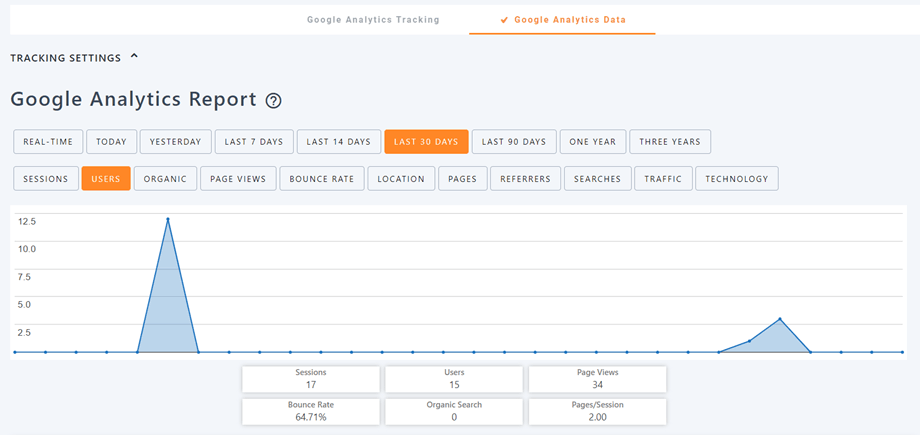
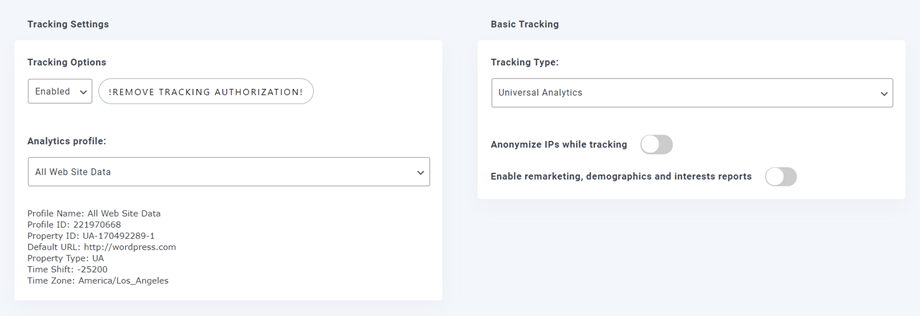
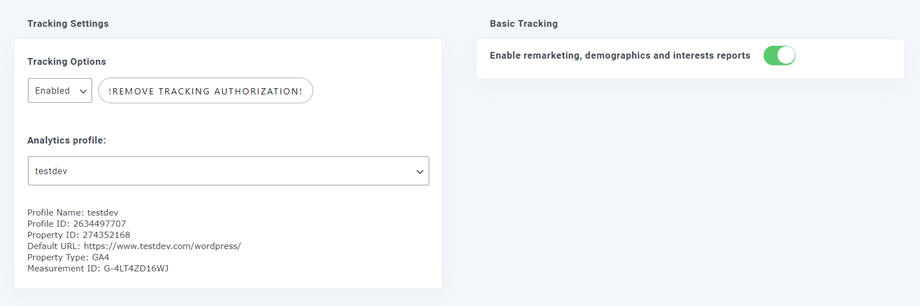
Il y aura 2 types principaux : Analytics v4 ou Universal, Classic Analytics (hérité), la de suivi de base sera donc différente.
Universal, Classic Analytics (hérité) :
Analytics v4 :
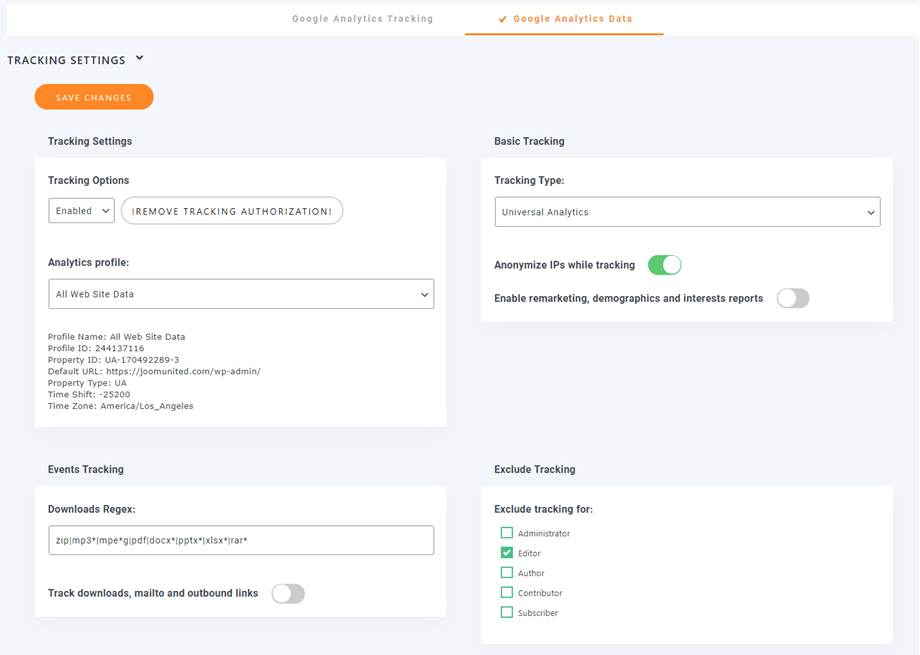
WP Meta SEO propose des paramètres de suivi supplémentaires :
- Paramètres de suivi
- Suivi de base
- Suivi des événements
- Exclure le suivi
Les options de suivi de base
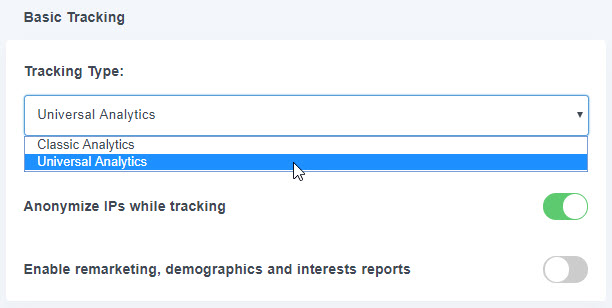
Type de suivi : Analytics classique et Analytics universel.
Anonymisation des adresses IP pendant le suivi : vous permet de respecter certaines lois sur la protection de la vie privée en vigueur dans différents pays.
Activation des rapports démographiques et d’intérêts : affichage de rapports de remarketing, démographiques et d’intérêts avec Google Analytics.
Suivi des événements
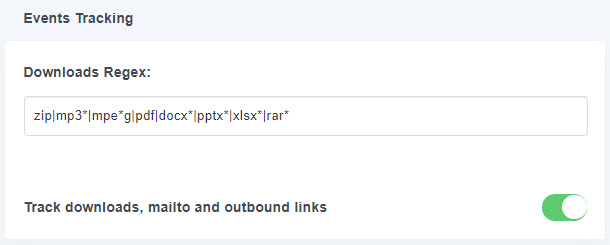
Cette fonctionnalité vous permet de suivre les téléchargements, les e-mails, les affiliés et les liens sortants. Selon vos besoins, vous pouvez choisir d'inclure ou d'exclure ces actions du calcul du taux de rebond.
Pour suivre les téléchargements, l'extension utilise une liste d'extensions afin de distinguer correctement les fichiers des liens classiques. Vous pouvez utiliser l'expression régulière « Downloads Regex » (une expression régulière JavaScript) pour ajouter des extensions de fichiers supplémentaires.
Exclure le suivi
Cette option permet d'ignorer le trafic généré par certains utilisateurs connectés.