WordPress products
 Joomla products
 Assistance
 Nouvelles
 Se connecter
WP Meta SEO: Balise alternative d’image, titre, nom et taille
1. Nom, titre et balise alternative de l'image
Les images peuvent également contenir des informations modifiables pour optimiser leur référencement. Nous vous recommandons d'utiliser à la fois le texte alternatif et le titre de l'image. L'avantage principal est que cela aide les moteurs de recherche à indexer vos images et à les afficher dans les résultats de recherche d'images. De plus, ces balises améliorent l'accessibilité de votre site et fournissent des informations supplémentaires sur vos images.
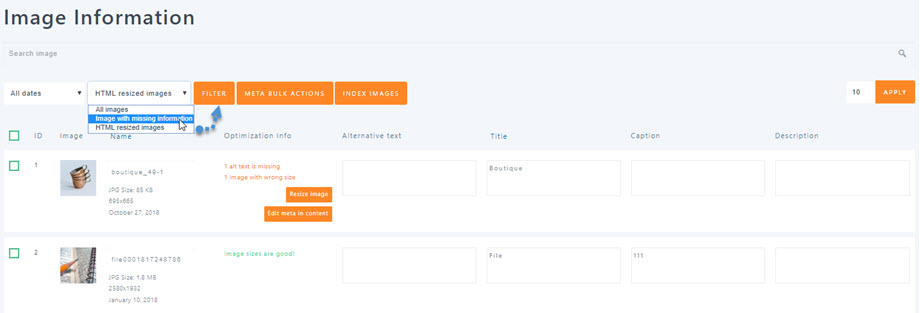
Utilisez notre outil d'analyse d'images en masse pour vérifier et corriger rapidement ce problème, et utilisez l'éditeur d'images du menu de gauche pour accéder aux informations de l'image.
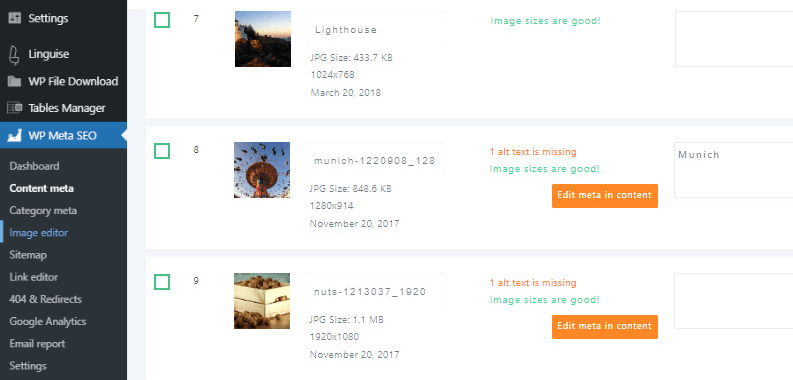
Depuis cette interface, vous pouvez effectuer des modifications en masse :
- Nom de l'image
- Texte alternatif de l'image
- Titre de l'image
- Légende d'image
- Description de l'image
Le nom du fichier correspond au nom physique de votre image sur le serveur. Notez que cet éditeur ne rompt aucun lien vers l'image : ils sont remplacés dynamiquement dans votre contenu. La légende est la fonctionnalité native de WordPress, incluse par défaut. Notez que la légende est affichée dans votre contenu pour vos visiteurs.
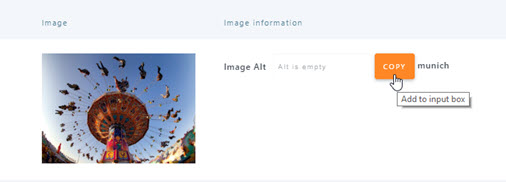
Si le titre ou le texte alternatif est indiqué comme manquant, un bouton « Corriger les métadonnées » s'affiche et ouvre une fenêtre contextuelle permettant de renseigner les données manquantes. Vous pouvez ainsi copier rapidement le nom de l'image ou son texte alternatif. Ce problème survient généralement lorsque vous supprimez le champ « Texte alternatif » de l'image après l'avoir insérée dans l'éditeur.
2. Redimensionnement dynamique des images
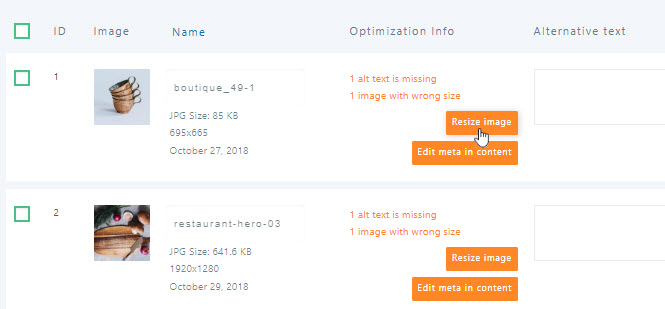
WP Meta SEO propose également un outil pour corriger les images redimensionnées à l'aide de poignées (empêchant ainsi le redimensionnement HTML). Les moteurs de recherche considèrent cela comme une erreur, car les images s'affichent mal. De plus, cela ralentit le chargement de la page, puisqu'une image volumineuse est chargée pour être affichée en plus petit. Ce problème est généralement causé par des rédacteurs qui utilisent des poignées pour redimensionner directement les images dans le contenu.
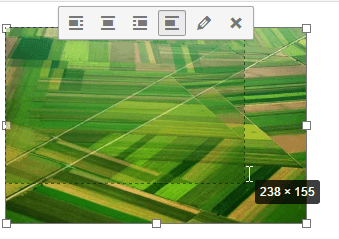
Notre extension détecte ce problème et le corrige automatiquement en régénérant une image de taille appropriée. Le bouton « Redimensionner l'image » vous permet de redimensionner l'image à tout moment.
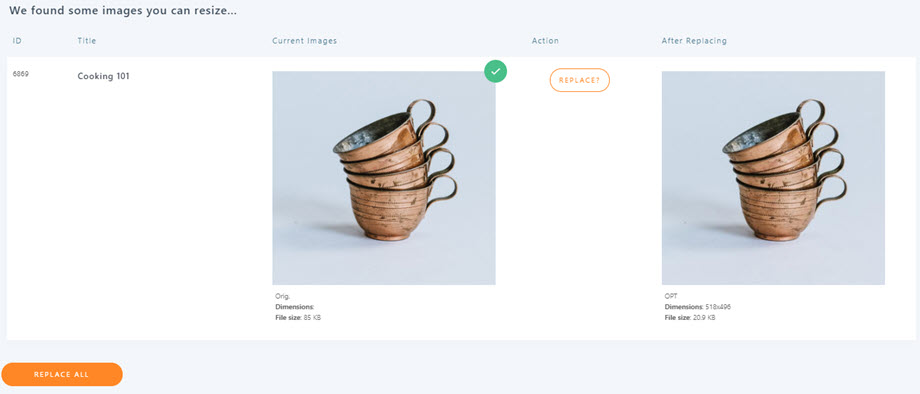
Vous pouvez constater que dans ce cas, la taille du fichier sera réduite de 30 %. Un « Remplacer tout » est également disponible, car l'image peut figurer dans de nombreux articles ou pages, ce qui vous permet d'effectuer un remplacement en masse !
Enfin, le « Actions groupées » situé en haut à gauche propose les actions groupées suivantes : Copier le nom de l’image comme texte alternatif, Copier le nom de l’image comme titre et Copier le nom de l’image comme description. Vous pouvez appliquer une action groupée à une sélection d’images ou à l’ensemble des images.
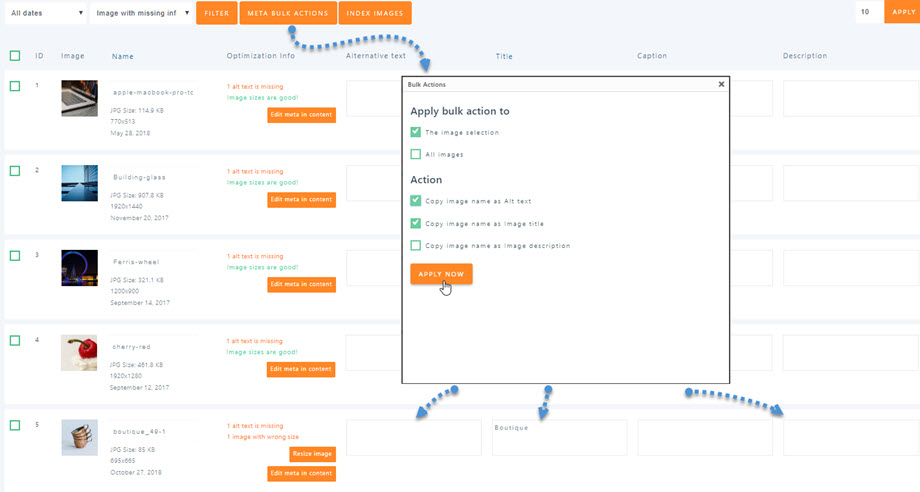
Pour filtrer uniquement les images nécessitant une optimisation, vous pouvez utiliser la commande en haut à gauche pour afficher uniquement : les images avec des informations manquantes ou les images redimensionnées en HTML.