 WordPress products
 Joomla products
 Assistance
 Actualites
 Se connecter
WP Meta SEO: Modification des métadonnées
- 1. Modifier les métadonnées du contenu
- 2. Modification du contenu méta à l'aide de l'éditeur en masse
- 3. Modification des métadonnées sur les types de publication personnalisés
- 4. Mots clés méta dans les catégories
- 5. Suggestions de mots clés pour Google Search Console
- 6. Partage sur les réseaux sociaux et référencement (SEO)
- 7. Score SEO des articles/pages
- 8. Méta-catégorie
1. Modifier les métadonnées du contenu
Les métadonnées sont lues uniquement par les moteurs de recherche et permettent de définir le contenu spécifique associé à une page, un article ou tout autre contenu. Ces informations peuvent s'afficher dans les résultats de recherche si le moteur de recherche les juge suffisamment pertinentes, notamment la méta-description. Dans le cas contraire, le moteur de recherche générera sa propre méta-description. Par ailleurs, certains moteurs de recherche secondaires (autres que Google) utilisent également les métadonnées pour indexer votre contenu.
Les métadonnées sont modifiables directement depuis votre contenu, en masse (voir chapitre suivant) ou dans les paramètres de la page d'accueil. Ouvrez donc n'importe quel type de contenu (article, page ou autre type de publication personnalisé) et consultez le bas de la page.
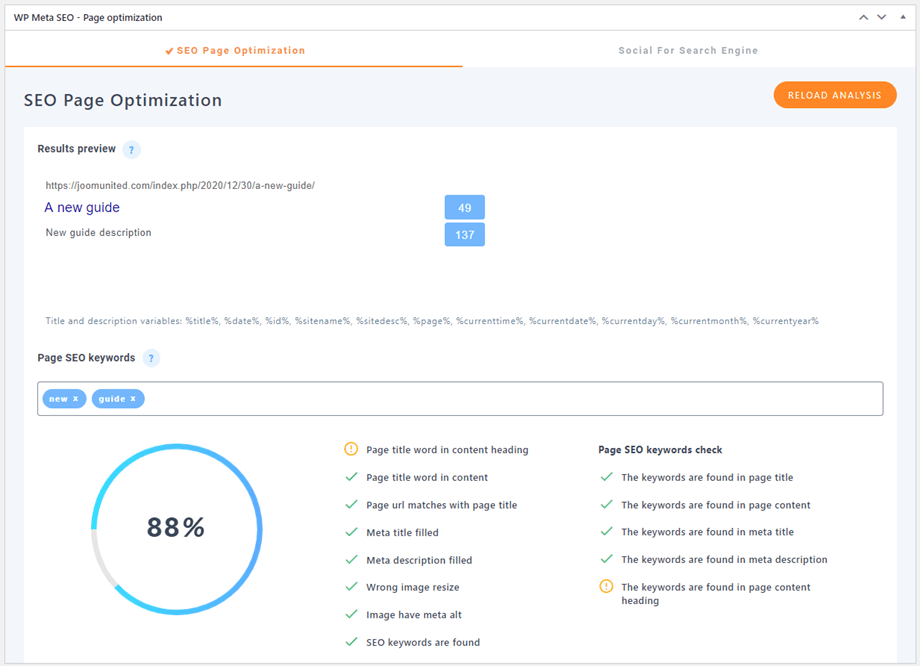
Vous obtiendrez un aperçu du résultat de recherche. Veuillez renseigner ici le titre et la description, en respectant le nombre maximal de caractères.
Nous prenons actuellement en charge les variables suivantes : %title%, %date%, %id%, %sitename%, %sitedesc%, %pagetotal%, %pagenumber%, %page%, %currenttime%, %currentdate%, %currentday%, %currentmonth%, %currentyear%
Méta SEO dans Elementor Builder
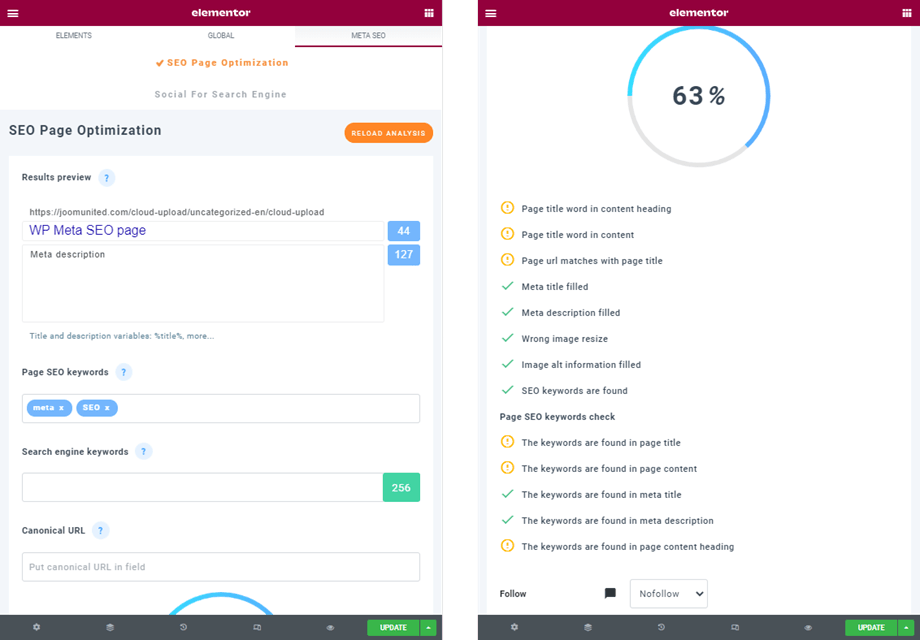
Pour modifier les métadonnées de vos articles/pages dans l'éditeur de pages Elementor, veuillez vous rendre dans « Méta SEO » en haut de la page. Toutes les fonctionnalités et tous les champs sont identiques à ceux d'un article/page classique.
Méta SEO dans DIVI Builder
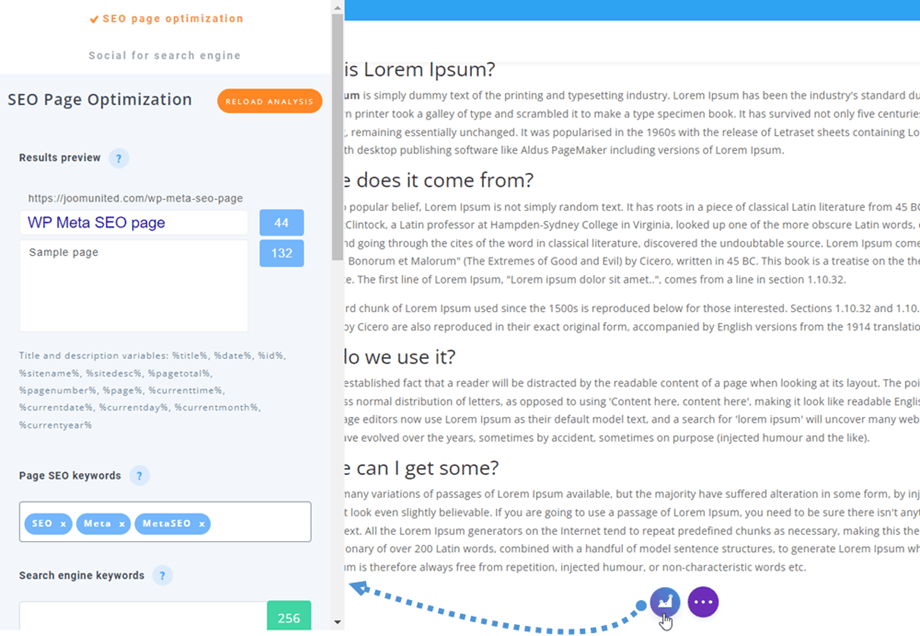
Pour modifier les métadonnées de vos articles/pages dans l'éditeur de pages DIVI, veuillez cliquer sur l'icône WP Meta SEO en bas de la page DIVI. Toutes les fonctionnalités et tous les champs sont identiques à ceux d'un article/page classique.
2. Modification du contenu méta à l'aide de l'éditeur en masse
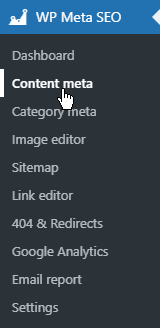
Dans le menu de gauche, cliquez sur Métadonnées de contenu pour accéder à l'éditeur de métadonnées en masse.
Vous aurez accès au tableau d'édition groupée des métadonnées. Tout votre contenu WordPress (articles, pages et types de publications personnalisés, comme les produits WooCommerce, les événements, etc.) y est répertorié.
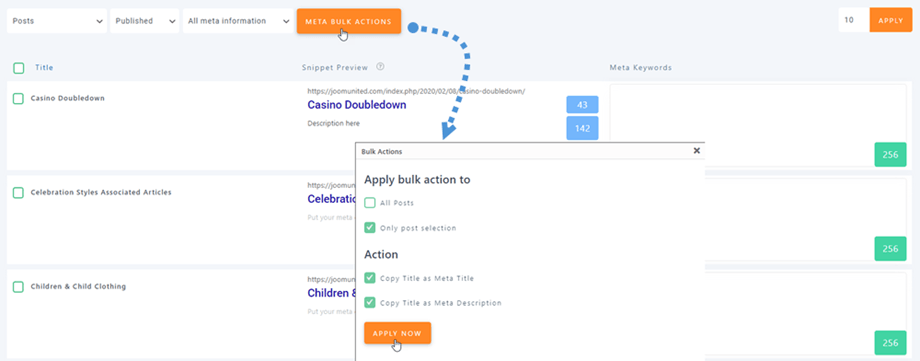
Les balises meta title doivent comporter moins de 70 caractères et les balises meta description moins de 320 caractères pour s'afficher correctement sur Google, Bing et Yahoo. Toutes les descriptions ajoutées seront enregistrées via AJAX. En haut à gauche, vous trouverez un filtre permettant d'afficher ou de masquer certains contenus. Vous pouvez également copier en masse tous les titres de contenu en tant que balises meta title.
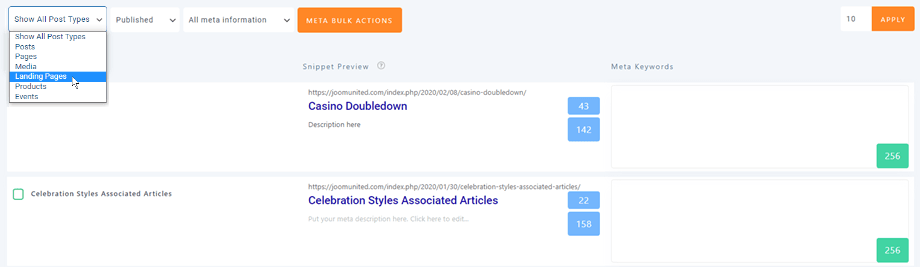
Ici, vous pouvez filtrer le statut des articles, des pages,...

Depuis les métadonnées du contenu et votre tableau de bord, vous pouvez également vérifier la présence de titres et de descriptions méta en double.

Enfin, en haut, vous trouverez une barre de recherche pour filtrer votre contenu plus rapidement.

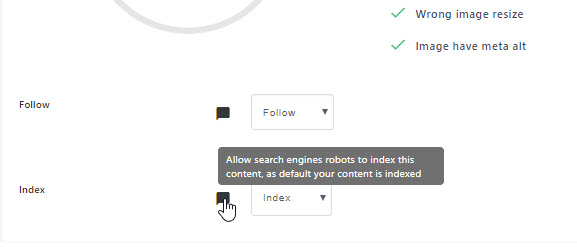
Dans les paramètres globaux du plugin, vous pouvez également activer une option permettant de configurer votre contenu pour qu'il suive ou non, et de choisir d'utiliser un index.

- L'attribut follow/nofollow permet aux webmasters d'indiquer aux moteurs de recherche de ne pas suivre ce lien. Cela peut, de manière intuitive, influencer le classement de la page cible.
- L'option « Indexer » ou « Ne pas indexer » permet aux robots des moteurs de recherche d'indexer le contenu. Par défaut, votre contenu est indexé.
Une fois l'option activée, vous pouvez l'utiliser aussi bien depuis l'éditeur SEO de la page que depuis l'éditeur en masse.
3. Modification des métadonnées sur les types de publication personnalisés
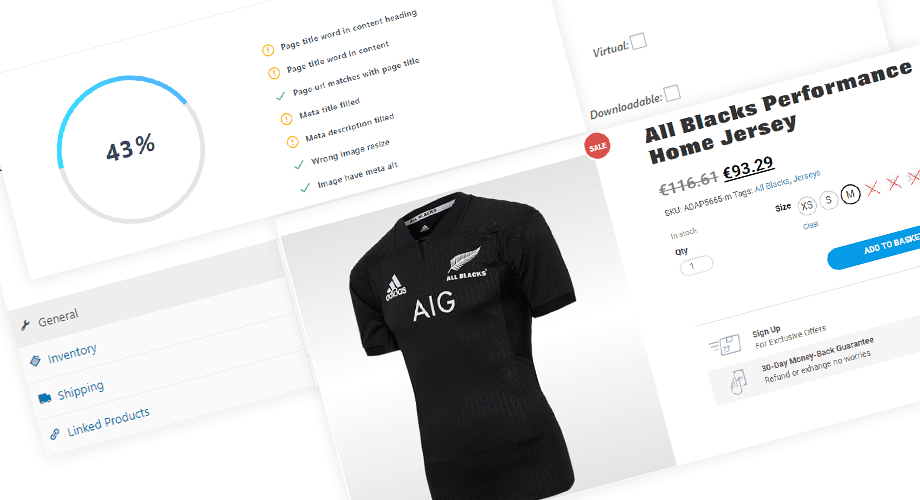
WP Meta SEO est compatible avec les types de publications personnalisés, ce qui vous permet de modifier l'ensemble de votre contenu méta tiers. Un filtre de recherche est disponible en haut à gauche de votre écran. Par exemple, si l'extension WooCommerce est installée, vous pouvez consulter les produits disponibles dans la liste et modifier les métadonnées directement depuis les pages produits.
4. Mots clés méta dans les catégories
Pour utiliser cette fonctionnalité, vous devez activer l' Mots clés méta dans Paramètres > Général.

Une fois activée, cette fonctionnalité vous permet d'ajouter des mots clés méta pour les catégories et le contenu.
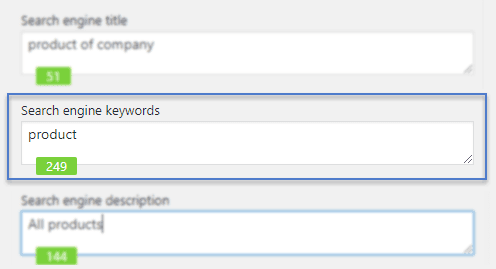
Vous pouvez également insérer des mots-clés méta dans les métadonnées du contenu.

5. Suggestions de mots clés pour Google Search Console
Cette fonctionnalité vous aide à identifier les mots clés les plus pertinents pour votre contenu grâce à son intégration avec Google Search Console. Elle détecte et suggère automatiquement des mots clés efficaces en lien avec le contenu que vous abordez.
Par exemple, si l'expression « Google Drive » est souvent utilisée dans un article et que vous avez également ajouté l'expression « Google Drive Cloud » à la Search Console, le mot-clé sera mis en évidence.
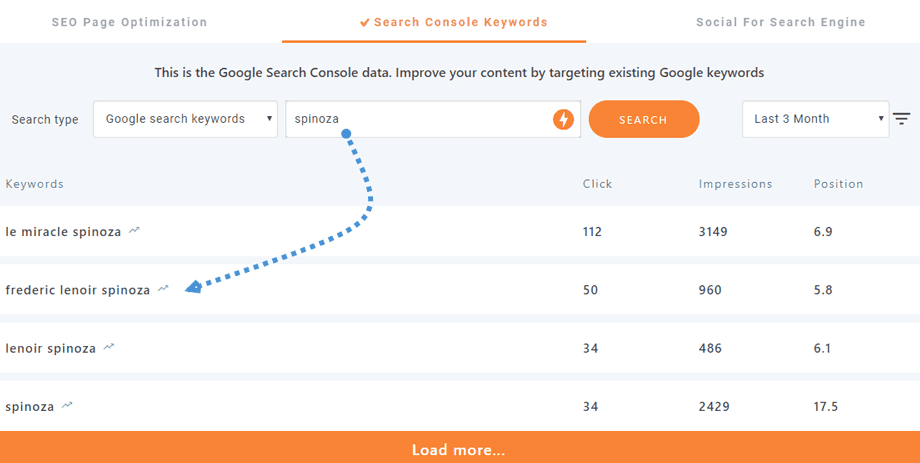
Veuillez cliquer ici pour plus de détails sur l'authentification Google Search Console.
6. Partage sur les réseaux sociaux et référencement (SEO)
Dans votre contenu, dans le bloc SEO onpage, vous avez un onglet nommé « Social For Search Engine ».
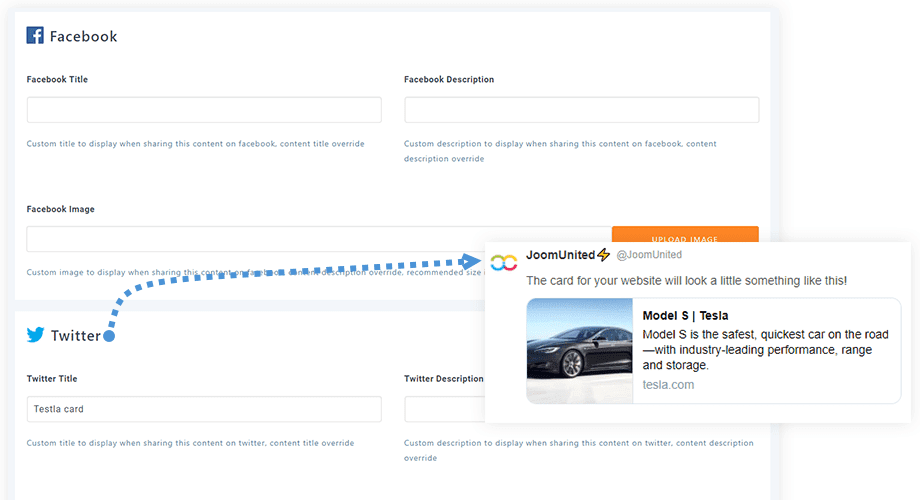
Dans cet onglet, vous pouvez configurer, pour chaque contenu, les informations qui s'afficheront lorsqu'un utilisateur partagera votre page sur Facebook ou Twitter : titre, description et image.
7. Score SEO des articles/pages
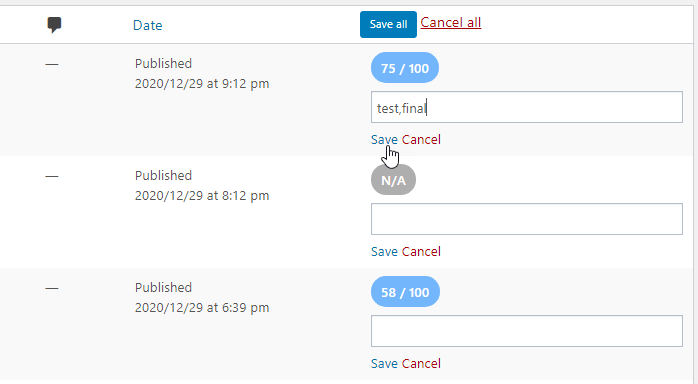
Cette option sera automatiquement activée dans Options d'affichage de votre article/page. Le score et les mots-clés s'affichent dans la colonne correspondante.
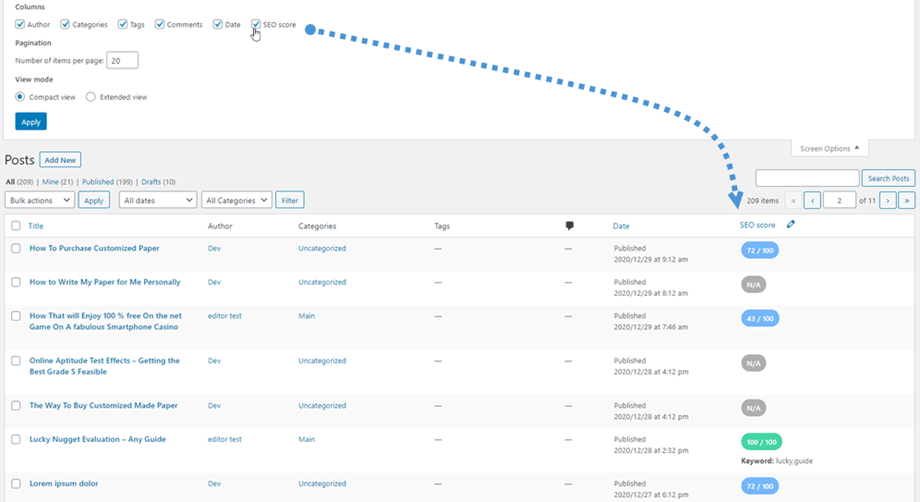
Vous pouvez ensuite modifier ou ajouter rapidement des mots-clés en cliquant sur l'icône en forme de crayon dans l'en-tête. Cliquez ensuite sur Enregistrer .
8. Méta-catégorie
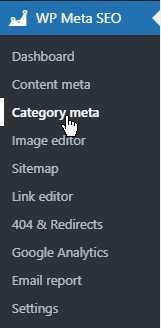
Dans le menu de gauche, cliquez sur Métadonnées de catégorie pour accéder à l'éditeur de métadonnées en masse.
Elle comprend des catégories d'articles et des catégories de produits.
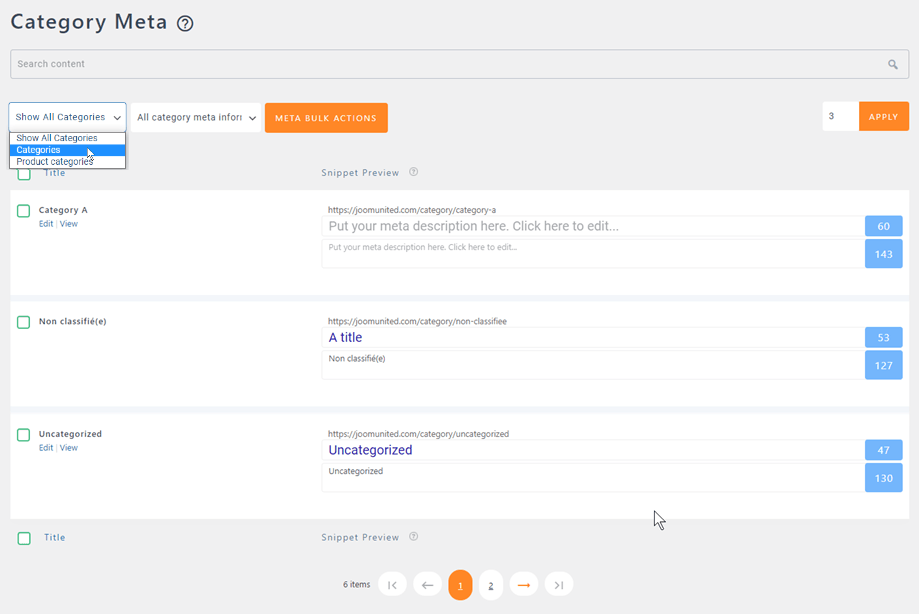
Vous pouvez ensuite sélectionner et exécuter l'action groupée pour ces éléments en tant que métadonnées de contenu.
