 WordPress products
 Joomla products
 Assistance
 Actualites
 Se connecter
Extension WP Media Folder Gallery : Installation
1. Installation
L'extension WP Media Folder Gallery est un plugin indépendant qui doit être activé séparément. Pour l'installer, vous pouvez utiliser l'installateur standard de WordPress ou décompresser le plugin et placer le dossier dans /wp-content/plugin.
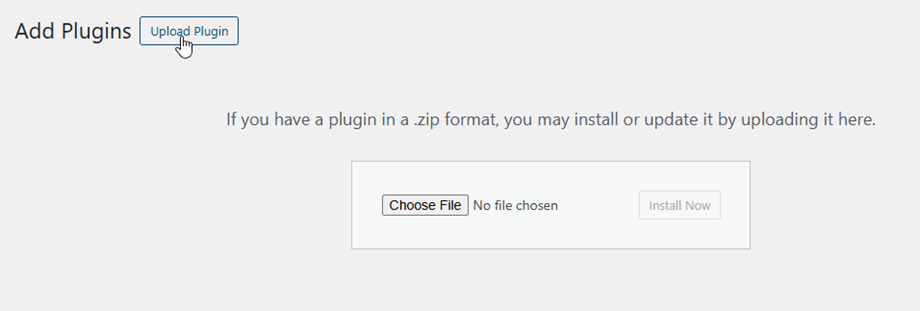
Cliquez ensuite sur « Activer l'extension » pour voir apparaître le WP Media Folder Gallery dans le menu latéral de WordPress.
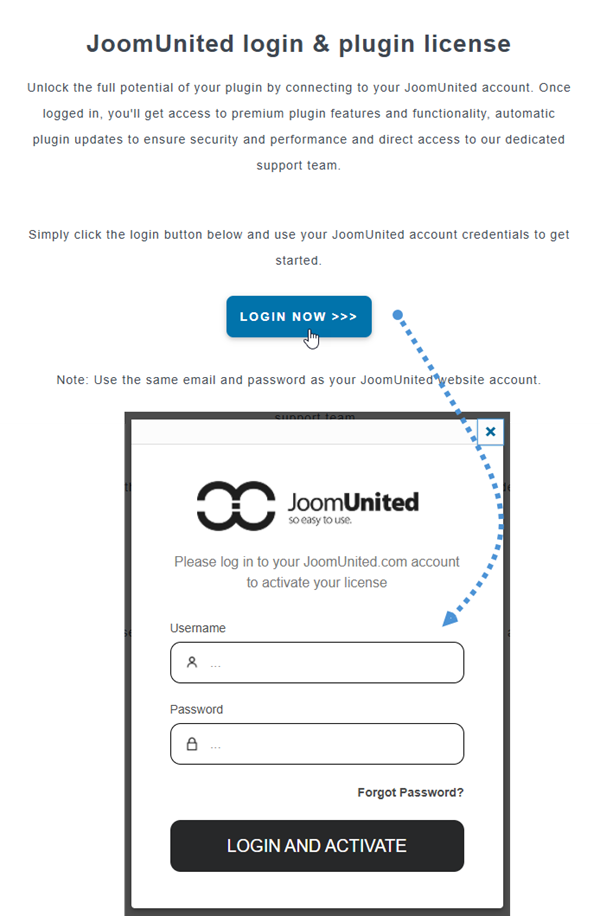
Désormais, veuillez vous assurer de vous connecter à votre compte JoomUnited avant d'utiliser le plugin.
2. Mettez à jour le plugin
Pour mettre à jour l' WP Media Folder Gallery, vous pouvez utiliser le système de mise à jour intégré de WordPress. Vous pouvez également la désinstaller et installer la nouvelle version à partir d'un fichier .zip téléchargé sur www.joomunited.com. Dans tous les cas, vous ne perdrez aucune donnée, car tout est stocké dans la base de données.
Veillez à toujours utiliser la dernière version afin d'éviter les problèmes de sécurité et de stabilité.
Pour mettre à jour la version payante, veuillez vous rendre dans Extensions > Extensions installées , puis cliquer sur le lien WP Media Folder section Extension « Mettre à jour maintenant » dans la Gallery

Enfin, vous pouvez mettre à jour tous les plugins commerciaux JoomUnited à l'aide du système de mise à jour standard de WordPress.


