WordPress products
 Joomla products
 Assistance
 Nouvelles
 Se connecter
Extension WP Media Folder Gallery : Utilisation courante
1. Ajouter une galerie à un article ou une page
Pour ajouter des galeries à un article ou une page, cliquez sur le bouton « Ajouter un média » dans l’éditeur. La WP Media Folder s’affiche ; vous pouvez alors sélectionner la galerie. Cliquez ensuite sur le bouton « Insérer ».
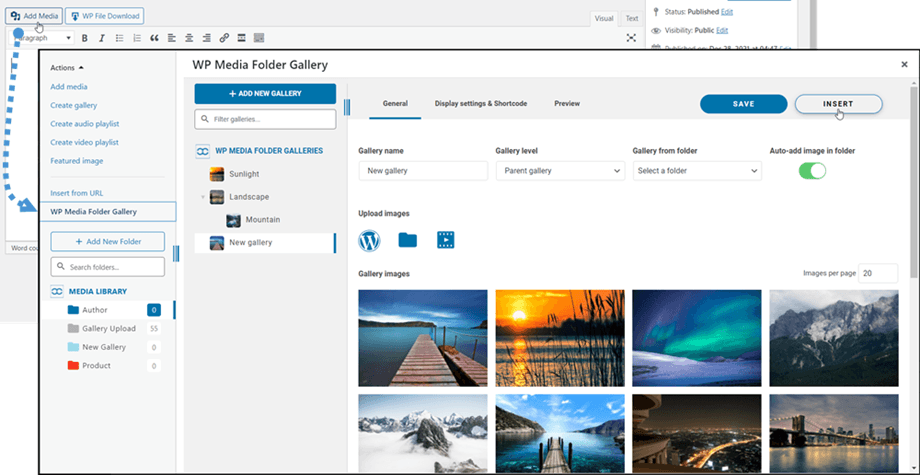
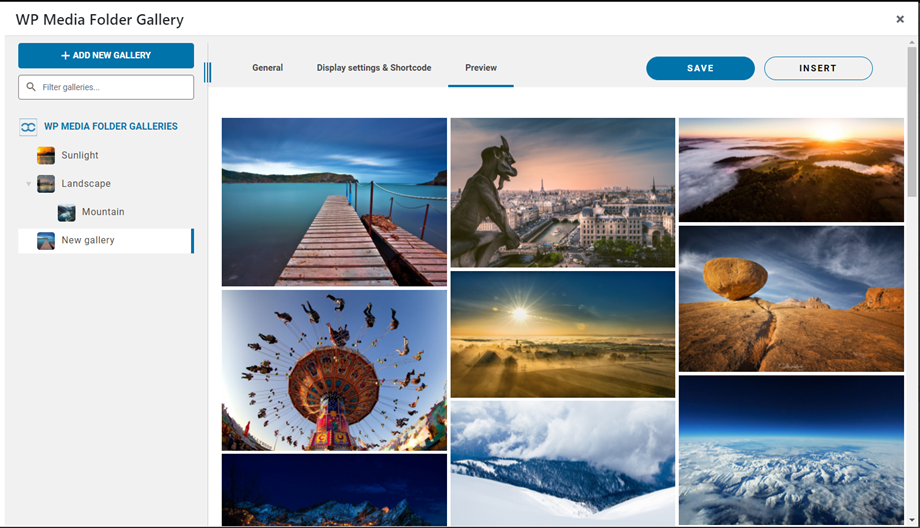
Vous pouvez ensuite consulter la galerie en accédant à l' Aperçu avant de l'insérer dans votre article/page.
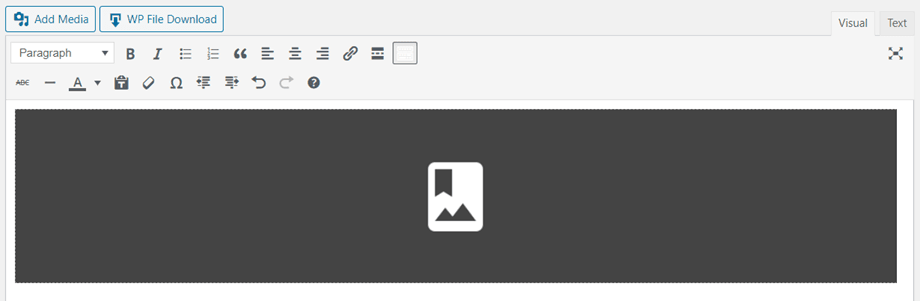
La galerie apparaîtra dans l'éditeur sous forme de zone gris foncé.
Enregistrez votre contenu et la galerie s'affichera publiquement.
Lors de la première insertion de votre galerie, vous devez enregistrer votre contenu.
Si vous cliquez sur WP Media Folder la zone grisée de bouton Modifier, vous accéderez à nouveau à votre galerie pour effectuer des modifications.
Ensuite, enregistrez votre page ou votre article... et voilà, vous avez ajouté une galerie !
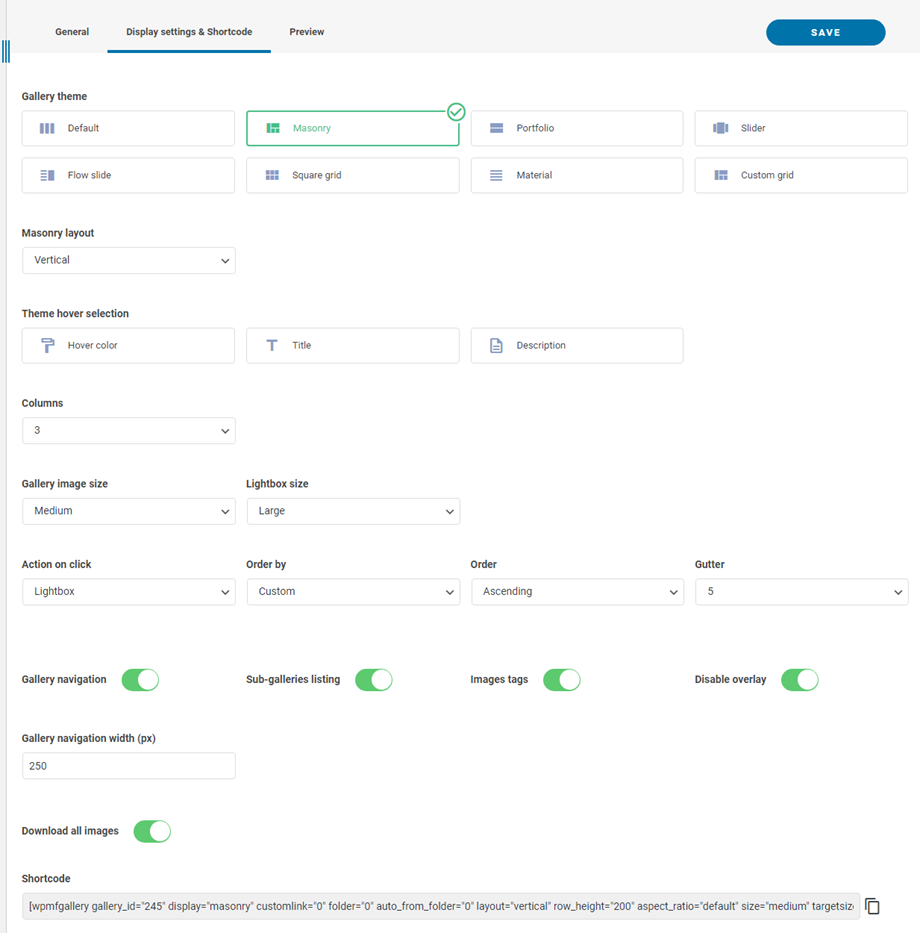
Plusieurs options s'offrent à vous lors de l'insertion d'une galerie :
- Navigation de la galerie : Charger l’arborescence de la galerie
- Liste des sous-galeries : Cette galerie ne listera que ses sous-galeries, en utilisant les couvertures des galeries comme image.
- Balises d'images : Afficher les balises d'images comme filtre d'affichage
- Désactiver la superposition : Désactiver la couleur d’arrière-plan au survol de la souris sur la vignette de l’image
- Largeur de la navigation de la galerie : Définir en (px)
- Télécharger toutes les images : Télécharger toutes les photos de la galerie
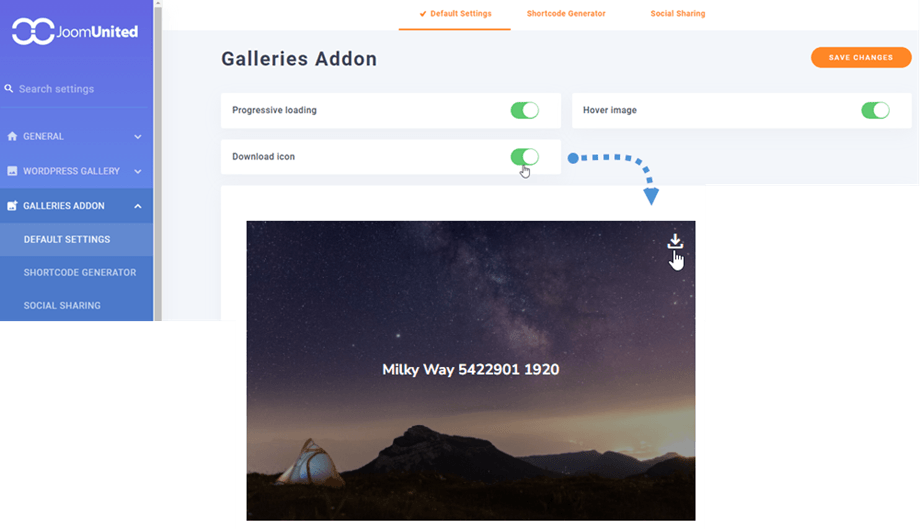
Vous pouvez télécharger des images individuelles sur le frontend si vous activez « Icône de téléchargement » dans Paramètres par défaut de l'extension Galeries l'onglet.
2. Ajouter une nouvelle galerie
Vous pouvez accéder aux galeries depuis le menu Média > Galeries de dossiers multimédias.
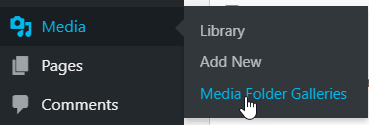
La vue principale de WP Media Folder Gallery s'affichera.
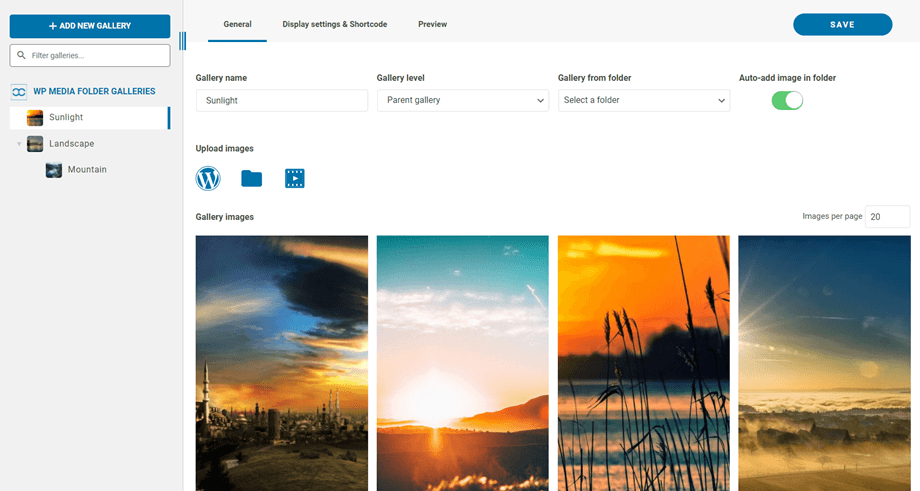
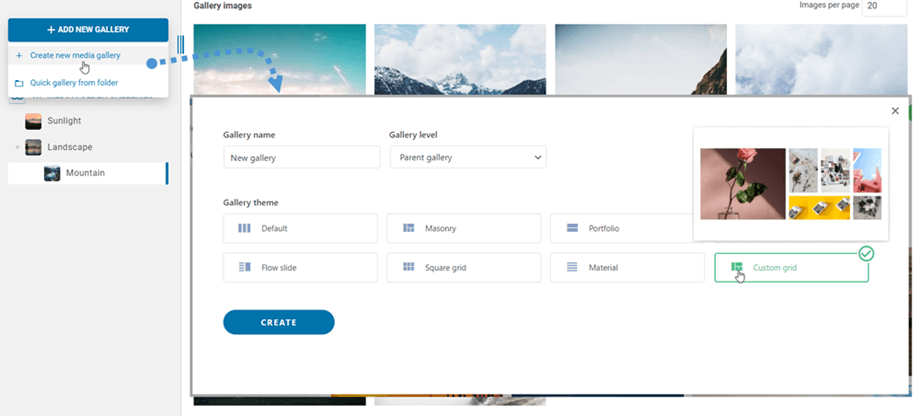
Vous pouvez ajouter une nouvelle galerie en cliquant sur « Ajouter une nouvelle galerie » > « Créer une nouvelle galerie multimédia » . Saisissez ensuite le nom de la galerie, sélectionnez son niveau et son thème, puis cliquez sur « Créer ». Vous pouvez importer les images directement depuis WordPress, par glisser-déposer ou les télécharger depuis votre ordinateur.
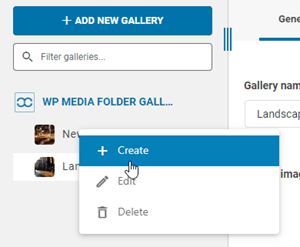
Vous pouvez également cliquer avec le bouton droit sur le panneau arborescent de gauche et sélectionner « + Créer » .
Vous pouvez également créer une galerie à partir d'un dossier du WP Media Folder. Pour ce faire, cliquez sur le bouton Ajouter une nouvelle galerie > Galerie rapide à partir d'un dossier , puis choisissez le dossier dans la bibliothèque média et le thème correspondant, et cliquez sur le bouton Créer.
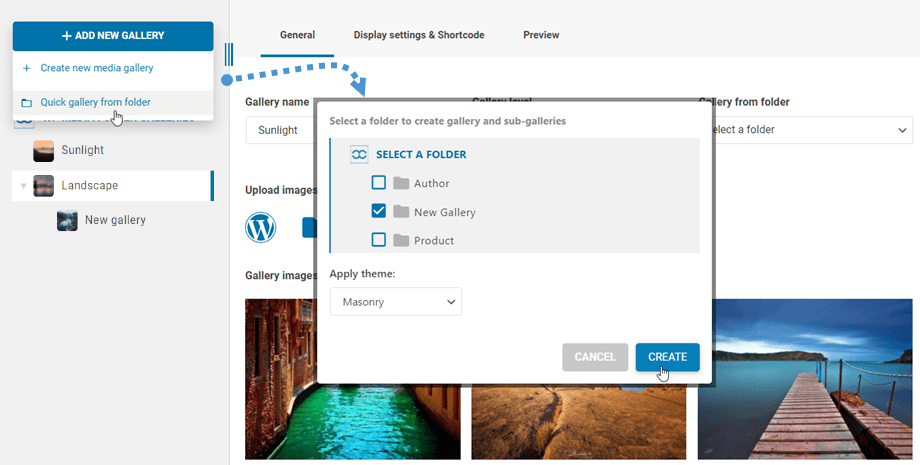
Après avoir créé une galerie à partir d'un dossier, l' « Ajout automatique des images du dossier » est activée. Ainsi, les nouvelles images de ce dossier seront automatiquement ajoutées à la galerie.

Vous pouvez modifier les informations des images de la galerie, y compris les informations SEO WordPress. Vous pouvez également définir des liens internes ou externes spécifiques ainsi que des balises d'image.
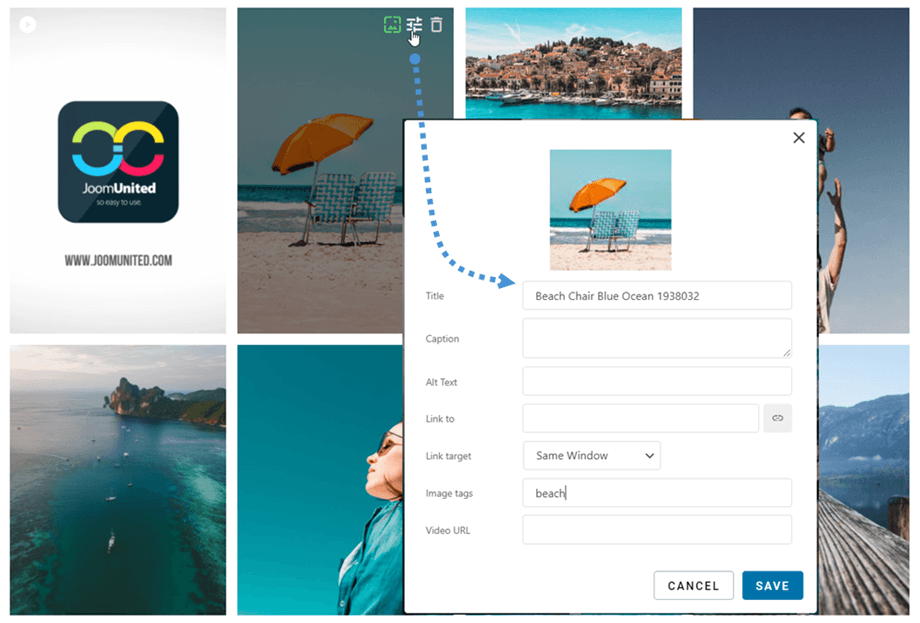
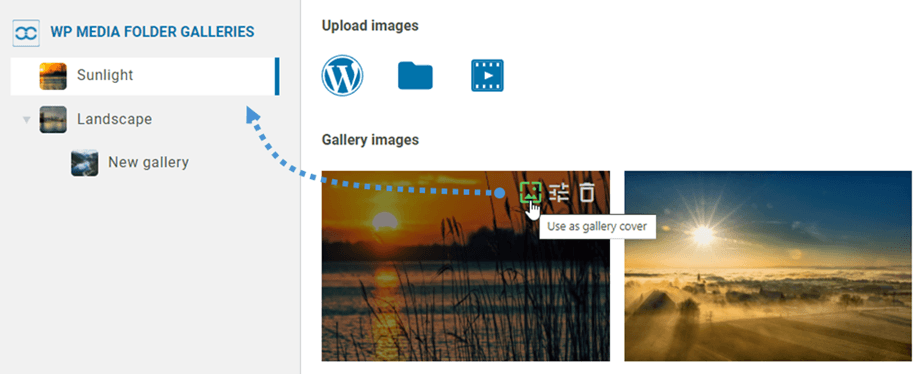
Une fois la galerie créée, vous pouvez définir une image comme couverture en cliquant sur l'icône correspondante. Celle-ci apparaîtra lorsque vous survolerez une image de la galerie.
3. Bloc galerie à Gutenberg
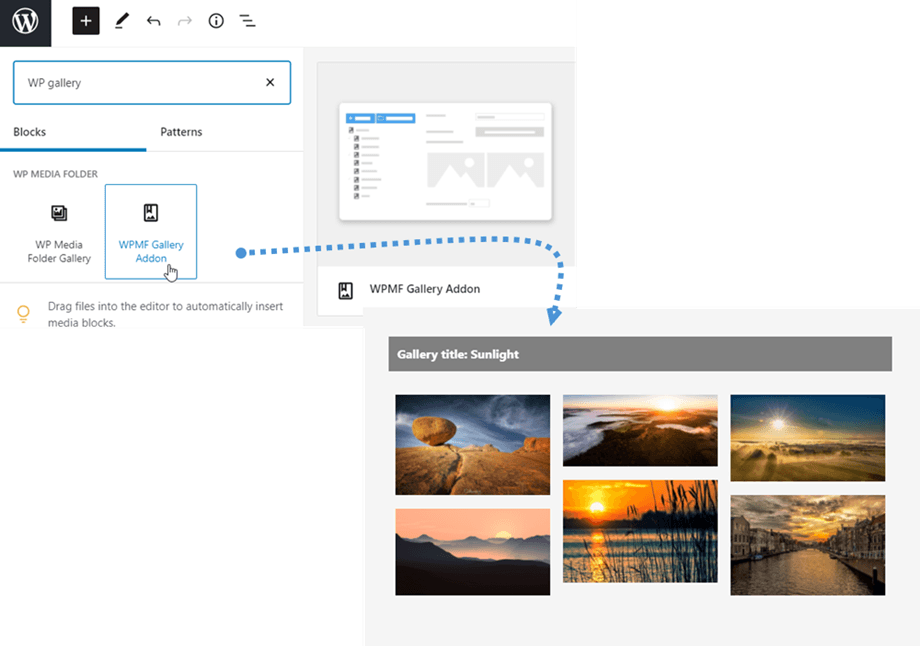
Vous pouvez désormais afficher vos galeries dans l'éditeur Gutenberg.
Pour afficher une galerie dans l'éditeur Gutenberg, cliquez sur le « WPMF Gallery Addon » dans la WP Media Folder . Vous pouvez ensuite cliquer sur « Sélectionner ou créer une galerie » et choisir une galerie.
4. Ajouter une vidéo à la galerie
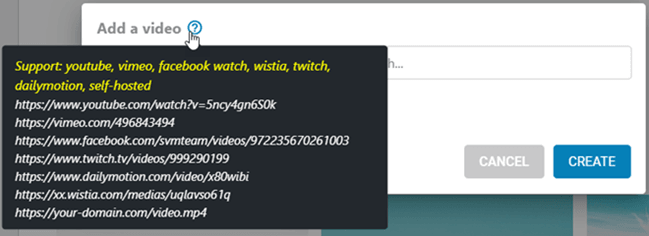
Vous pouvez ajouter une nouvelle vidéo à une galerie en cliquant sur l'icône Vidéo, puis en collant ou en saisissant le lien de votre vidéo dans le champ prévu à cet effet, puis en cliquant sur Créer .
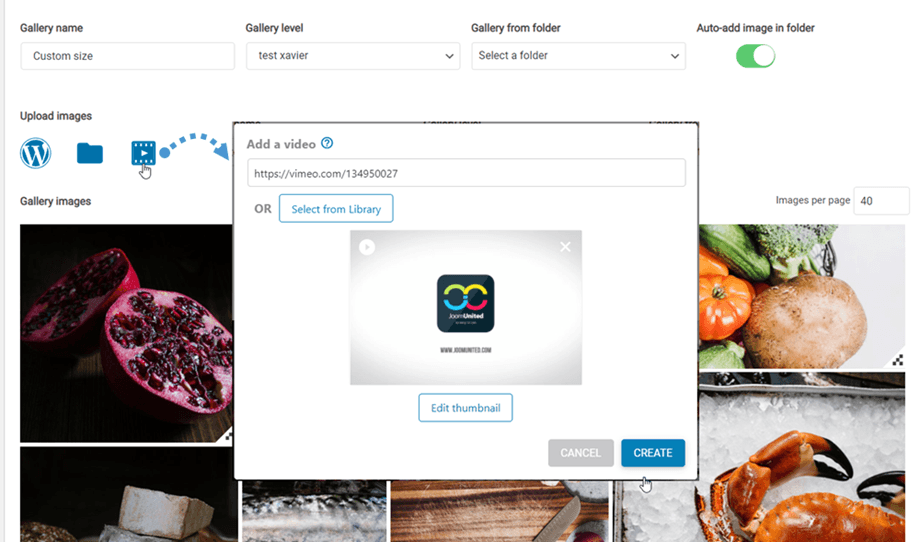
Nous prenons actuellement en charge : YouTube, Vimeo, Facebook Watch, Wistia, Twitch, Dailymotion et l’hébergement sur notre propre serveur : https://votre-domaine.com/video.mp4
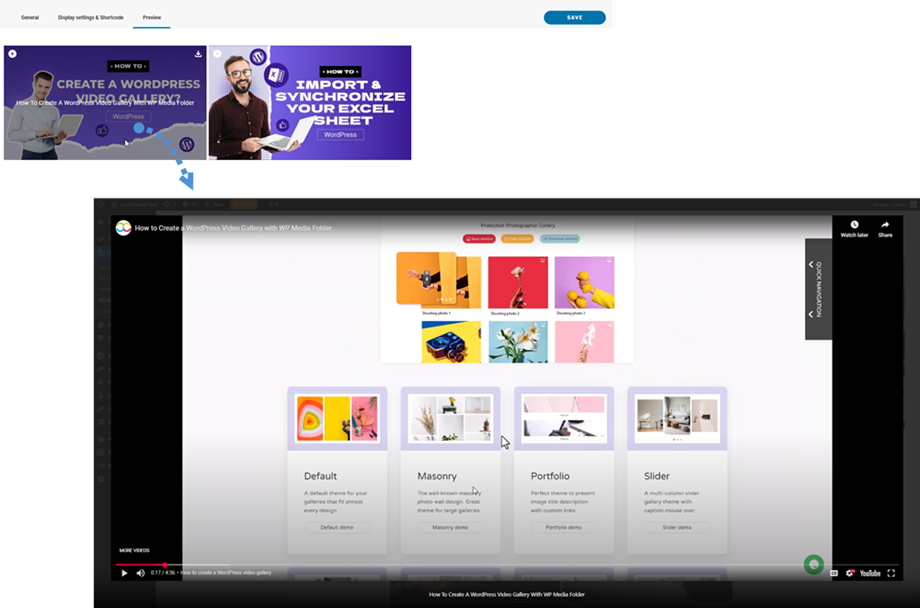
L' Aperçu vous permet de visualiser votre contenu vidéo avant sa publication.
5. Ajouter une nouvelle galerie de photographes
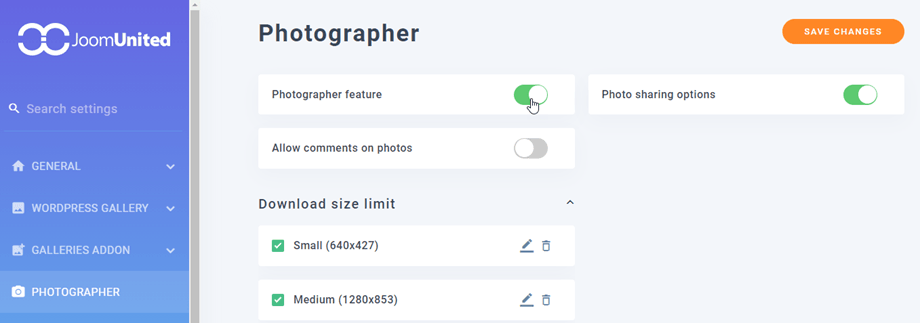
Tout d'abord, pour créer de nouvelles galeries de photographes, vous devez activer « Photographe » dans les paramètres du dossier multimédia > onglet.
Ensuite, dans le tableau de bord Galeries de dossiers multimédias, accédez au coin supérieur gauche et cliquez sur Ajouter une nouvelle galerie > Créer une galerie de photographe .

Vous pouvez également cliquer avec le bouton droit sur le panneau arborescent de gauche et sélectionner « + Créer » .

Ensuite, vous pouvez glisser-déposer vos images dans la nouvelle galerie.
Pour partager la galerie avec vos amis, faites un clic droit sur le bouton « Partager la galerie » ; une fenêtre contextuelle s’affichera. Renseignez les informations nécessaires, telles que les adresses e-mail, le mot de passe, l’objet de l’e-mail et un message personnalisé, puis cliquez sur le bouton « Envoyer par e-mail ».

6. Ajouter une nouvelle galerie depuis Google Photos
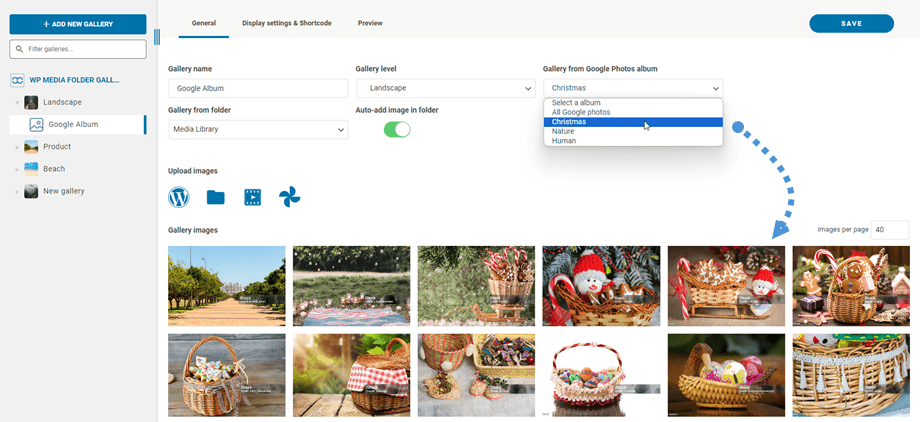
Après avoir créé une nouvelle galerie dans le tableau de bord, sélectionnez votre album dans Google Photos. Vos images s'afficheront alors dans la galerie.
7. Galeries d'archives
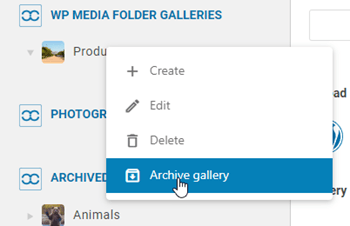
Pour déplacer vos galeries inutilisées, vous pouvez cliquer avec le bouton droit sur la galerie et choisir l' « Archiver la galerie » .
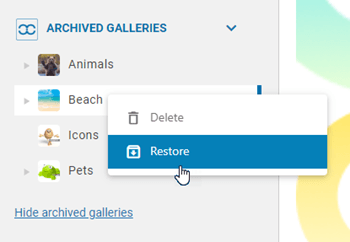
Vous pourrez ensuite accéder à la section « Galeries archivées » pour les restaurer ou les supprimer définitivement. Il vous suffit de faire un clic droit sur la galerie et de sélectionner l’ option « Supprimer » ou « Restaurer » selon vos besoins
8. Filtrer les galeries
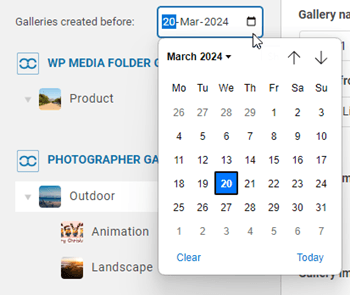
Pour trouver rapidement les galeries créées avant une date précise, utilisez le filtre par date. Cliquez simplement sur l'icône du calendrier et sélectionnez la date souhaitée. Cette fonctionnalité est disponible pour les galeries classiques et les galeries de photographes.