 Produits WordPress
 Produits Joomla
 Support
 Actualités
 Connexion
WP Latest Posts: Installation
1. Installation
L'extension Pro doit être achetée et téléchargée depuis JoomUnited. Pour l'installer, téléchargez le fichier ZIP depuis votre compte (menu « Mon compte ») et installez-le à l'aide de l'outil d'importation de fichiers ZIP : Extensions > Ajouter > Téléverser une extension.
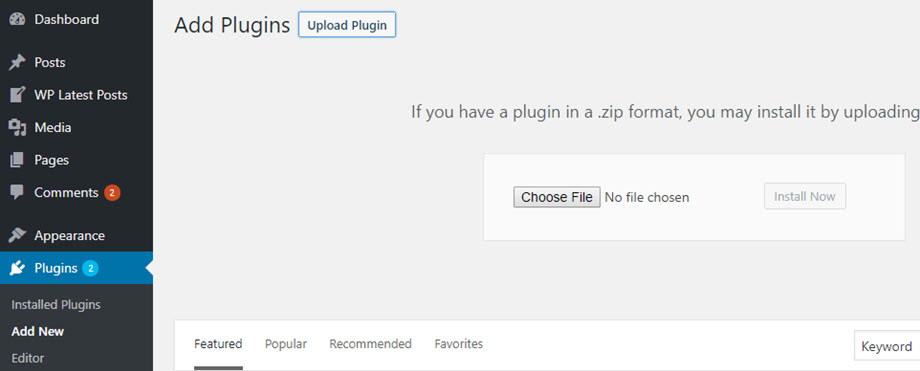
Cliquez ensuite sur « Activer l'extension » pour voir apparaître le menu WP LATEST POSTS dans le menu de gauche de WordPress
Désormais, veuillez vous assurer de vous connecter à votre compte JoomUnited avant d'utiliser le plugin.
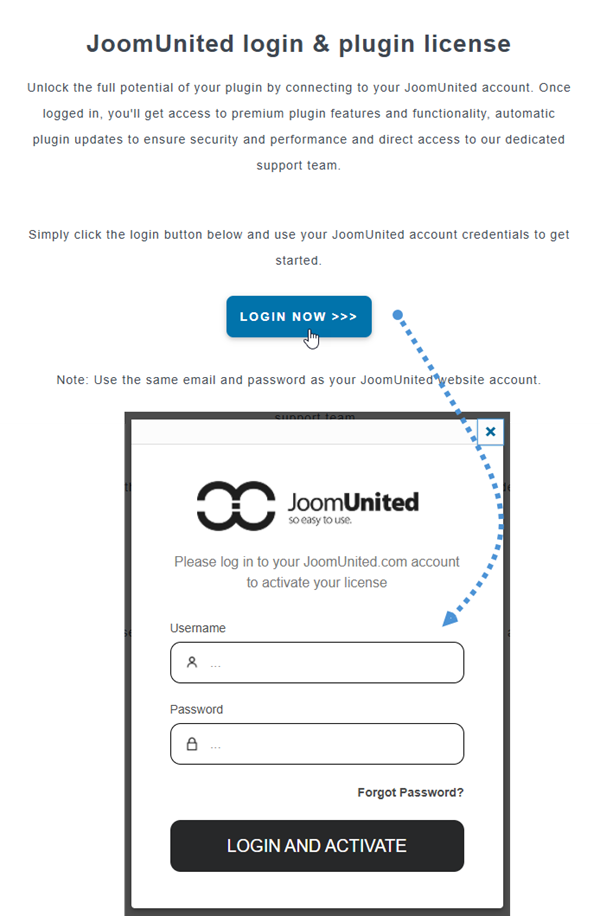
2. Mettez à jour le plugin
Pour mettre à jour l' WP Latest Posts , utilisez le système de mise à jour intégré de WordPress. Pour la version gratuite, la mise à jour est automatique, comme pour toutes les extensions gratuites WordPress. Cliquez sur « Mettre à jour » et le tour est joué ! Vous pouvez également désinstaller l'extension et installer la nouvelle version. Dans tous les cas, vos données seront conservées, car elles sont stockées dans la base de données.
Veillez à toujours utiliser la dernière version afin d'éviter les problèmes de sécurité et de stabilité.
Accédez à Extensions > Extensions installées > WP Latest Posts , cliquez sur le « Mettre à jour maintenant » , un texte apparaîtra sur lequel vous pourrez cliquer pour installer une nouvelle version.

Enfin, vous pouvez mettre à jour tous les plugins commerciaux JoomUnited à partir du système de mise à jour standard de WordPress.

