Produits WordPress
 Produits Joomla
 Support
 Actualités
 Connexion
WP Latest Posts: Source du contenu
L'objectif principal de WP Latest Posts est de vous permettre d'afficher votre contenu comme vous le souhaitez, grâce à une instance du plugin intégrée sous forme de widget ou directement dans l'éditeur. WP Latest Posts est compatible avec tous les éditeurs WYSIWYG de WordPress. Vous pouvez par exemple l'utiliser dans vos articles et vos pages.
1. Ajoutez une instance WP Latest Posts
Une fois WP Latest Posts installé, un menu latéral vous permet d'ajouter un nouveau bloc d'actualités. Cliquez sur NOUVEAU BLOC pour en créer un.
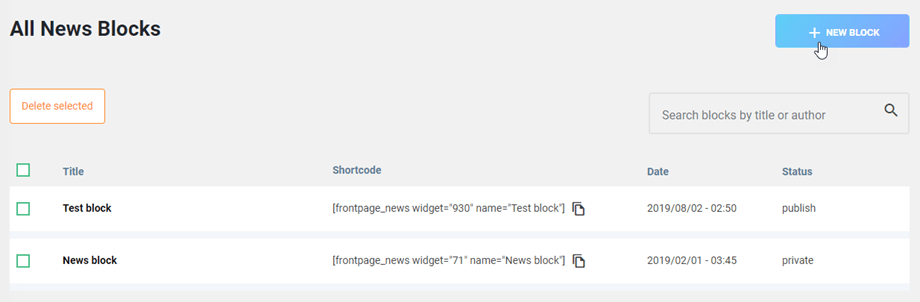
L'interface de WP Latest Posts sera chargée et vous permettra de configurer :
- La source du contenu
- L'affichage et le thème
- La source des images
- Le code court
- Paramètres avancés
2. Configuration de la source de contenu
Ajoutez un titre et lancez la configuration.
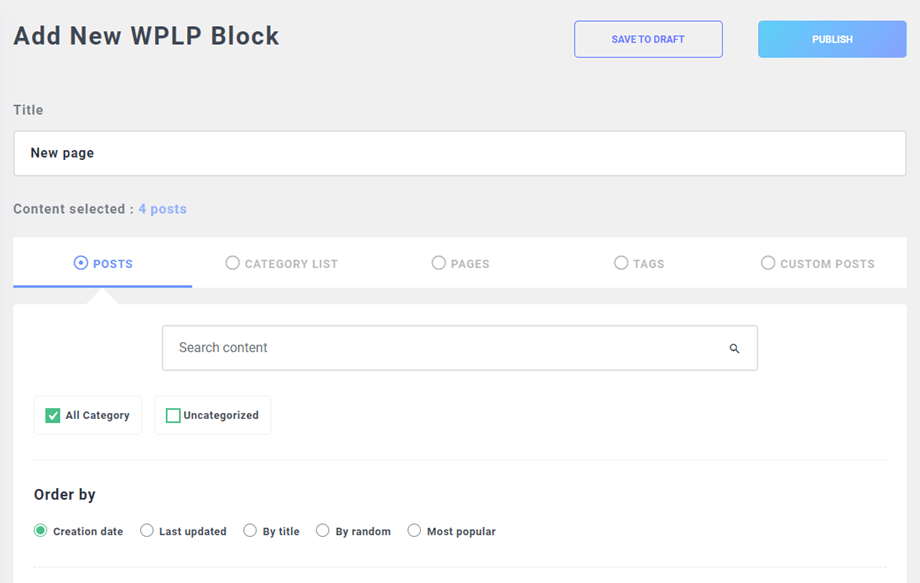
La configuration est divisée en onglets.
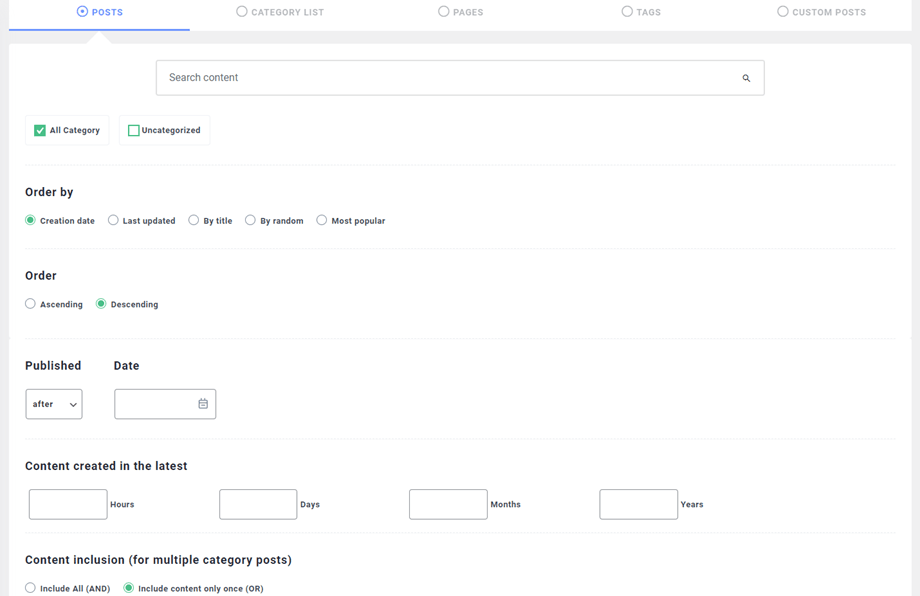
L' « Source du contenu » permet de choisir le contenu à charger dans la nouvelle instance. Vous pouvez charger :
- Articles WordPress issus d'une sélection de catégories
- liste de catégories WordPress
- Toutes les pages de WP
La PRO propose des filtres supplémentaires, notamment :
- Sélectionner des pages individuelles
- Sélectionner les étiquettes de l'article
- Charger le contenu à partir de types de publications personnalisés avec taxonomie
La sélection du type de publication personnalisé activera une liste déroulante dans laquelle vous pourrez sélectionner :
- Le type de publication personnalisé
- Taxonomie personnalisée des types de publication (non obligatoire, si disponible)
- Le terme ou la catégorie de type de publication personnalisé (non obligatoire, si disponible)
Voici un exemple dans WP File Download:
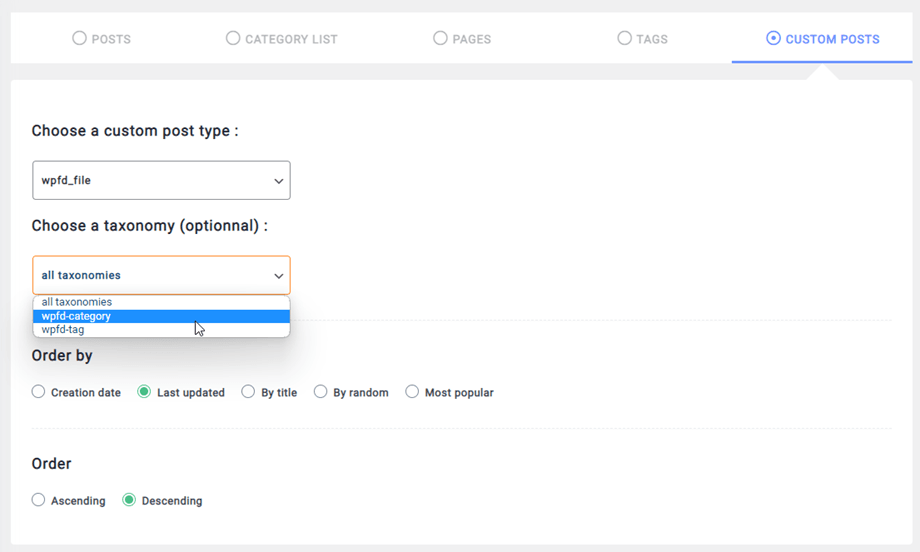
Un nombre maximal d'articles et un ordre de classement peuvent également être définis pour chaque source de contenu.
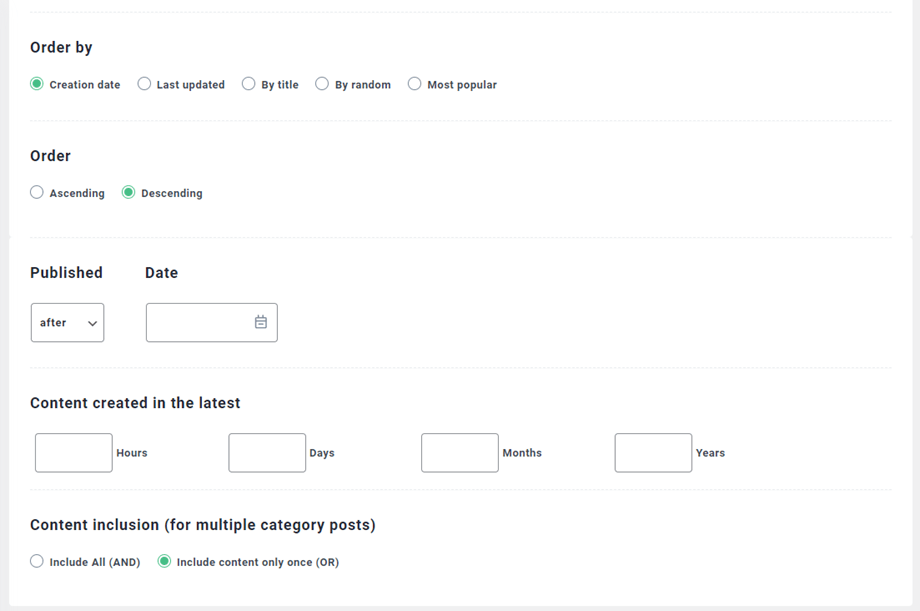
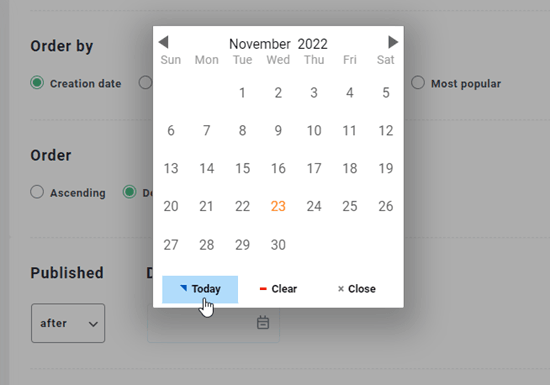
Le « Trier par » permet de définir la façon dont les actualités sont triées, notamment par :
- Date de publication du contenu
- Dernière mise à jour (version PRO)
- Titre (alphabétique)
- Ordre aléatoire
- Les plus populaires
3. Affichage et thème par défaut
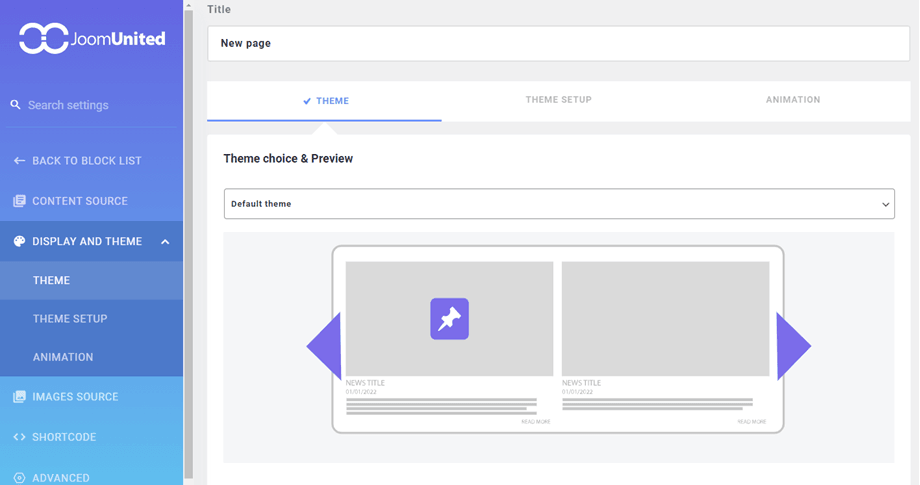
L'onglet « Affichage et thème » vous proposera des options pour définir la manière dont votre contenu sera affiché dans ce cas précis.
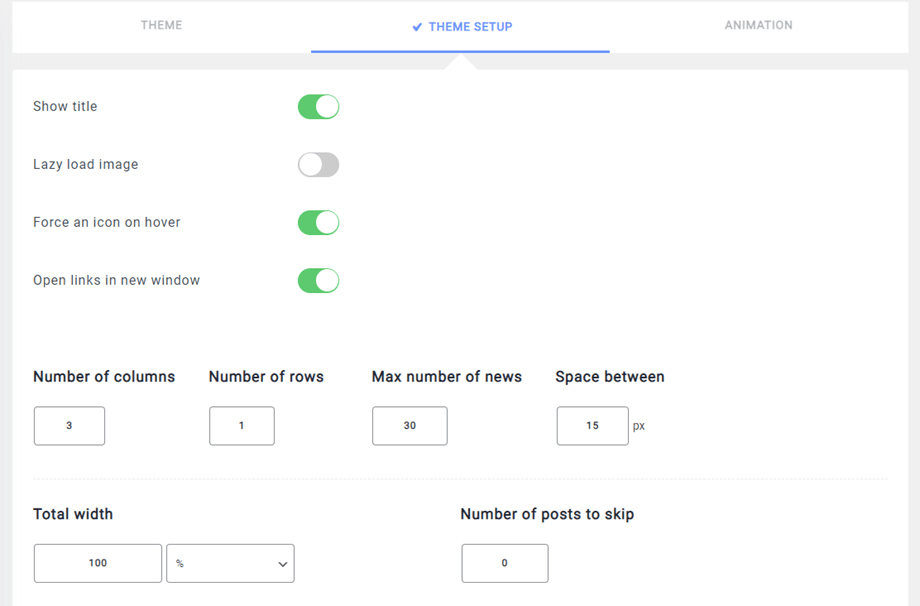
Le nombre de pages contenant des articles déclenchera la pagination en fonction de la quantité de contenu et du thème choisi ; il en va de même pour le nombre de colonnes. Par exemple, si vous chargez 10 articles d'une catégorie à 2 colonnes et que vous êtes limité à 3 pages, voici le résultat :
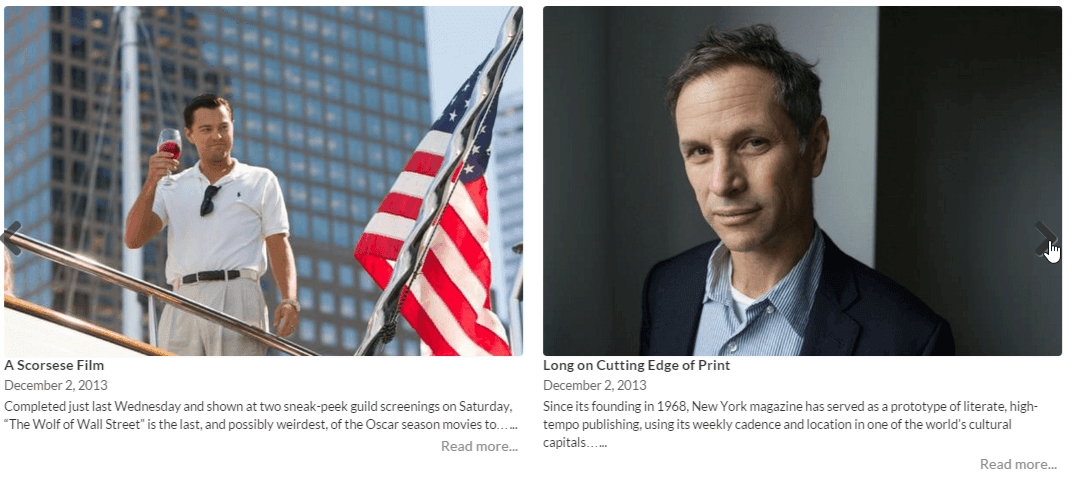
Dans cet exemple, il n'y a que 10 articles car le nombre de pages est limité à 2. Vous avez également la possibilité d'ajouter une limite au nombre d'éléments.
Onglet Configuration du thème
Dans l' « Configuration du thème par défaut » , vous pouvez désormais personnaliser le bouton « Lire la suite », l'image de superposition, la pagination, les paramètres des flèches et le recadrage automatique du contenu.
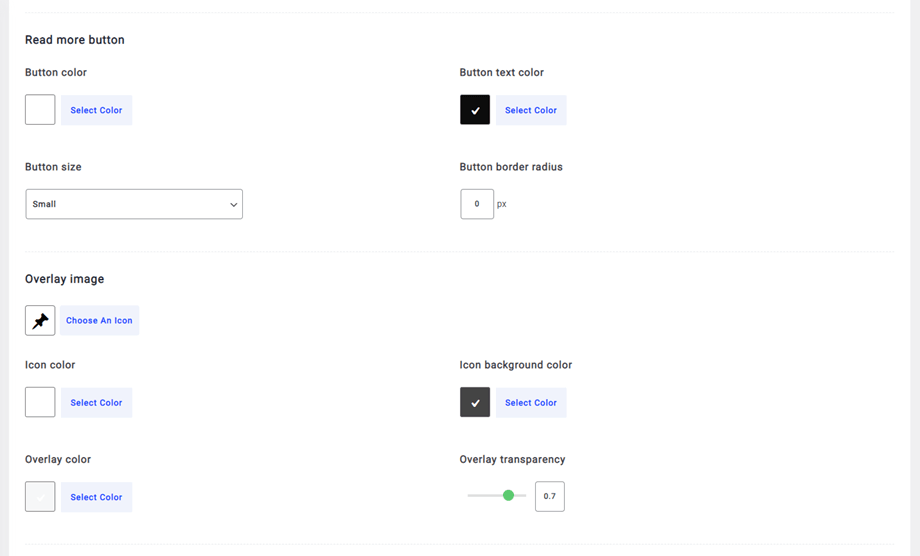
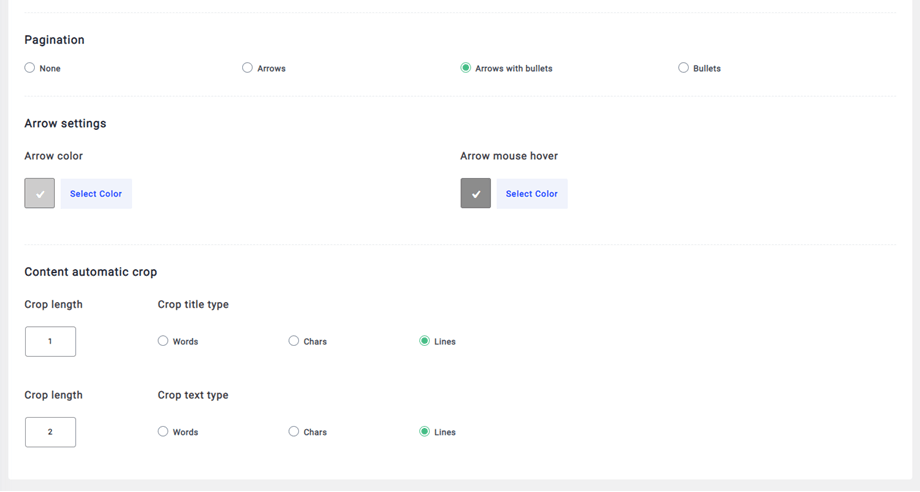
Dans les autres thèmes, vous pouvez choisir une couleur pour le thème sélectionné.
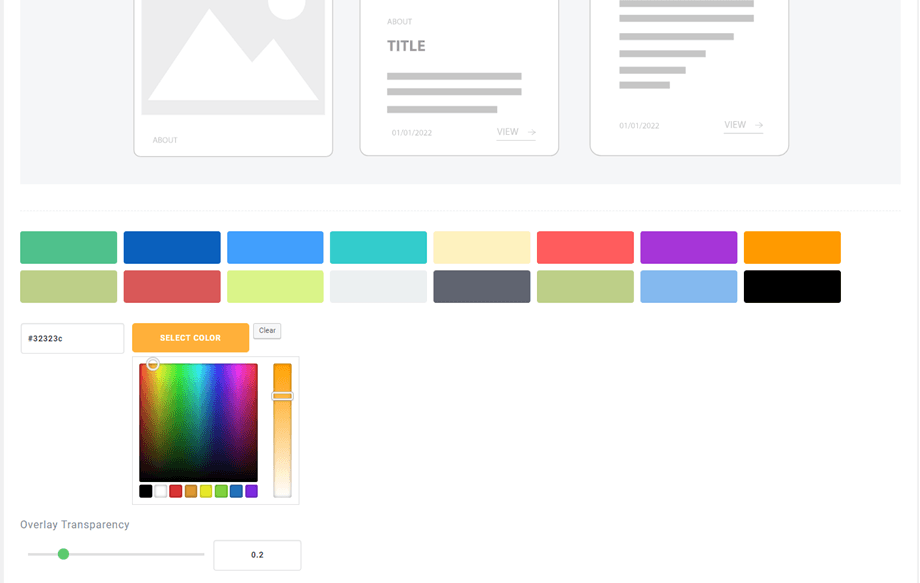
Dans l' CONFIGURATION DU THÈME , vous pourrez définir toutes les options relatives à l'affichage et au fonctionnement du texte. L'option « Afficher le titre » permet d'ajouter ou de supprimer le titre de l'article.
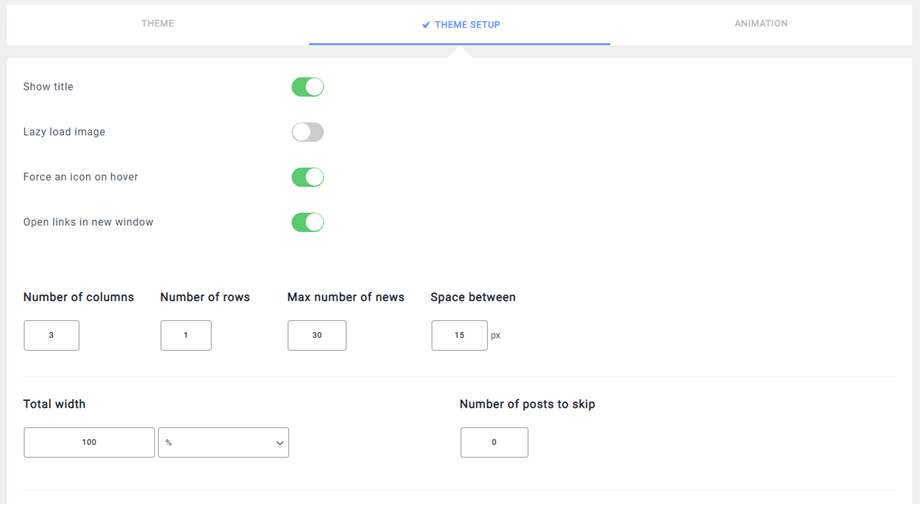
L'option de recadrage raccourcit votre contenu et ajoute (ultérieurement) un Lire la suite ». Vous pouvez recadrer votre contenu en fonction du nombre de lignes (en CSS), de mots ou de caractères.
Onglet Animation
L' ANIMATION vous permet de configurer si l'effet de glissement sera activé par défaut ou non. (Version PRO)
- Animation automatique : le diaporama d’actualités s’anime automatiquement avec un défilement horizontal automatique.
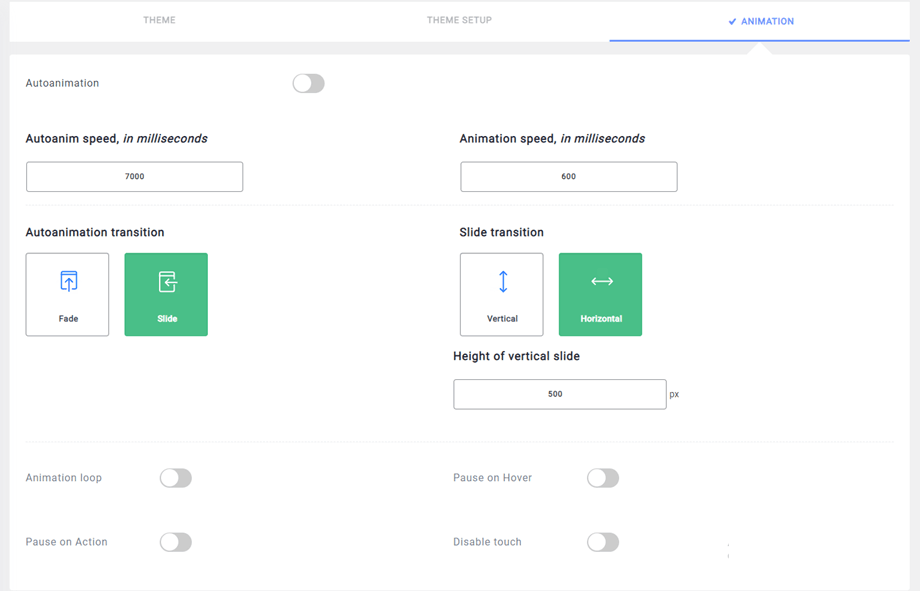
- Boucle d'animation : le diaporama lira automatiquement l'animation en boucle si cette option est activée.
- Pause au survol : interrompt le diaporama lorsque vous survolez la zone avec la souris. Remarque : l’animation automatique est requise.
- Pause sur action : met en pause le diaporama lors de l’interaction avec les éléments de contrôle. Remarque : l’animation automatique est requise.
- Désactiver la fonction tactile : interdire la navigation par glissement tactile du curseur sur les appareils tactiles
Onglet Thème
La section « Thème » vous permet de définir un style d'affichage qui sera appliqué à cette nouvelle instance, comme le montre l'aperçu.
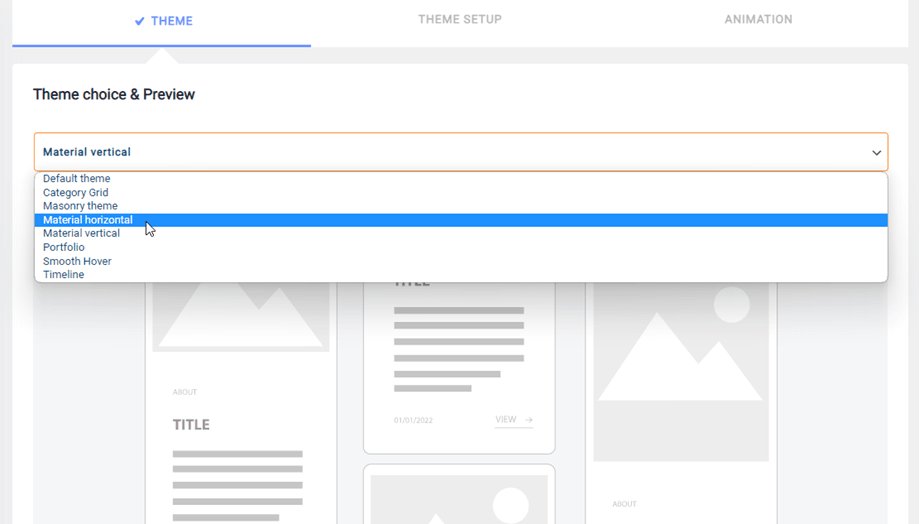
Le thème par défaut vous permet de régler la position des images et l'alignement du texte . La de contenu des articles , qui vous permet d'ajouter ou de supprimer des détails, est quant à elle disponible pour tous les thèmes.
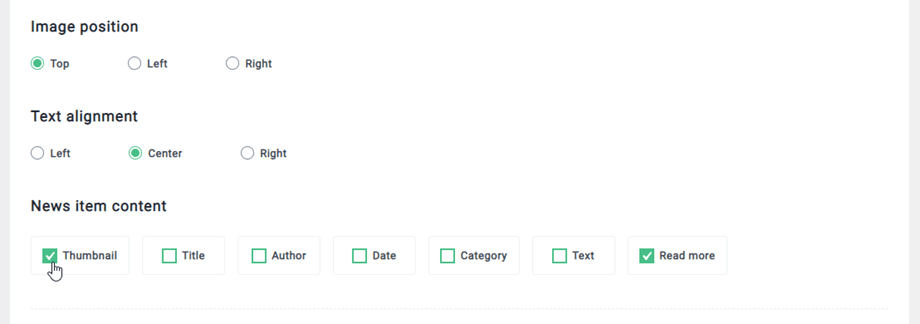
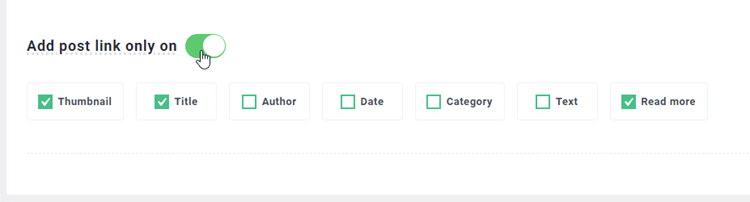
De plus, vous pouvez sélectionner des éléments pour ajouter un lien vers l'article dans chaque bloc. Veuillez activer l' « Ajouter un lien vers l'article uniquement ». Par défaut, les éléments auxquels ajouter un lien sont : la miniature, le titre et le bouton « Lire la suite ». Vous pouvez sélectionner d'autres éléments : l'auteur, la date, la catégorie et le texte.
Dans les thèmes de grille et de grille de catégories, vous disposez d'une option supplémentaire permettant de charger davantage d'articles via AJAX.
4. Configuration de la source d'image
La configuration de la source d'images détermine quelles images charger et comment. Vous pouvez choisir d'afficher l'image mise en avant ou la première image d'article détectée dans votre contenu, ainsi que la taille de la miniature. Les trois tailles par défaut de WordPress sont disponibles : Miniature, Moyenne et Grande.
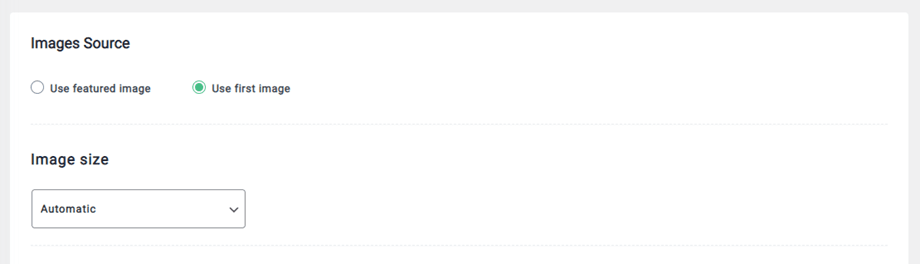
Une fonction de recadrage est également disponible pour adapter l'image à la taille souhaitée. Vous pouvez définir une image par défaut si votre contenu n'en contient pas.
5. Code court de blocage
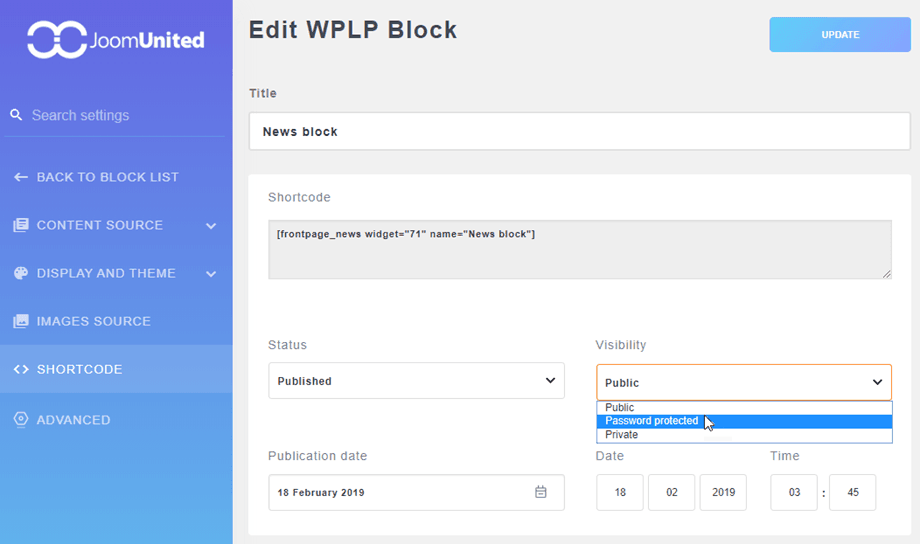
Ici, vous pouvez copier rapidement et facilement le bloc de code court en cliquant dans la zone prévue à cet effet. Vous pouvez également modifier son statut, définir sa visibilité ou ajuster la date et l'heure de publication.
6. Paramètres avancés
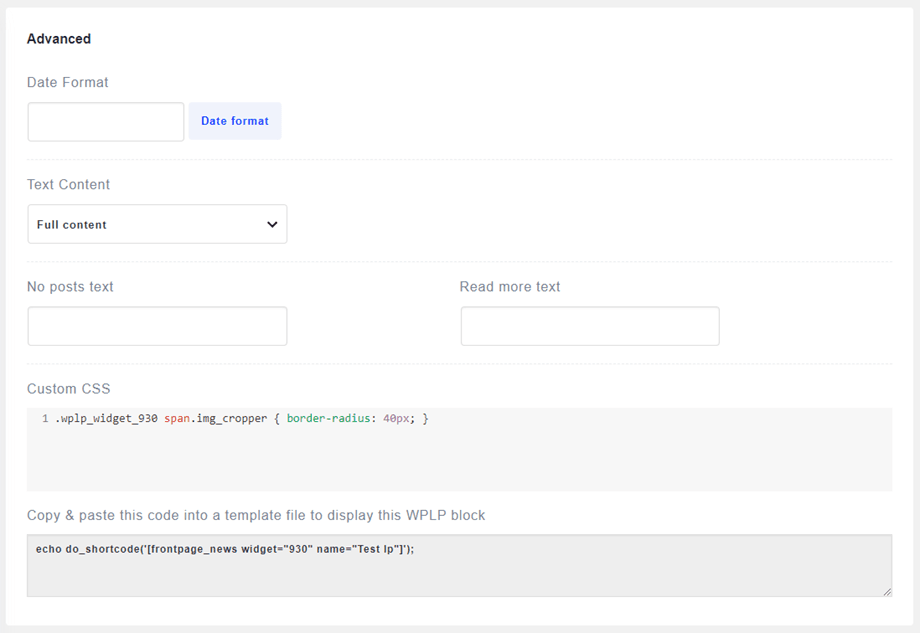
Les paramètres avancés permettent de définir le format de date ou de modifier le « Lire la suite » . Un champ CSS personnalisé est également disponible pour appliquer un style CSS personnalisé au bloc d'actualités. <php> Le shortcode vous permet par exemple d'ajouter votre instance d'actualités à l'intérieur d'une mise en page.