 WordPress products
 Joomla products
 Assistance
 Actualites
 Se connecter
WP AI Assistant: Configuration
1. Paramètres
1.1 Modèles d'IA
Tout d'abord, accédez à WP AI Assistant, pour utiliser AI Assistant sur votre site, cliquez sur le bouton Paramètres dans le tableau de bord, dans Modèles d'IA , sélectionnez un modèle :
- JoomUnited AI : Achetez des crédits.
- OpenAI : Saisissez votre clé API dans le champ prévu à cet effet et enregistrez.
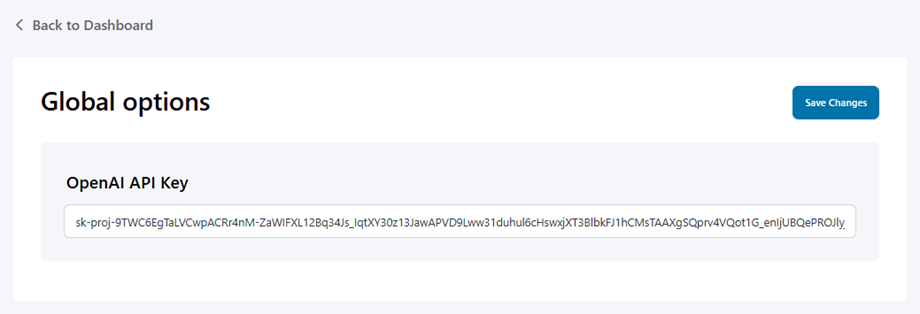
1.2. Quota et compte IA
Rendez-vous dans l' « Quota IA et compte » pour consulter votre quota disponible et suivre votre consommation de crédits. Vous pourrez ensuite connecter votre compte JoomUnited.
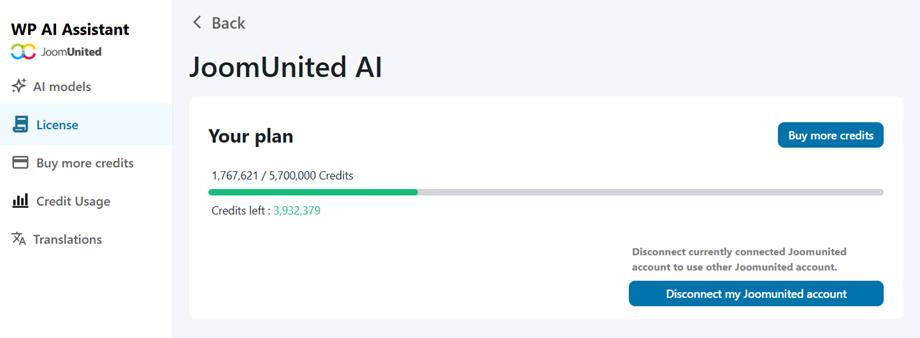
1.3. Ajouter des crédits IA
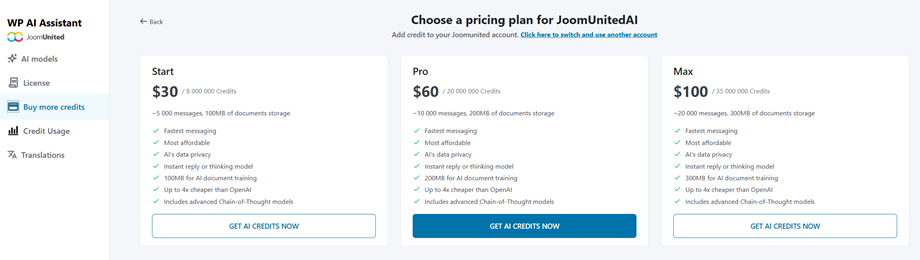
Pour acheter des crédits supplémentaires ou en acquérir pour la première fois, rendez-vous dans l' « Acheter plus de crédits » , où vous trouverez trois formules disponibles :
- Début : 8 000 000 crédits
- Pro : 20 000 000 crédits
- Maximum : 35 000 000 crédits
1.4. Utilisation du crédit
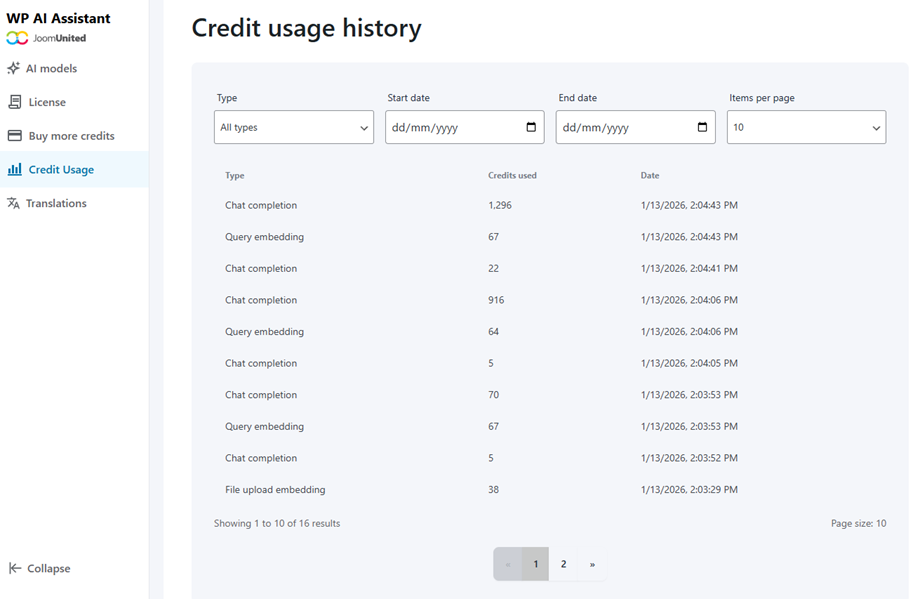
La page « Historique d’utilisation du crédit » vous permet de consulter votre consommation de crédit et d’appliquer des filtres par type d’activité sur une période donnée :
- Achèvement du chat
- Intégration de requêtes
- intégration de la mise à jour de fichiers
- Fichier vectoriel enregistré
2. Historique des conversations
Pour suivre les interactions des utilisateurs et consulter les conversations passées gérées par vos bots IA, accédez à WP AI Assistant > Historique des conversations.
Depuis ce tableau de bord, vous pouvez facilement superviser toute l'activité des bots grâce aux fonctionnalités suivantes :
- Filtrer par assistant : isolez vos journaux à l’aide du menu déroulant pour afficher les conversations gérées par un bot IA spécifique, ou laissez-le sur « Tous les assistants » pour une vue d’ensemble complète.
- Recherche de conversations : localisez instantanément des discussions spécifiques en saisissant des mots-clés ou un identifiant de conversation précis dans la barre de recherche.
- Suivi des détails de la conversation : parcourez le tableau principal pour afficher en un coup d’œil les données essentielles du journal, notamment l’identifiant unique de la conversation, l’assistant assigné, l’horodatage exact de création et un aperçu du premier message de l’utilisateur.
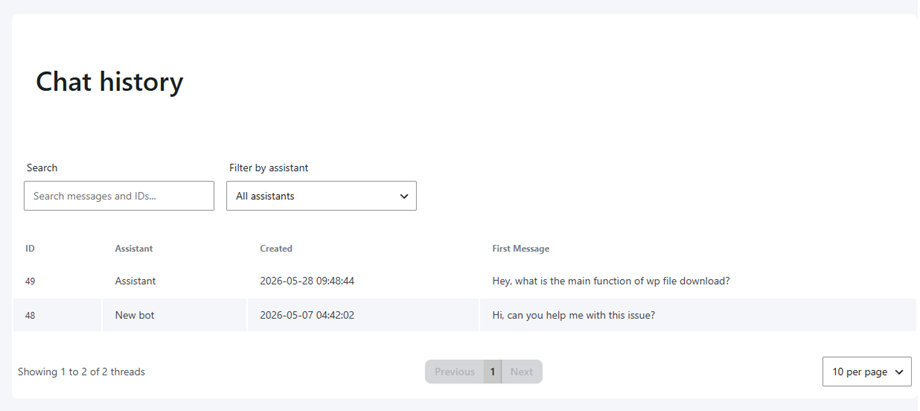
Les administrateurs peuvent également consulter l'intégralité des détails de chaque conversation en cliquant simplement sur la discussion souhaitée dans la liste.
