 Produits WordPress
 Produits Joomla
 Support
 Actualités
 Connexion
WP Ultra Filter: Utilisation courante
1. Ensembles de filtres
Pour créer un nouvel ensemble de filtres, accédez au menu de gauche de WP Ultra Filter > Ensembles de filtres, puis cliquez sur le bouton Ajouter un ensemble de filtres.
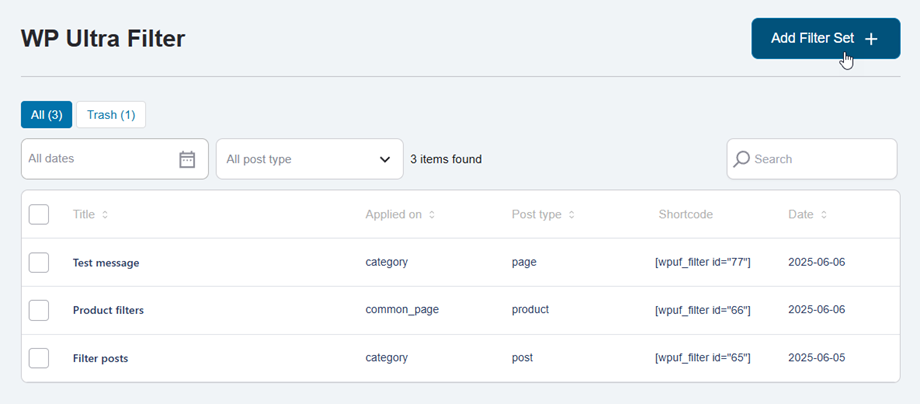
Onglet Filtres
Vous accédez alors à « Filtre » , saisissez et choisissez l’option dans les champs correspondants.
Que souhaitez-vous filtrer ?
- Titre du filtre : nom de l’entrée.
- Type de publication à filtrer : article, page, produit, ...
Où les filtres seront-ils chargés ?
- Appliquer le filtre à : Articles, Pages, Produits, ...
- Sélectionner un article/une page : N'importe quelle page d'article
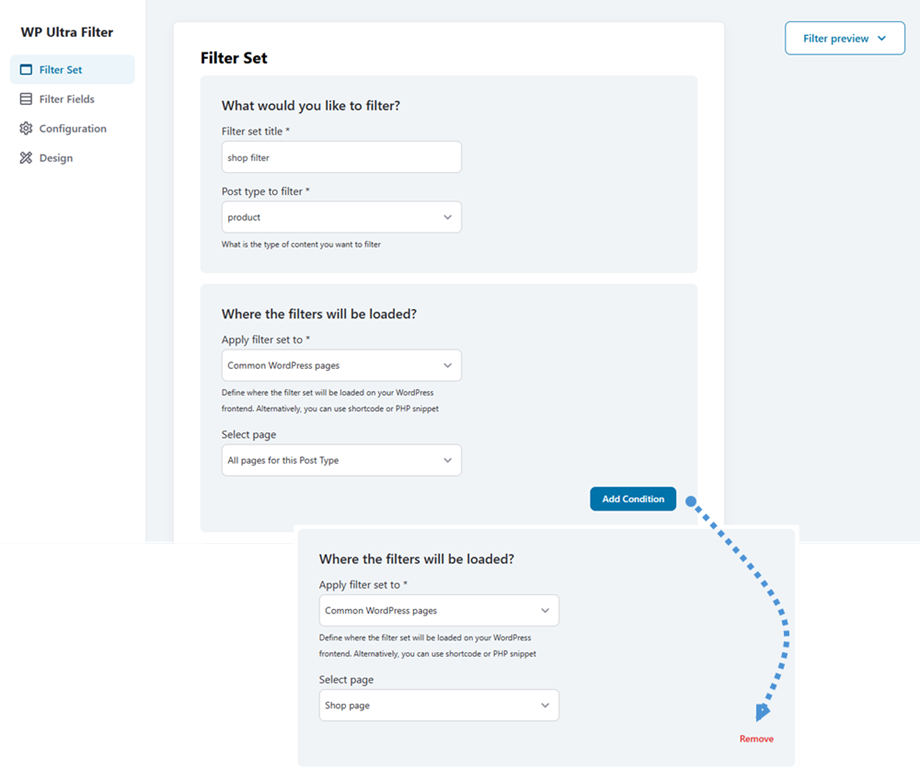
Vous pouvez appliquer des filtres dans différents cas de figure pour affiner vos résultats. Cliquez sur le « Ajouter une condition » pour créer de nouveaux critères de filtrage. Chaque condition ajoutée s'affiche avec son propre « Supprimer », ce qui vous permet de supprimer facilement des conditions spécifiques si nécessaire.
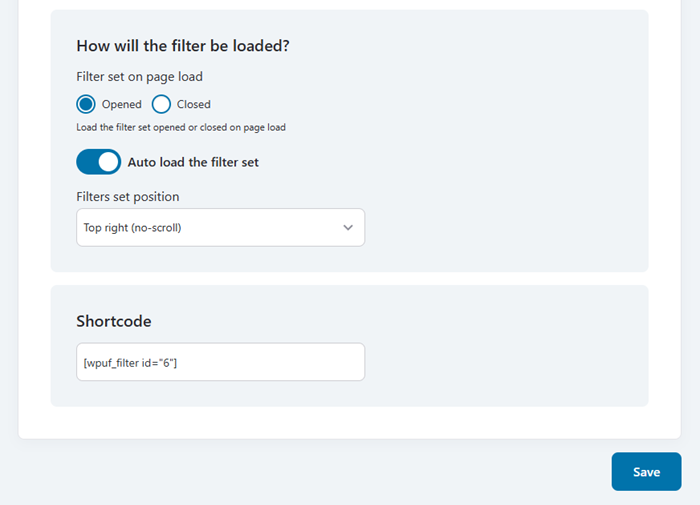
Comment le filtre sera-t-il chargé ?
- Ensemble de filtres au chargement de la page : Charger l’ensemble de filtres ouvert ou fermé au chargement de la page
- Chargement automatique du jeu de filtres : Vous pouvez définir la position une fois qu'elle est activée
- Position des filtres : en haut à droite, en bas à gauche, ...
Code court
par exemple : [wpuf_filter id="6"]
Une fois votre configuration terminée, cliquez sur le Enregistrer pour appliquer toutes les modifications et garantir la conservation de vos paramètres.
Onglet des champs de filtre
Ensuite, accédez à « Champs de filtre » pour ajouter de nouveaux filtres. Par exemple : date, auteur, catégories, étiquettes…
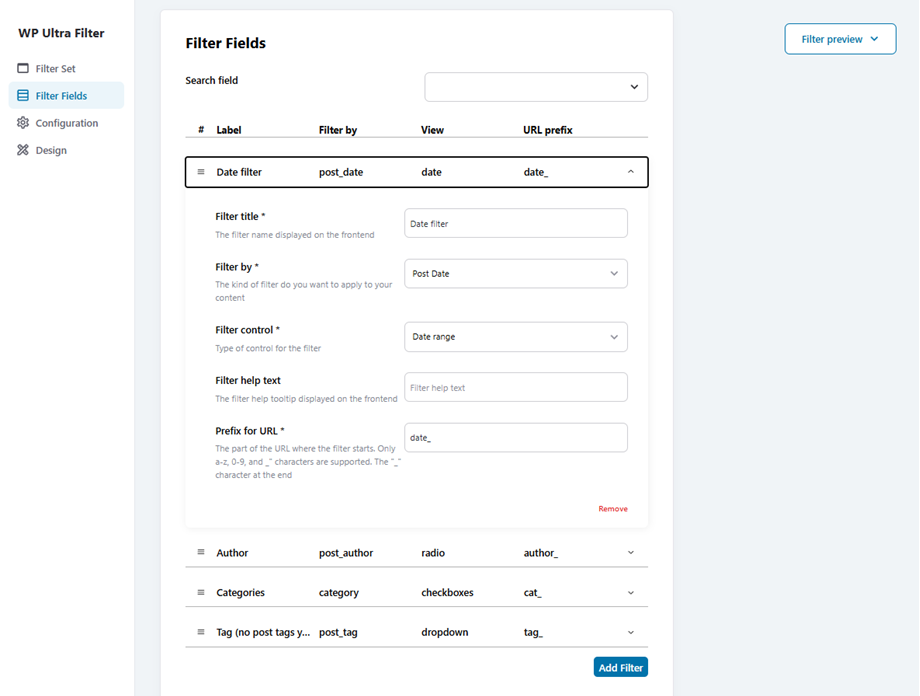
Une fois votre configuration terminée, cliquez sur le Enregistrer pour appliquer toutes les modifications et garantir la conservation de vos paramètres.
Onglet Configuration
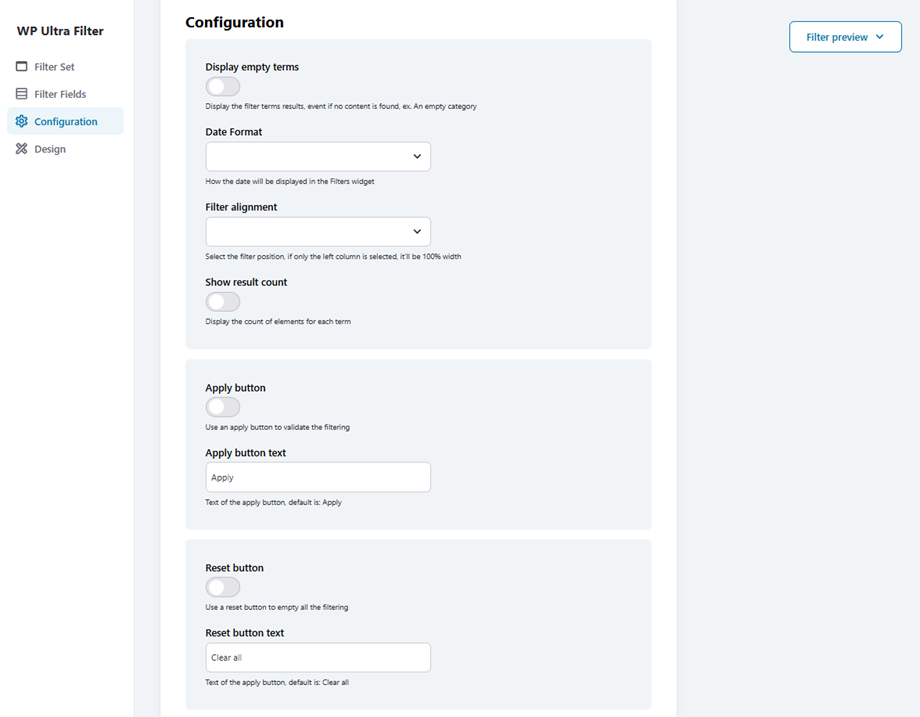
Si vous souhaitez personnaliser ou ajuster votre filtre pour l'adapter à votre thème, veuillez vous rendre dans Configuration .
- Afficher les termes vides : Afficher les résultats des termes de filtrage, même si aucun contenu n’est trouvé, par exemple une catégorie vide.
- Format de date : format d’affichage de la date dans le widget Filtres
- Alignement du filtre : sélectionnez la position du filtre. Si seule la colonne de gauche est sélectionnée, sa largeur sera de 100 %.
- Afficher le nombre de résultats : Afficher le nombre d’éléments pour chaque terme
Bouton Appliquer
- Bouton Appliquer : Utilisez un bouton Appliquer pour valider le filtrage.
- Texte du bouton Appliquer : Texte du bouton Appliquer, par défaut : Appliquer
Bouton de réinitialisation
- Bouton de réinitialisation : Utilisez le bouton de réinitialisation pour vider tous les filtres.
- Texte du bouton Réinitialiser : Texte du bouton Appliquer, par défaut : Effacer tout
Une fois votre configuration terminée, cliquez sur le Enregistrer pour appliquer toutes les modifications et garantir la conservation de vos paramètres.
Onglet Conception
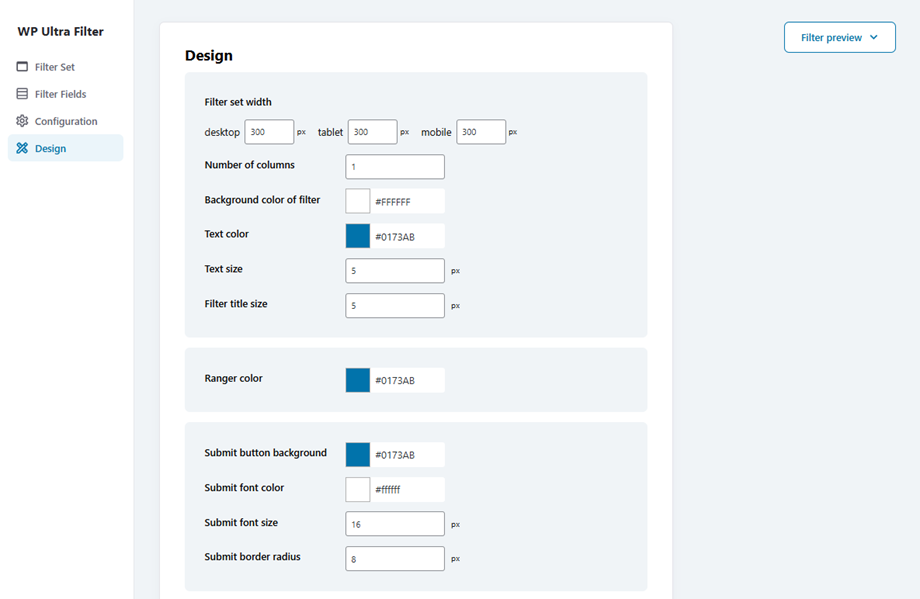
Dans Design , vous pouvez ajuster les options ci-dessous :
- Largeur du filtre : forcer la mise en page à 100 % de la largeur, selon l’appareil.
- Nombre de colonnes : Indiquez le nombre de colonnes dans lesquelles le contenu doit être divisé.
- Couleur d'arrière-plan du filtre : définissez la couleur d'arrière-plan de l'ensemble du bloc ou de la zone du filtre. Utile pour une séparation visuelle avec le contenu.
- Couleur du texte : Couleur de la police du texte
- Taille du texte : Taille de la police du texte
- Taille du titre du filtre : Taille de la police de l’étiquette
- Couleur du ranger : Couleur du ranger
Bouton Soumettre
- Couleur de fond du bouton Envoyer : Couleur de fond du bouton Envoyer
- Couleur de la police du bouton Soumettre : Couleur de la police du bouton Soumettre
- Soumettre la taille de la police
- Rayon de la bordure de soumission
Bouton de réinitialisation
- Fond du bouton Réinitialiser
- Réinitialiser la couleur de la police
- Réinitialiser la taille de la police
- Réinitialiser le rayon de bordure
Une fois votre configuration terminée, cliquez sur le Enregistrer pour appliquer toutes les modifications et garantir la conservation de vos paramètres.
2. Paramètres généraux
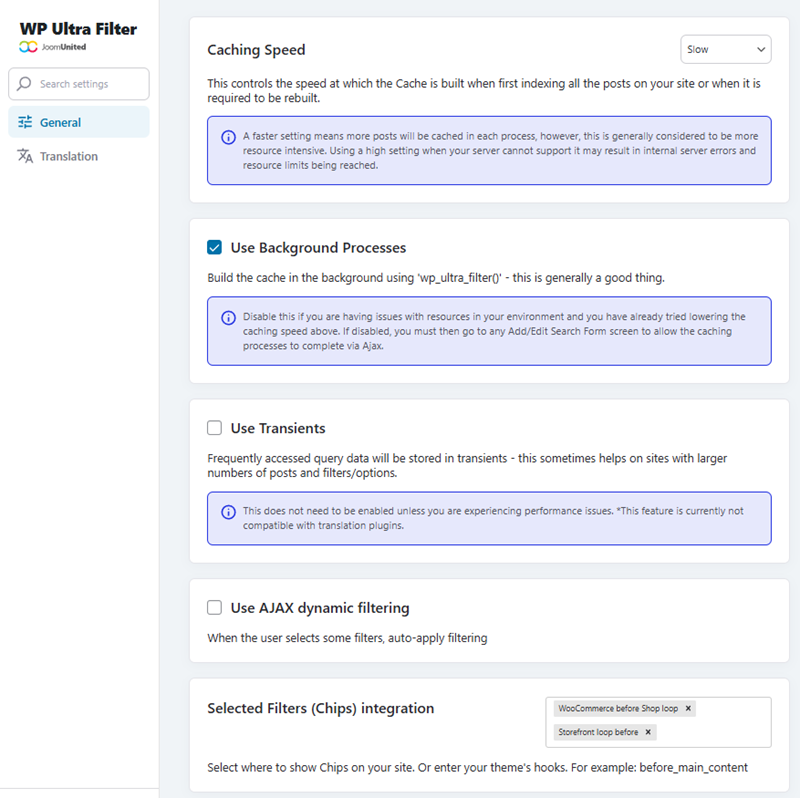
Vous pouvez personnaliser WP Ultra Filterles paramètres avancés de Paramètres généraux > Général. Voici à quoi sert chaque option :
- Vitesse de mise en cache : ce paramètre contrôle la vitesse à laquelle le cache est constitué lors de la première indexation de tous les articles de votre site ou lorsqu’il doit être reconstruit.
- Utiliser les processus en arrière-plan : Constituer le cache en arrière-plan à l’aide de « wp_ultra_filter() » est généralement une bonne chose.
- Utilisation des données transitoires : les données de requêtes fréquemment consultées seront stockées dans des données transitoires ; cela peut s’avérer utile sur les sites comportant un grand nombre d’articles et de filtres/options.
- Utiliser le filtrage dynamique AJAX : lorsque l’utilisateur sélectionne des filtres, appliquer automatiquement le filtrage.
- Intégration des filtres sélectionnés (Chips) : sélectionnez où afficher les Chips sur votre site. Vous pouvez également saisir les points d’ancrage de votre thème, par exemple : before_main_content.
Une fois votre configuration terminée, cliquez sur le Enregistrer les paramètres pour appliquer toutes les modifications et garantir la conservation de vos paramètres.
