 Produits WordPress
 Produits Joomla
 Support
 Actualités
 Connexion
WP AI Assistant: Installation
1. Installation
Pour installer notre plugin, vous devez utiliser l'installateur WordPress standard ou décompresser et placer tous les dossiers dans /wp-content/plugin.
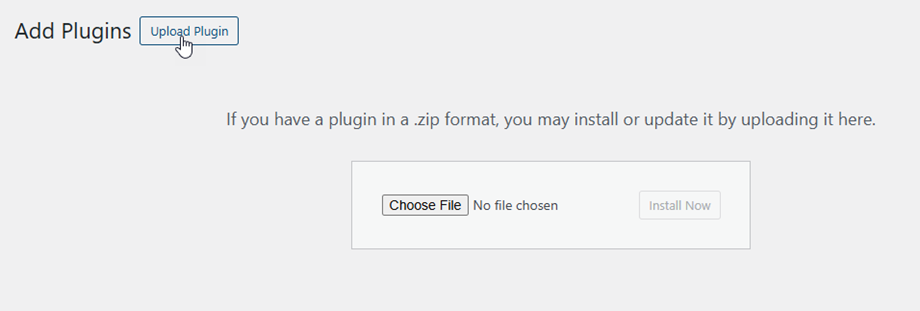
Cliquez ensuite sur « Activer l'extension »pour voir WP AI Assistant dans le menu de gauche de WordPress.
Désormais, veuillez vous assurer de vous connecter à votre compte JoomUnited avant d'utiliser le plugin.

2. Mettez à jour le plugin
Pour mettre à jour WP AI Assistant, vous pouvez utiliser le système de mise à jour intégré de WordPress. Vous pouvez également désinstaller et installer la nouvelle version à partir d'un fichier .zip téléchargé sur www.joomunited.com. Dans tous les cas, vous ne perdrez aucune donnée, car tout est stocké dans la base de données.

Veillez à toujours utiliser la dernière version afin d'éviter les problèmes de sécurité et de stabilité.
Pour mettre à jour la version payante, veuillez vous rendre dans Extensions > Extensions installées , puis cliquer sur le lien WP AI Assistant section « Mettre à jour maintenant » dans la

Enfin, vous pouvez mettre à jour tous les plugins commerciaux JoomUnited à partir de la version standard de WordPress.
