 WordPress products
 Joomla products
 Assistance
 Actualites
 Se connecter
WP AI Assistant: Utilisation courante
Bienvenue dans le manuel WP AI Assistant . Suivez ces étapes pour définir la personnalité de votre IA, enrichir sa base de connaissances et choisir la mise en page idéale pour votre site web.
1. Installation et instructions
Cette section définit l'identité et le comportement d'affichage principal de votre IA.
1.1 Persona de l'assistant
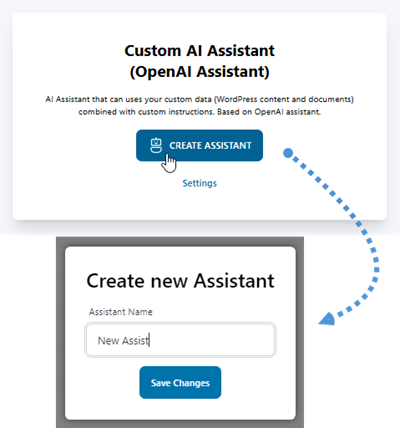
Pour commencer, accédez à WP AI Assistant dans la barre latérale de votre WordPress. Dans la liste des assistants, cliquez sur le « Créer un assistant » , saisissez un nom pour votre assistant dans la fenêtre contextuelle, puis sélectionnez « Enregistrer les modifications ».
1.2 Mode d'affichage
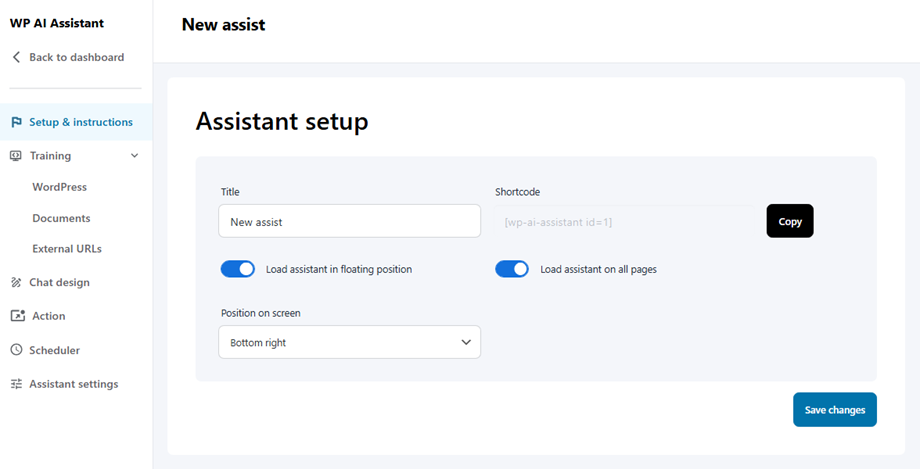
Une fois votre chatbot nommé et après avoir cliqué sur « Enregistrer les modifications », vous serez redirigé vers la « Configuration et instructions » . Le paramètre le plus important est « Charger l'assistant en position flottante », qui détermine la manière dont vos utilisateurs interagissent avec l'IA.
En haut, les deux modes d'affichage partagent des paramètres universels :
- Titre : Le nom interne de votre assistant IA.
- Code court : Utilisez ce code unique (par exemple, [wp-ai-assistant id=3]) pour intégrer manuellement l’assistant dans n’importe quel article ou page WordPress.
Cependant, votre sélection dans la « Charger l'assistant en position flottante » détermine le reste de la configuration :
Option 1 : Intégré (par défaut)
- Comportement : S'affiche sous forme de bulle de chat standard qui flotte au-dessus du contenu de votre site web.
- Configuration:
- Charger l'assistant sur toutes les pages : une option pour activer l'assistant sur l'ensemble du site.
- Position à l'écran : Choisissez l'emplacement où la bulle apparaît (par exemple, en bas à droite, en bas à gauche).
- Accès au menu : Toutes les fonctionnalités, y compris les menus Liens et FAQ, restent pleinement accessibles.
Option 2 : Page complète
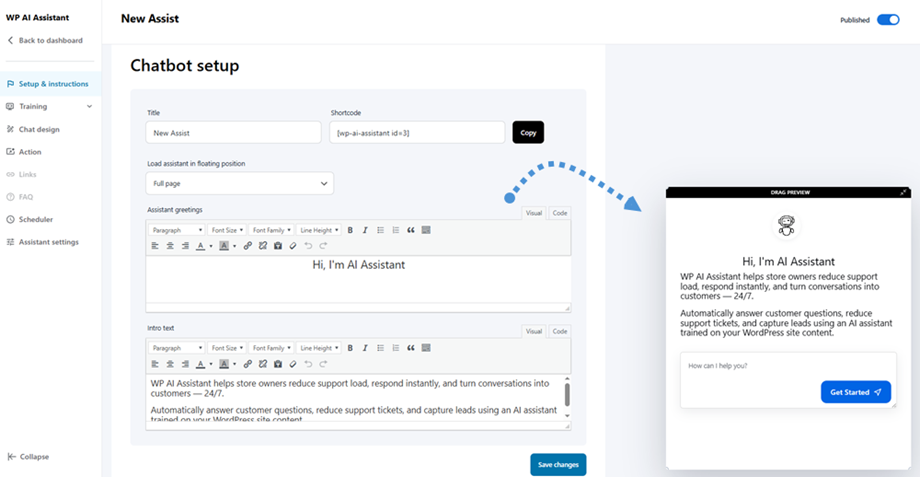
- Comportement : Transforme le chatbot en une page de destination dédiée, en plein écran.
- Configuration:
- Message d'accueil de l'assistant : Un éditeur de texte enrichi pour définir le titre principal dans l'aperçu.
- Texte d'introduction : Un éditeur de texte enrichi pour un message de bienvenue détaillé ou des instructions.
- Accès au menu : Afin de garantir une navigation fluide et intuitive, les menus latéraux Liens et FAQ sont automatiquement désactivés lorsque ce mode est actif.
Une fois votre mode d'affichage préféré configuré, vous pouvez définir le comportement principal de l'assistant à l'aide des paramètres partagés suivants :
Recommandé
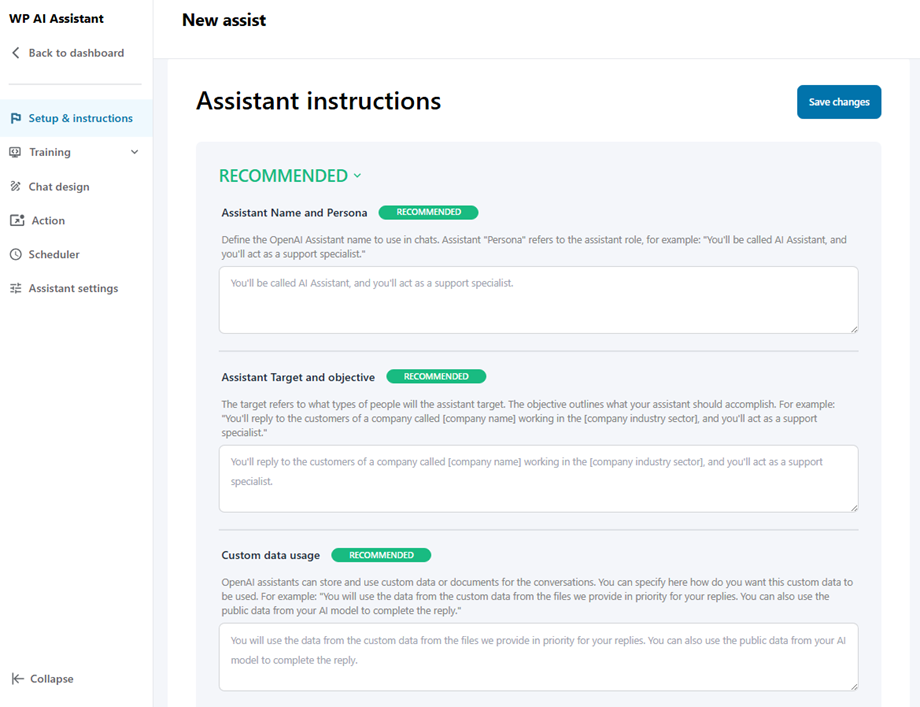
- Nom et rôle de l'assistant : définissez le nom de l'assistant OpenAI à utiliser dans les conversations. Le rôle de l'assistant fait référence à son identité, par exemple : « Vous serez appelé Assistant IA et vous agirez en tant que spécialiste du support. »
- Objectif et cibles de l'assistant : La cible désigne le type de personnes que l'assistant s'adressera. L'objectif décrit ce que votre assistant devra accomplir. Par exemple : « Vous répondrez aux clients de la société [nom de l'entreprise], qui opère dans le secteur d'activité [secteur d'activité de l'entreprise], et vous agirez en tant que spécialiste du support. »
- Utilisation de données personnalisées : les assistants OpenAI peuvent stocker et utiliser des données ou des documents personnalisés pour les conversations. Vous pouvez indiquer ici comment vous souhaitez que ces données personnalisées soient utilisées. Par exemple : « Vous utiliserez en priorité les données personnalisées issues des fichiers que nous fournissons pour vos réponses. Vous pouvez également utiliser les données publiques de votre modèle d’IA pour compléter votre réponse. »
Facultatif
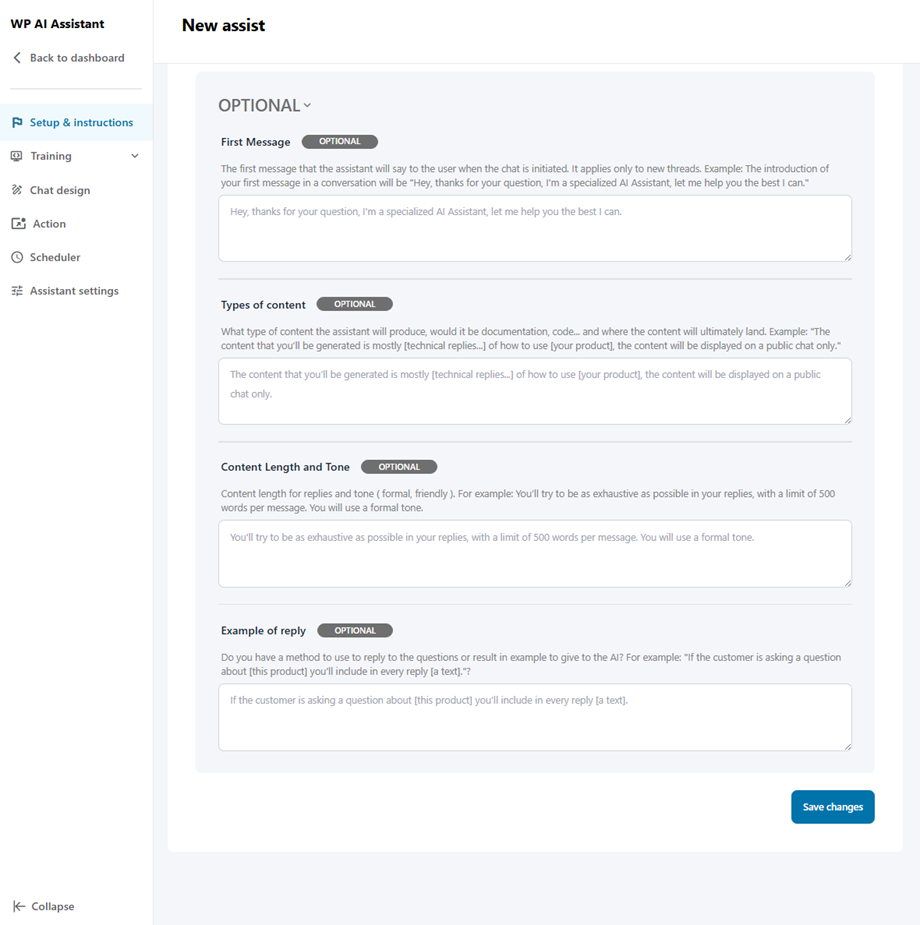
- Premier message : Le premier message que l’assistant adressera à l’utilisateur lors du lancement de la conversation. Ceci s’applique uniquement aux nouvelles conversations. Exemple : L’introduction de votre premier message dans une conversation sera : « Salut, merci pour votre question. Je suis un assistant IA spécialisé, je vais faire de mon mieux pour vous aider. »
- Types de contenu : Quel type de contenu l’assistant produira-t-il (documentation, code, etc.) et où sera-t-il finalement affiché ? Exemple : « Le contenu généré sera principalement constitué de réponses techniques expliquant comment utiliser votre produit. Il sera affiché uniquement dans une discussion publique. »
- Longueur et ton des réponses : Longueur et ton (formel, amical). Par exemple : Vos réponses seront aussi complètes que possible, avec une limite de 500 mots par message. Vous utiliserez un ton formel.
- Exemple de réponse : Disposez-vous d’une méthode pour répondre aux questions ou d’un exemple de résultat à fournir à l’IA ? Par exemple : « Si le client pose une question sur [ce produit], vous inclurez [un texte] dans chaque réponse. »
2. Formation
2.1 WordPress
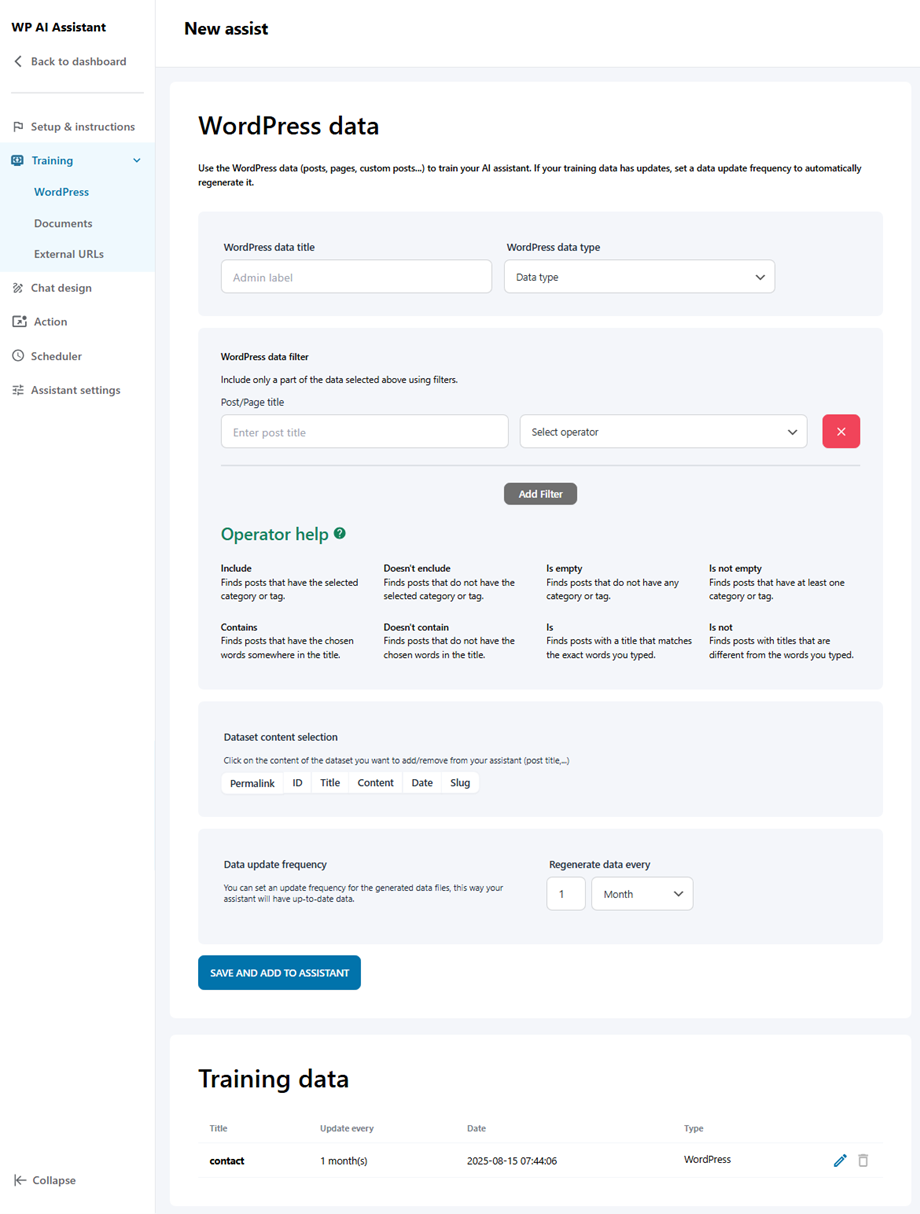
Cette fonctionnalité permet à l'IA d'apprendre directement à partir de l'architecture existante de votre site web, y compris tous les articles, pages et types de publications personnalisés. Si vos données d'entraînement ont été mises à jour, définissez une fréquence de mise à jour pour qu'elles se régénèrent automatiquement.
- Titre des données WordPress
- Types de données WordPress : Articles, Pages, Éléments flottants ou Fichiers.
- Filtre de données WordPress : filtre de taxonomie ou filtre de titre d’article/de page.
- sélection du contenu de l'ensemble de données
- Fréquence de mise à jour des données
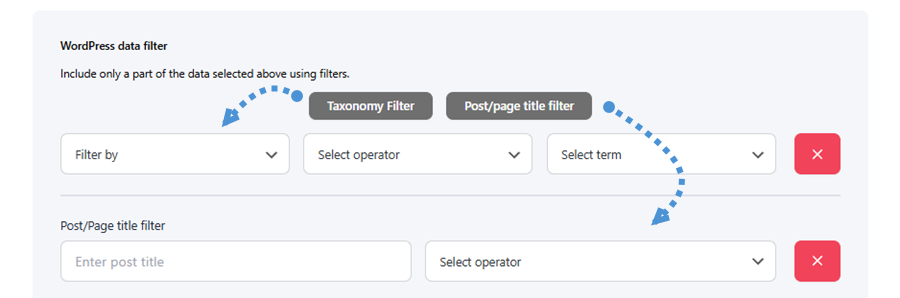
Deux types de filtres sont disponibles, chacun étant accessible en cliquant sur son bouton correspondant :
- Filtre de taxonomie : filtrez le contenu en sélectionnant une taxonomie, un opérateur et un terme pour affiner les données.
- Filtre par titre de publication/page : Filtrez le contenu en saisissant un titre de publication ou de page spécifique ainsi qu’une condition d’opérateur.
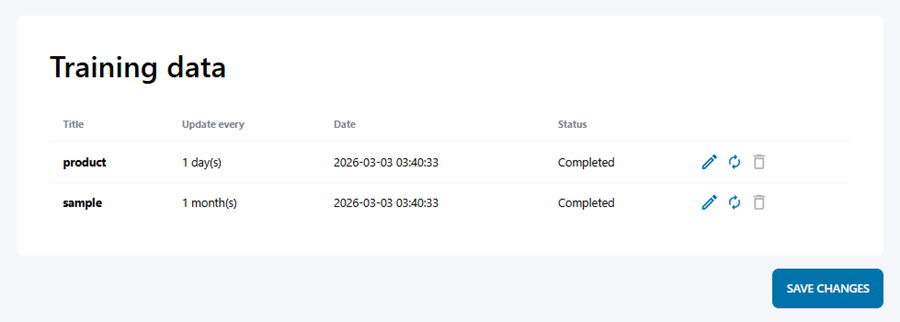
Une fois vos données enregistrées, elles apparaîtront dans la liste des données d'entraînement ci-dessous, avec des informations clés telles que le titre, la fréquence de mise à jour, la date et l'état actuel.
Vous pouvez également modifier, resynchroniser ou supprimer n'importe quelle entrée directement depuis la liste.
2.2 Documents
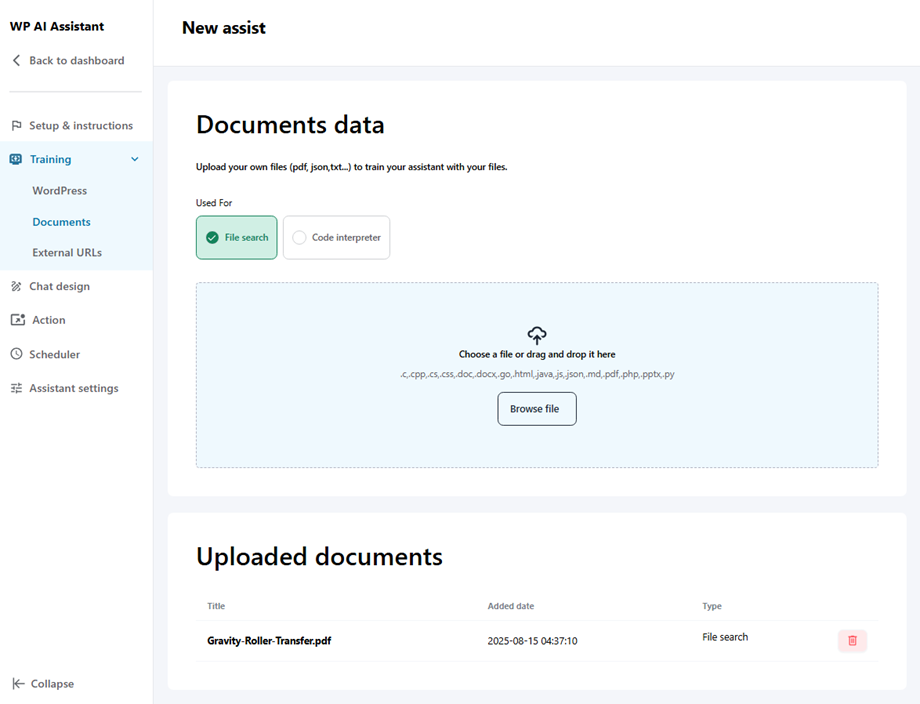
Vous pouvez enrichir la base de connaissances de votre assistant en important des fichiers externes (PDF, TXT ou JSON) pour lui fournir des documents de référence spécifiques. Il vous suffit de glisser-déposer un fichier ou de cliquer sur « Parcourir » pour en sélectionner un. Une fois importés, tous les documents apparaîtront dans la liste « Documents importés » ci-dessous
2.3 URL externes
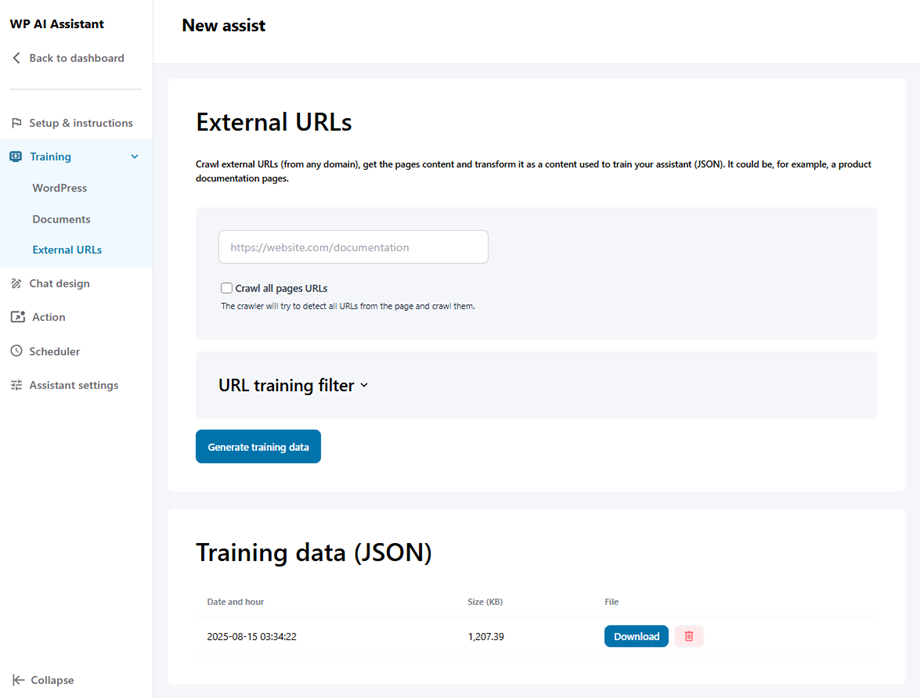
L'assistant peut extraire et convertir des informations provenant de sites web tiers en un format de données utilisable afin d'étendre son expertise au-delà de votre propre domaine.
Pour commencer, collez votre URL dans le champ de saisie, activez l' option « Explorer toutes les URL » , puis cliquez sur le bouton « Obtenir la liste des URL » pour récupérer toutes les pages disponibles. Une fois prêt, cliquez sur le bouton « Générer les données d'entraînement »; le fichier JSON résultant apparaîtra dans la liste « Données d'entraînement » ci-dessous.
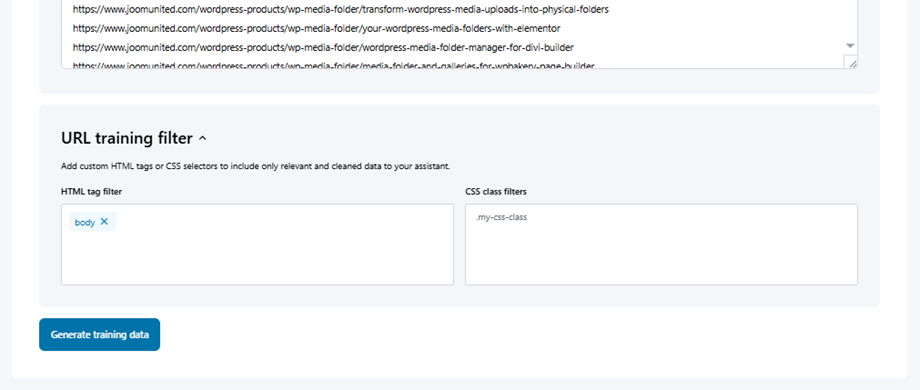
Vous pouvez également développer la Filtre d'entraînement URL pour affiner le contenu extrait : utilisez les Filtre de balises HTML et Filtre de classes CSS pour n'inclure que les données pertinentes et propres dont vous souhaitez que votre assistant se serve pour apprendre.
3. Conception du chat
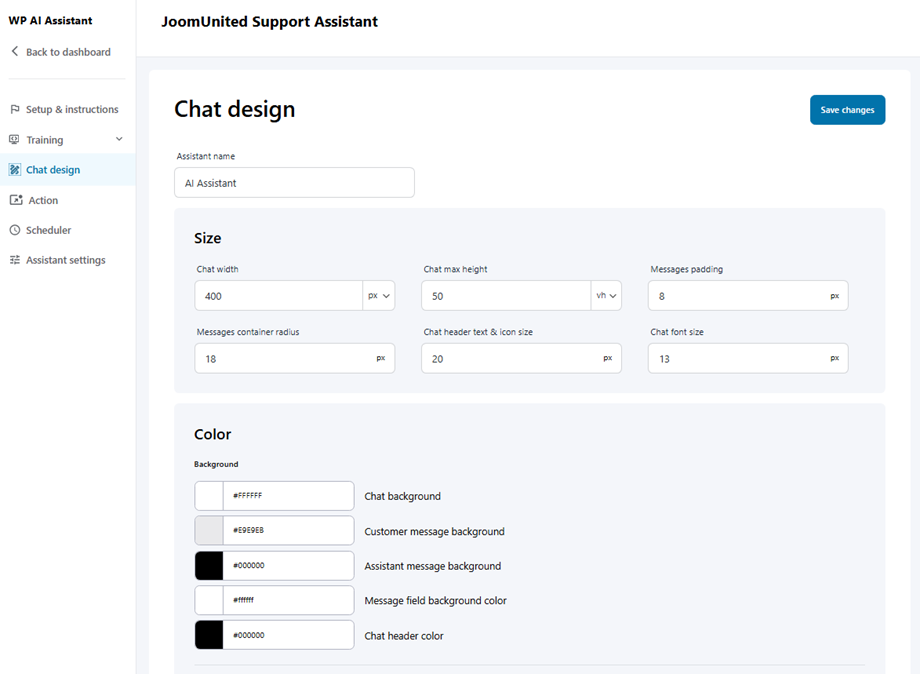
Le panneau de conception de la conversation vous permet de personnaliser l'apparence visuelle et la mise en page de votre assistant IA. Il est organisé en quatre sections principales :
3.1 Taille
Cette section définit l'encombrement physique et l'espacement de la fenêtre de discussion.
- Largeur et hauteur maximale de la fenêtre de chat : définissez les dimensions fixes de la fenêtre de chat en pixels.
- Marge intérieure des messages : contrôlez l’espace entre le texte du message et le bord de la bulle de discussion.
- Rayon du conteneur et de la bordure : ajustez l’arrondi de la fenêtre de discussion et des bulles de message.
- Taille du texte et des icônes : définissez la taille de la police des messages et l’échelle des icônes d’en-tête.
- Positionnement (décalages) : Ajustez avec précision la distance entre la fenêtre de chat et les bords de l’écran à l’aide des décalages horizontaux et verticaux.
3.2 Couleur et police
Cette section permet d'harmoniser l'esthétique de l'assistant avec l'image de marque de votre site web.
- Couleurs de l'interface : Personnalisez l'arrière-plan du chat, la couleur de l'en-tête et les zones d'arrière-plan du champ de saisie et du message de bienvenue.
- Bulles de message : définissez des couleurs d’arrière-plan distinctes pour les messages clients et les messages de l’assistant afin d’améliorer la lisibilité.
- Typographie : Ajustez individuellement les couleurs de police pour le nom de l’assistant, le texte du client, les réponses de l’assistant et les horodatages.
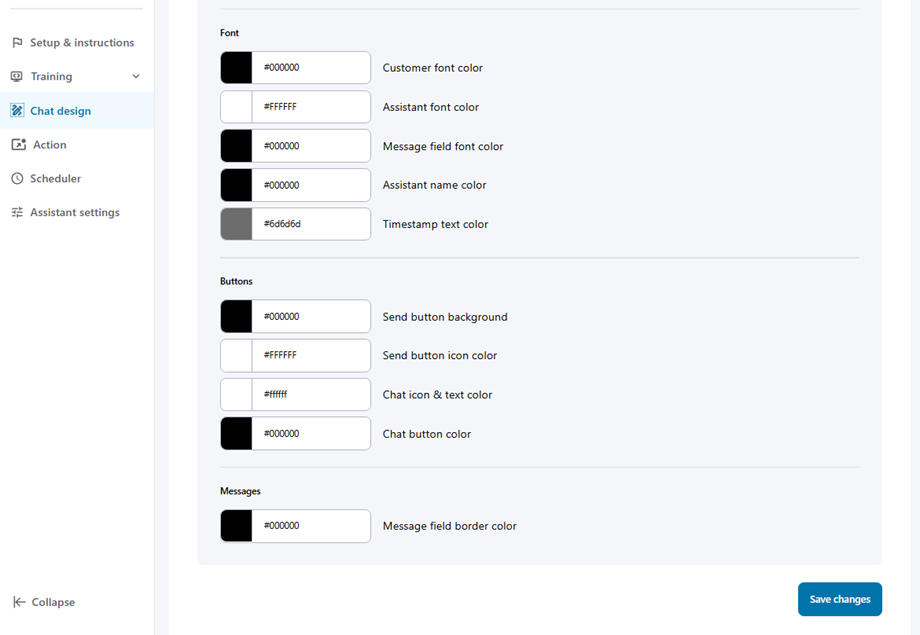
3.3 Boutons, Liens
Personnalisez la façon dont les utilisateurs interagissent avec les éléments cliquables et les champs de saisie.
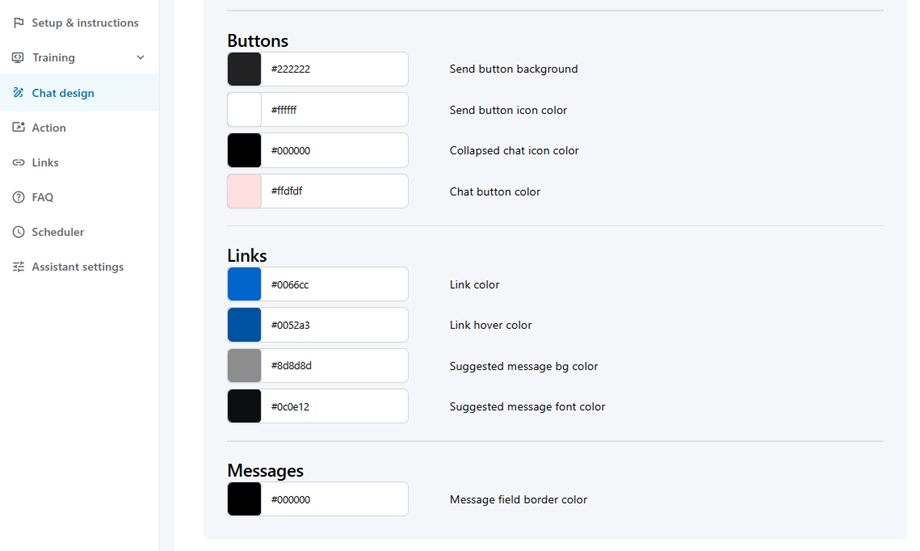
- Boutons : Définissez les couleurs d’arrière-plan et d’icône du bouton Envoyer, ainsi que le style de l’icône de discussion réduite.
- Liens et suggestions : définissez la couleur principale du lien et son état au survol. Vous pouvez également personnaliser les couleurs d’arrière-plan et de police des messages suggérés.
- Messages : Ajustez la couleur de la bordure du champ de saisie des messages pour qu’elle corresponde à votre thème.
3.4 Message d'avertissement
Cette dernière section vous permet de gérer la transparence et les attentes des utilisateurs.
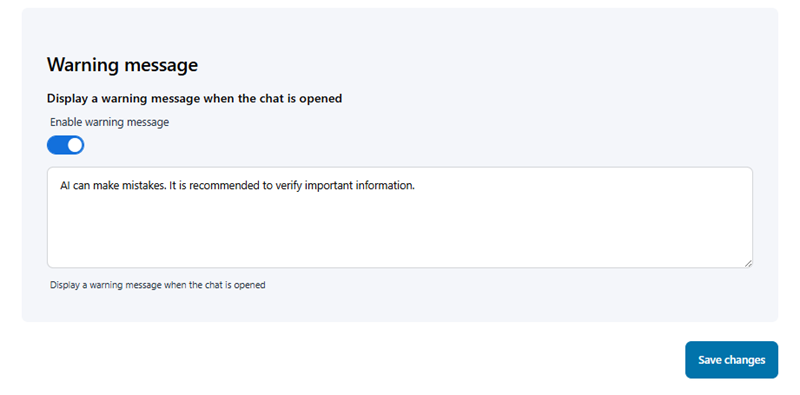
- Activer le message d'avertissement : Utilisez ce bouton pour afficher un message d'avertissement permanent lors de la première ouverture de la conversation.
- Texte personnalisé : Rédigez un message spécifique (par exemple : « L’IA peut commettre des erreurs. Il est recommandé de vérifier les informations importantes ») qui sera visible par tous les utilisateurs dès le lancement.
4. Action d'assistance
Après avoir sélectionné votre assistant IA, accédez à la section Action pour configurer deux fonctionnalités clés : la notification d’administrateur et les transcriptions de fin de conversation.
4.1 Notification de l'administrateur
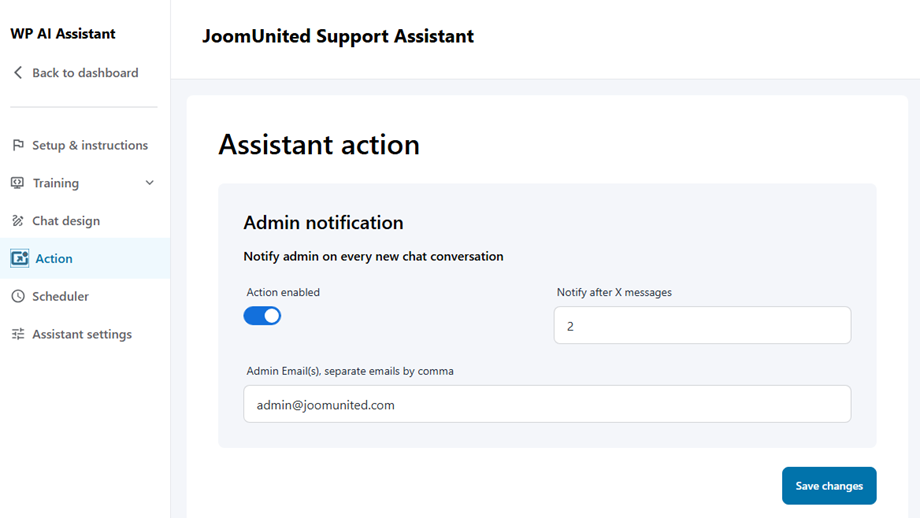
Cette fonctionnalité envoie des alertes aux administrateurs pour les nouvelles conversations. Pour la configurer :
- Activer l'action de notification
- Configurez les champs suivants :
- Attendre X messages pour recevoir des notifications : Définir le seuil de notifications
- Adresse(s) e-mail(s) de l'administrateur ( séparer les adresses par des virgules) : Saisissez les adresses e-mail de l'administrateur
4.2 Déclencher un message personnalisé IA
L'onglet Action vous permet d'automatiser des réponses spécifiques en fonction du comportement de l'utilisateur ou de déclencheurs prédéfinis. C'est un excellent moyen de guider les utilisateurs, de leur fournir des informations immédiates ou d'afficher des avertissements sans avoir recours à un texte généré par IA.
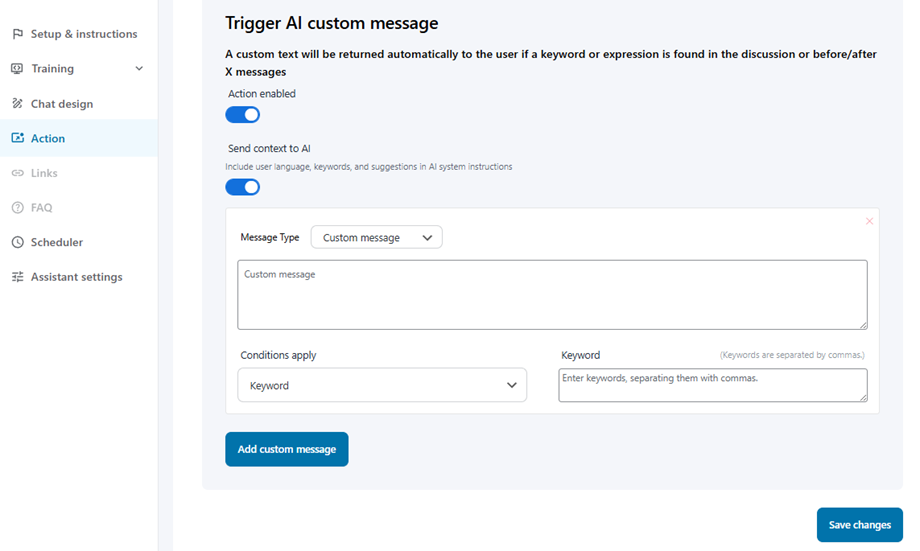
1. Paramètres globaux
- Action activée : Basculez ce commutateur pour activer vos déclencheurs personnalisés.
- Envoyer le contexte à l'IA : activez cette option pour partager les données utilisateur (langue, mots-clés) avec l'IA afin de maintenir la cohérence de la conversation même après le déclenchement d'un message personnalisé.
2. Configuration des messages personnalisés
Cliquez sur « Ajouter un message personnalisé » pour créer un nouveau déclencheur. Chaque bloc contient les paramètres suivants :
- Type de message : Choisissez le mode de catégorisation du message :
- Message suggéré : Utilisé pour fournir à l’utilisateur des suggestions ou des instructions complémentaires.
- Message personnalisé (Éditeur) : Utilisez l’éditeur de texte enrichi pour composer le contenu qui apparaîtra à l’utilisateur.
- Des conditions s'appliquent : Ce menu déroulant détermine le moment où votre message sera envoyé. Vous avez quatre options :
- Mot-clé : Ce message s’affiche lorsque des mots spécifiques sont détectés dans la saisie de l’utilisateur.
- Après le premier message : Se déclenche immédiatement après l’envoi du message initial de l’utilisateur.
- Après X minutes : Se déclenche après un laps de temps spécifique écoulé au cours de la session.
- Après X messages : se déclenche lorsque la conversation atteint un certain nombre d’échanges.
Astuce : Si vous utilisez la condition de mot-clé, vous pouvez saisir plusieurs mots-clés séparés par des virgules. Le système déclenchera l’envoi d’un message si l’un de ces mots apparaît dans la conversation.
3. Gestion des déclencheurs
Vous pouvez combiner plusieurs déclencheurs en ajoutant des blocs. Pour supprimer un déclencheur, cliquez simplement sur la croix rouge en haut à droite du conteneur de messages. N'oubliez pas de cliquer sur « Enregistrer les modifications » en bas de l'écran pour finaliser votre configuration.
4.3 Fin de la transcription de la conversation
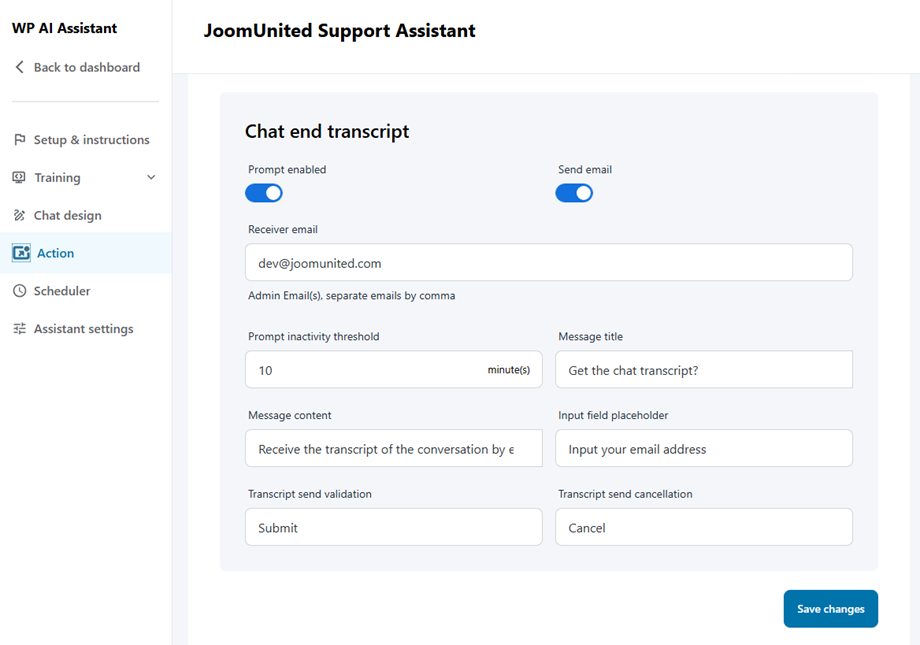
Cette fonctionnalité envoie automatiquement les transcriptions des conversations aux utilisateurs une fois celles-ci terminées. Pour la configurer :
- Activez les options Invite et Envoyer un e-mail
- Remplissez les champs obligatoires :
- Adresse électronique du destinataire : l’adresse électronique qui recevra les transcriptions.
- Seuil d'inactivité : définissez la durée du délai d'expiration en minutes.
- Objet du message : Ligne d’objet des courriels de transcription
- Contenu du message : Modèle de corps d’e-mail
- d'espace réservé pour le champ de saisie : Texte par défaut du champ de saisie de l'adresse e-mail
- Saisissez votre adresse e-mail : Champ Adresse e-mail de l'utilisateur
- Validation de l'envoi du relevé de notes : bouton de confirmation
- Annulation de l'envoi de la transcription : bouton d'annulation
4.4 Conversations multiples
Cette fonctionnalité vous permet de gérer les interactions des visiteurs avec votre IA lors de plusieurs sessions. En l'activant, vous offrez une expérience plus flexible aux utilisateurs réguliers qui peuvent avoir des demandes différentes à différents moments.
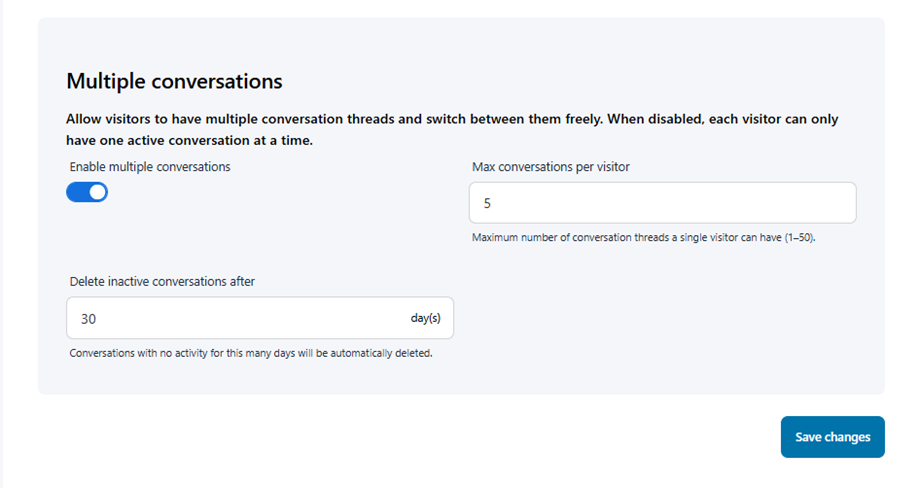
- Activer plusieurs conversations : activez cette option pour permettre aux visiteurs de maintenir simultanément plusieurs fils de conversation indépendants.
- Nombre maximal de conversations par visiteur : définissez le nombre maximal de conversations uniques qu’un utilisateur peut créer (de 1 à 50). Cette limite permet de gérer la charge du serveur et de maintenir l’historique des utilisateurs organisé.
- Supprimer les conversations inactives après (jours) : Définissez une durée de conservation des données. Toute conversation restée inactive pendant le nombre de jours spécifié sera automatiquement supprimée afin de maintenir votre base de données propre.
5. Liens
La section Liens vous permet d'ajouter vos canaux de communication, ce qui permet aux clients de contacter rapidement votre équipe d'assistance.
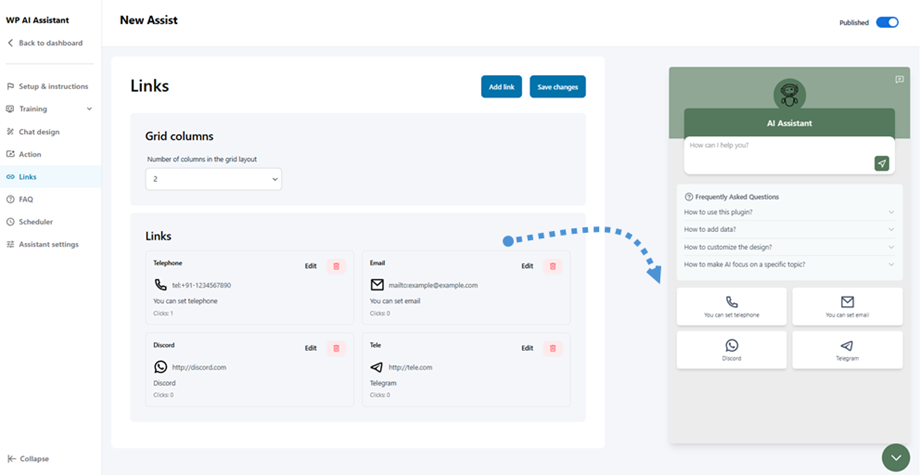
Pour commencer, sélectionnez le nombre de colonnes de la grille afin de définir la mise en page, puis modifiez chaque encadré de contact avec les informations correspondantes. La mise à jour s'affichera en temps réel dans le panneau d'aperçu à droite.
6. Gestion des FAQ
La section FAQ vous permet d'ajouter une collection de questions fréquemment posées sur votre produit ou service, aidant ainsi les utilisateurs à trouver des réponses avant de vous contacter.
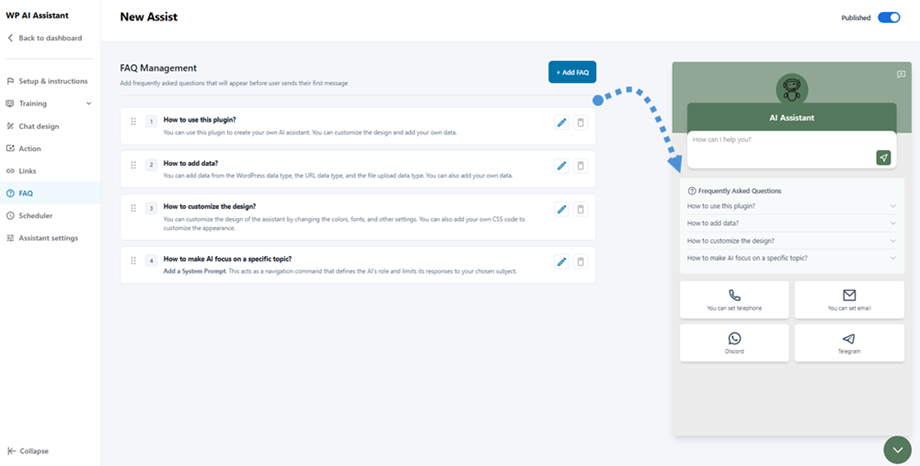
Cliquez sur « + Ajouter une FAQ » pour créer de nouvelles entrées ; toutes les questions ajoutées s’afficheront instantanément dans le panneau d’aperçu à droite.
7. Planificateur
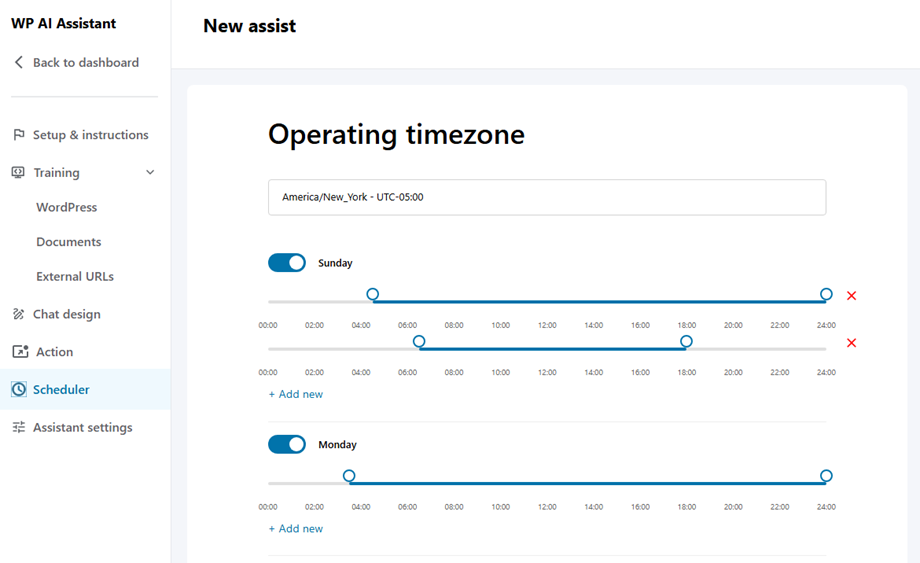
Dans ces paramètres, vous pouvez choisir le fuseau horaire de votre magasin ou de votre établissement. Sélectionnez d'abord votre fuseau horaire, puis ajustez les heures d'ouverture pour les jours de semaine ci-dessous.
8. Paramètres de l'assistant
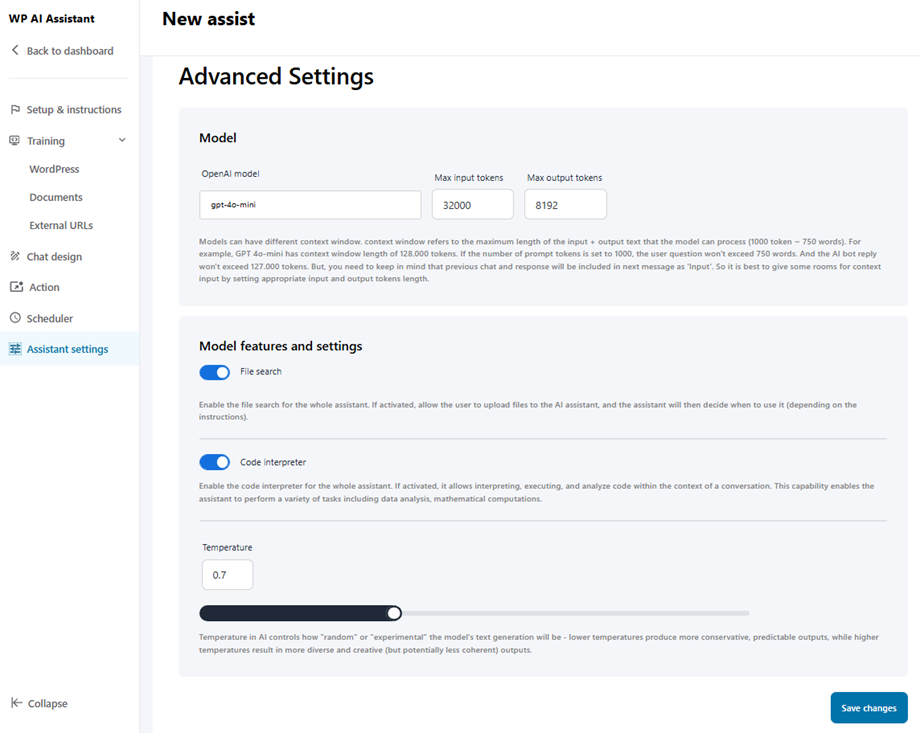
Après avoir sélectionné votre modèle dans Paramètres > Modèles d'IA, vous pouvez ici sélectionner le modèle et ajuster les paramètres.
8.1 Fournisseur de modèles
- Joomunited
- OpenAI
8.2 Téléchargement de fichiers
Pour permettre aux visiteurs de joindre des documents et des images lors d'une conversation, activez l' « Action activée » . Une fois activée, configurez les paramètres de téléchargement suivants :
- Taille maximale du fichier (Mo) : Sélectionnez la taille maximale autorisée pour chaque fichier téléchargé dans le menu déroulant.
- Nombre maximal de fichiers par session : Définissez le nombre total de fichiers qu’un utilisateur peut télécharger au cours d’une même conversation.
- Types de fichiers autorisés : Spécifiez les formats de fichiers acceptés en ajoutant ou en supprimant des balises d’extension (par exemple, docx, jpg, png, pdf).

8.3 Chat vocal
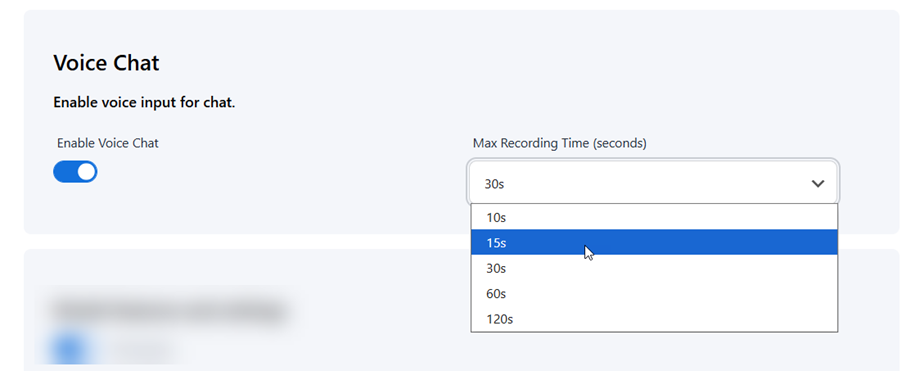
Pour permettre aux visiteurs d'utiliser la saisie vocale pendant une conversation, activez l' « Activer la conversation vocale » . Une fois activée, configurez la limite d'enregistrement :
- Durée d'enregistrement maximale (secondes) : Sélectionnez la durée d'enregistrement maximale autorisée pour un seul message vocal dans le menu déroulant (les options disponibles sont 10 s, 15 s, 30 s, 60 s et 120 s).
8.4 Caractéristiques et paramètres du modèle
- Recherche de fichiers : Permet à l’IA de rechercher dans toutes les données d’entraînement (contenu WordPress, pages web explorées et fichiers téléchargés) afin de répondre précisément aux questions. Si cette option est désactivée, l’IA n’aura accès à aucune de ces données. L’IA utilise automatiquement les informations pertinentes lors des conversations.
- Température : La température en IA détermine le degré de « aléatoire » ou d’« expérimental » de la génération de texte du modèle ; les températures plus basses produisent des résultats plus conservateurs et prévisibles, tandis que les températures plus élevées donnent des résultats plus diversifiés et créatifs (mais potentiellement moins cohérents).

