 Produits WordPress
 Produits Joomla
 Support
 Actualités
 Connexion
Social Backlinks: Connexion aux réseaux
1. Connexion automatique Facebook
Pour publier automatiquement sur Facebook, il existe deux méthodes :
- Utilisez notre application avec une seule connexion Facebook : méthode la plus rapide, détaillée ci-dessous.
- Utilisez votre application créée sur Facebook pour obtenir une clé API et/ou une clé secrète : plus adapté aux publications fréquentes sur les réseaux sociaux.
Nous avons créé une application Facebook dédiée pour vous aider à publier facilement sur les réseaux sociaux. Dans Social Backlinks cliquez sur le bouton Activé/Désactivé.
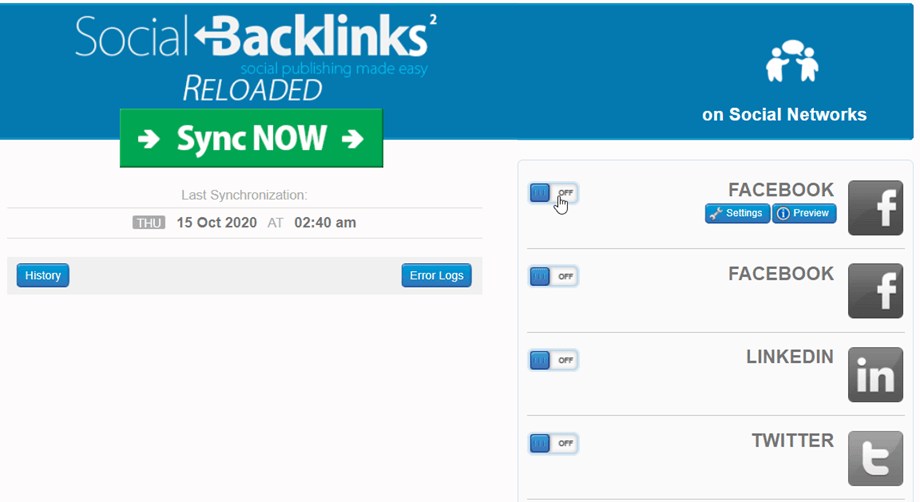
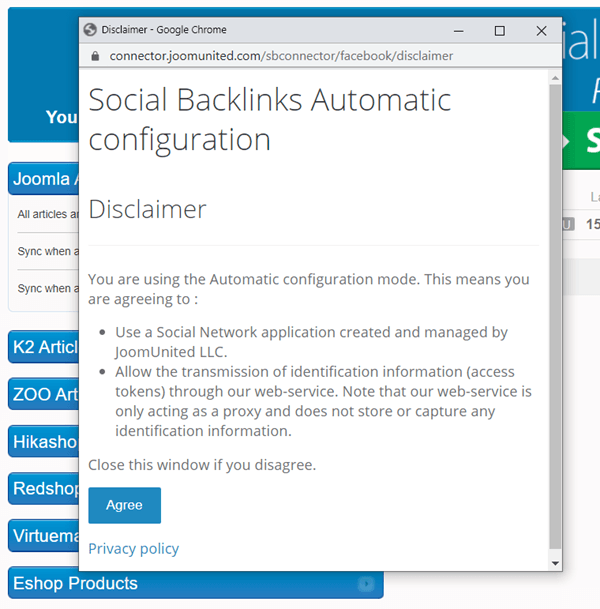
Acceptez ensuite l'avertissement qui s'ouvrira dans une fenêtre contextuelle.
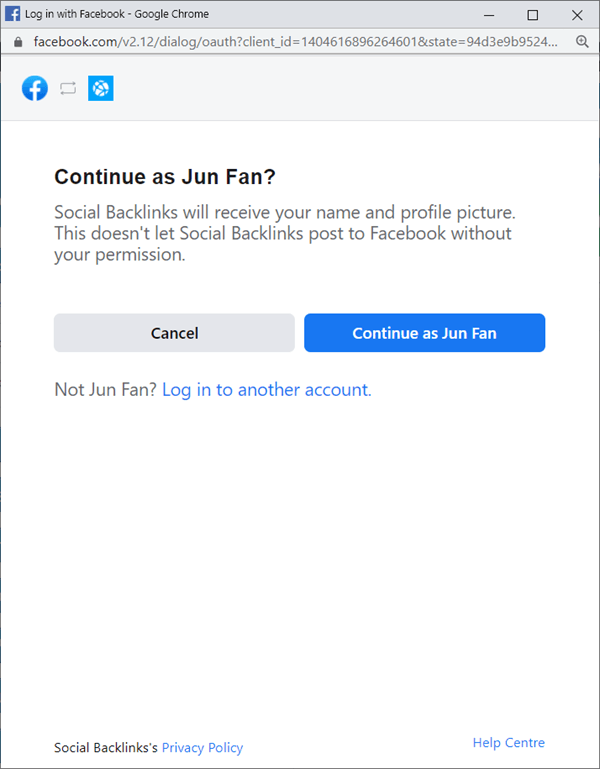
Vous devez ensuite vous connecter à votre compte Facebook pour publier sur une page. Cliquez sur le bouton « Continuer en tant que… ».
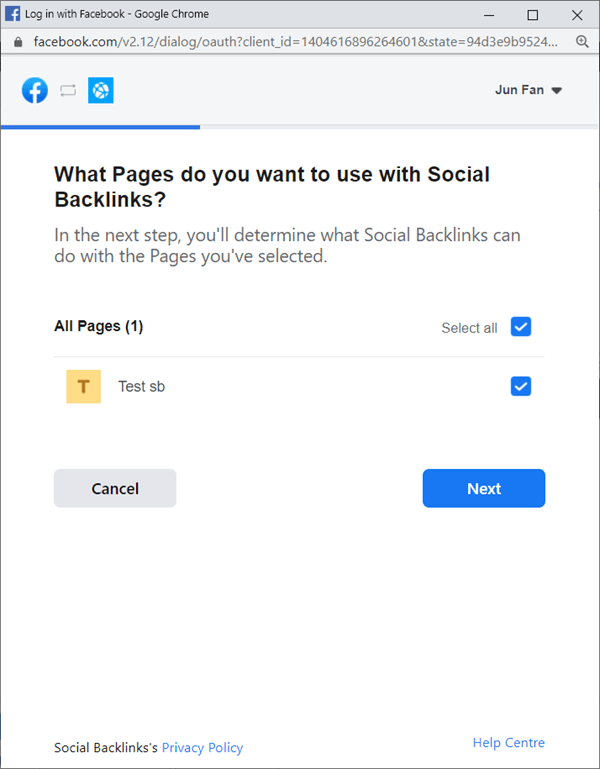
Sélectionnez ensuite la page Facebook sur laquelle vous souhaitez publier. Cliquez sur le bouton Suivant.
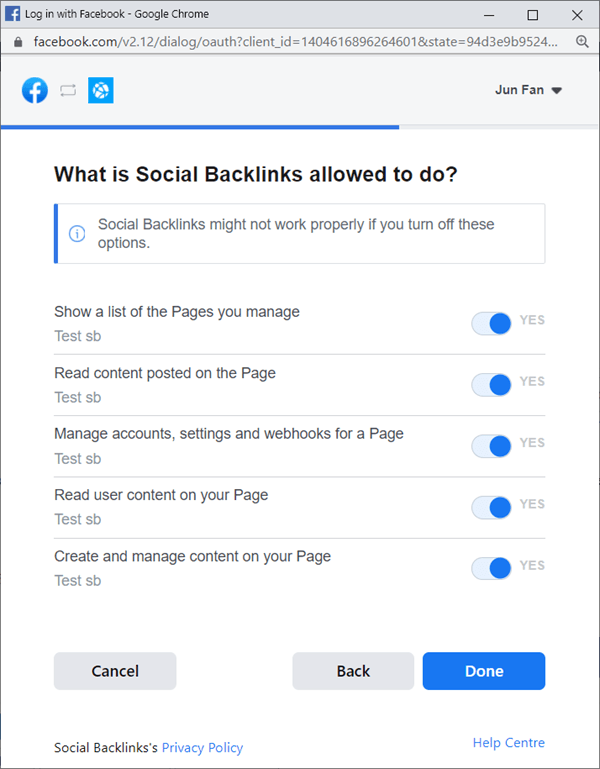
Ensuite, vous devez choisir Social Backlinks pour la page sélectionnée. Cliquez sur le bouton Terminé.
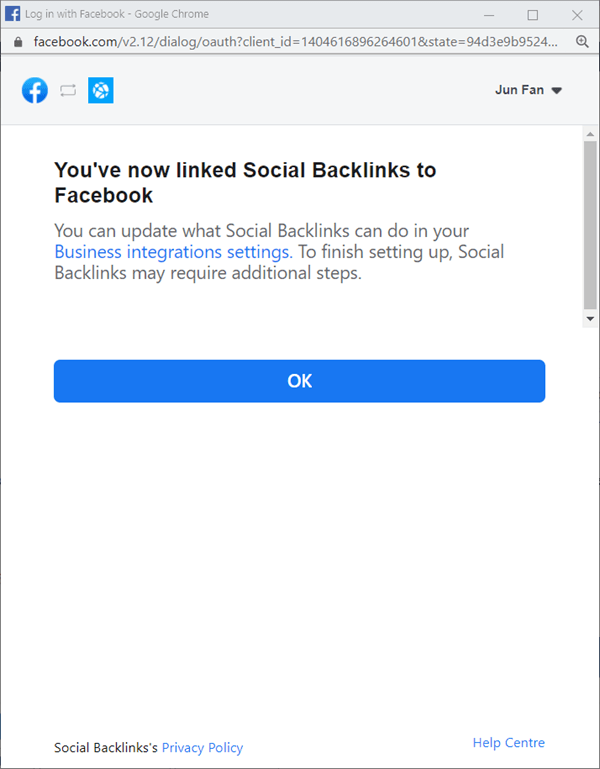
Vous avez maintenant associé Social Backlinks à Facebook. Cliquez sur le bouton OK.
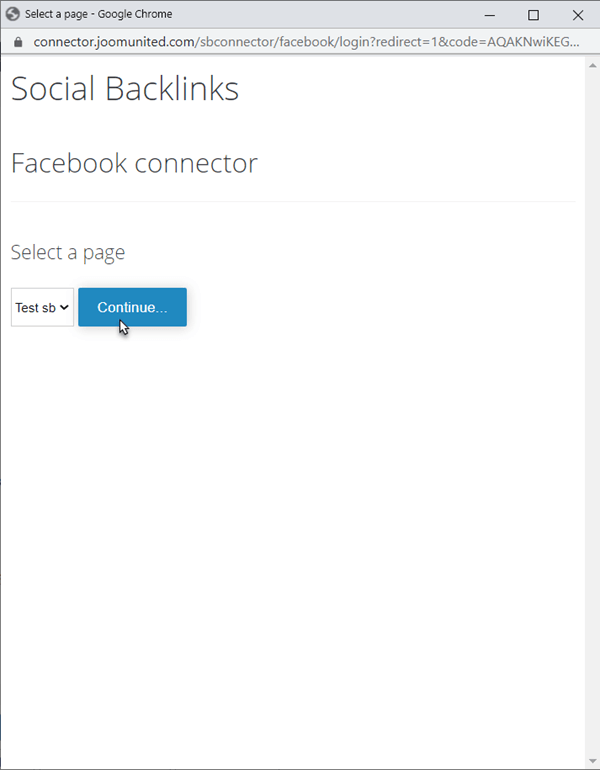
Ensuite, dans la fenêtre contextuelle affichant la page sélectionnée ci-dessus, cliquez sur le bouton Continuer pour terminer.
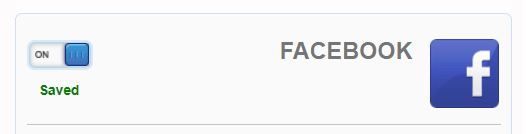
C'est fait ! Vous êtes connecté(e), le bouton est activé etvous pouvez commencer à publier sur les pages Facebook.
2. Connectez-vous à Facebook à l'aide d'une application
Se connecter au portail développeur Facebook
Pour obtenir la clé et le secret de votre application Facebook, connectez-vous avec votre compte Facebook sur : https://developers.facebook.com/apps.
Toutes vos applications y seront listées.
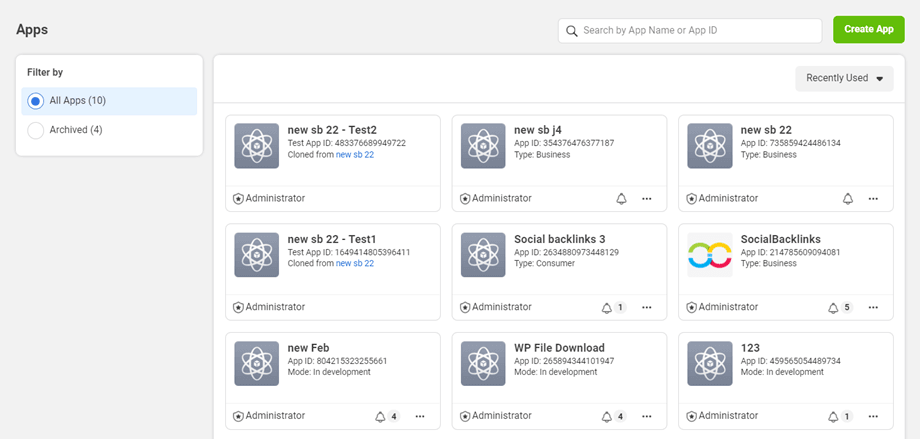
Créer une application
Cliquez ensuite sur « Créer une application » situé dans le coin supérieur droit.
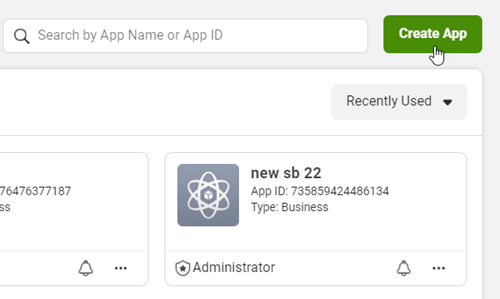
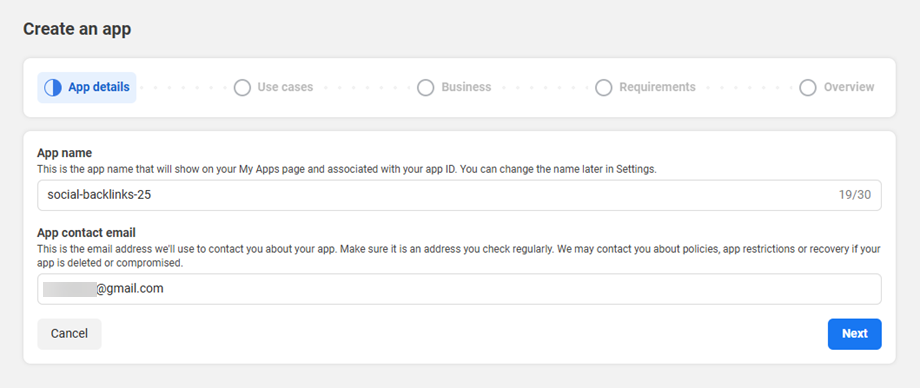
Nom de l'application à saisir.
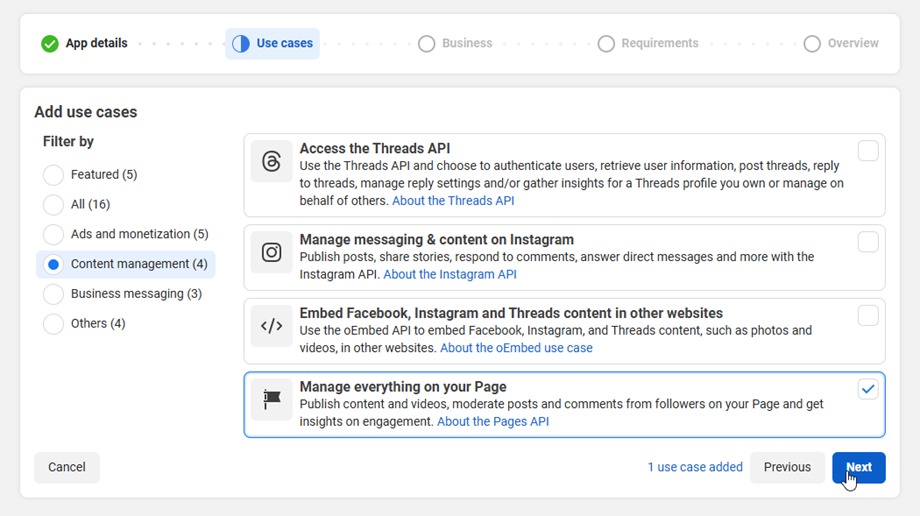
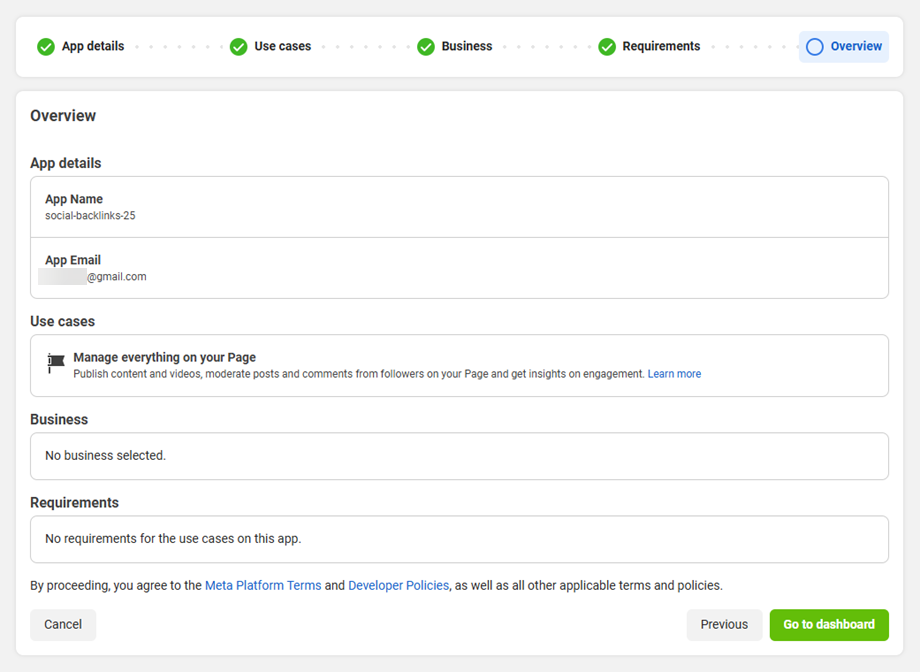
Ensuite, sélectionnez « Cas d'utilisation - Gérer tout sur votre page ».
Suivez ensuite les étapes suivantes pour passer l'onglet « Exigences métier » . Passez ensuite à la dernière étape : cliquez sur le bouton « Accéder au tableau de bord » .
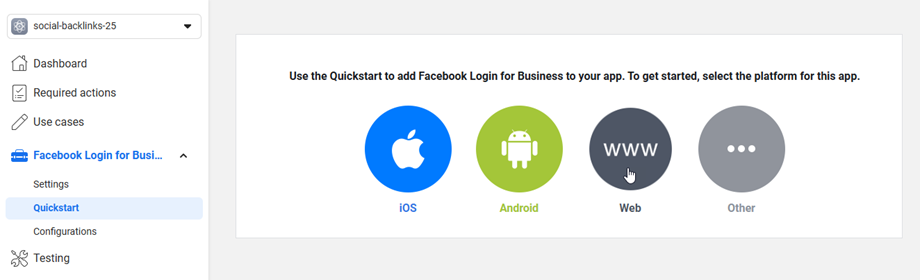
Ensuite, accédez à la connexion Facebook Business > Démarrage rapide, puis sélectionnez la plateforme Web.
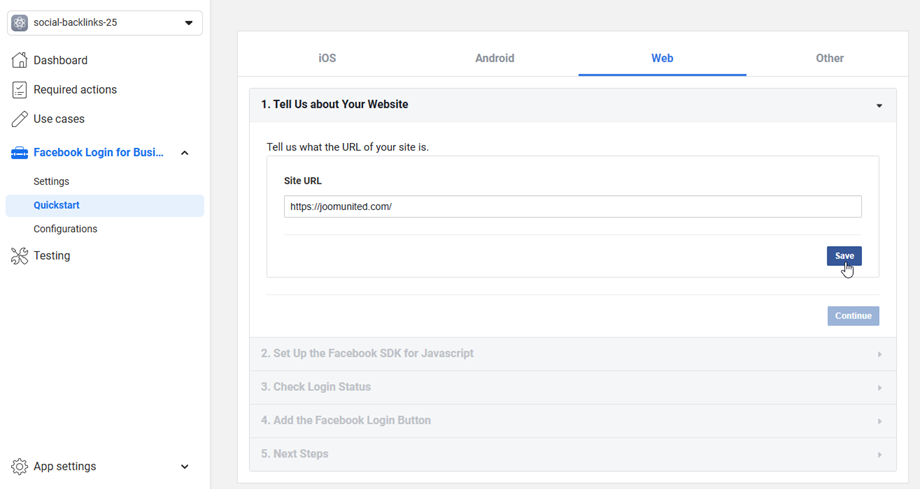
Saisissez l'URL de votre site , puis cliquez sur le bouton Enregistrer
Ensuite, accédez à Paramètres > Paramètres OAuth du clientet saisissez votre URL dans le champ « URI de redirection OAuth valides ». Pour le premier compte Facebook, votre URL de redirection devrait être : https://your-domain.com/administrator/index.php?option=com_socialbacklinks&view=plugin&task=networkConnect&network=facebook&callback=1&tmpl=component
Pour votre deuxième compte Facebook, les URL de redirection doivent être : https://your-domain.com/administrator/index.php?option=com_socialbacklinks&view=plugin&task=networkConnect&network=facebook2&callback=1&tmpl=component
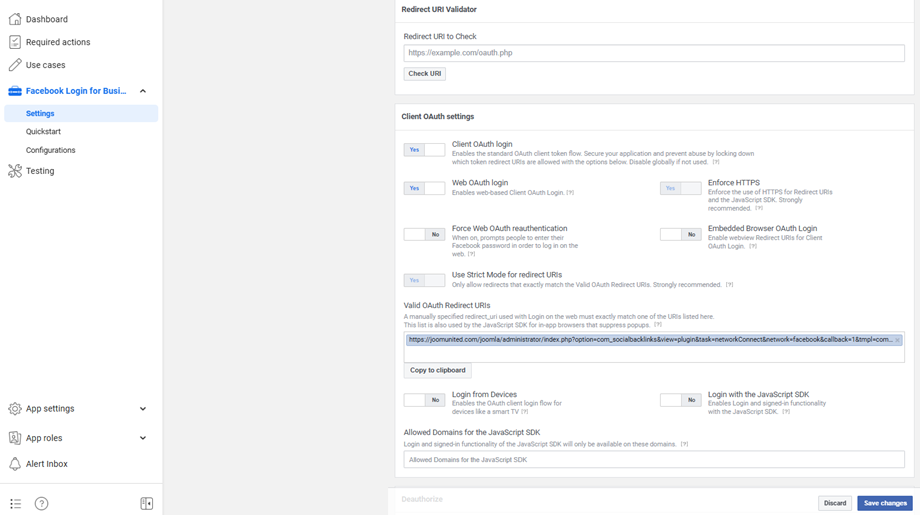
Ensuite, cliquez sur Enregistrer les modifications .
Accédez à Paramètres de l'application > Basique dans le menu de gauche, puis renseignez les champs Domaines de l'application avec le domaine de votre site web (sans https://www) et l'URL (avec https://www).
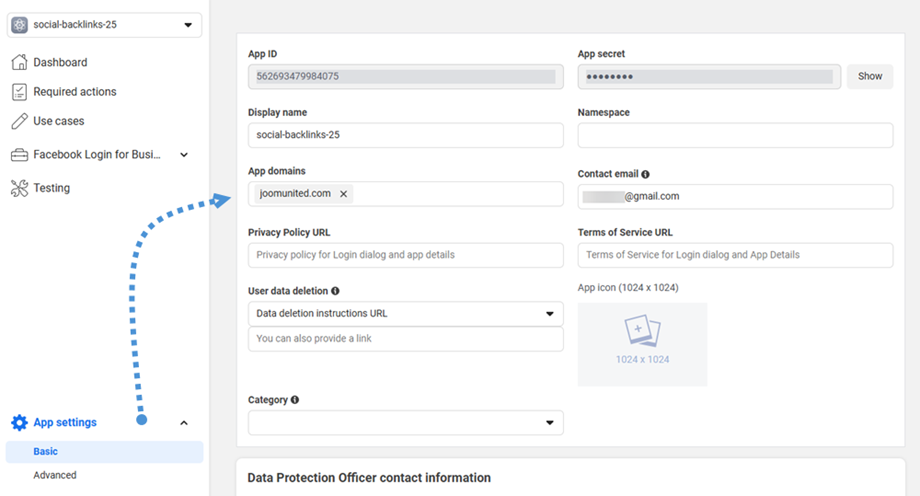
C'est fait ! Vous venez de créer votre application Facebook. Vous pouvez maintenant récupérer votre ID d'application et votre clé secrète. Vous en aurez besoin pour configurer Social Backlinks .
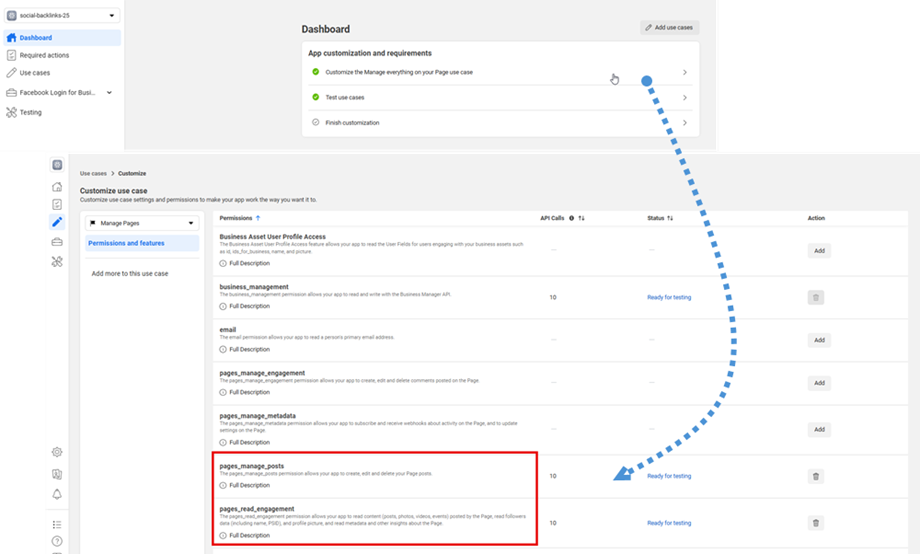
Si vous rencontrez des problèmes d'autorisation, veuillez accéder au tableau de bord, puis cliquer sur « Personnaliser » pour le cas d'utilisation « Gérer tout sur votre page ». Cliquez ensuite sur « Ajouter » pour les deux autorisations suivantes :
- pages_gérer_les_articles
- pages_read_engagement
Ajoutez votre ID d'application et votre clé secrète dans Social Backlinks
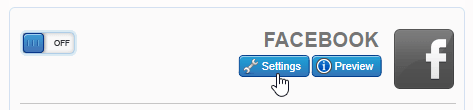
Pour vous connecter, vous devez remplir au moins deux champs de la configuration Facebook. Commencez par survoler le bloc Facebook, situé à droite de votre écran, puis cliquez sur le bouton « Paramètres ».
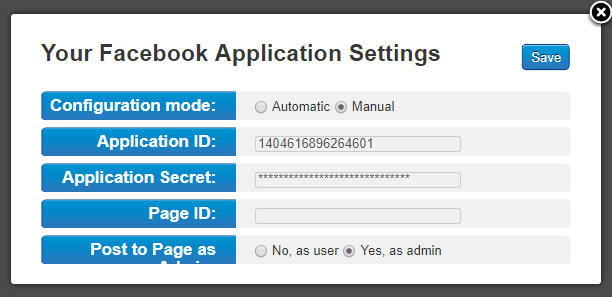
Vous devez remplir les deux champs ci-dessous pour pouvoir publier sur votre page Facebook. Collez l'identifiant et le code secret de l'application, puis suivez les étapes suivantes pour connecter votre page Facebook.
Publier sur la page Facebook
Social Backlink est intelligent : grâce à votre identifiant et votre clé secrète d'application, l'extension détecte la page liée à votre compte. Ainsi, pour publier sur les pages liées à votre compte Facebook, il vous suffit de connaître l'identifiant de la page.
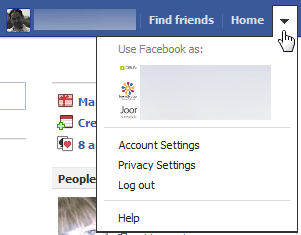
A. Accédez à la page liée à votre compte depuis votre profil
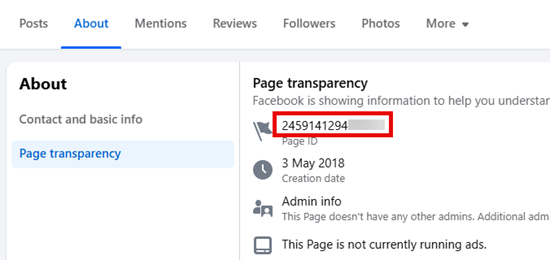
B. Obtenez l'identifiant de votre page dans À propos > Transparence de la page.
C. Indiquez le nombre de Social Backlinks afin de publier sur la page appropriée
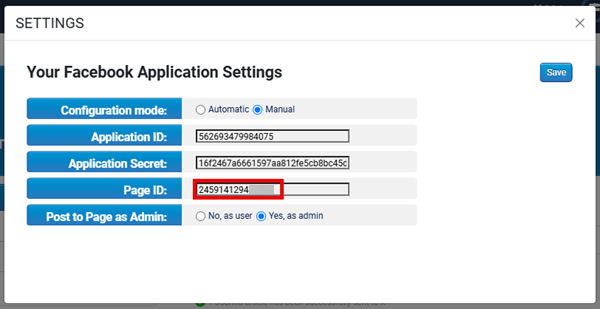
Vous pouvez « publier en tant qu'utilisateur », comme quelqu'un qui publie sur votre mur, ou « publier en tant qu'administrateur », comme un administrateur de page.
Votre compte de page Facebook est maintenant configuré mais pas encore connecté. Il vous suffit de vous connecter en cliquant sur le bouton « Activer » . Une fenêtre d'autorisation s'affichera alors pour vous permettre de publier sur votre page Facebook.
Félicitations, vous êtes maintenant connecté à Facebook !
Publier sur le groupe Facebook
Ce n'est pas une fonctionnalité incluse dans l'API, mais plutôt une astuce.
Effectuez la configuration manuelle : assurez-vous que votre application dispose des autorisations suivantes : publish_actions et user_groups.
Rendez-vous sur http://lookup-id.com/ et saisissez l’URL de votre groupe Facebook.
Utilisez l’identifiant fourni et insérez-le dans le champ page_id des paramètres.
Et assurez-vous de « publier en tant qu'utilisateur » et tout fonctionnera parfaitement.
3. Se connecter à X à l'aide d'une application
Vous pouvez connecter un compte X à votre propre application. Commencez par créer une application X ici : https://developer.x.com/en/portal/dashboard.
Connectez-vous ensuite à votre compte X, puis vous serez invité à créer une application. Cliquez sur « Ajouter une application » .
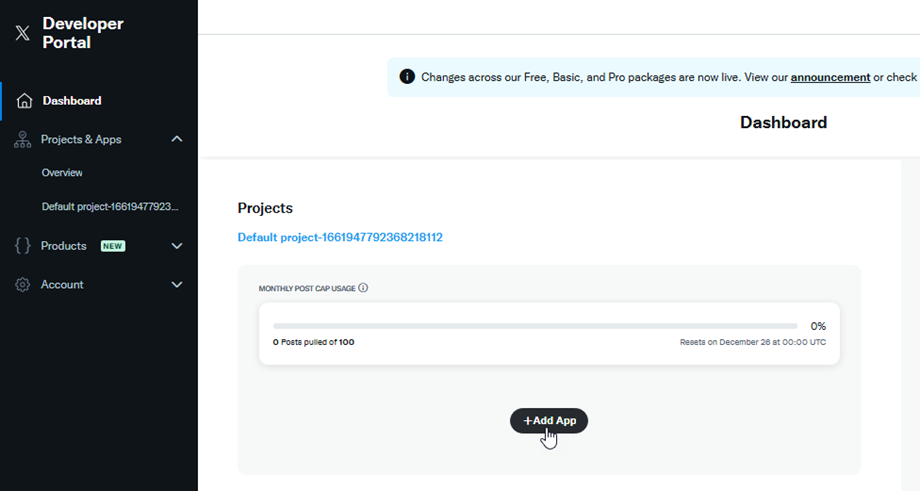
Saisissez ensuite le nom de l'application dans le champ prévu à cet effet ; il doit s'agir de chiffres. Cliquez ensuite sur Suivant .
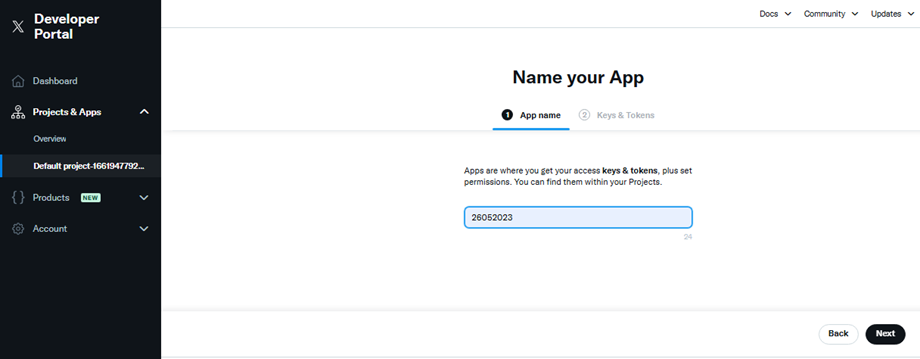
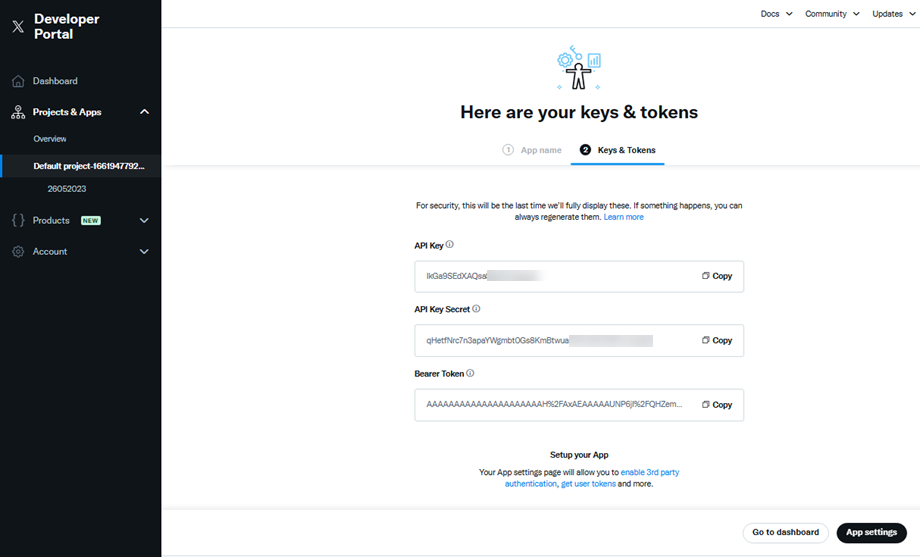
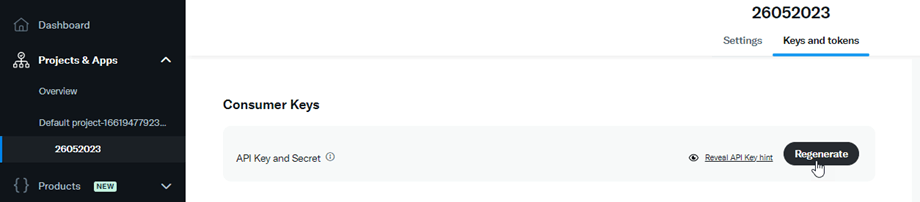
Dans Clés et jetons , enregistrez la clé API et le secret de la clé API pour connecter l'application. Cliquez ensuite sur Paramètres de l'application pour passer à l'étape suivante.
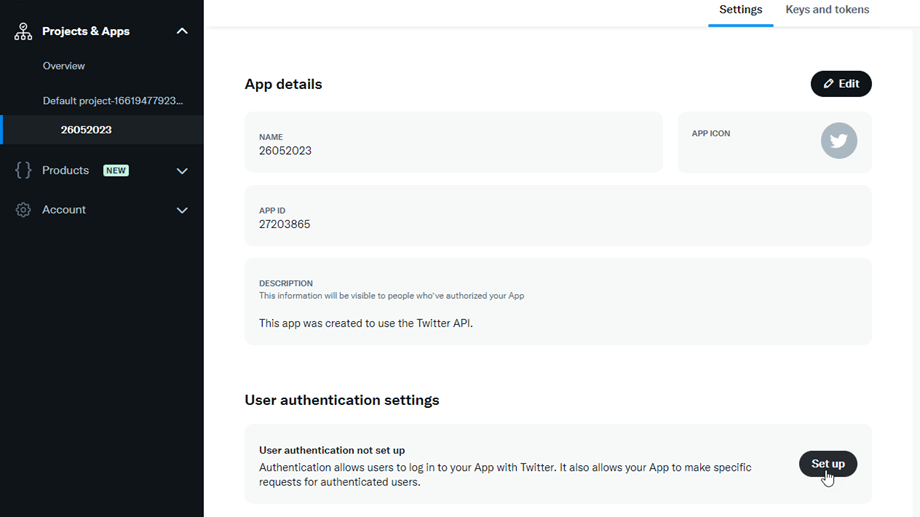
Dans le projet actuel, accédez à l'onglet Paramètres > section Paramètres d'authentification utilisateur, puis cliquez sur Configurer .
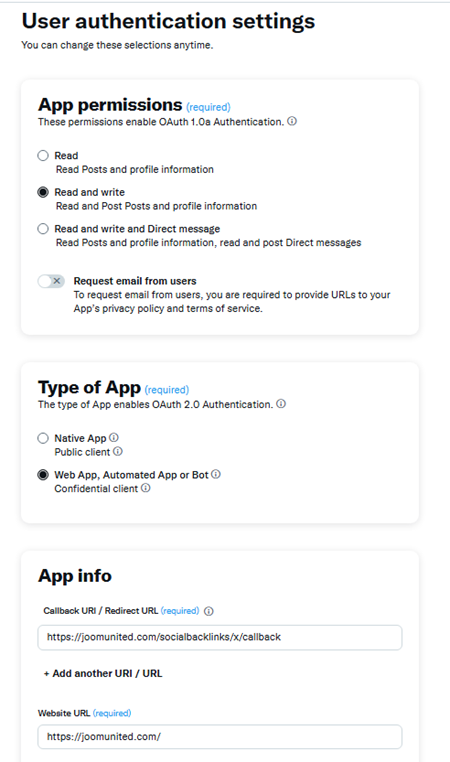
Ensuite, sur la des paramètres d'authentification utilisateur , vous devrez remplir certains champs obligatoires :
- Autorisations de l'application :
- Sélectionnez l'option Lire et écrire
- Type d'application
- Sélectionnez l'option Application Web, Application automatisée ou Bot
- Informations sur l'application :
- URL de rappel : incluez « socialbacklinks/x/callback ». Exemple : https://joomunited.com/socialbacklinks/x/callback
- URL du site web : https://joomunited.com/
Une fois la procédure terminée, cliquez sur le bouton Enregistrer . L' ID client et le secret client OAth 2.0 s'afficheront , mais veuillez noter que nous ne les utiliserons pas. Utilisez plutôt la clé générée à l'étape précédente. Votre application X est maintenant prête à l'emploi !
Vous pouvez régénérer la clé à tout moment si vous l'oubliez dans l'onglet Clés et jetons > section Clés du consommateur
Ajouter X identifiants dans Social Backlinks
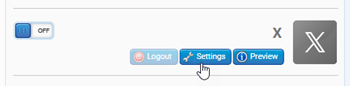
Vous pouvez maintenant copier la clé et le secret du consommateur dans la configuration X des Social Backlinks pour vous connecter. Placez d'abord votre curseur sur le bloc X, à droite de votre écran, puis cliquez sur « Paramètres » .
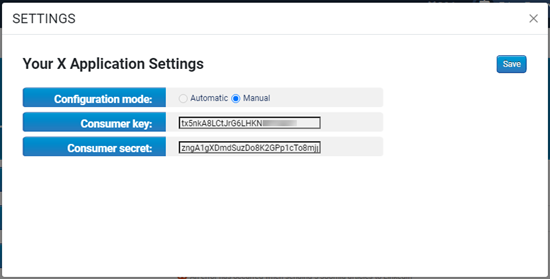
Copiez et collez votre clé API et votre clé secrète API puis cliquez sur Enregistrer .
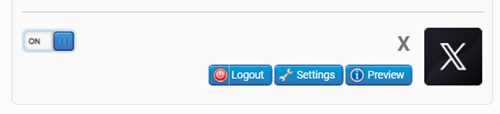
Votre compte X est maintenant configuré mais pas encore connecté. Il vous suffit de vous connecter à votre compte en cliquant sur le bouton X On.
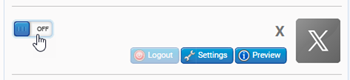
sera automatique Social Backlinks. Cliquez ensuite sur « Autoriser l'application » .
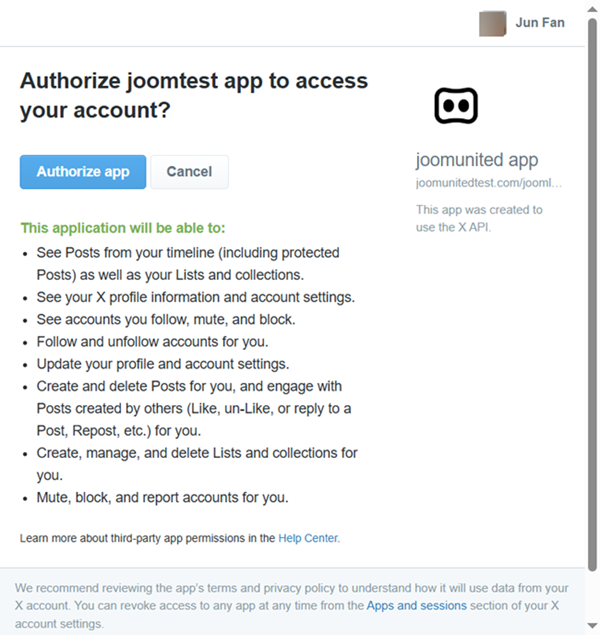
Actualisez la page et cliquez sur le bouton bascule. Félicitations, connexion X réussie !
4. Connexion automatique LinkedIn
Nous avons créé une application LinkedIn dédiée pour vous aider à publier facilement sur les réseaux sociaux. Dans Social Backlinks cliquez sur le bouton LinkedIn activé/désactivé.
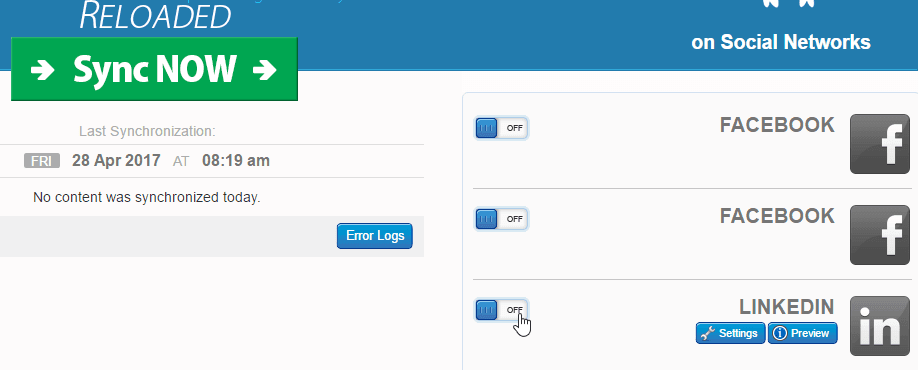
Validez ensuite l'avertissement et vous serez redirigé vers une page de connexion LinkedIn. Connectez-vous avec votre compte habituel.
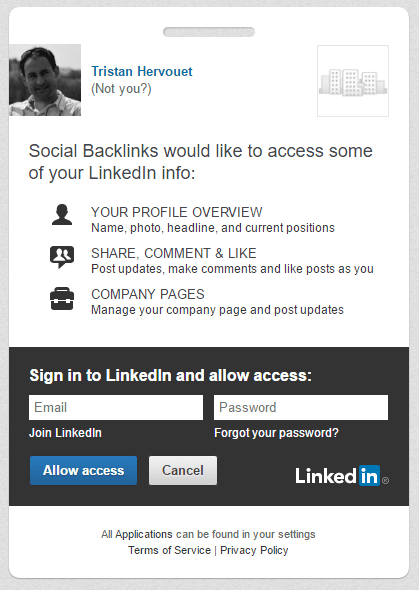
C'est terminé, LinkedIn est maintenant connecté à Social Backlinks.
5. Connectez-vous à LinkedIn via une application
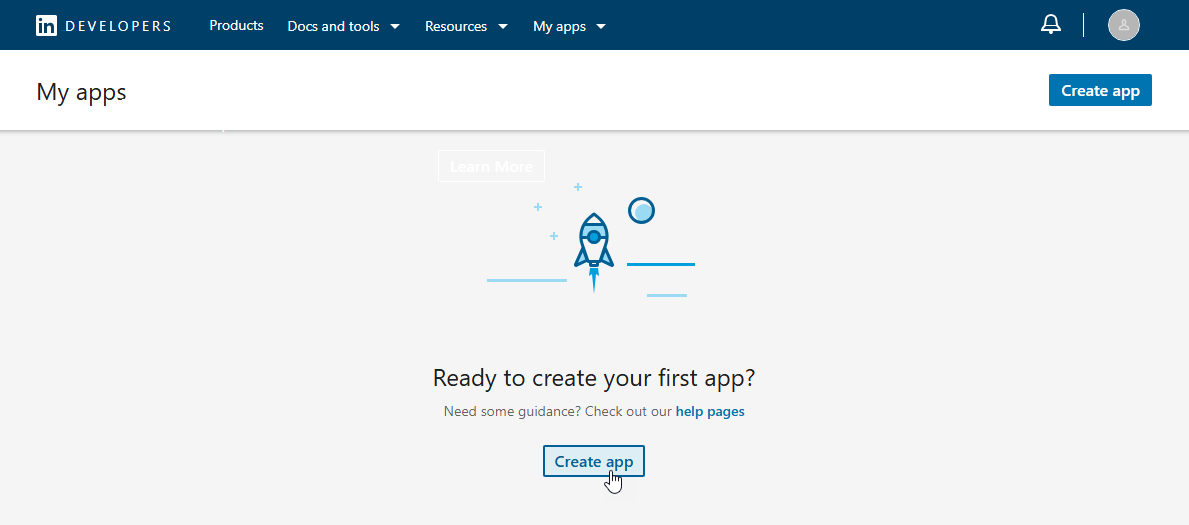
Vous devez tout d'abord créer une candidature LinkedIn ici : https://www.linkedin.com/developer/apps.
Un compte LinkedIn est requis. Cliquez ensuite sur « Créer une candidature ».
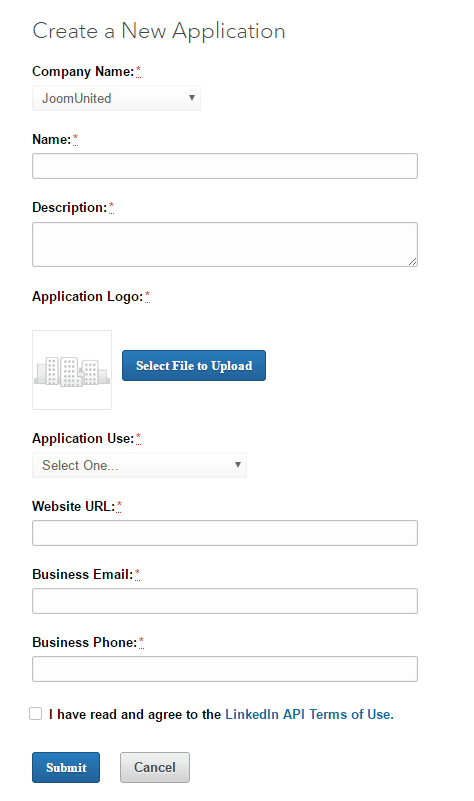
Pour obtenir votre clé et votre secret consommateur, vous devez remplir tous les champs. L'URL du site web doit correspondre au nom de domaine uniquement, et non à un sous-domaine.
Exemple d'URL : https://www.votre-domaine.com
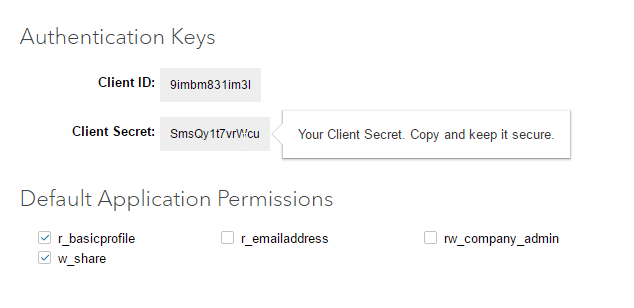
Une fois votre application créée, vous recevrez un message de confirmation contenant votre clé API et votre clé secrète.
Ajouter les identifiants LinkedIn dans Social Backlinks
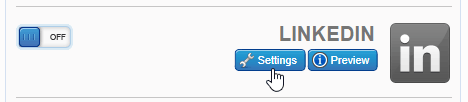
Pour vous connecter, vous devez remplir deux champs dans la configuration Social Backlinks de LinkedIn. Commencez par survoler le bloc LinkedIn à droite de votre écran, puis cliquez sur le bouton « Paramètres ».
Copiez et collez votre clé API et votre clé secrète, puis cliquez sur Enregistrer .
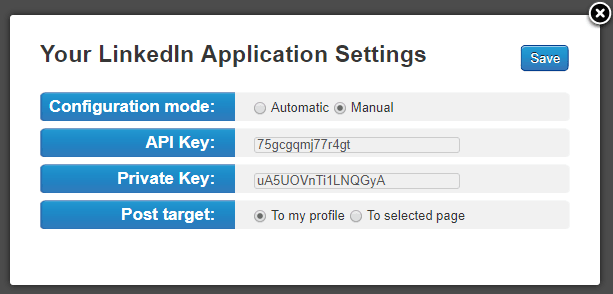
Pour vous connecter, cliquez sur le bouton LinkedIn associé

Vous serez ensuite invité à autoriser votre application à accéder à votre profil. Veuillez cliquer sur OK, j'autorise.
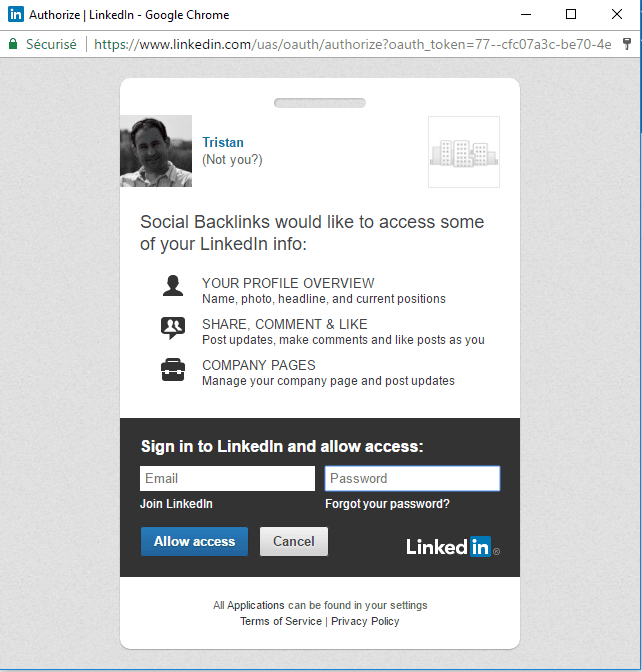
Votre compte LinkedIn est désormais entièrement connecté grâce aux Social backlinks.
Super ! La configuration était-elle difficile ? Pas vraiment :) Voyons maintenant comment configurer votre contenu Joomla.
