WordPress products
 Joomla products
 Assistance
 Actualites
 Se connecter
Linky Map: Cartes des régions et des marqueurs
1. Créer une carte de la région
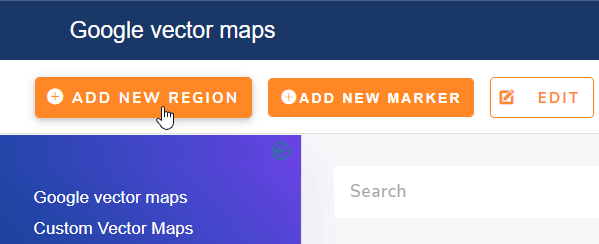
Une carte régionale colorie des régions entières (généralement des pays ou des régions) selon les valeurs que vous avez sélectionnées. Pour créer une carte régionale, accédez au menu Composants > Linky Map > Google Vector Maps > et cliquez sur le bouton « Ajouter une nouvelle région ».
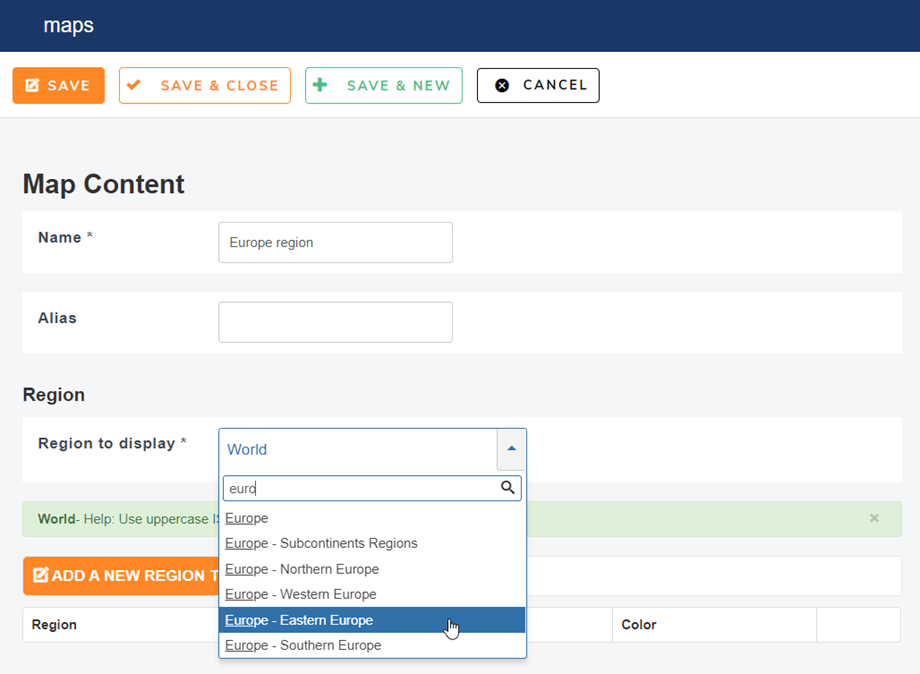
Pour commencer à modifier une carte régionale, définissez d'abord un titre et une région à afficher. Une fois la région sélectionnée, un aperçu coloré s'affichera au-dessus du formulaire.
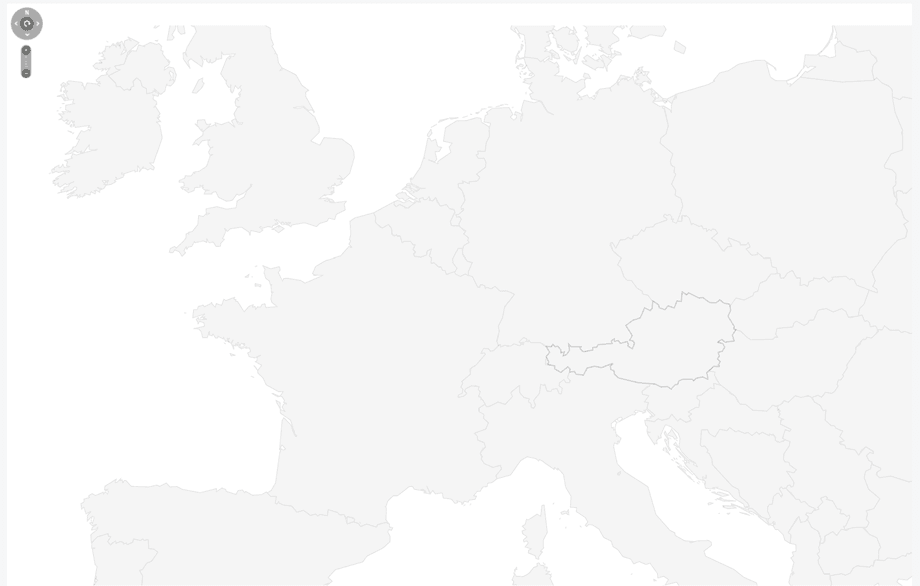
Aperçu de la carte pour la sélection Europe :
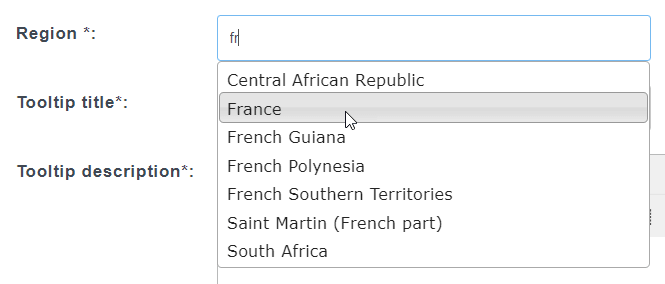
Pour ajouter une région, vous avez deux solutions : utiliser le code ISO de Wikipédia (lien généré dans le composant) ou utiliser la recherche prédictive.
Pour consulter le code ISO de Wikipédia, cliquez simplement sur le lien et reportez-vous au tableau des régions.

Ex. : FR pour la France. Pour utiliser notre recherche prédictive, saisissez simplement le nom de la région dans le champ prévu à cet effet. Votre sélection sera automatiquement convertie en code ISO.
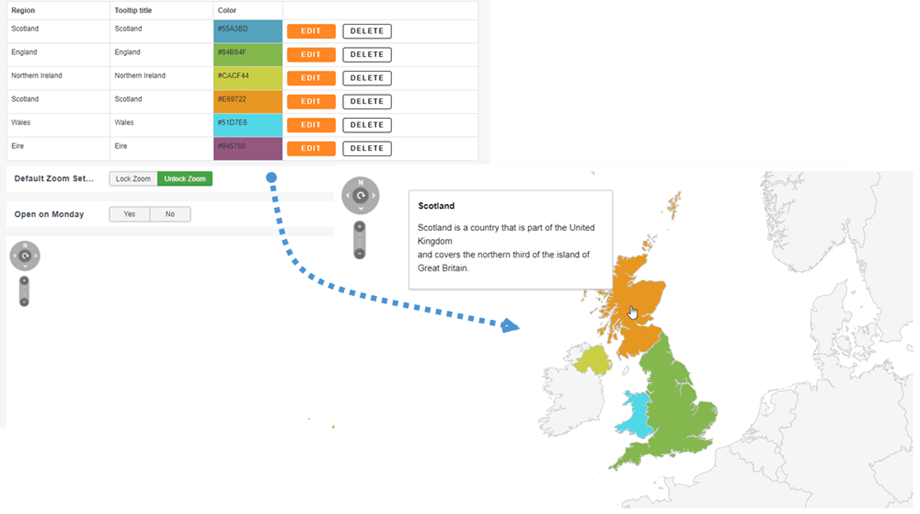
Le titre et la description ajoutés à votre région s'afficheront par défaut dans une infobulle. Vous pouvez également choisir d'afficher ces informations dans une barre latérale HTML.
Voici un exemple pour la région Écosse (Royaume-Uni) :
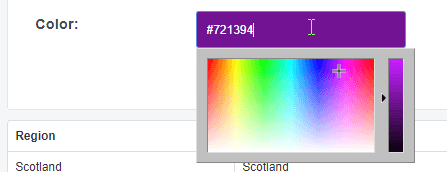
Vous pouvez également ajouter un lien pour la région et une couleur.
Enfin, votre première région est ajoutée à la carte des régions ; vous pouvez modifier toutes les informations ou la supprimer si nécessaire.

2. Créer une carte de marqueurs
Une carte avec marqueurs affiche un emplacement précis, par exemple une adresse, avec une couleur personnalisée. Pour créer une carte avec marqueurs, cliquez sur le bouton « Ajouter un nouveau marqueur ».
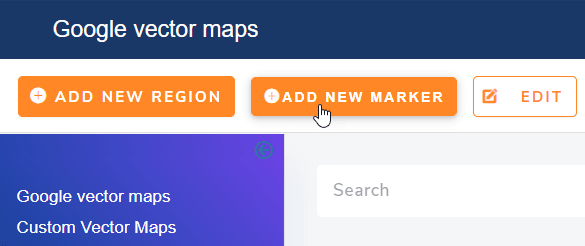
Pour commencer à modifier une carte avec des marqueurs, ajoutez un titre, puis utilisez le champ « Marqueur » pour saisir votre emplacement. Des suggestions de localisation vous seront proposées par Google lorsque vous saisirez votre adresse.
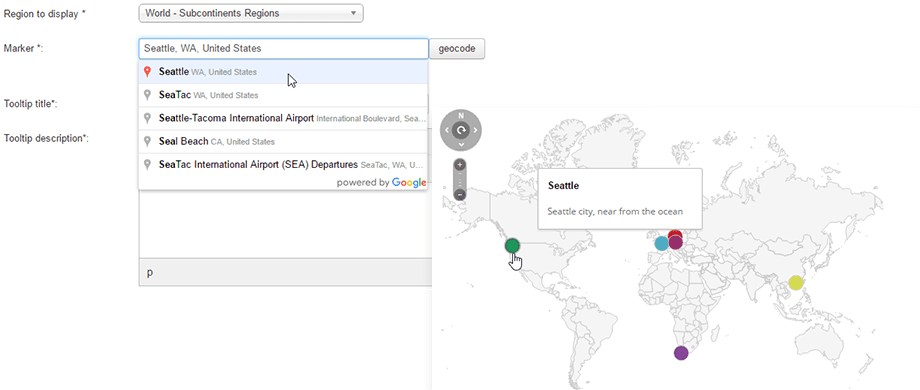
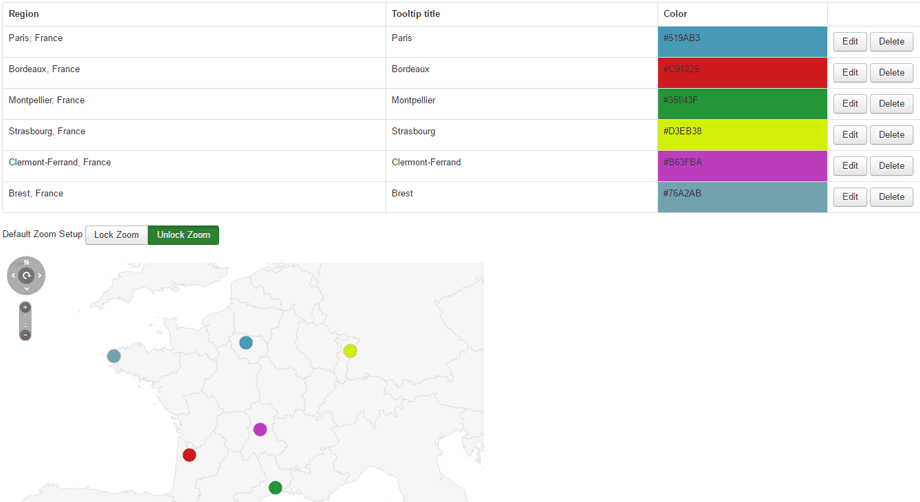
Cliquez ensuite sur « Enregistrer », et votre position sera ajoutée à un tableau semblable à celui de la carte régionale.
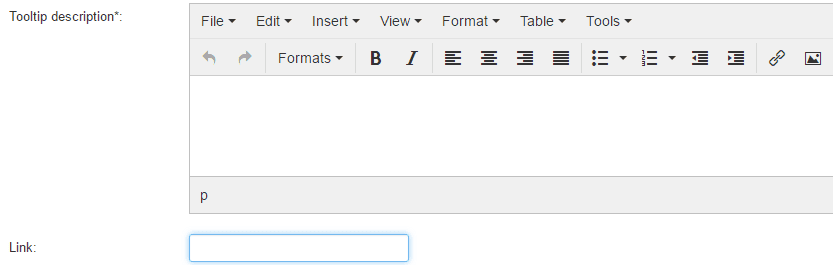
Vous pouvez également ajouter un lien personnalisé pour l'emplacement qui sera suivi en cliquant dessus.
3. Créer une carte personnalisée
Pour créer une carte personnalisée, accédez à Composants > Linky map > Cartes vectorielles personnalisées, puis cliquez sur Ajouter une nouvelle carte .
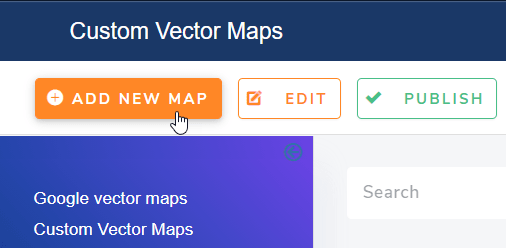
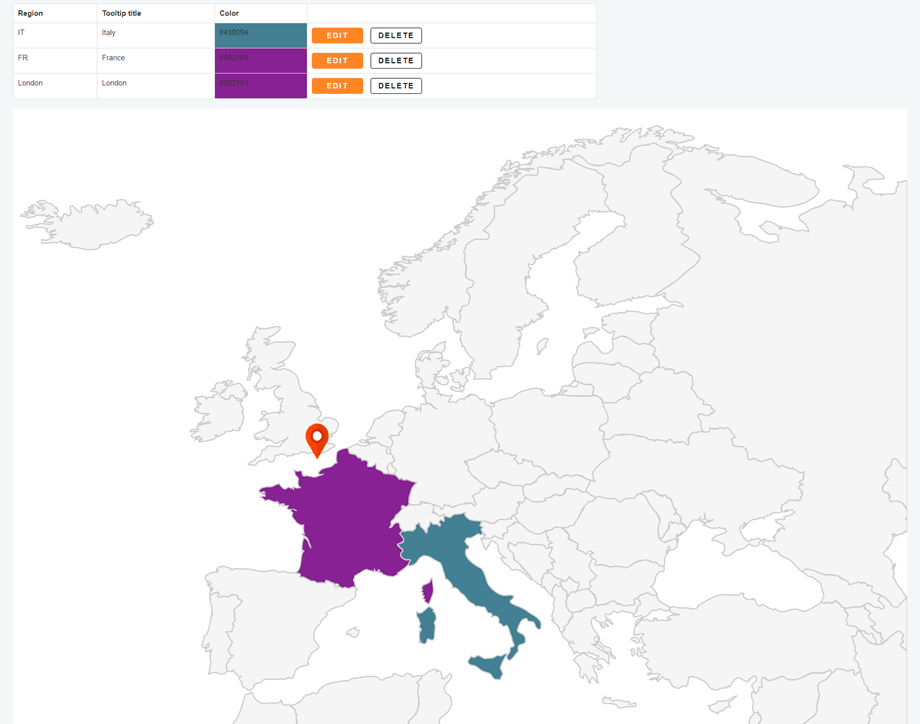
Vous pouvez ensuite créer une carte combinée avec des marqueurs et des régions.
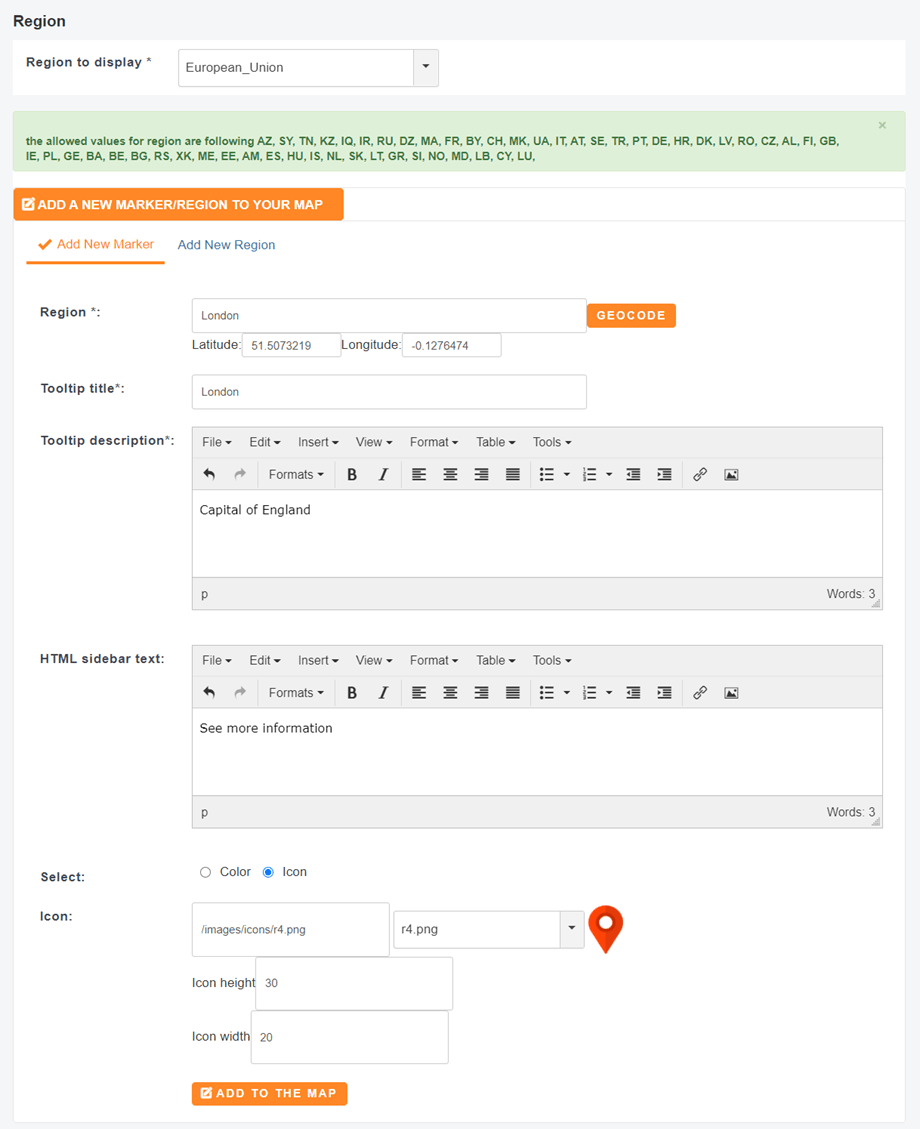
Ensuite, faites défiler vers le bas pour prévisualiser la carte personnalisée.
4. Configuration des cartes vectorielles
Chaque carte vectorielle possède sa propre configuration et peut être configurée de manière personnalisée.
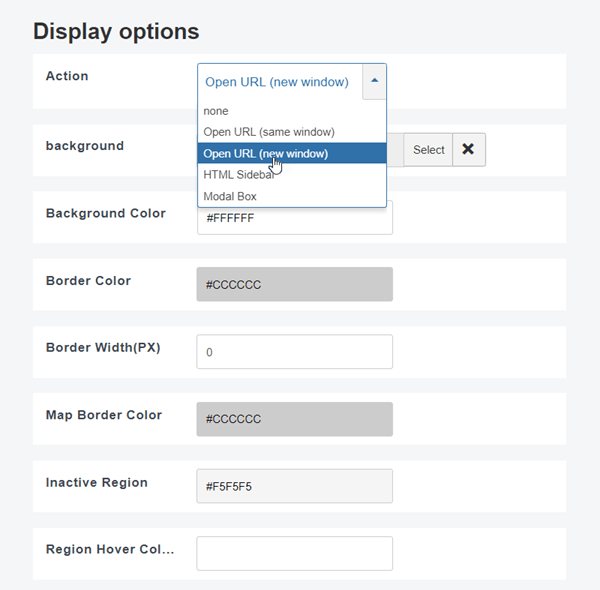
- Action : Ouvrir les liens personnalisés de localisation dans la même fenêtre/une nouvelle fenêtre/la barre latérale HTML/une boîte modale
- Arrière-plan : Ajoutez une image d’arrière-plan personnalisée à la carte
- Couleur de fond : la couleur de l'arrière-plan
- Couleur de la bordure : la couleur de la bordure qui sépare les pays, les régions… sur la carte
- Largeur de la bordure : la couleur de la bordure qui sépare les pays, les régions…
- Couleur de la bordure de la carte : la couleur de la bordure de la carte
- Couleur des régions inactives : couleur des régions de la carte non configurées (aucune couleur attribuée)
- Couleur de survol de la région : Couleur des régions au survol de la souris
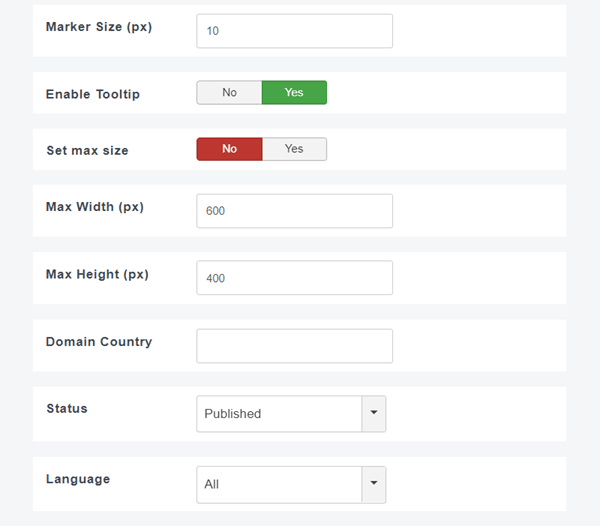
- Taille du marqueur : La taille du point du marqueur en pixels
- Activer l'infobulle : Afficher/Masquer les descriptions des infobulles
- Largeur/Hauteur maximales : La taille de la carte est définie ci-dessous, que la carte soit responsive ou non. La largeur et la hauteur peuvent également être fixes, même si la carte est responsive par défaut.
- Code pays spécifique au domaine : Les paramètres du domaine permettent de définir le pays par défaut. Par exemple, si le domaine est défini sur IN, le Cachemire sera affiché comme appartenant à l’Inde et non comme un territoire contesté.
- Statut : Statut de publication
- Langue : La langue de la carte