WordPress products
 Joomla products
 Assistance
 Actualites
 Se connecter
Droptables: Tables de la base de données
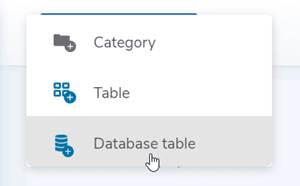
Droptables vous permet de créer des tables de base de données. Commencez par sélectionner une catégorie dans le panneau de droite. Ensuite, cliquez sur le « Créer » > « Table de base de données » .
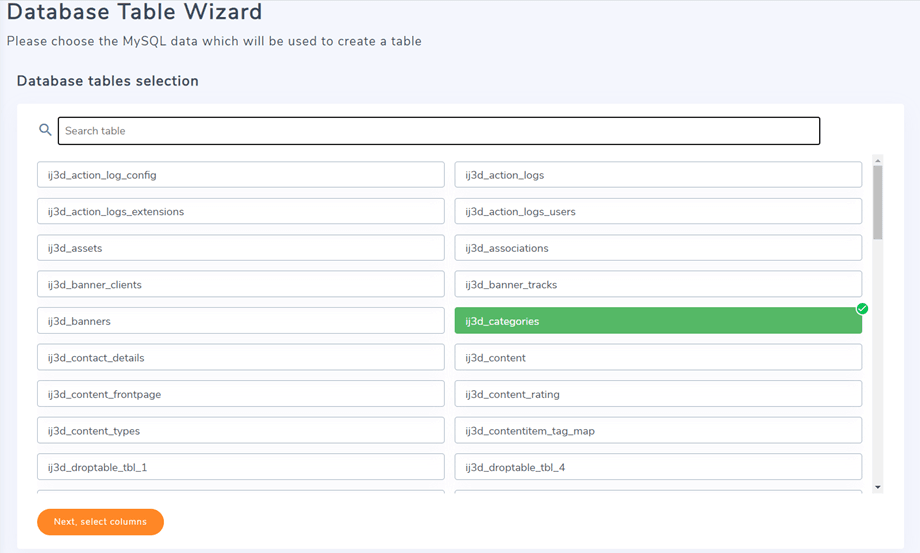
Vous verrez alors la liste de toutes les tables de votre base de données ci-dessous. Vous pourrez ensuite sélectionner des tables et des colonnes. En maintenant la touche Ctrl enfoncée, vous pouvez en sélectionner plusieurs.
Vous pouvez ensuite choisir les colonnes de ces tables sélectionnées à afficher dans une nouvelle table de base de données.
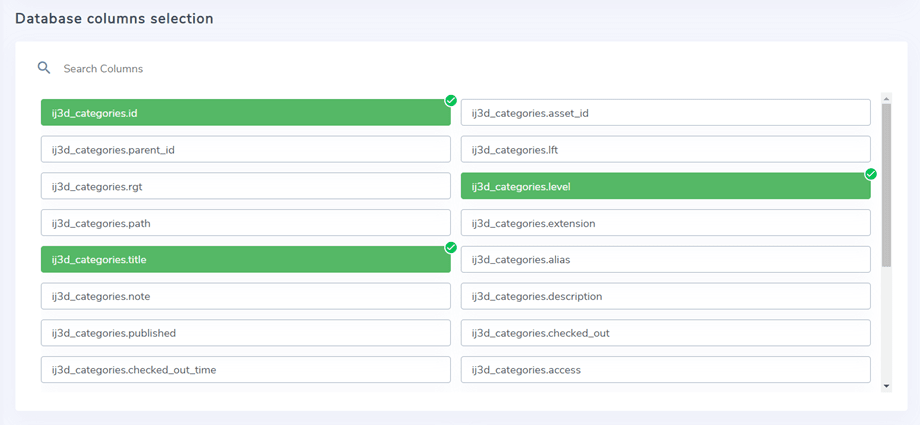
Lors de la sélection des colonnes, vous pouvez définir des options personnalisées pour vos données dans le tableau, lorsqu'elles sont affichées publiquement.
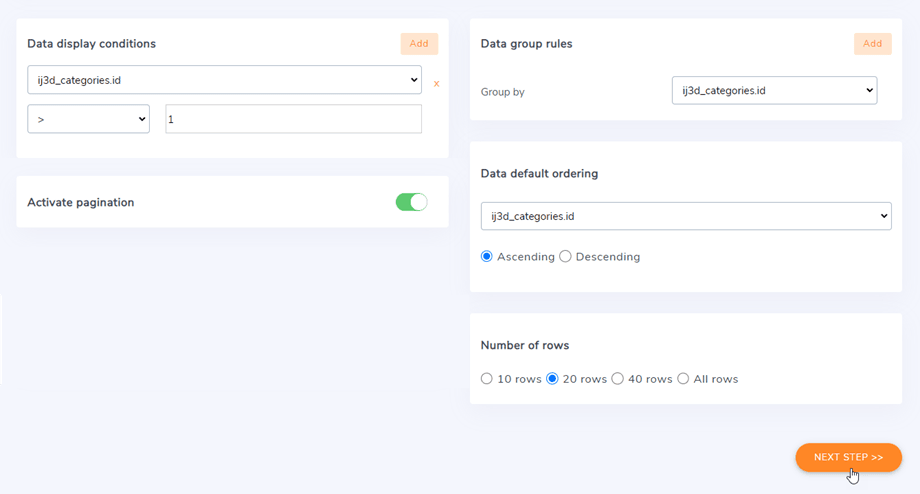
Vous disposez ensuite d'options et de filtres à appliquer à vos tableaux :
- Niveau de pagination par défaut (à utiliser avec une grande quantité de données)
- Nombre de lignes pour la pagination
- Appliquez un filtre à vos données, par exemple, une colonne peut être égale ou différente d'une valeur définie
- La possibilité de regrouper certaines valeurs dans les colonnes
cliquez sur « Étape suivante » . À cette étape, vous pouvez activer l'option « Autoriser la modification » pour pouvoir modifier les cellules de votre table de base de données.
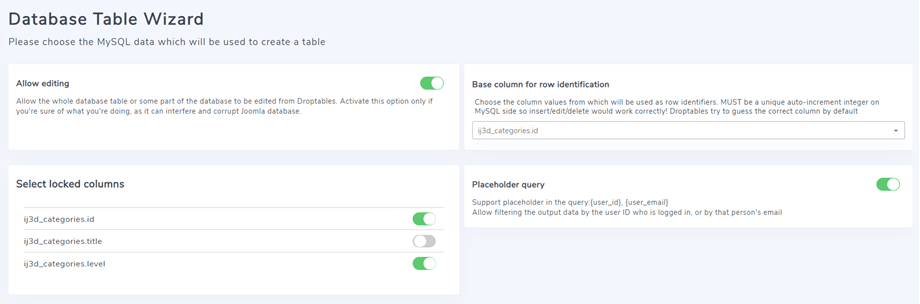
Cette étape propose deux options principales : « Autoriser la modification » et « Requête d’espace réservé ». Vous pouvez n’en utiliser qu’une à la fois. Si les deux options sont activées, l’option « Autoriser la modification » sera automatiquement désactivée.
Autoriser la modification
Cette fonctionnalité permet de modifier l'intégralité ou une partie d'une table de base de données depuis Droptables. Une fois cette option activée, vous pouvez sélectionner les colonnes verrouillées en cliquant sur le bouton correspondant.
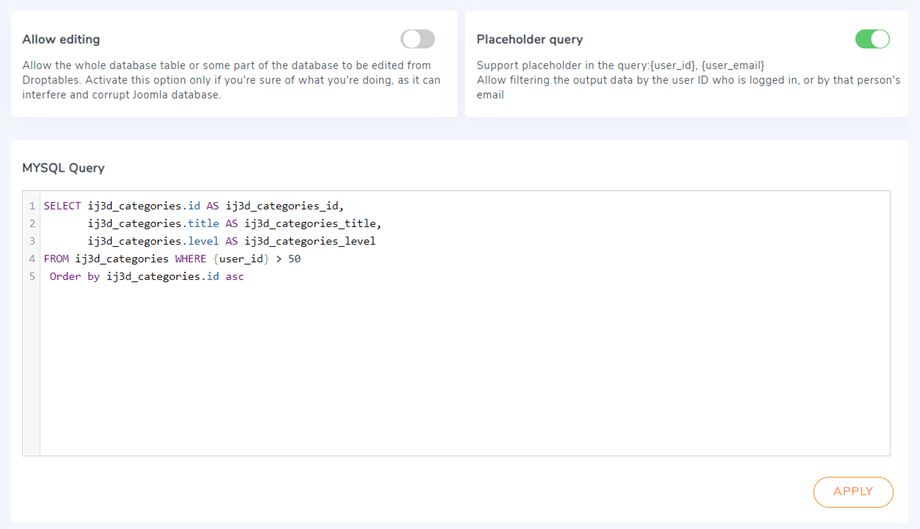
Requête de remplacement
Cette fonctionnalité permettra de filtrer les données de sortie par l'identifiant de l'utilisateur connecté ou par son adresse e-mail. Droptables prend actuellement en charge les balises dans la requête : {user_id}, {user_email}. Une requête est généralement fournie. Par exemple, l'ajout de : « WHERE $user_id > 50 » signifie que seuls les utilisateurs dont l'identifiant est supérieur à 50 pourront accéder à ce fichier.
Enfin, vous pouvez prévisualiser et générer votre tableau comme n'importe quel autre tableau.
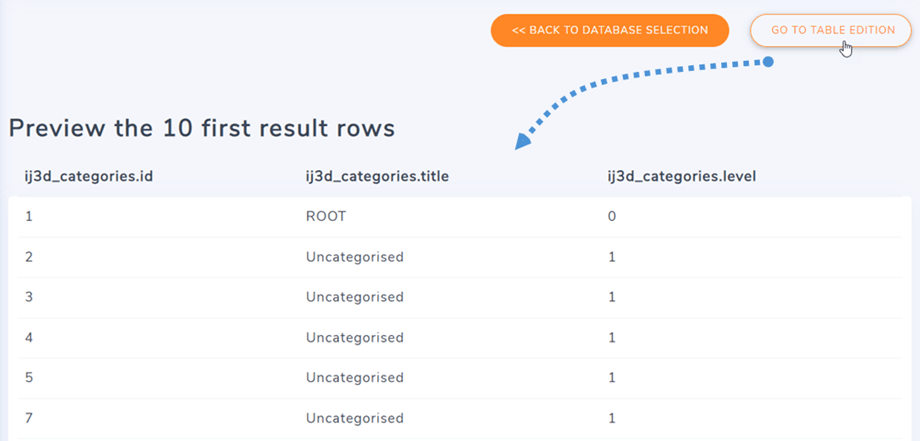
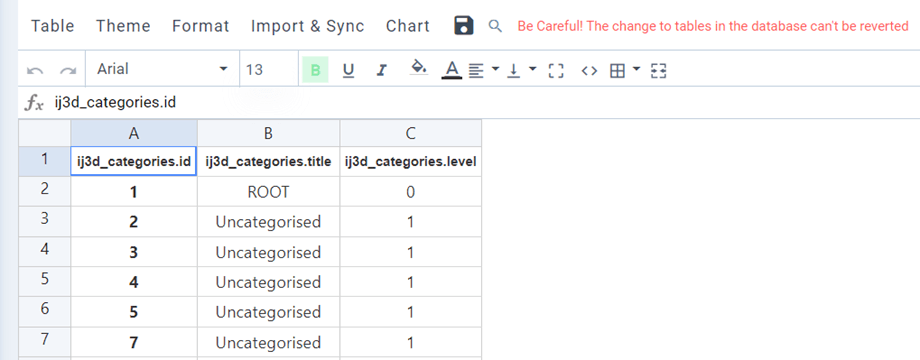
Une fois votre table générée, vous aurez toujours accès à la source de données de la table en naviguant vers Table > Source de données et vous pourrez, par exemple, ajouter des colonnes à votre table et modifier également le titre de la colonne.