 WordPress products
 Joomla products
 Assistance
 Nouvelles
 Se connecter
Droppics: Paramètres
1. Paramètres d'extension
Pour accéder aux Droppics , utilisez le Composant > Droppics > Options .
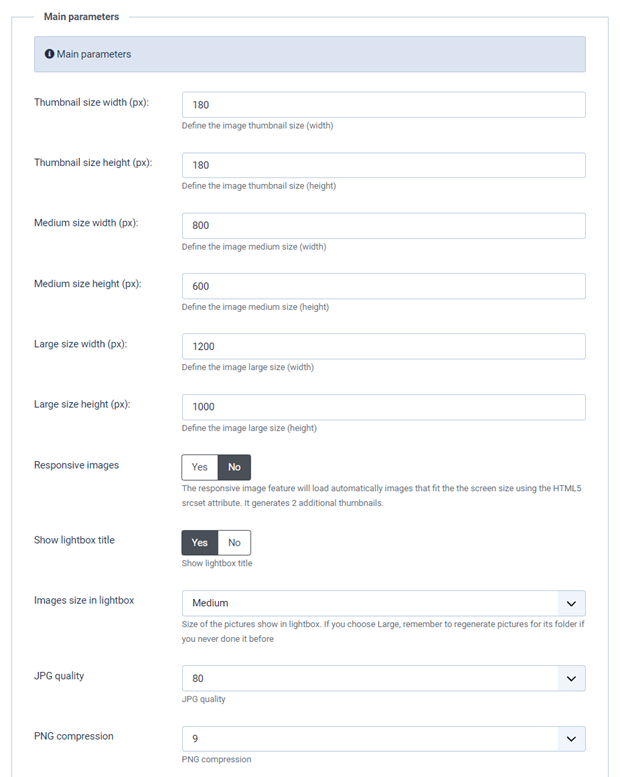
- Taille des vignettes : taille de toutes les vignettes générées lors de l’importation d’images ou affichées dans les galeries et comme images individuelles
- Taille moyenne : la taille de l’image agrandie, utilisée par exemple dans la boîte lumineuse.
- Taille d'origine du fichier : taille de l'image originale stockée sur le serveur, utilisée pour générer les nouvelles tailles.
- Images adaptatives : activez la génération de deux nouvelles tailles d’image, de 768 px et 300 px de largeur, qui seront chargées sur les écrans des appareils mobiles.
- Afficher le titre de la lightbox : afficher le titre de l’image lorsqu’une image est ouverte dans une lightbox
- Taille des images dans la visionneuse : la taille des images affichées dans la visionneuse ; si vous choisissez « Grande », n’oubliez pas de régénérer les images dans leur dossier si vous ne l’avez jamais fait auparavant.
- Qualité JPG : définissez la qualité de vos images .jpg
- Compression PNG : utilisez-la si vous souhaitez compresser vos images lors du chargement.
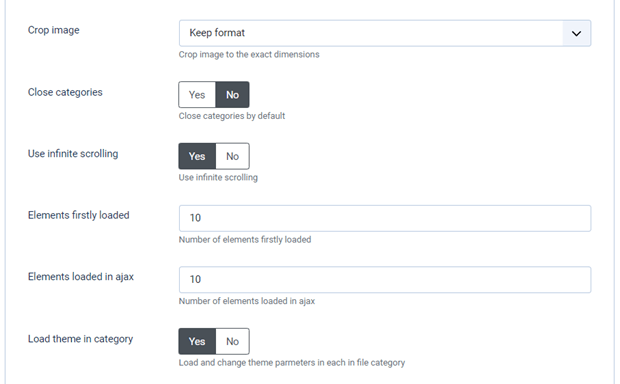
- Recadrage d'image : vous pouvez recadrer vos images lors du chargement en fonction de la taille que vous avez définie au départ ; sinon, le rapport hauteur/largeur de l'image sera conservé.
- Fermer les catégories : charger la vue des catégories/sous-catégories d’administration ouverte ou fermée
- Définir les options de défilement infini : charger les images progressivement, plutôt que toutes les images au chargement de la page.
- Éléments chargés en premier : Nombre d'éléments chargés initialement
- Éléments chargés via Ajax : Nombre d'éléments chargés via Ajax
- Charger le thème dans la catégorie : Charger et modifier les paramètres du thème dans chaque catégorie de fichiers
- Paramètres d'image unique : Affiche les options de style d'image spécifiques (marge, bordure, ombre) lors du clic sur une image dans la vue du tableau de bord.
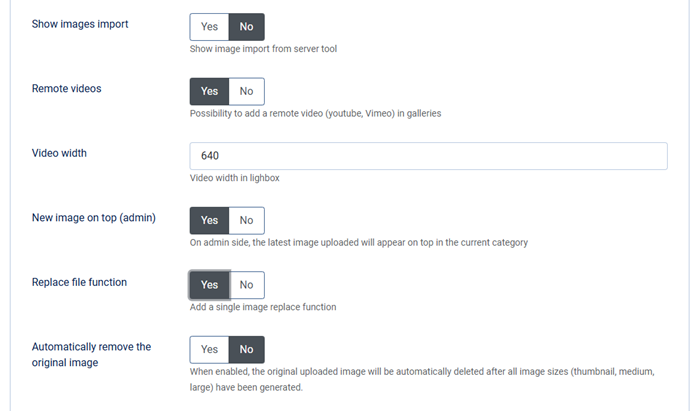
- Afficher l'importation d'images : Afficher l'outil d'importation d'images depuis le serveur
- Vidéos à distance : Possibilité d'ajouter une vidéo à distance (YouTube, Vimeo) dans les galeries
- Largeur de la vidéo : Largeur de la vidéo dans la visionneuse
- Nouvelle image en haut (admin) : Côté administrateur, la dernière image téléchargée apparaîtra en haut de la catégorie actuelle.
- Fonction de remplacement de fichier : Ajout d'une fonction de remplacement d'image unique
- Suppression automatique de l'image originale : si cette option est activée, l'image originale téléchargée sera automatiquement supprimée une fois que toutes les tailles d'image (miniature, moyenne, grande) auront été générées.
2. Gestion des autorisations et des images frontales
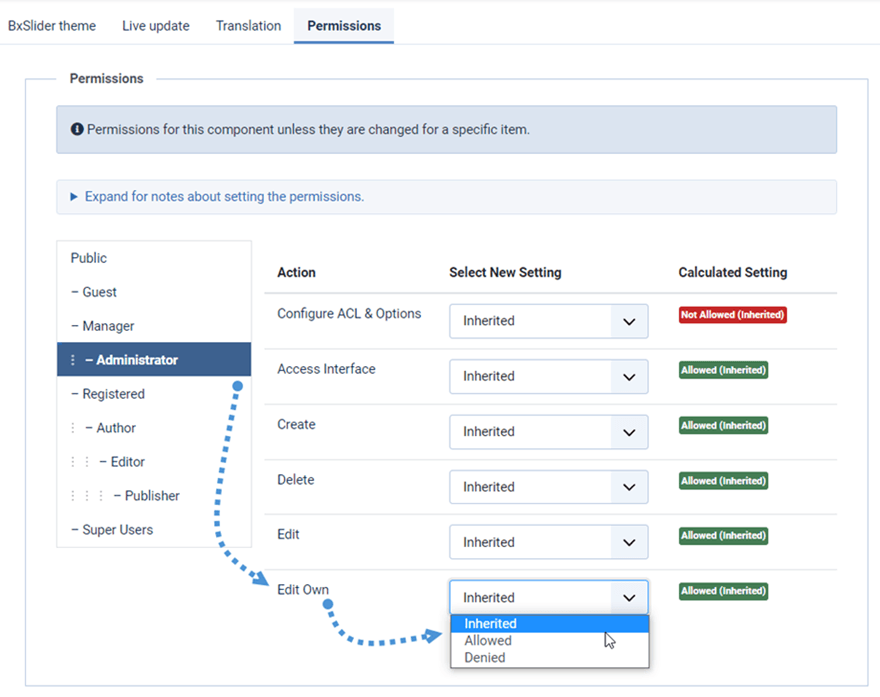
Droppics utilise le système de contrôle d'accès (ACL) par défaut de Joomla pour gérer les images. Par défaut, l'administrateur principal a toujours accès à toutes les galeries.
Si vous souhaitez restreindre l'accès à certains utilisateurs, ajoutez-les au moins au groupe Administrateurs ou créez un nouveau groupe d'utilisateurs Joomla. Par exemple, si vous voulez qu'un administrateur puisse accéder et modifier uniquement ses propres images, définissez le droit « modifier » sur « refusé » et le droit « modifier ses propres images » sur « autorisé ». Vous pouvez également restreindre :
- Accès à la configuration Droppics
- Accès à l'interface
- Création d'images/galeries
- Suppression d'images/galerie
- Édition/édition de fichiers personnels
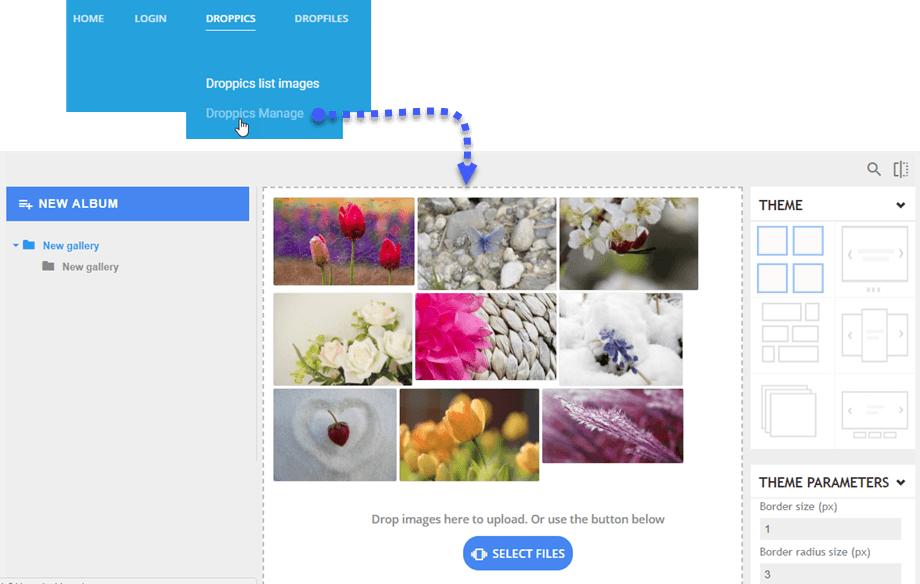
Droppics offre la possibilité de gérer les images depuis l'interface publique grâce au bouton d'édition (comme dans l'administration) ou via une interface dédiée. Lors de l'installation Droppics, un modèle est ajouté à cet effet.
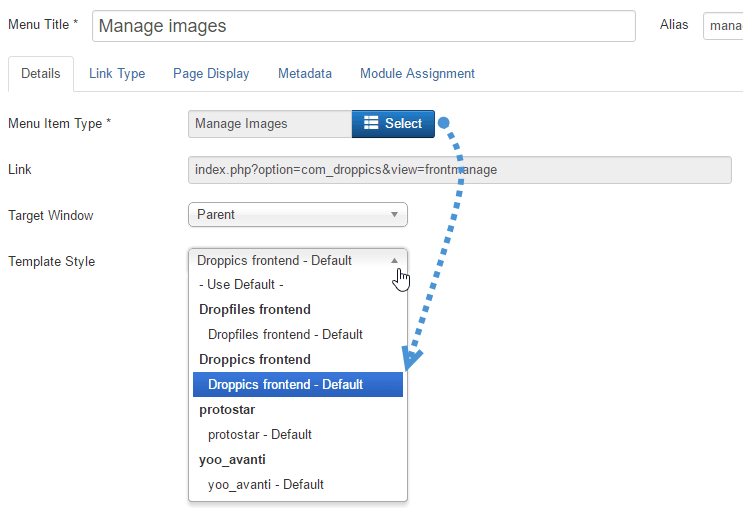
Utilisez un menu Joomla pour afficher Droppics sur le site. Bien entendu, toutes les permissions que vous avez définies seront respectées.
Ajoutez un menu Joomla et configurez le Droppics style du modèle frontal.
Ensuite, si vous y êtes autorisé, vous pouvez gérer les images depuis l'interface publique du site web.
3. Thèmes et paramètres d'image
Avec Droppics vous pouvez définir le thème et les paramètres d'image pour chaque image et catégorie d'images, ou uniquement comme paramètre global.

Tous les paramètres de thème de la configuration globale ne seront appliqués que si vous n'autorisez pas les modifications dans la catégorie image.
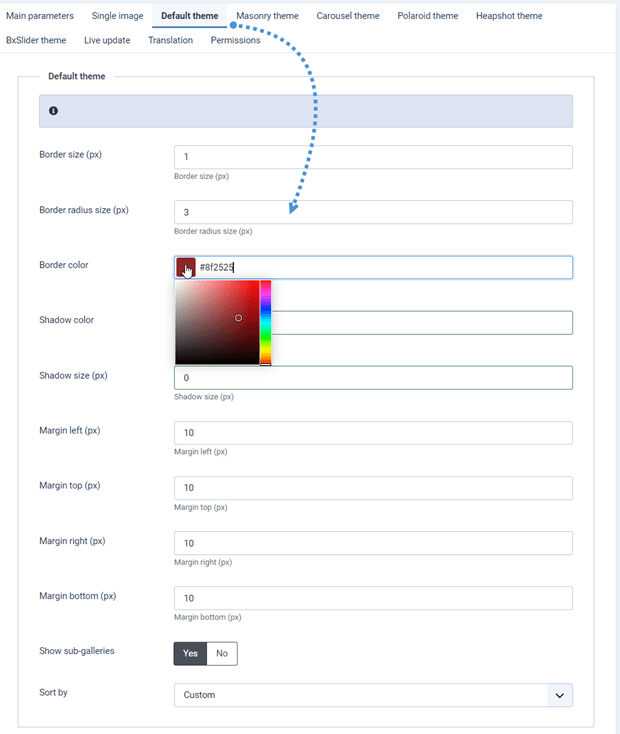
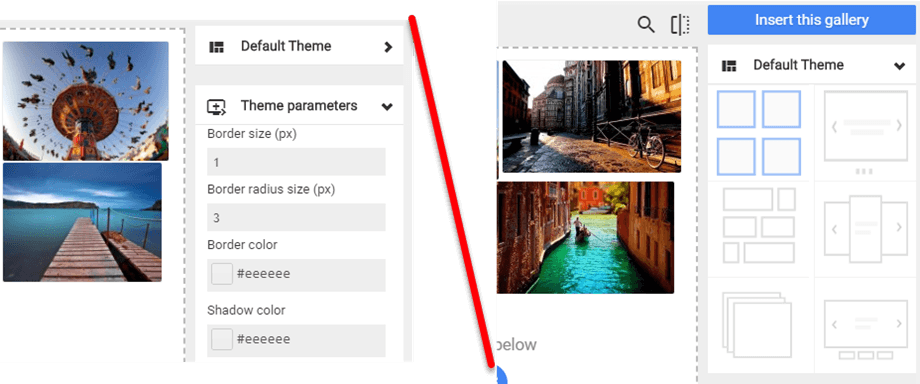
Voici une illustration des paramètres de thème autorisés et interdits dans les catégories d'images. Sur la deuxième image, vous pouvez uniquement changer de thème, mais pas modifier ses paramètres.
4. Vidéos à distance
Droppics permet d'intégrer des vidéos externes provenant de YouTube, Vimeo et Dailymotion à vos images. Pour activer cette option, accédez au Composant > Droppics > Options > Ajouter des vidéos externes .
Vous pouvez également définir la largeur par défaut de la vidéo, qu'elle soit ajoutée individuellement ou affichée dans une lightbox.

L'activation de ce paramètre ajoutera un bouton au-dessus du bouton de téléchargement.
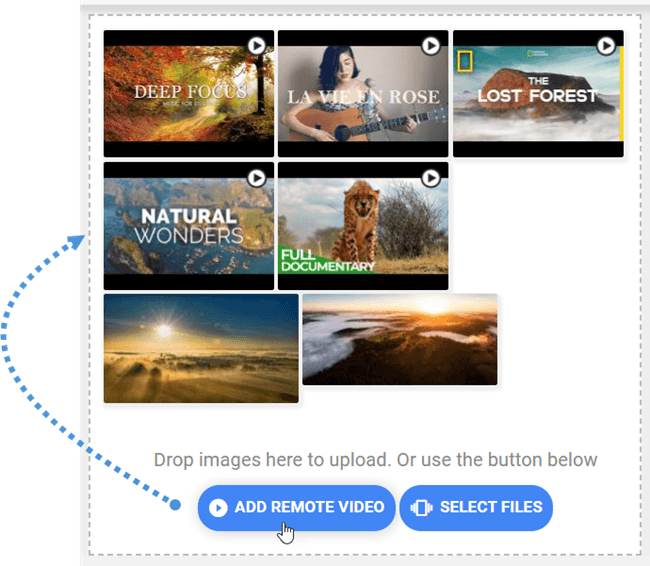
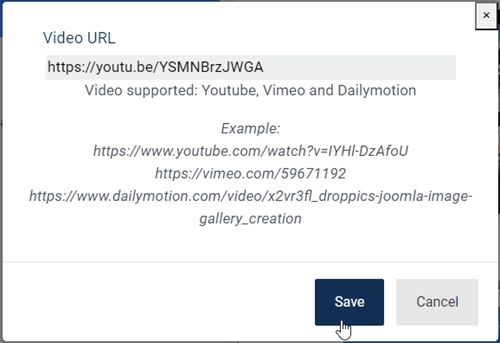
Il vous suffit d'ajouter l'URL de la vidéo.
5. Importateur d'images Droppics
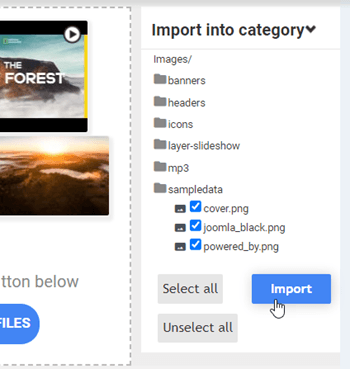
Droppics dispose d'un importateur de médias permettant de parcourir et d'importer des images depuis votre serveur. Pour activer cette option, accédez à Composant > Droppics > Options > onglet Paramètres principaux > Afficher le paramètre d'importation d'images.
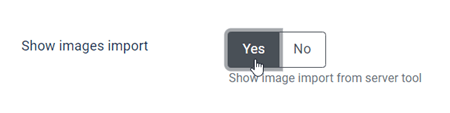
Utilisez ensuite l'interface principale Droppics pour sélectionner des médias et les importer dans la catégorie souhaitée.
6. Filigrane d'image
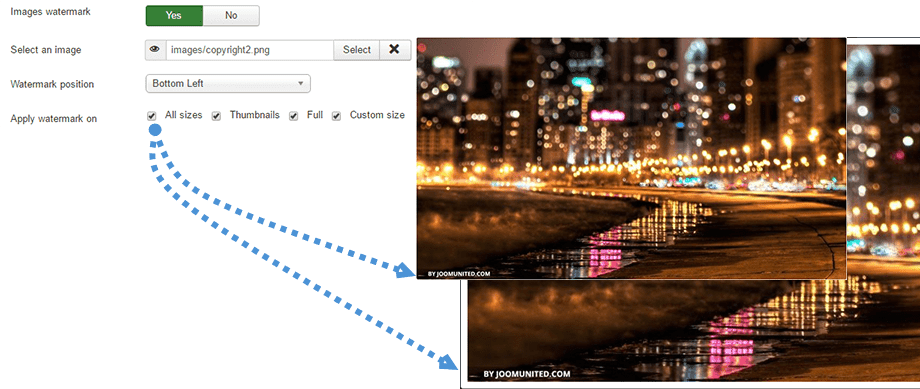
Droppics peut appliquer automatiquement un filigrane (mention de droit d'auteur) à vos images. Pour cela, vous devez d'abord activer l' « Filigrane d'images » dans la configuration du composant.
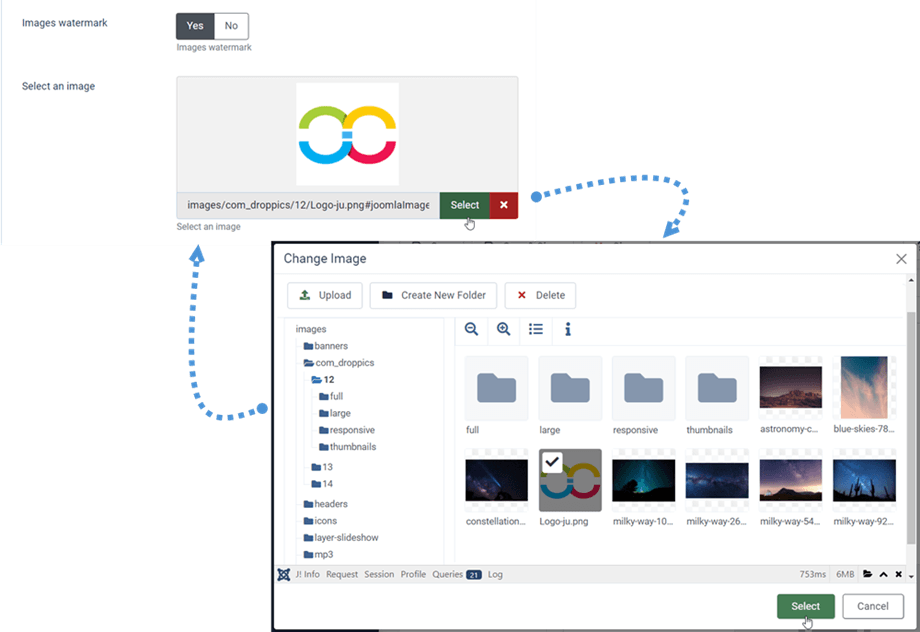
Sélectionnez ensuite l'image de filigrane à appliquer sur vos images ; il peut s'agir de n'importe quelle image, mais faites attention à ses dimensions.
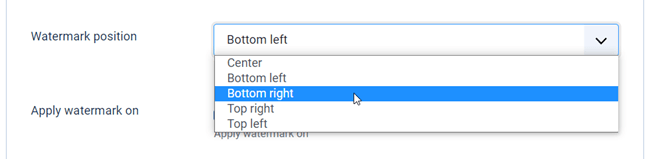
Il existe 5 emplacements où vous pouvez placer le filigrane :
- Centre
- En bas à gauche
- En bas à droite
- En haut à droite
- En haut à gauche
Les tailles possibles avec filigrane sont :
- Toutes tailles
- Vignette
- Grand
- Moyenne
- Taille personnalisée

Vous pouvez appliquer des modifications et des effets :
- Recadrer
- Redimensionner
- Miroir
- Tourner
- Appliquer des effets de style