 WordPress products
 Joomla products
 Assistance
 Nouvelles
 Se connecter
Droppics: Gestion d'images uniques
1. Options d'affichage d'une seule image
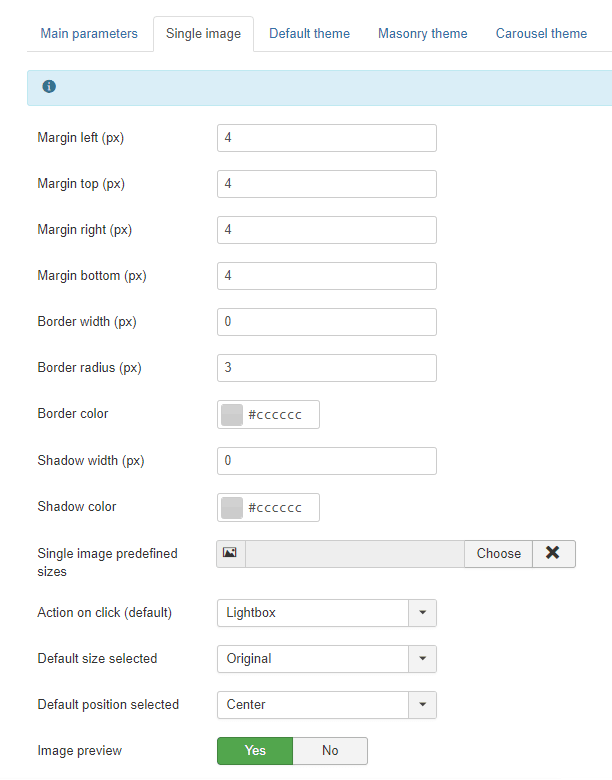
Avec Droppics, vous pouvez utiliser les mêmes images dans vos galeries ou comme image unique dans votre contenu. Ouvrez Droppics, cliquez sur une image, et le panneau de droite se modifiera. Dans la partie supérieure, vous pouvez définir :
- Rayon de bordure
- Marge
- Taille de la bordure
- Couleur de la bordure
- Taille de l'ombre
- couleur d'ombre
- Alignement
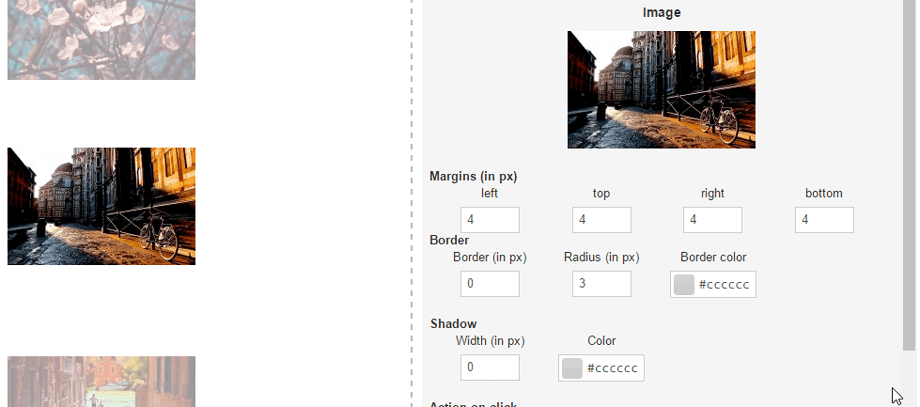
N'oubliez pas d'enregistrer une fois votre modification terminée.
Ensuite, vous pouvez définir une action au clic sur l'image avec un lien externe facultatif et une légende (texte sous votre image) :
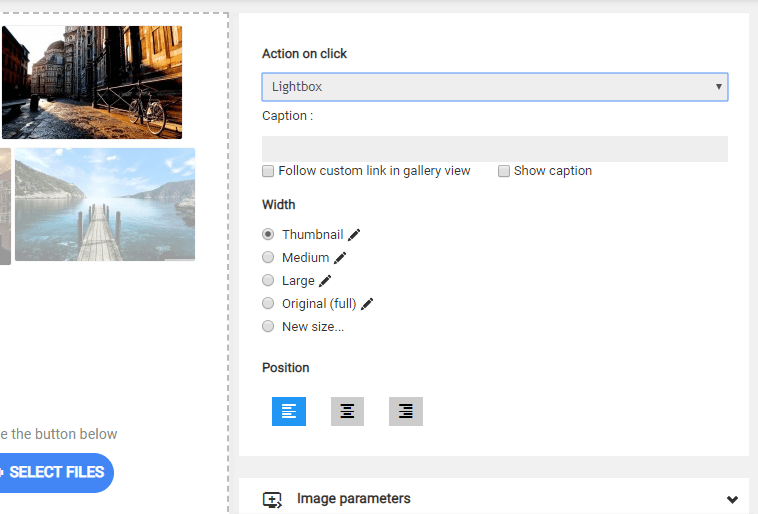
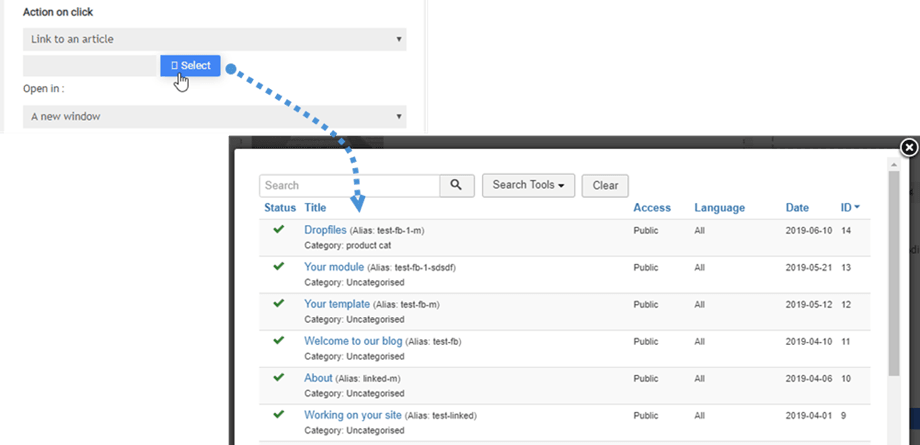
L'action déclenchée par le clic déterminera si l'utilisateur effectuera :
- Ouvrir l'image dans une fenêtre contextuelle
- Suivez un lien vers un article ou un menu
- Suivez un lien vers une URL personnalisée
- Ne rien faire
Légende de l'image :
- Suivre le lien personnalisé dans la vue galerie
- Afficher la légende
L'option « Suivre le lien personnalisé dans la vue galerie » permet d'appliquer un comportement de lien à une image unique, mais elle fonctionne également dans la vue galerie si vous insérez la galerie entière dans votre contenu. Cette fonctionnalité est fréquemment utilisée pour les pages de portfolio.
Le lien vers les menus et les articles est complété par un outil vous permettant de trouver plus facilement votre contenu dans une liste.
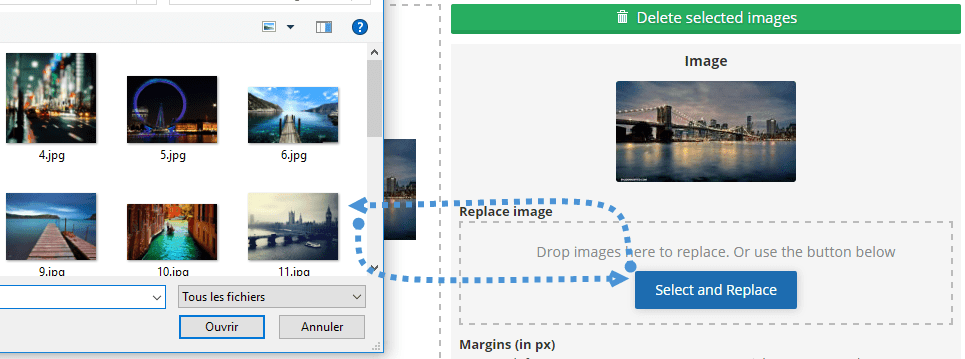
En cliquant sur une image, vous pouvez la remplacer sur l'ensemble de votre site Joomla. Téléchargez-en une nouvelle et Droppics la redimensionnera automatiquement, y compris les formats personnalisés, et l'intégrera à votre contenu.
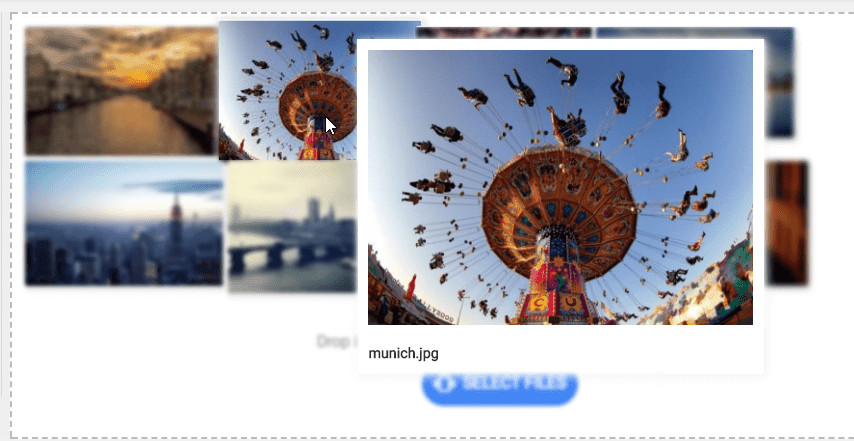
Si l' « Aperçu de l'image » dans les paramètres, vous pouvez même activer un effet d'affichage de l'image au survol de la souris.
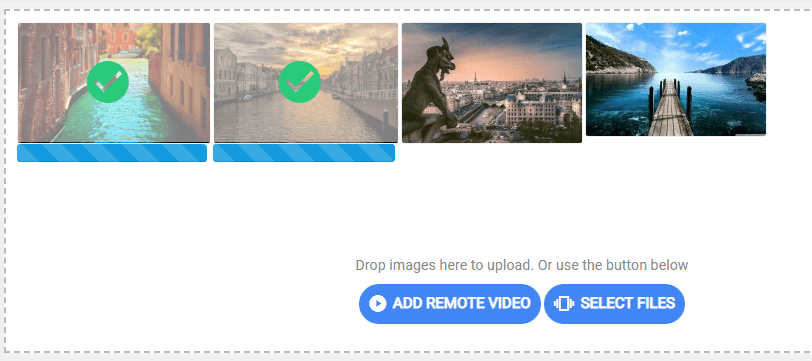
Et le processus de téléchargement également.
2. Créer des tailles d'image personnalisées
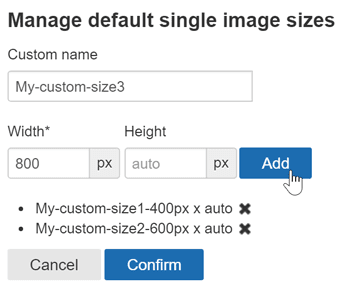
Vous pouvez créer des images de taille personnalisée à partir des fichiers originaux, sans modifier l'image originale. Cliquez sur le « Nouvelle taille » , puis indiquez au moins une largeur et un nom de fichier pour générer une nouvelle image. Le nouveau nom et la nouvelle taille du fichier image seront ajoutés à la liste.
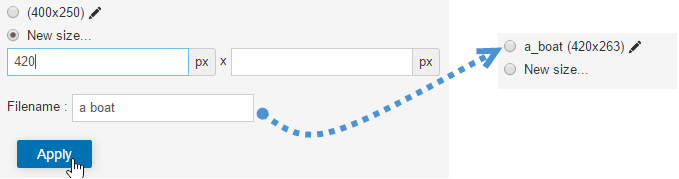
Les dimensions personnalisées des images peuvent également être générées automatiquement lors du chargement. Pour définir ces dimensions, utilisez le menu : Composant > Droppics > Options > Images individuelles > Dimensions personnalisées.
Vous pouvez ensuite ajouter les tailles d'image personnalisées que vous souhaitez créer par défaut lors du téléchargement.
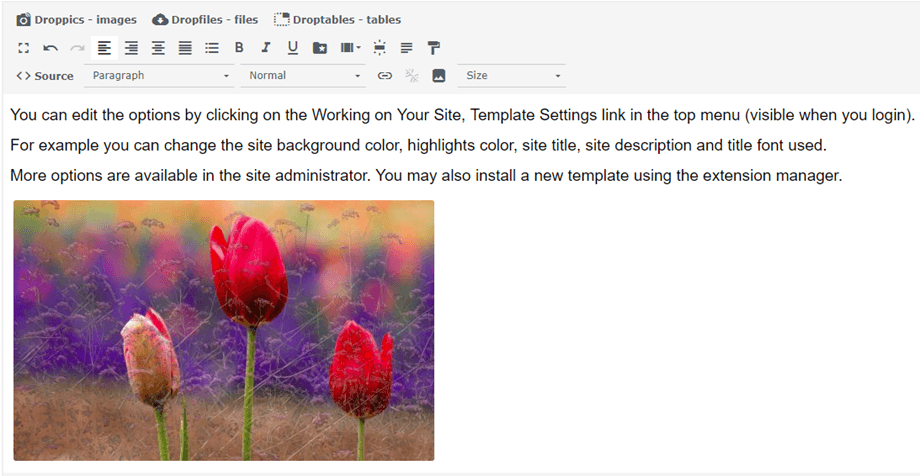
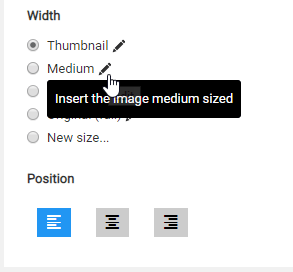
Une fois l'image personnalisée générée, elle apparaîtra dans votre liste d'images. Il vous suffira ensuite de cliquer sur « Insérer cette image » pour l'ajouter à votre article.
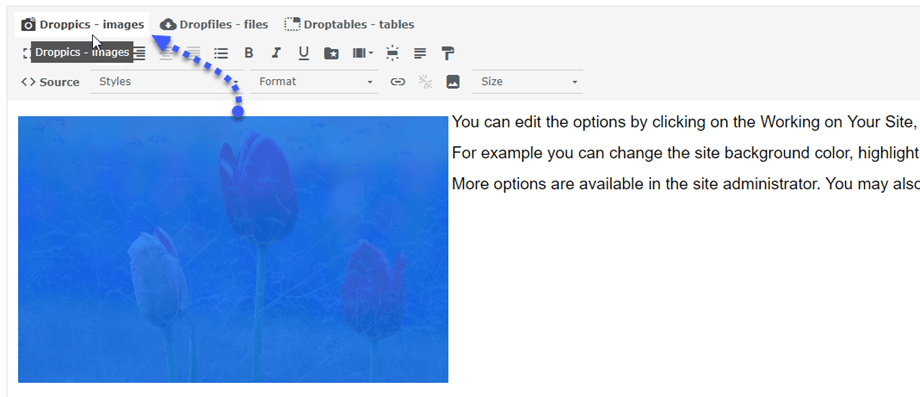
En cliquant à nouveau sur l'image puis sur le Droppics , l'image s'ouvrira avec tous ses paramètres.
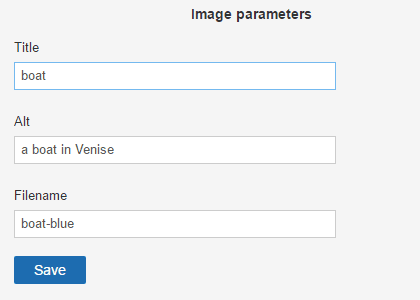
Pour optimiser le référencement (SEO), vous pouvez définir le titre, le texte alternatif et modifier le nom de fichier d'origine.
3. Application d'effets à l'image
Vous pouvez appliquer des filtres et des effets aux images. À droite de la taille de l'image, cliquez sur l' icône en forme de crayon « Modifier ».
Vous verrez un écran avec des effets.

Vous pouvez appliquer des modifications et des effets :
- Recadrer
- Redimensionner
- Miroir
- Tourner
- Appliquer des effets de style
