WordPress products
 Joomla products
 Assistance
 Nouvelles
 Se connecter
Dropfiles: Trucs et astuces
1. Dropfiles à l'aide d'un module ou d'un module HTML personnalisé
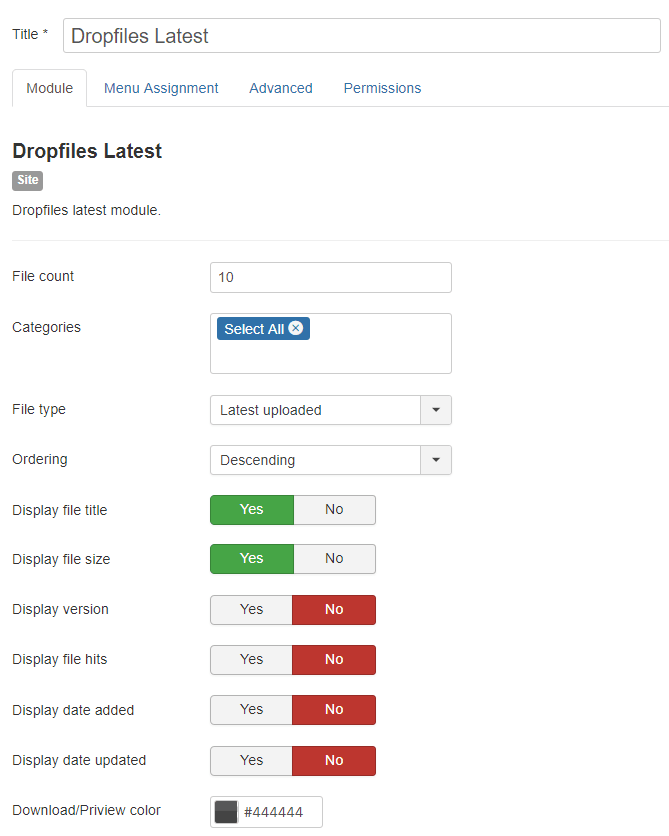
Dropfiles Le module « Dernières nouveautés » vous permet d'afficher tous les fichiers récemment téléchargés ou mis à jour. Vous pouvez limiter le nombre de fichiers, sélectionner une catégorie et définir l'ordre d'affichage.
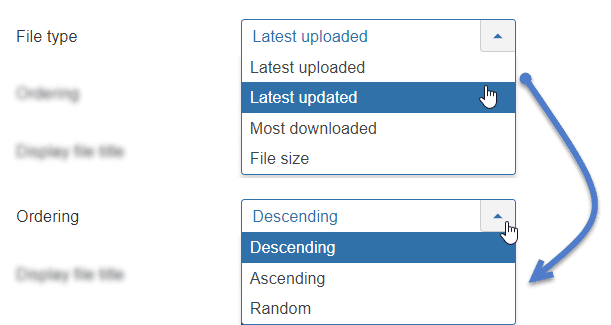
Les options de tri sont : décroissant, croissant ou aléatoire + Derniers fichiers téléchargés, Dernières mises à jour, Nombre de téléchargements ou Taille du fichier.
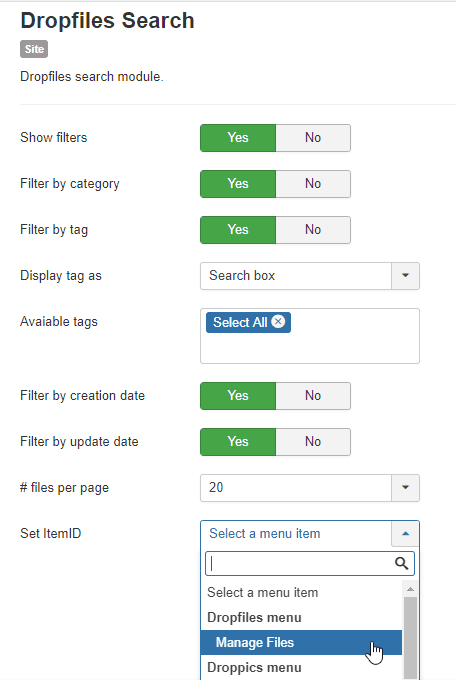
Vous pouvez également afficher Dropfiles de recherche par module. Outre les fonctionnalités telles que l'élément de menu > Dropfiles Recherche, vous pouvez également définir un ID d'élément pour le module.
Dropfiles est conçu pour être utilisé dans tous les champs d'éditeurs WYSIWYG ; il suffit d'avoir un plugin de contenu activé. La plupart du temps, il est activé par défaut.
Ce n'est pas le cas dans le module personnalisé HTML de Joomla, vous devez l'activer comme indiqué ci-dessus.
Dans l'onglet Options, vous devez activer l'option Préparer le contenu.

2. Cloner un thème Dropfiles
Vous pouvez dupliquer et personnaliser un thème dans Dropfiles. Accédez d'abord à Configuration > Cloner un thème , puis sélectionnez le type de thème à modifier et saisissez son nom. Enfin, cliquez sur Cloner .
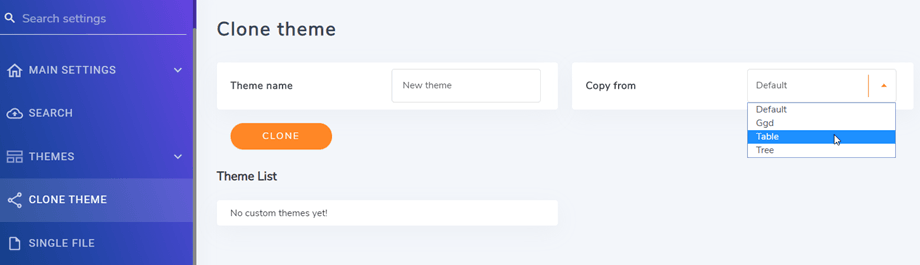
Les thèmes créés sont listés ci-dessous ; vous pouvez cliquer dessus pour modifier leurs paramètres.
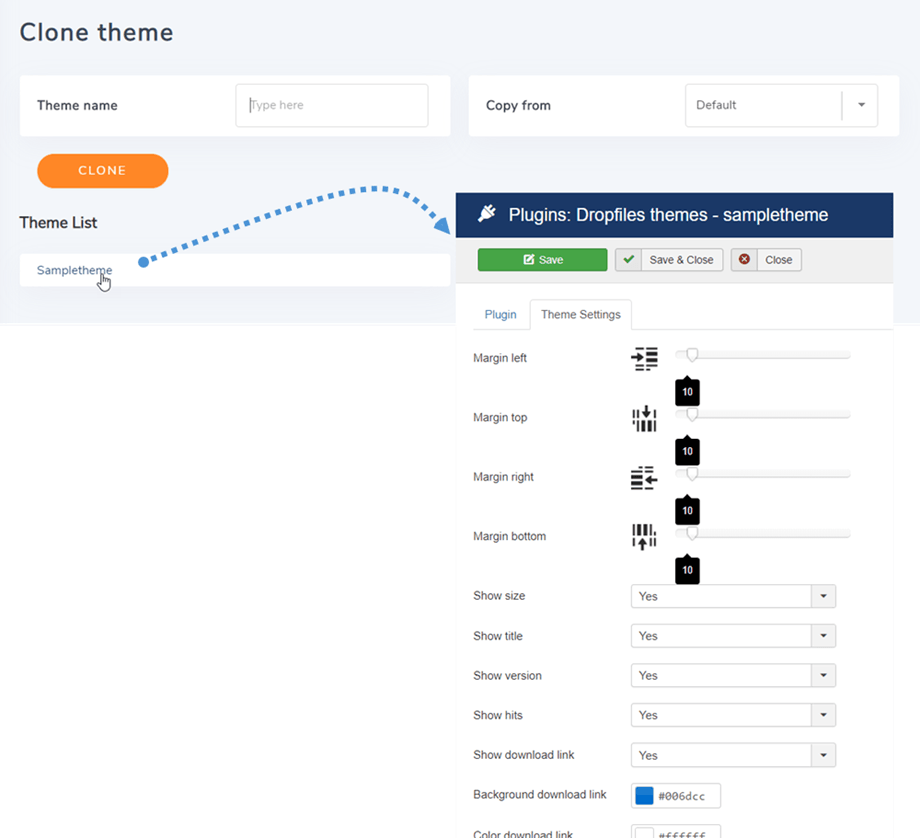
Dropfiles sont en réalité des plugins et se trouvent dans le dossier plugins/dropfiles/
3. Mise en page personnalisée à fichier unique
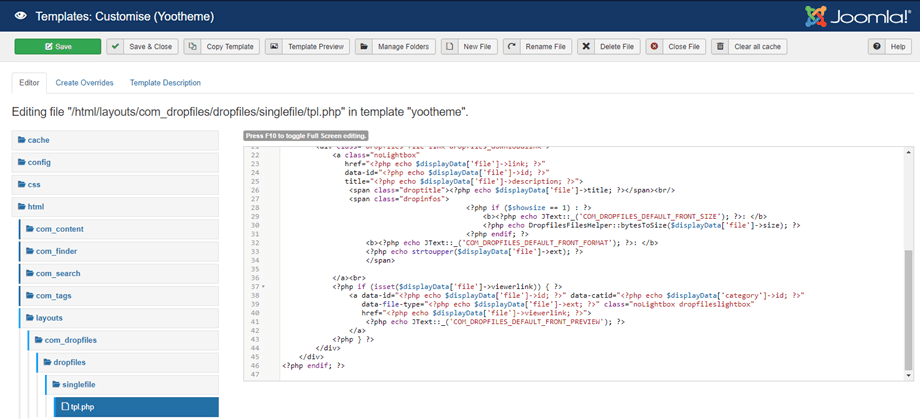
Outre les paramètres de base accessibles via l' « Paramètres principaux » , vous pouvez également personnaliser la mise en page. Pour cela, rendez-vous dans Extensions > Modèles > Modèles , puis sélectionnez le thème que vous utilisez.
Dans l'onglet Éditeur, accédez à html > layouts > com_dropfilesdropfiles dropfiles dropfiles singlefile, puis cliquez sur tpl.php pour personnaliser votre style. N'oubliez pas de cliquer sur Enregistrer une fois terminé. Bonne chance !