 WordPress products
 Joomla products
 Assistance
 Actualites
 Se connecter
DropEditor: Installation
1. Installation
Notre composant est compatible avec Joomla 3.9 et 4.x. Toutes les fonctionnalités et intégrations tierces sont incluses dans tous les abonnements.
Pour installer notre composant, téléchargez le fichier .zip de l'extension et utilisez l'installateur Joomla standard.
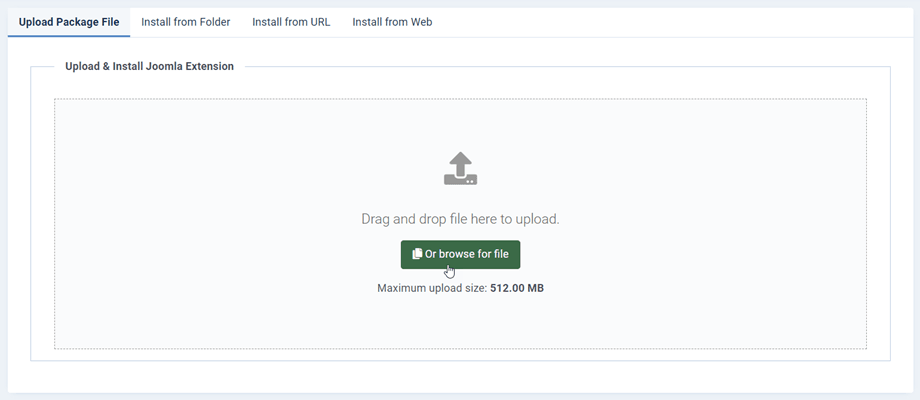
2. Mise à jour et mise à jour automatique
Pour mettre à jour l'extension, vous pouvez installer une nouvelle version par-dessus l'ancienne en téléchargeant le fichier ZIP depuis JoomUnited ou en utilisant le programme de mise à jour automatique (recommandé).
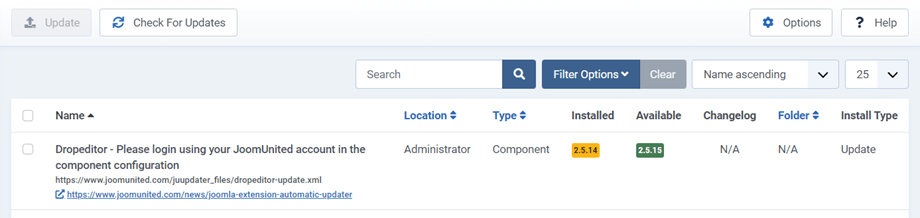
Le module de mise à jour automatique, qui envoie la notification de mise à jour, est intégré à l'extension Joomla que vous avez installée. Vous recevrez donc une notification comme pour toute autre extension, soit via le tableau de bord, soit via le menu : Système > Mise à jour > Extensions.
Connectez-vous à votre compte pour mettre à jour
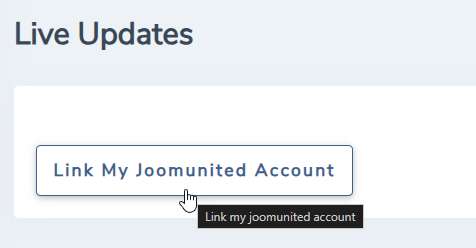
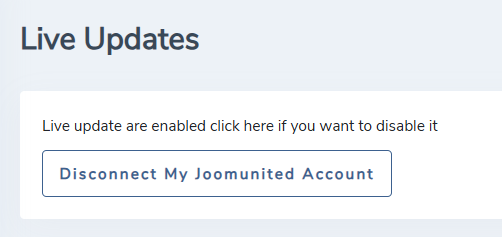
Pour mettre à jour toutes vos extensions Joomla JoomUnited, vous devez vous connecter à votre compte JoomUnited. Pour ce faire, accédez à la configuration principale du composant, puis cliquez sur l' onglet « Mise à jour en direct ». Un bouton de connexion se trouve en bas de la page.
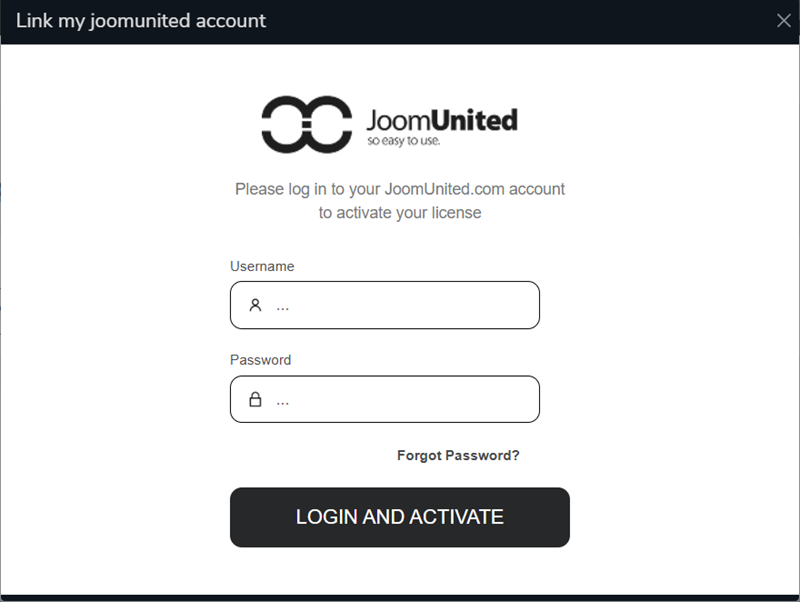
Saisissez vos identifiants JoomUnited, les mêmes que ceux utilisés pour vous connecter ici sur www.joomunited.com
Le bouton passera à l'état connecté, félicitations ! Vous pouvez désormais mettre à jour toutes les extensions JoomUnited sur ce site web ! Si votre abonnement a expiré, vous recevrez un lien de renouvellement ainsi qu'un message explicatif.
3. Activez l'éditeur
Pour utiliser DropEditor vous devez le définir comme option par défaut dans Joomla GlobalConfiguration > onglet Site, puis définir DropEditor comme option par défaut.

