 WordPress products
 Joomla products
 Assistance
 Nouvelles
 Se connecter
DropEditor: Profils d'éditeur
1. Activation des profils
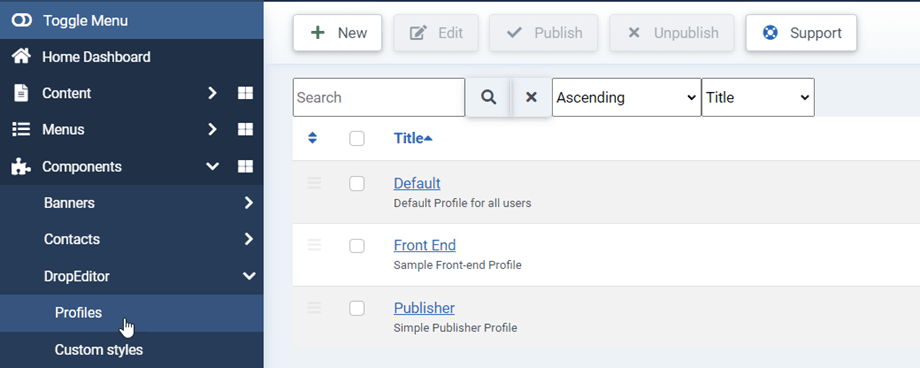
DropEditor vous permet de définir des profils d'édition spécifiques à certains groupes d'utilisateurs Joomla. Pour accéder à la configuration, rendez-vous dans Composant > DropEditor > Profils.
Dans l'onglet principal, vous pouvez rendre le profil disponible pour un groupe d'utilisateurs Joomla particulier, par exemple les groupes utilisés sur l'interface publique de Joomla.
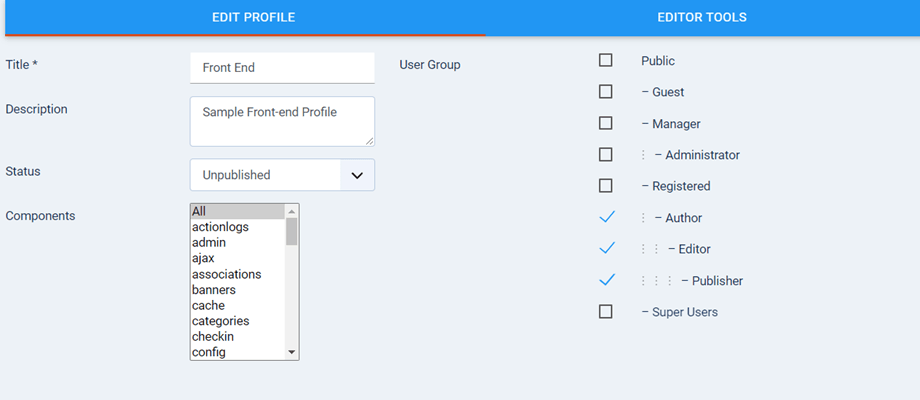
Vous pouvez également limiter l'utilisation de l'éditeur à un composant Joomla particulier.
2. Outils de profils
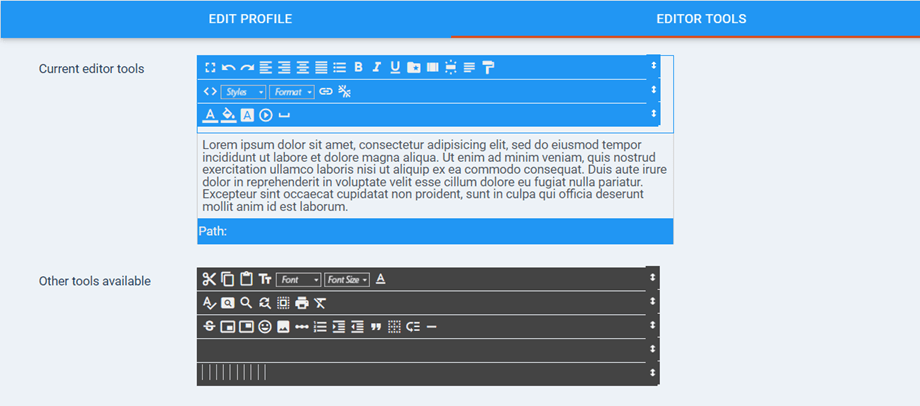
Chaque profil possède ses propres outils. Utilisez le glisser-déposer pour activer/désactiver les outils du profil.
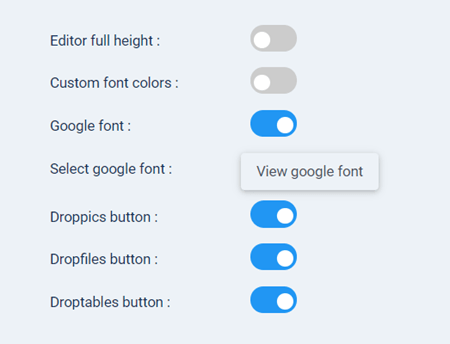
Il comprend quelques paramètres situés sous les outils de l'éditeur :
- Éditeur pleine hauteur
- Couleurs de police personnalisées
- Police Google
- Sélectionner une police Google
- Bouton Droppics
- Bouton Dropfiles
- Bouton Droptables
3. Autres outils disponibles
Certains outils sont également disponibles et ne sont pas activés par défaut.
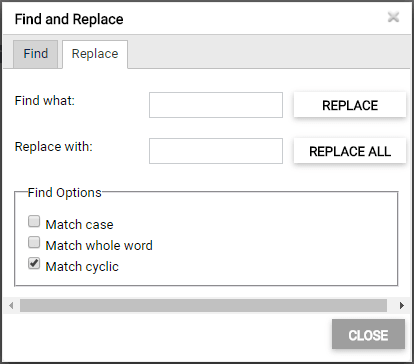
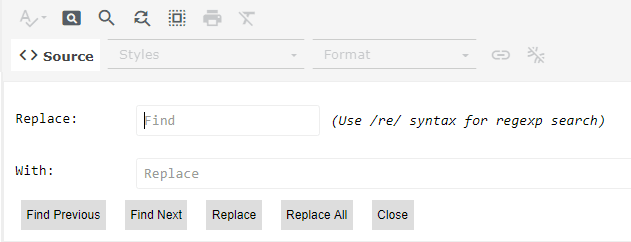
Rechercher et remplacer
Effectuez une recherche et un remplacement d'un ou de tous les éléments de votre contenu.
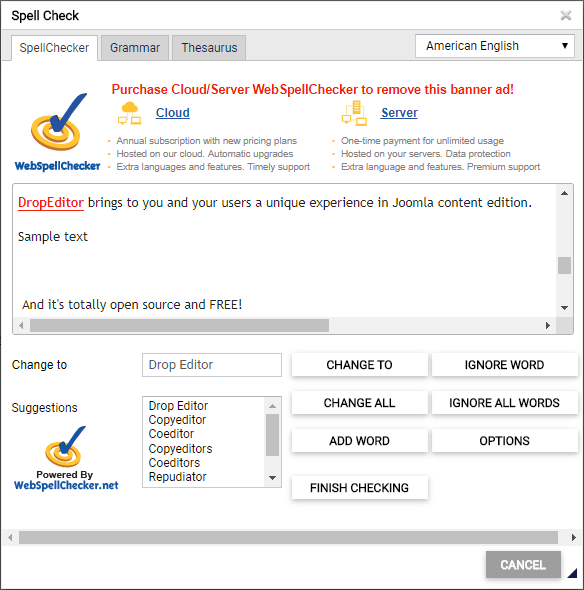
Correcteur orthographique
 Outil de suppression de style : fait disparaître tous les styles CSS en ligne
Vous avez alors obtenu :
- Copier/Coller/Couper
- Coller du texte ou depuis Word : un outil automatique supprime les styles lorsque vous collez du contenu dans l’éditeur
- Sélectionner tout le contenu
- Aperçu : ouvrir un nouvel onglet avec un aperçu du contenu Joomla
- Contenu imprimé
- Ligne traversante
- Indice/Exposant
- Smiley
- Saut de page
- Liste ordonnée
- Retrait/Suppression
- Citation
- Tableau HTML
- Ligne horizontale
- Couleur du texte
- Couleur de fond
4. Importer - Exporter les styles/profils
Vous pouvez également importer/exporter vos styles personnalisés ou vos profils d'éditeur en cliquant sur le Importer/Exporter en haut à droite DropEditor .
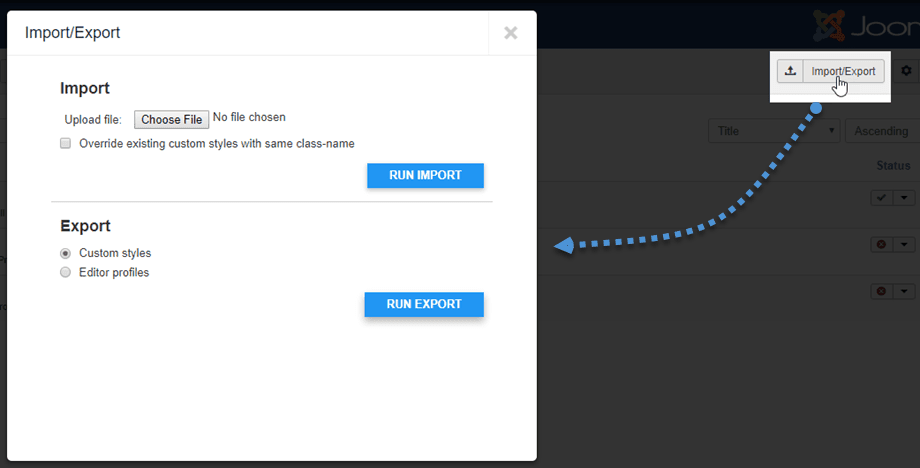
Une fenêtre contextuelle apparaît alors, vous permettant de choisir un fichier puis de lancer l'importation ou de sélectionner l'exportation des styles personnalisés ou des profils de l'éditeur.
