Produits WordPress
 Produits Joomla
 Support
 Actualités
 Connexion
Comment connecter Google Photos à la médiathèque WordPress

Google Photos est un outil formidable et important pour sauvegarder vos images depuis votre téléphone ou votre PC directement dans le cloud et automatiquement. La connexion de Google Photos à la médiathèque WordPress offre un moyen transparent de gérer, stocker et accéder à vos images directement depuis votre site web. Cela peut également vous faire gagner beaucoup de temps et d'efforts.
Grâce à l'intégration de la bibliothèque média de WordPress, vous pourrez importer vos fichiers depuis Google Photos en un seul clic. Découvrons-le ensemble !
Table des matières
Pourquoi connecter Google Photos à WordPress ?
Google Photos est l'un des outils gratuits de Google les plus populaires pour stocker et partager tous types de fichiers multimédias et de vidéos. Grâce à cette intégration, vous gagnez du temps car vous n'avez plus besoin de télécharger et d'importer manuellement vos images.
De plus, l'importation et l'accès aux images sont rapides et faciles, et vous pouvez économiser de l'espace serveur en utilisant des images hébergées dans le cloud. Enfin, vous pouvez partager des images et des fichiers sans divulguer votre mot de passe Google, ce qui garantit la sécurité de votre compte.
Comment connecter Google Photos à la médiathèque WordPress
Le moyen le plus simple de connecter Google Photos à WordPress en utilisant le JoomUnited WP Media Folder. Il existe deux façons de se connecter, les modes manuel et automatique. En mode manuel, vous devez créer une application Google dev, tandis que le mode automatique utilise une application Google validée.
Dites adieu à la médiathèque en désordre.
WP Media Folder vous permet de catégoriser les fichiers, de synchroniser les dossiers avec le stockage cloud, de créer des galeries incroyables et même de remplacer des images sans casser les liens.
Optimisez votre flux de travail média dès aujourd'hui
Configurer le plugin WP Media Folder
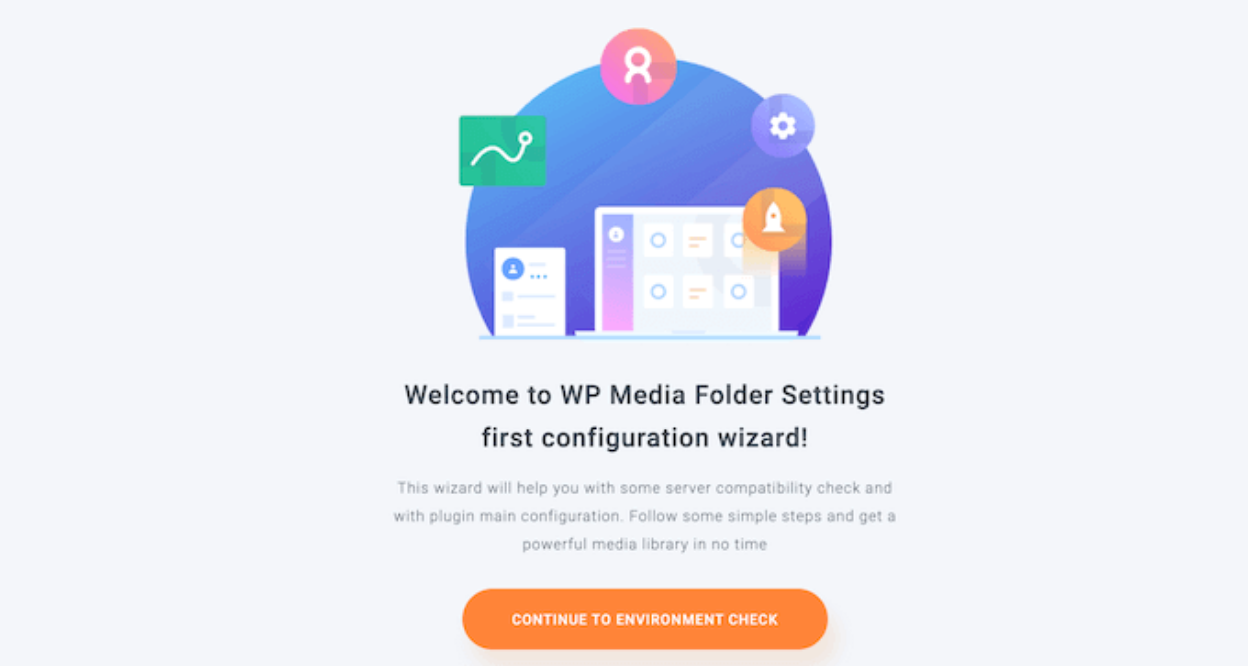
Vous devez d'abord installer et activer l' WP Media Folder . Une fois activée, l'assistant d'installation s'affichera. Cliquez sur le bouton « Continuer vers la vérification de l'environnement ».
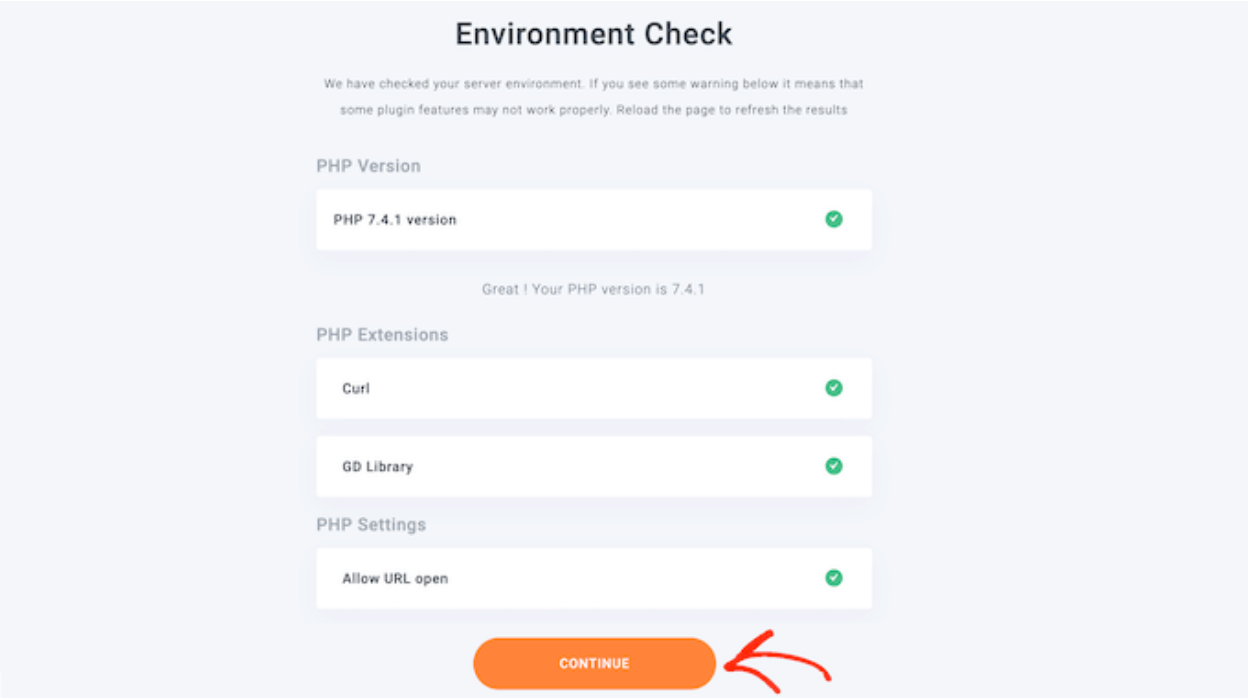
Le plugin affichera des informations sur votre environnement WordPress, comme sa version de PHP et ses extensions. Cliquez ensuite sur le bouton « Continuer »
Vous pouvez maintenant choisir de désactiver les fonctionnalités de galerie et de lightbox. Ces fonctionnalités vous permettent de créer, modifier et supprimer des dossiers dans la bibliothèque de médias WordPress.
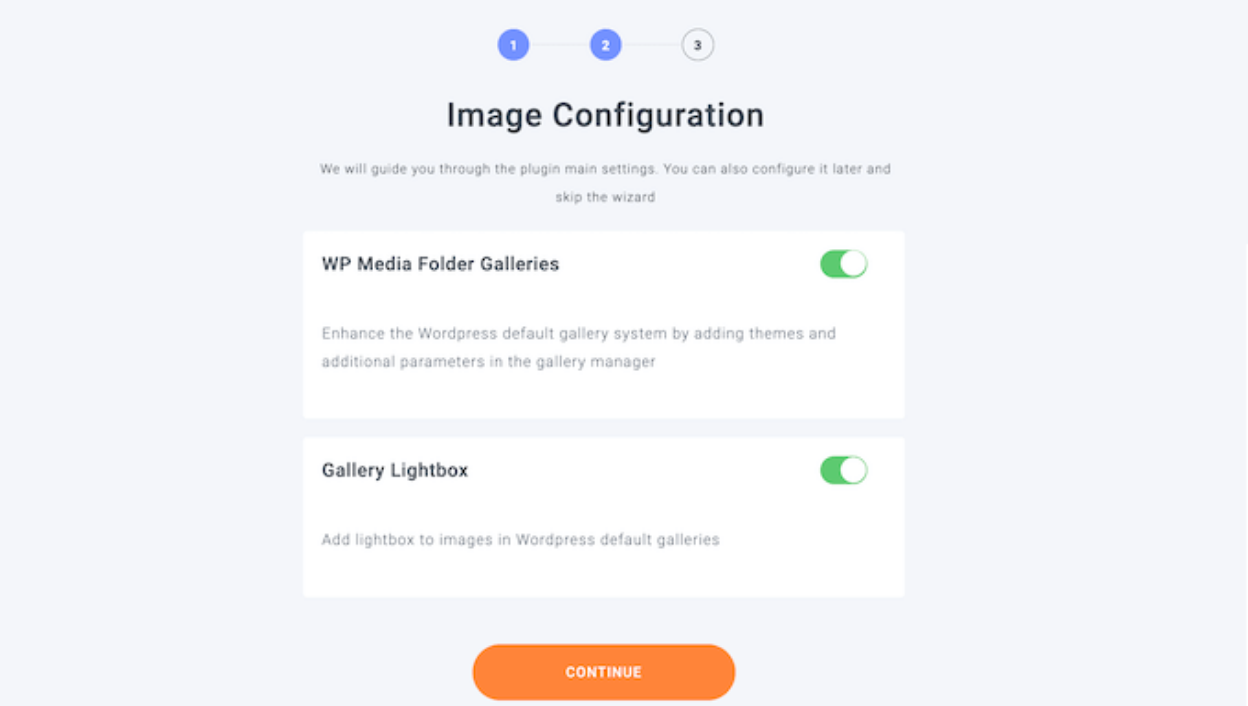
Une fois cela fait, cliquez sur le bouton « Continuer ». Vous verrez alors des fonctionnalités supplémentaires que vous n'utiliserez peut-être pas. Vous pouvez les adapter aux besoins de votre site web. Si vous estimez que les paramètres par défaut ne suffisent pas, vous pouvez activer des fonctionnalités supplémentaires. Lorsque les paramètres vous conviennent, cliquez sur « Continuer».

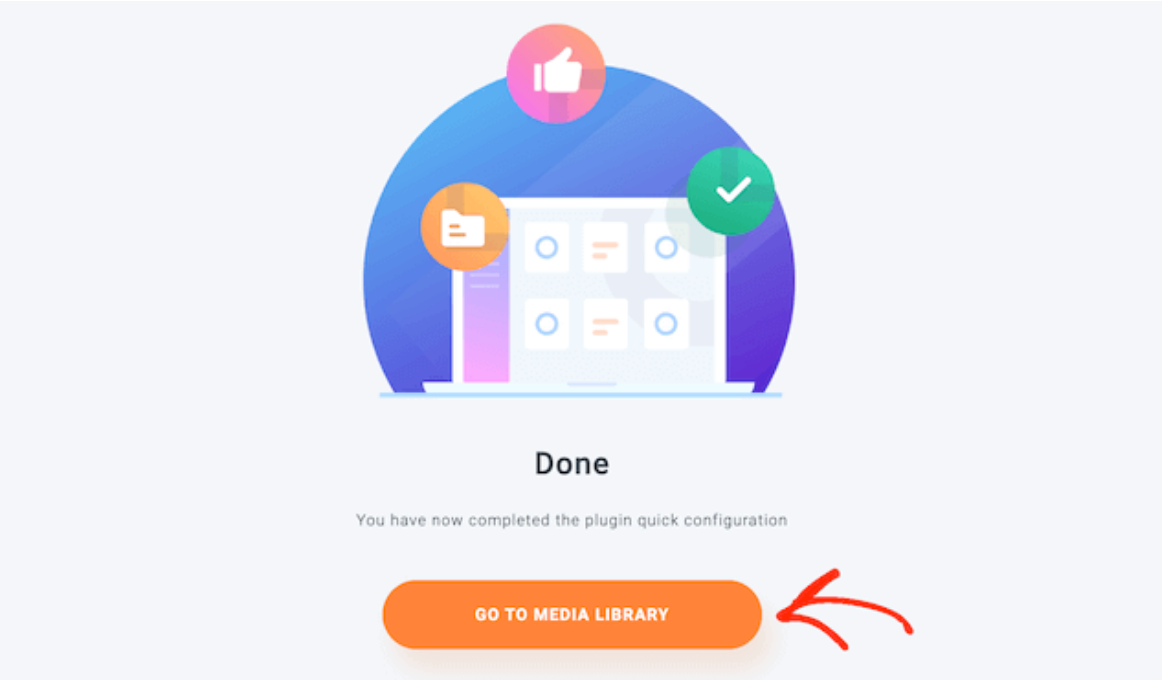
Après quelques instants, le message suivant s'affichera : « La configuration rapide du plugin est terminée.» Lorsque vous serez prêt, cliquez sur le bouton « Accéder à la bibliothèque multimédia »
Connexion manuelle à Google Photos et WordPress avec une application personnalisée
Si vous souhaitez connecter manuellement Google Photos à WordPress, l'application Google de JoomUnited est une excellente solution. Commencez par créer une application Google pour la connecter à votre site. Cliquez sur « Créer un projet ».
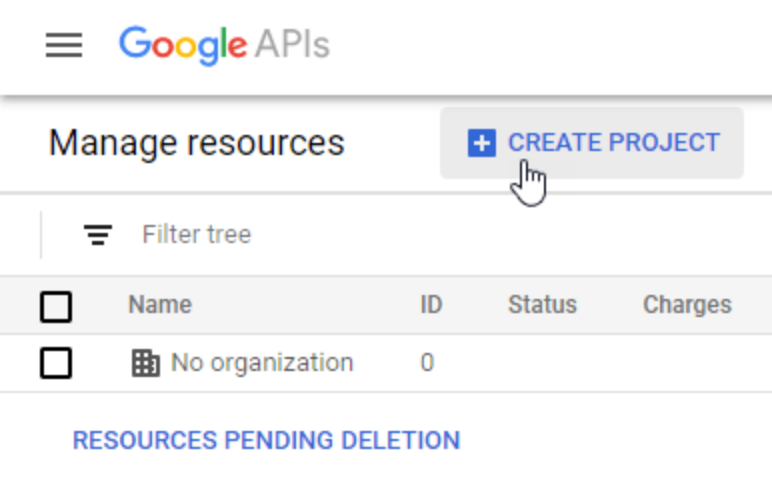
Vous pourrez ensuite choisir le nom du projet, puis cliquer sur « Créer ».

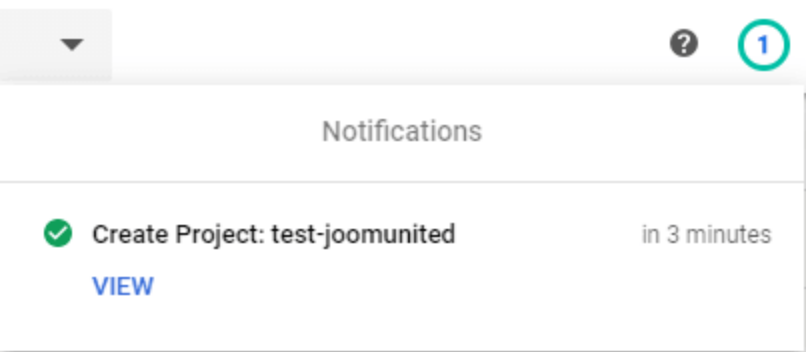
Attendez quelques secondes pour la création du projet. Après cela, accédez au projet en cliquant sur la notification.
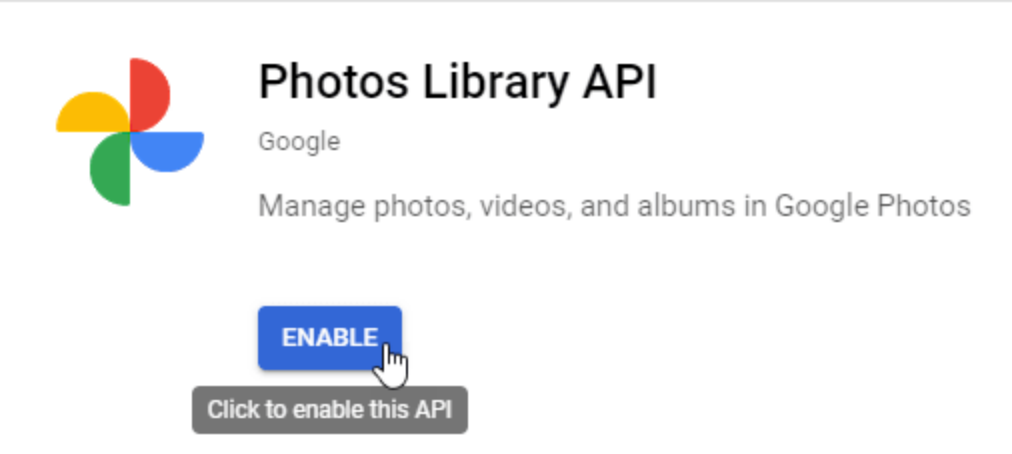
Si vous utilisez l'API Photos Library, vous devrez l'activer. Pour ce faire, accédez à API et services > Bibliothèque , recherchez « API Photos Library », sélectionnez-la et cliquez sur « Activer ».
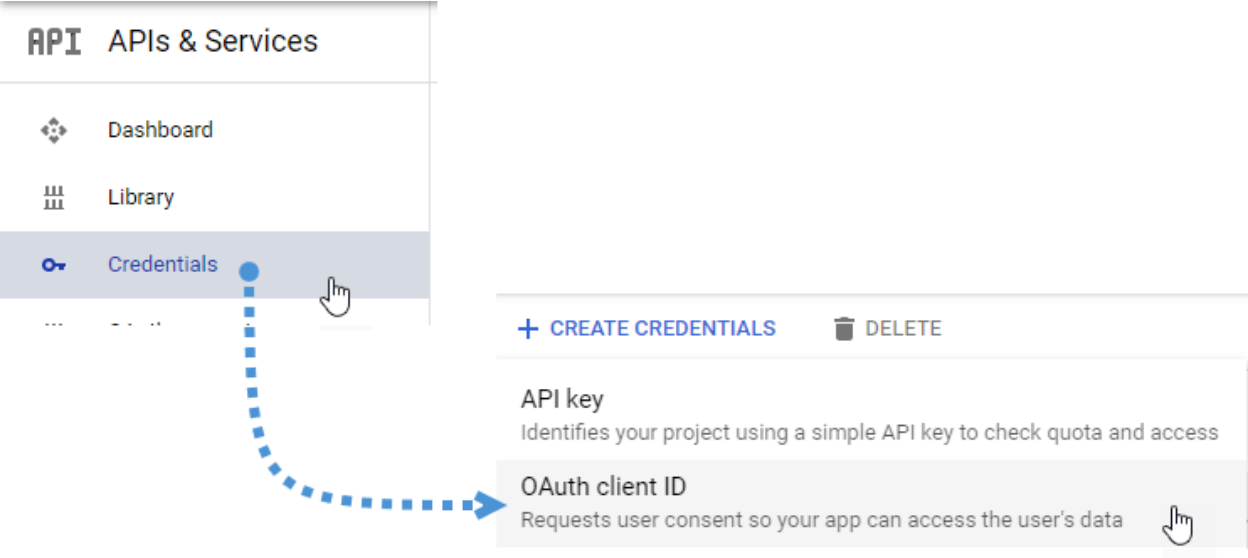
Dans le menu de gauche, cliquez sur API et services, puis accédez à Identifiants > Créer des identifiants > ID client OAuth.
Si c'est votre première fois, cliquez sur « Configurer l'écran de consentement » et sélectionnez le type d'utilisateur.
L'étape suivante est cruciale :
cliquez sur « Application Web » et choisissez un nom.
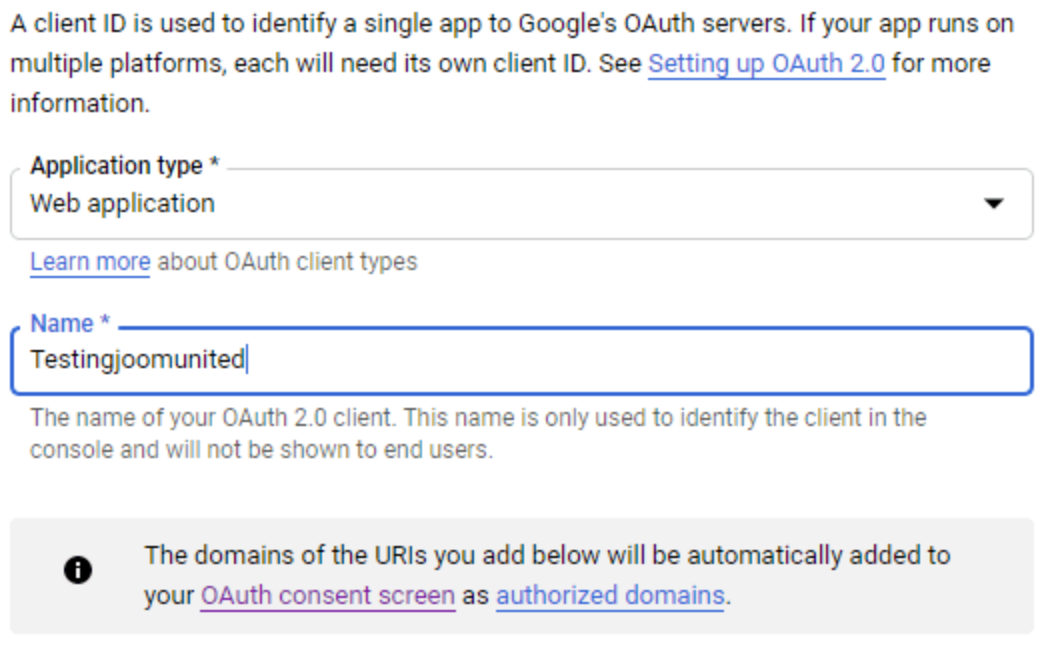
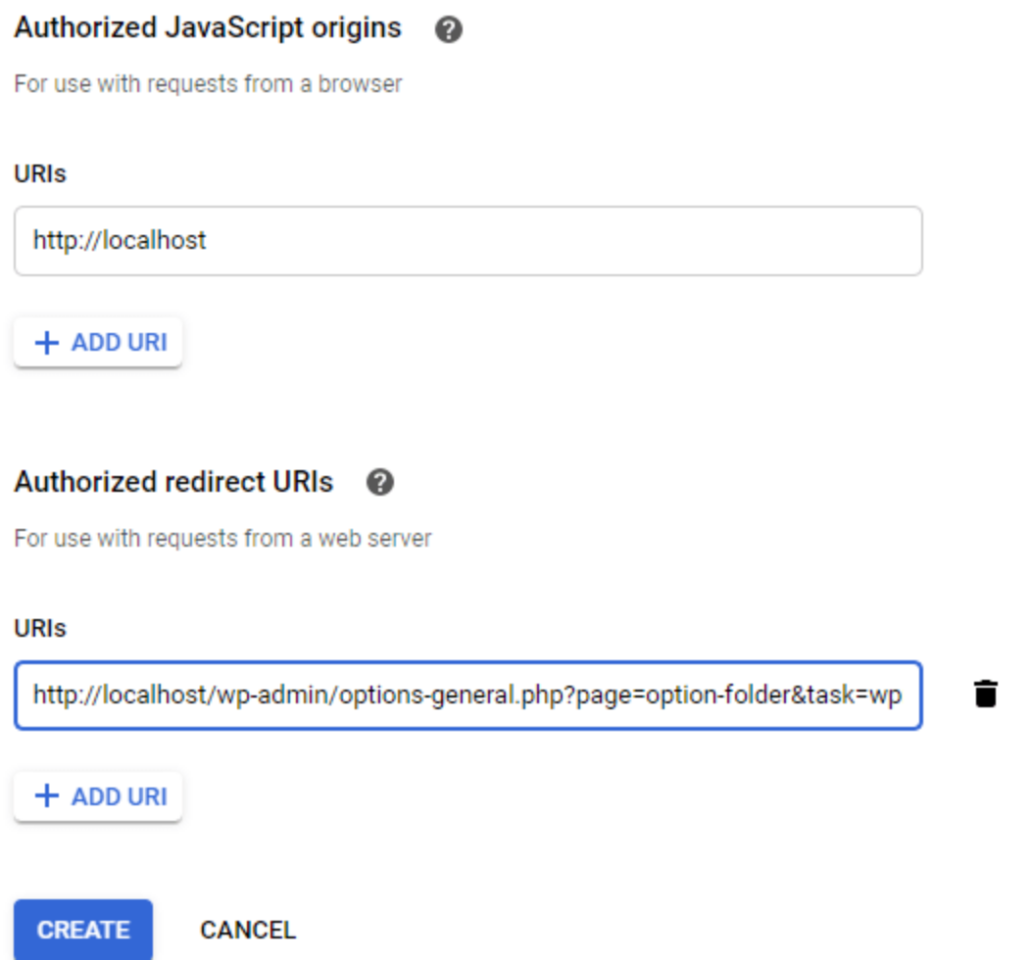
Cliquez maintenant sur « Ajouter une URL » dans la section « Origines JavaScript autorisées ». Remplacez par votre nom de domaine sans barre oblique finale. Cliquez également sur « Ajouter une URL » dans la section « URI de redirection autorisées ». Enfin, cliquez sur « Créer ».
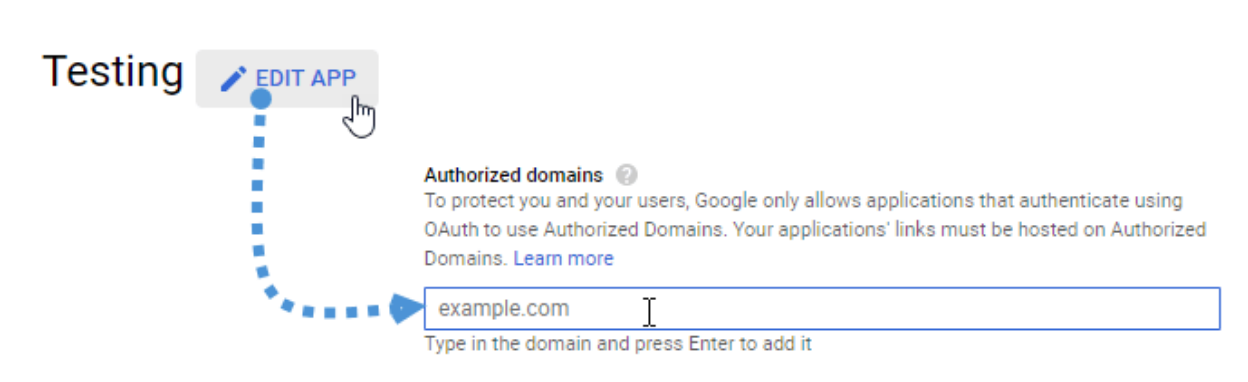
Remplissez vos domaines autorisés dans l'onglet de l'écran de consentement OAuth > Modifier l'application.
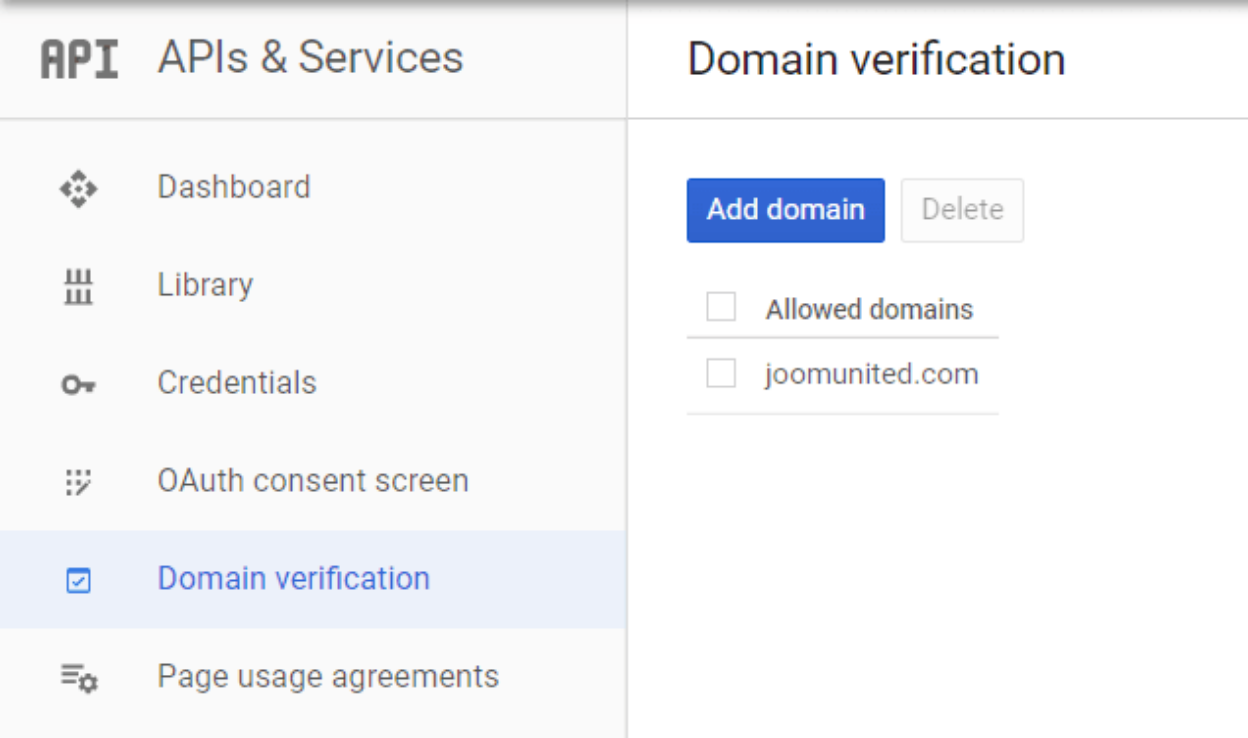
Veuillez cliquer sur le bouton «Ajouter un domaine» et suivre les instructions.
Vous avez maintenant votre ID et votre clé secrète à ajouter à WP Media Folderla configuration de
Accédez à Réglages > WP Media Folder > onglet Cloud > Google Photos et copiez-collez l'ID client et la clé secrète depuis votre application Google pour développeurs vers la WP Media Folder , puis cliquez sur « Enregistrer ».
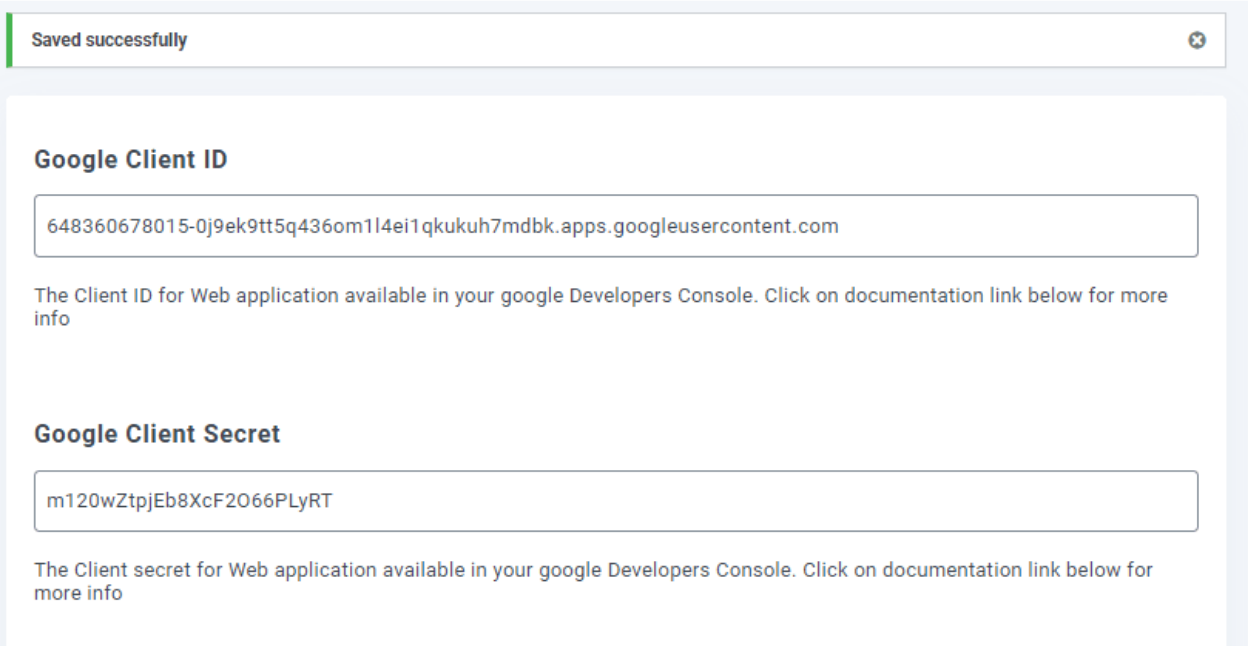
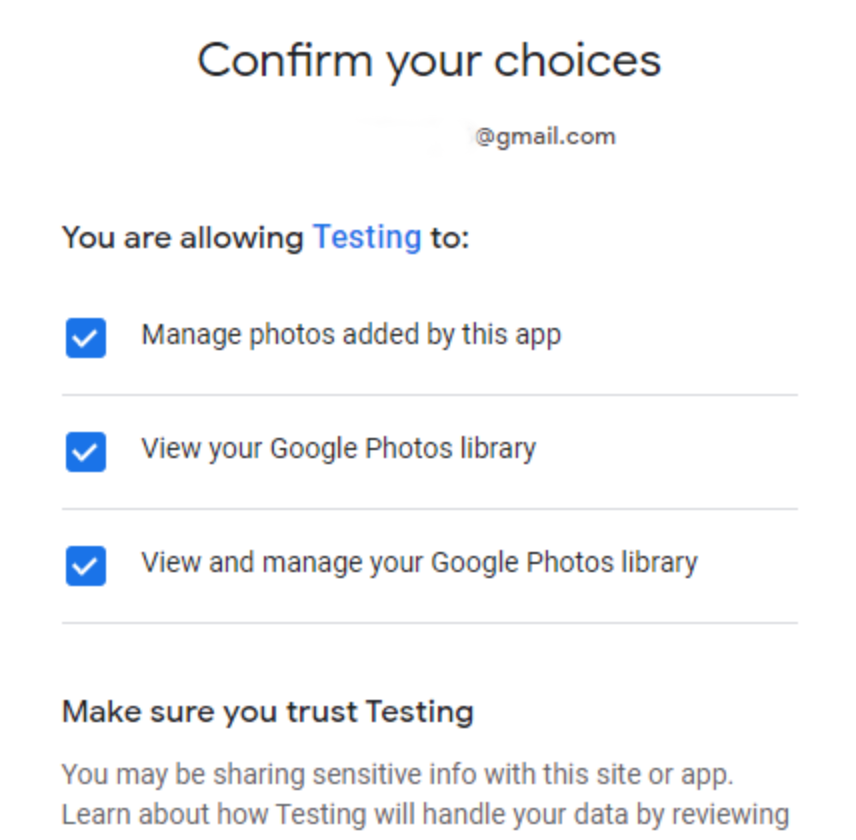
Les données seront enregistrées. Cliquez sur «Connecter Google Photos» et connectez-vous à votre compte Google, puis autorisez toutes les permissions.
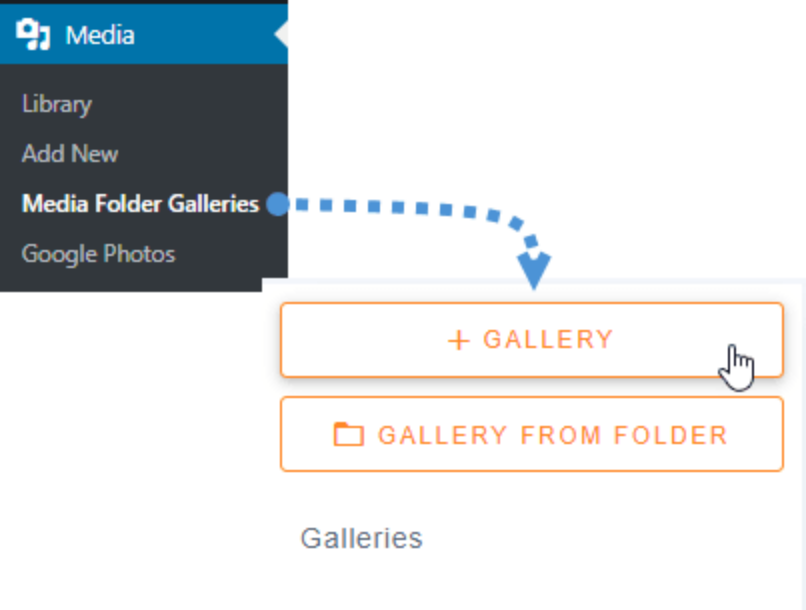
Pour cela, créez une galerie à partir de vos photos Google. Accédez à Média > Galeries de dossiers multimédias > +Galerie.
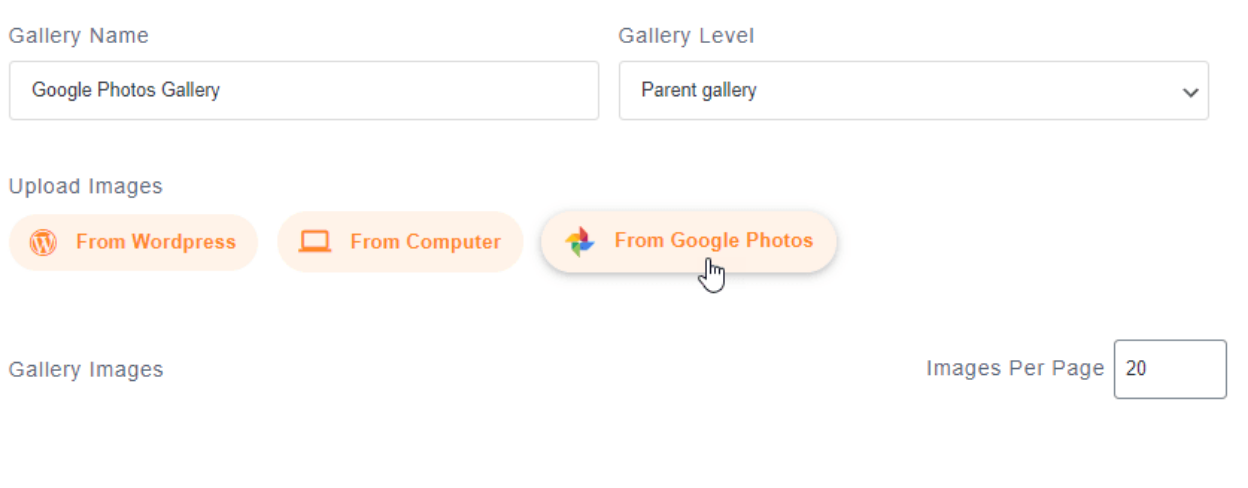
Il vous faudra saisir un nom, choisir un thème et cliquer sur « Créer ». L'étape suivante consiste à ajouter les médias à la galerie ; pour cela, sélectionnez Google Photos.
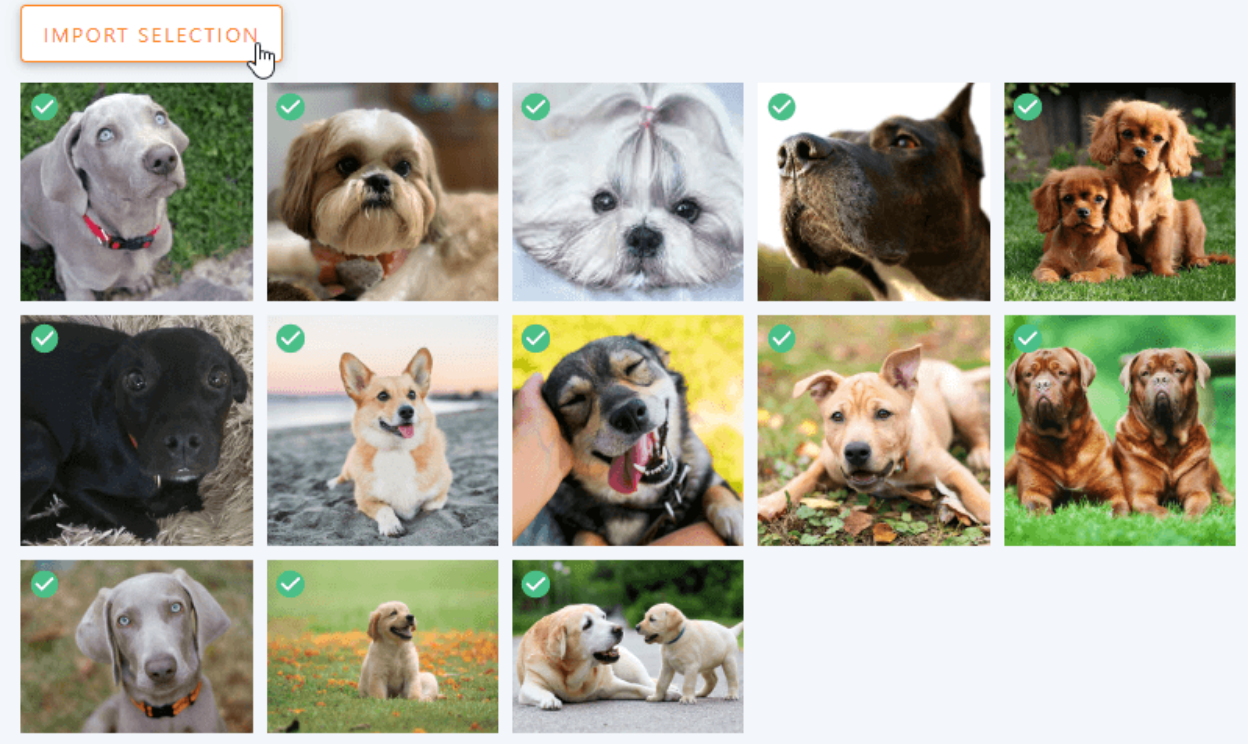
Vous pouvez maintenant accéder aux dossiers de Google Photos. Sélectionnez-les tous, puis cliquez sur « Importer la sélection ». Votre sélection sera automatiquement importée et les images seront disponibles sur le tableau de bord. Après avoir modifié la galerie à votre convenance, cliquez sur « Enregistrer ».
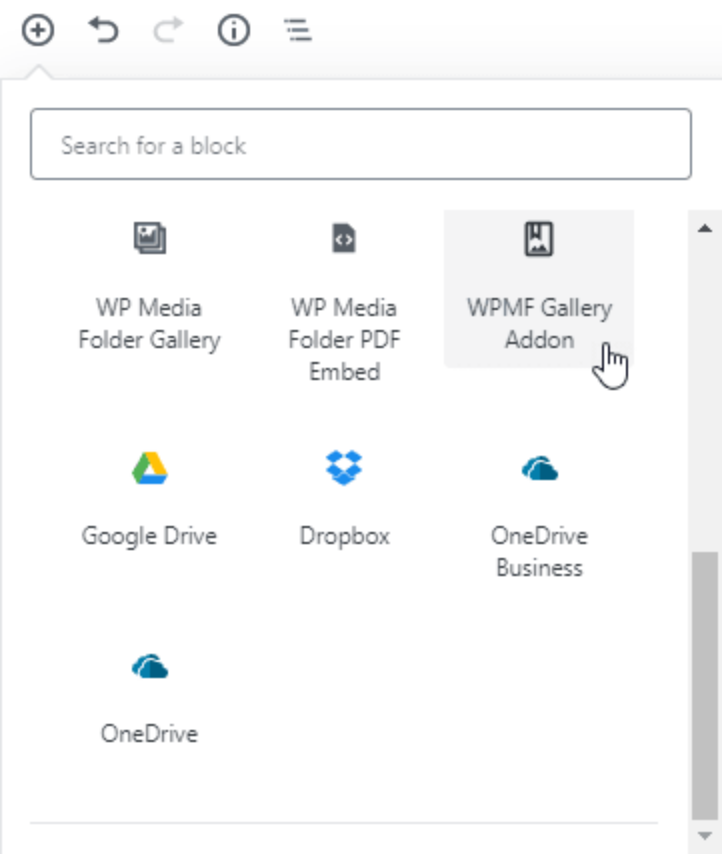
Cliquez ensuite sur + > WP Media Folder > Bloc d'extension Galerie WPMF.
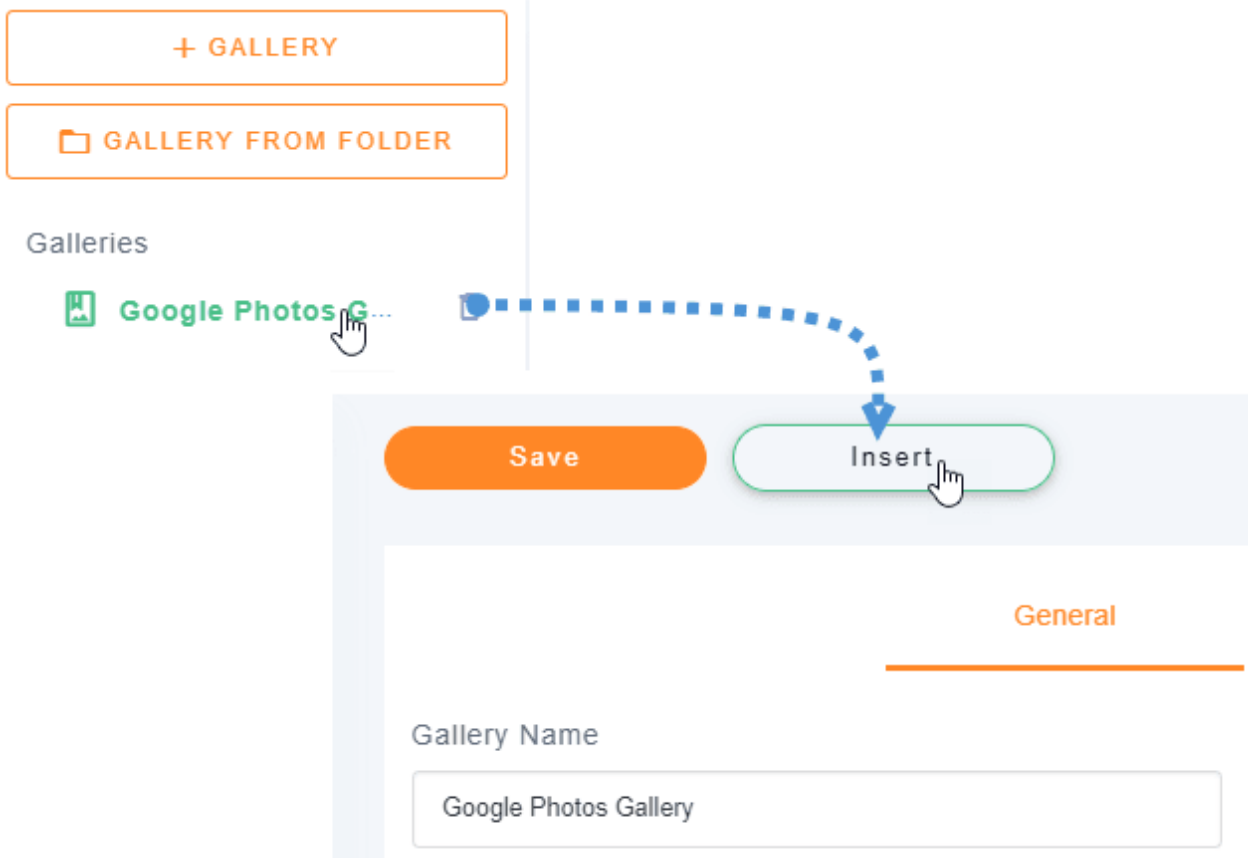
Cliquez sur «Sélectionner ou créer une galerie», puis choisissez «Insérer».
Vous pourrez prévisualiser votre galerie dans l'éditeur de blocs. Une fois terminé, cliquez sur « Publier » et le tour est joué.

Connexion automatique entre Google Photos et WordPress
Vous pouvez aussi opter pour le mode automatique, plus simple et rapide. Pour cela, rendez-vous dans Média > Google Photos ; vous y verrez un aperçu de toutes vos images et albums.
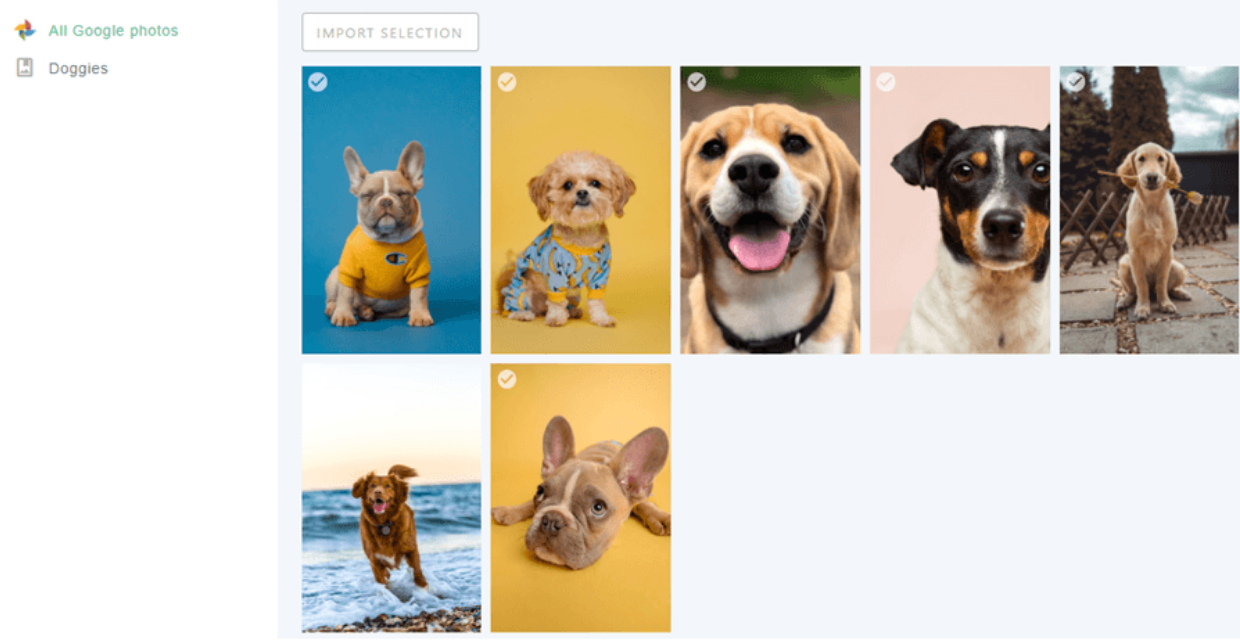
Ici, vous pouvez sélectionner plusieurs images ou un album et l'importer dans votre bibliothèque multimédia. Cliquez sur « Importer l'album », puis choisissez l'emplacement d'importation. Nommez le nouveau dossier, cliquez sur Importer », et l'album apparaîtra dans votre bibliothèque multimédia.
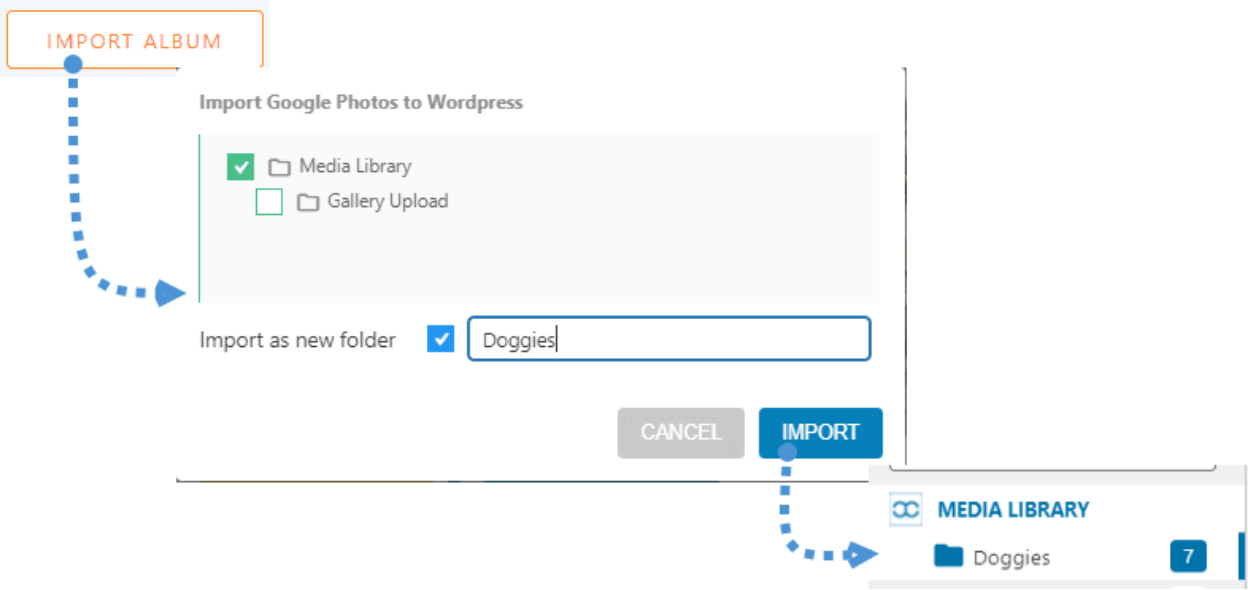
Créez des galeries directement à partir d'albums, mais vous devez d'abord installer l' extension Galerie.
Installez-la maintenant. Accédez à Média > Galeries de dossiers multimédias. Vous verrez alors le tableau de bord de gestion des galeries, avec les options pour sélectionner des images depuis votre ordinateur, WordPress et Google Photos.
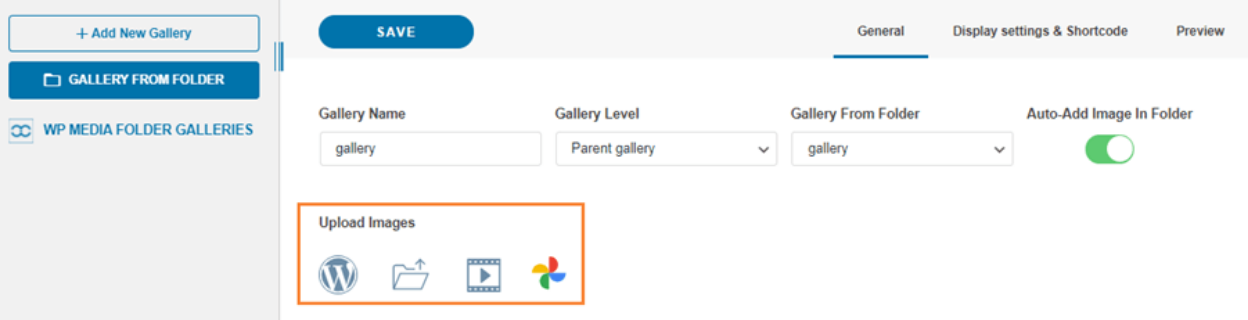
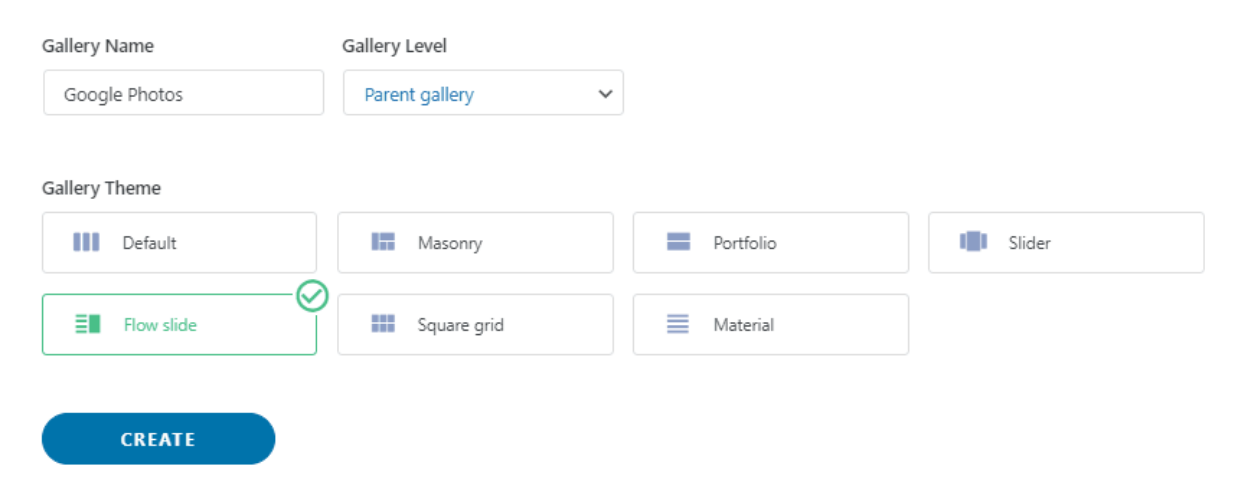
Cliquez sur +Ajouter une nouvelle galerie, ajoutez le type, et sélectionnez le thème de galerie que vous souhaitez utiliser.
Sélectionnez toutes les images que vous souhaitez inclure dans la galerie, et attendez quelques secondes pour que l'importation se fasse. Ensuite, vous pouvez utiliser toutes les images que vous avez sélectionnées dans le tableau de bord de l'extension Galerie.
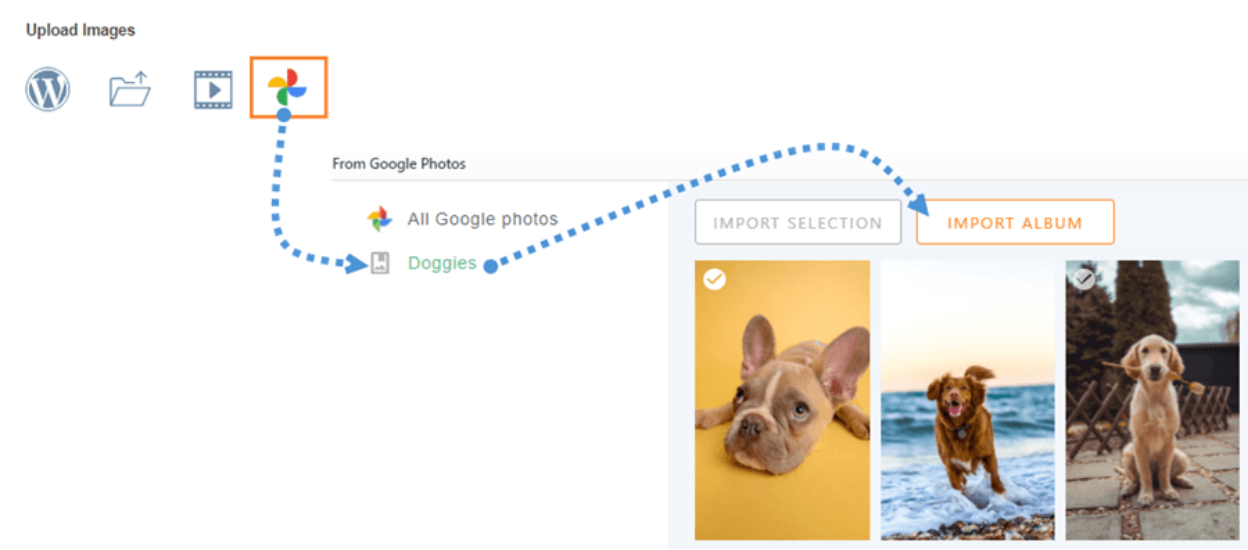
Maintenant, pour créer la galerie, il vous suffit de définir toutes les choses et de la publier.
Appel à tous les webmasters !
Gagnez du temps et boostez votre productivité avec WP Media Folder. Organisez sans effort les fichiers multimédias des clients, créez des galeries personnalisées et offrez une expérience utilisateur fluide.
Mettez à niveau vos projets de site web maintenant !
Nous espérons que cet article vous a aidé à apprendre comment connecter Google Photos à votre bibliothèque de médias WordPress. Si vous avez de l'expérience avec les deux méthodes ci-dessus, veuillez partager dans la section des commentaires !
Lorsque vous vous abonnez au blog, nous vous enverrons un e-mail lorsqu'il y a de nouvelles mises à jour sur le site afin que vous ne les manquiez pas.