 WordPress
 Joomla
 Soporte
 Más información
 Iniciar sesión
Cómo reemplazar fácilmente los archivos de imagen y medios en WordPress

Reemplazar archivos multimedia en WordPress puede parecer simple, eliminar y cargar uno nuevo. Desafortunadamente, hacerlo manualmente puede conducir a enlaces rotos, de SEO o contenido duplicado en su sitio. Ya sea que esté actualizando una imagen de producto, actualizar los activos de su marca o corregir un archivo, hay una forma más inteligente de manejarla.
En esta guía, le mostraremos cómo reemplazar fácilmente los archivos de imágenes y medios de comunicación en WordPress utilizando un poderoso complemento que agiliza el proceso, sin perder sus URL o rendimiento de SEO. También obtendrá consejos esenciales de SEO para garantizar que sus actualizaciones mantengan su sitio rápido, relevante y amigable con la búsqueda.
Tabla de contenidos
¿Por qué necesita reemplazar los archivos multimedia?

Mantener sus archivos multimedia de WordPress o una galería de fotos actualizado es más que una cuestión de estética. Ya sea que esté administrando un blog, un sitio web comercial o una tienda en línea , reemplazar imágenes o documentos obsoletos ayuda a garantizar que su contenido se mantenga relevante, de carga rápida y se alinee con sus objetivos. Aquí hay algunas razones clave por las que vale la pena reemplazar archivos multimedia.
- Mantenga su sitio web visualmente actualizado: reemplazar las imágenes antiguas con imágenes o documentos actualizados ayuda a mantener un aspecto moderno y relevante, especialmente cuando sus productos, servicios o marca evolucionan.
- Mejora la experiencia del usuario: las imágenes de alta calidad y actualizados mejoran la experiencia de navegación, alentando a los visitantes a quedarse más tiempo y explorar más páginas en su sitio.
- Soporte de rendimiento de SEO: optimizar nuevos archivos multimedia con nombres de archivos relevantes y texto alternativo puede aumentar su visibilidad en los resultados de búsqueda de imágenes y mejorar la salud general de SEO.
- Mejorar la velocidad y el rendimiento del sitio: los archivos multimedia obsoletos o no optimizados pueden ralentizar su sitio web. Reemplazarlos con formatos comprimidos o modernos (como WebP) ayuda a mejorar los tiempos de carga y la satisfacción del usuario.
- Mantener la consistencia de la marca: el uso constante de imágenes que coinciden con la identidad de su marca refuerza la profesionalidad y genera confianza del usuario.
- Mostrar actividad comercial y credibilidad : para las pequeñas empresas o los sitios de comercio electrónico, actualizar regularmente imágenes muestra que su sitio está activo, bien mantenido y atento a los detalles, cualidades que mejoran la credibilidad.
Di adiós a la biblioteca multimedia desordenada.
WP Media Folder le permite categorizar archivos, sincronizar carpetas con almacenamiento en la nube, crear increíbles galerías e incluso reemplazar imágenes sin romper enlaces.
Optimice su flujo de trabajo de medios hoy
¿Cómo reemplazar los archivos de imagen y medios en WordPress?

Eliminar y volver a cargar archivos multimedia en WordPress puede ser lento y arriesgado, especialmente si se usa la misma imagen en múltiples publicaciones o páginas. Afortunadamente, hay una forma más eficiente de actualizar los medios sin interrumpir la estructura o SEO de su sitio. Con la ayuda del complemento correcto, la reemplazo de archivos se puede hacer en solo unos pocos clics.
Una de las principales ventajas de usar WP Media Folder es su rico conjunto de características que van mucho más allá de las capacidades de medios de WordPress predeterminadas. Está diseñado para ayudarlo a organizar, buscar y actualizar sus archivos multimedia de manera más eficiente, perfecta tanto para los creadores de contenido como para los gerentes de sitios web. Aquí hay algunas características clave que obtendrá con el complemento:
- Carpetas y subcarpetas ilimitadas para una organización fácil de medios
- Herramientas avanzadas de búsqueda y filtrado de medios
- Reemplace los medios en todas las publicaciones de WordPress sin romper los enlaces
- Sincronización de archivos del servidor directamente con carpetas de medios, etc.
Ahora que ha visto lo que ofrece el complemento, caminemos por el proceso paso a paso de reemplazar los archivos de imagen y medios en WordPress utilizando WP Media Folder.
Primero, asegúrese de haber instalado el complemento WP Media Folder en su sitio web. Después de eso, aquí hay un ejemplo de una imagen cuando no se ha reemplazado.
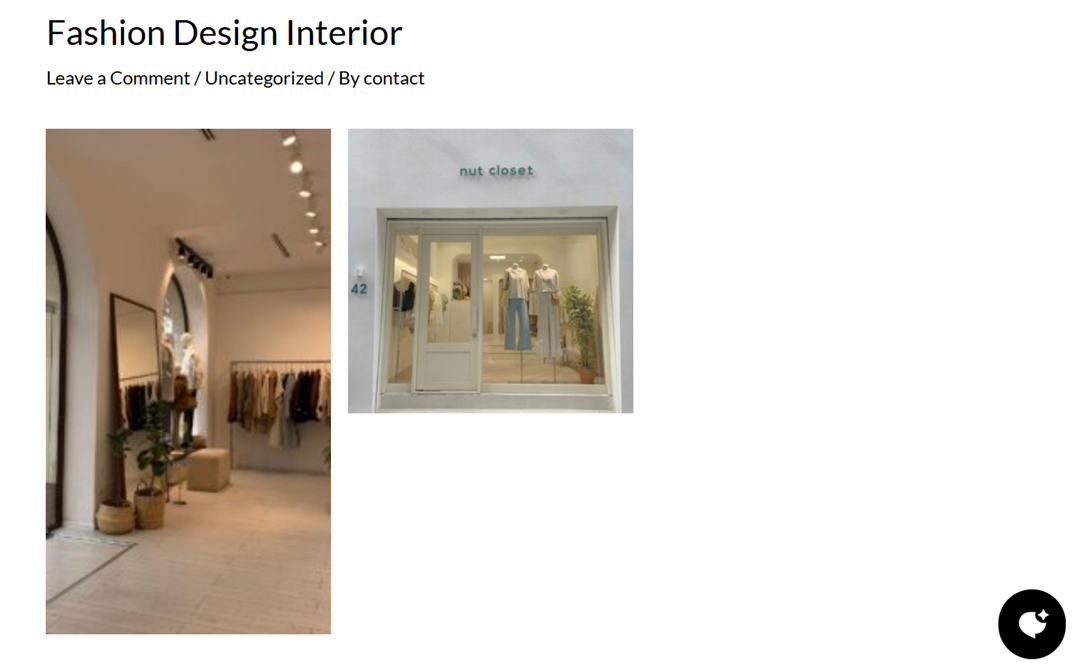
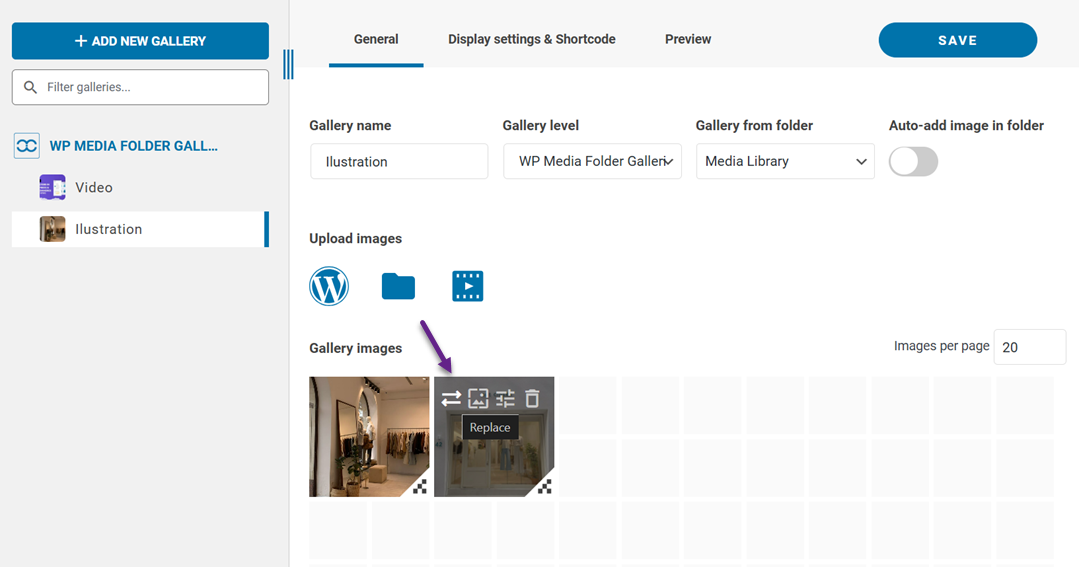
Después de eso, intentamos reemplazar la segunda imagen. Para hacerlo, abra el tablero de WordPress, luego navegue a las galerías de carpetas de medios> Media. Haga clic en la imagen que desea reemplazar y seleccione el icono Reemplazar
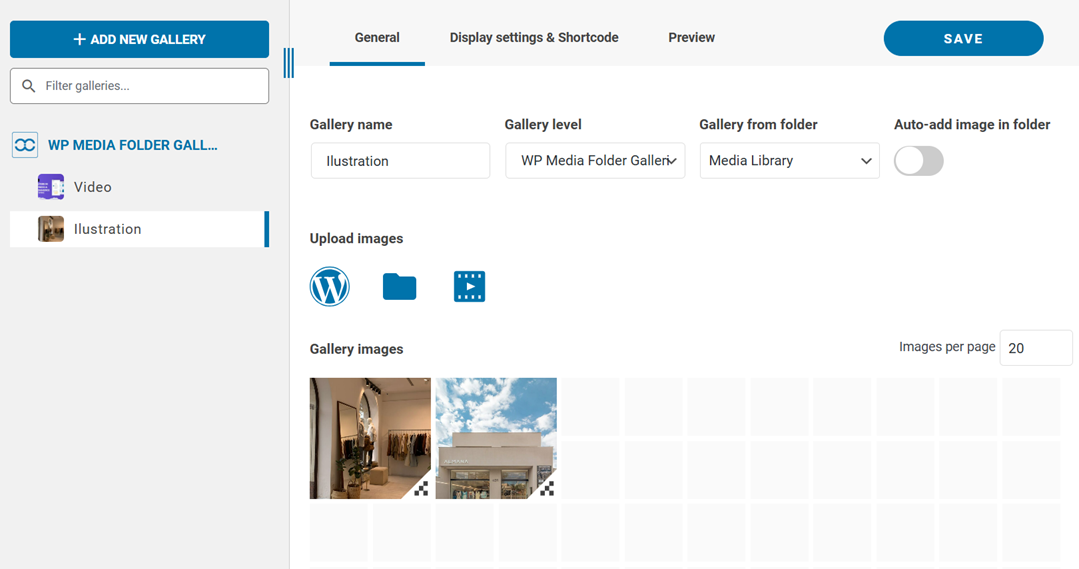
Luego, seleccione la imagen para cambiar la imagen anterior. Si es así, la imagen aparecerá de la siguiente manera. No olvides hacer clic en Guardar .
En su publicación de WordPress, la imagen también cambiará automáticamente como se muestra a continuación.
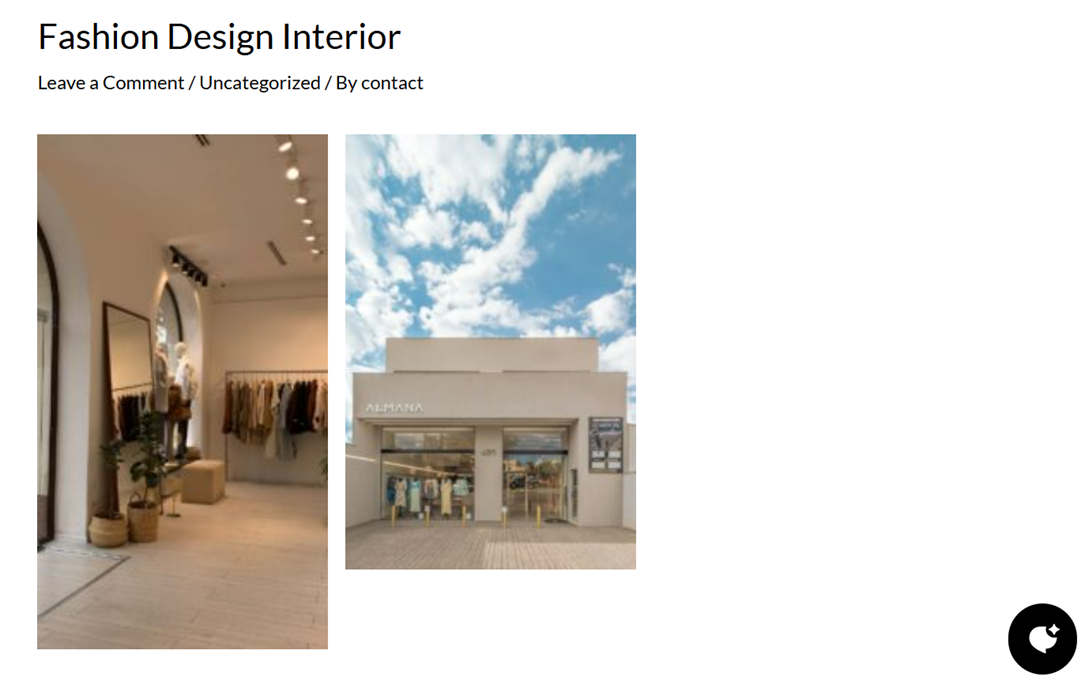
Eso es todo. Ha reemplazado con éxito su imagen sin volver a cargarla al editor de WordPress.
Consejos de SEO al reemplazar archivos multimedia

Reemplazar archivos multimedia afecta qué tan bien funciona su sitio en los motores de búsqueda. Incluso una pequeña actualización como cambiar una imagen puede ayudar a fortalecer su SEO. Pero si se hace descuidadamente, puede dar lugar a enlaces rotos, clasificaciones perdidas y una mala experiencia del usuario. Aquí hay algunos consejos prácticos para mantener su SEO intacto al reemplazar los archivos multimedia.
No cambie la URL a menos que sea necesario
Al reemplazar una imagen o archivo, es mejor mantener la misma URL siempre que sea posible. Los motores de búsqueda como Google ya indexan la URL original, y cambiarla puede hacer que la imagen desaparezca de los resultados de búsqueda. También puede romper enlaces en otras páginas o sitios web que hacen referencia a ese archivo de medios.
Por ejemplo, si está reemplazando una imagen de producto en ejemplo.com/wp-content/uploads/2025/06/product-blue-shirt.jpg, mantenga la misma ruta del archivo. Utilizando complementos como WP Media Folder, puede reemplazar el archivo directamente sin generar una nueva URL, lo que hace que todo sea perfecto para motores de búsqueda y usuarios.
Utilice nombres de archivo relevantes
El nombre de su archivo de imagen es más importante de lo que piensa. Los motores de búsqueda lo usan como una de las señales para comprender de qué se trata la imagen. Es por eso que debe cambiar el nombre de sus archivos multimedia a algo descriptivo y rico en palabras clave antes de cargarlos.
En lugar de cargar un archivo llamado IMG_2384.JPG, cambie el nombre a algo como Blue-Cotton ScoLt-Men.jpg. Este pequeño cambio ayuda a mejorar la visibilidad en la búsqueda de imágenes de Google y hace que su biblioteca de medios sea más fácil de administrar. Evite el relleno de palabras clave, solo manténgalo simple y relevante.
Actualizar texto alternativo y metadatos
El texto alternativo (texto alternativo) es importante para la accesibilidad y le dice a los motores de búsqueda lo que representa su imagen. Al reemplazar un archivo de medios, siempre verifique y actualice el texto alternativo para que coincida con el nuevo contenido, especialmente si el tema de la imagen ha cambiado.
Por ejemplo, si reemplaza una foto genérica de una persona con una imagen de su producto en uso, asegúrese de que el texto alternativo refleje que: cambie la "persona sonriendo" a "cliente usando auriculares Bluetech". También puede usar un complemento SEO como WP Meta SEO para editar y monitorear los metadatos de imagen, asegurando que cada imagen esté optimizada.
Evite los enlaces rotos
Los enlaces de medios rotos pueden dañar su SEO y arruinar la experiencia del usuario. Si elimina un archivo y carga uno nuevo sin actualizar las referencias en su sitio, corre el riesgo de mostrar cuadros de imagen vacíos o 404 errores.
Para evitar esto, use complementos que reemplace los archivos multimedia sin alterar la ruta del archivo. WP Media Folder lo maneja de manera eficiente manteniendo todos los enlaces existentes intactos. Para mayor seguridad, también puede usar el verificador de enlaces roto de WP Meta SEOpara escanear su sitio y solucionar cualquier problema que pueda haber pasado.
Use el tamaño y el formato de imagen optimizados
Las imágenes grandes y no optimizadas pueden ralentizar su sitio, afectando directamente la experiencia del usuario y las clasificaciones de los motores de búsqueda. Al reemplazar los archivos multimedia, comprime la imagen y considere usar formatos modernos como WebP o AVIF, que ofrecen tamaños de archivos más pequeños sin perder calidad.
Por ejemplo, reemplazar una imagen PNG de 2 MB con una versión webp de 300 kb puede reducir significativamente el tiempo de carga de la página. Las páginas de carga más rápida tienen más probabilidades de clasificar más alto y mantener a los usuarios comprometidos. Hay muchas herramientas de optimización disponibles, incluidas las características incorporadas en WP Media Folder o compresores de terceros como TinyPng o ShortPixel.
¡Llamando a todos los webmasters!
Ahorre tiempo y aumente la productividad con WP Media Folder . Organice sin esfuerzo los archivos multimedia del cliente, cree galerías personalizadas y brinde una experiencia de usuario perfecta.
¡Actualice los proyectos de su sitio web ahora!
Conclusión
Reemplazar los archivos de imagen y medios de la manera correcta puede marcar una gran diferencia en la apariencia y el rendimiento de su sitio web. Desde mejorar el SEO hasta mantener su marca actualizada, actualizar regularmente sus imágenes y archivos ayuda a su sitio a mantenerse rápido, profesional y fácil de usar. La clave es hacerlo de manera eficiente sin romper los enlaces o perder la visibilidad de búsqueda.
Ahí es donde entra WP Media Folder . Con sus funciones de reemplazo de archivos sin problemas, organización de medios basada en carpetas y herramientas de optimización incorporadas, puede administrar sus medios mientras mantiene intacto su SEO. ¿Listo para simplificar su flujo de trabajo de medios? Comience a usar WP Media Folder hoy y tome el control completo de su biblioteca de medios de WordPress.
Cuando se suscriba al blog, le enviaremos un correo electrónico cuando haya nuevas actualizaciones en el sitio para que no se las pierda.




Comentarios