 WordPress products
 Joomla-Produkte
 Support
 News
News Anmeldung
WP Table Manager: Synchronisierung von Excel, CSV, Google Sheets und OneDrive
- 1. Excel-Dateien importieren
- 2. Eine Tabelle mit Daten aus einer Excel-Datei synchronisieren
- 3. Synchronisierung mit Google Sheets
- 4. Automatische Synchronisierung von Excel und Google Sheets
- 5. Echtzeit-Synchronisierung mit Google Sheets
- 6. Synchronisierung mit Office 365 Excel – OneDrive Business
- 7. CSV-Dateien importieren und synchronisieren
1. Excel-Dateien importieren
An jeder Seite können Sie eine Excel-Datei von Ihrem PC importieren. Gehen Sie dazu zunächst auf Menü > Importieren & Synchronisieren > Excel-Datei und klicken Sie anschließend auf „Excel-Datei auswählen “, um die gewünschte Excel-Datei auf Ihrem PC auszuwählen.
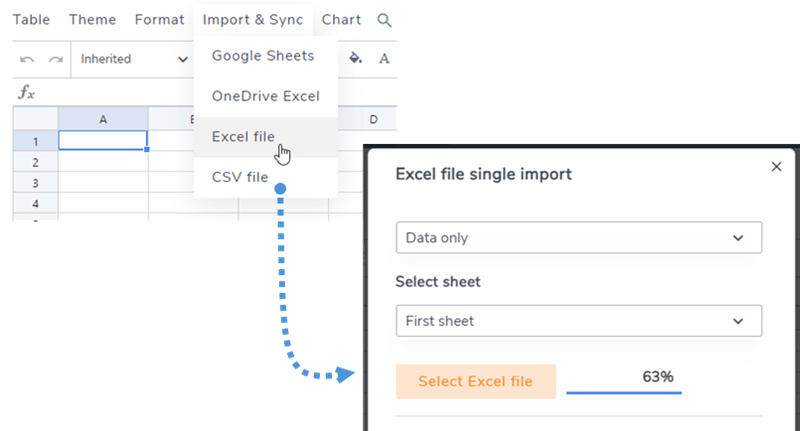
Vor dem Import der Datei können Sie auswählen, ob nur die Daten oder auch die Stile.

Wählen Sie vor dem Importieren ein bestimmtes Tabellenblatt aus
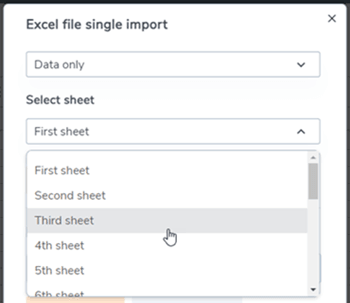
Die Tabellen können aus Excel- oder OpenOffice-Dokumenten importiert werden. Das Format wird automatisch erkannt und importiert.
2. Eine Tabelle mit Daten aus einer Excel-Datei synchronisieren
Sie können eine Synchronisierung zwischen einer von Ihnen erstellten Tabelle und einer Excel-Datei auf Ihrem Server (beliebiger Speicherort) durchführen. Nach dem Erstellen einer neuen Tabelle oder dem Aufrufen einer bestehenden Tabelle klicken Sie im Menü auf „Importieren & Synchronisieren“ > „Excel“.Daraufhin öffnet sich ein Popup-Fenster.
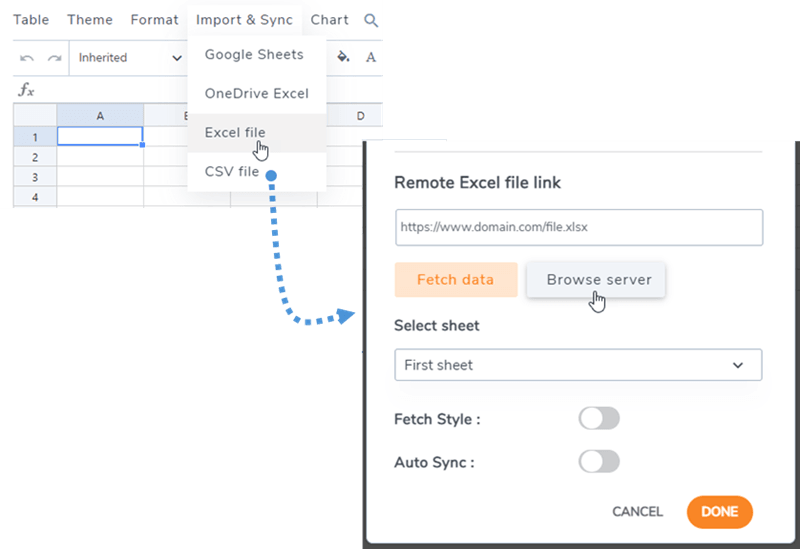
Wenn Sie auf die Schaltfläche "Server durchsuchen" klicken, können Sie eine Excel-Datei an beliebiger Stelle auf Ihrem Server auswählen; hier handelt es sich um eine Datei, die über den Medienmanager (Ordner "/uploads") hochgeladen wurde.
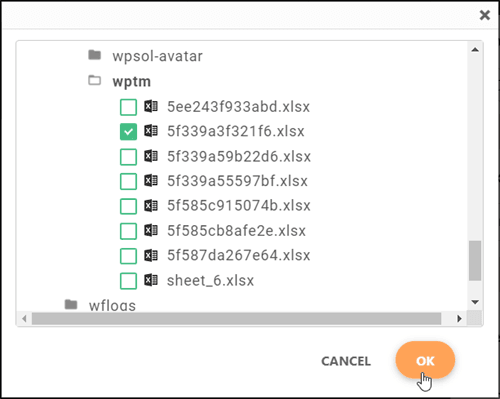
Sobald Ihre Excel-Datei mit der Tabelle verknüpft ist, können Sie auf die „Daten abrufen“ , um Daten aus der Excel-Datei zu importieren.
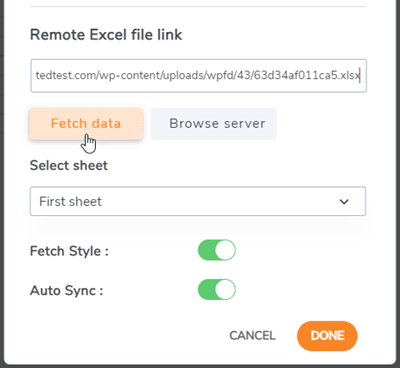
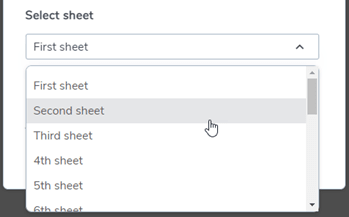
Bevor Sie auf die Schaltfläche „Daten abrufen“ klicken, können Sie verschiedene Optionen auswählen, z. B. „Automatische Synchronisierung“ oder „Abrufstil“ . Sie können auch ein bestimmtes Tabellenblatt zur Synchronisierung auswählen.
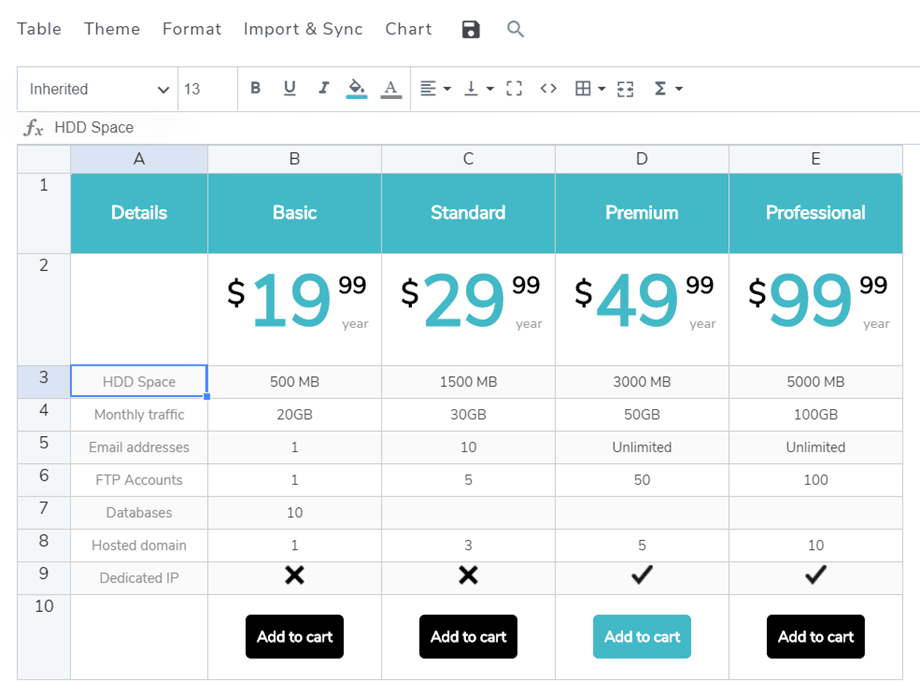
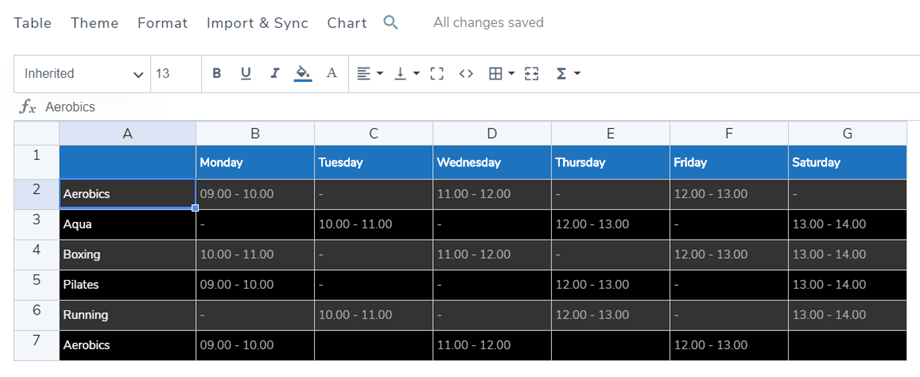
Hier ist das Ergebnis eines Datenimports.
3. Synchronisierung mit Google Sheets
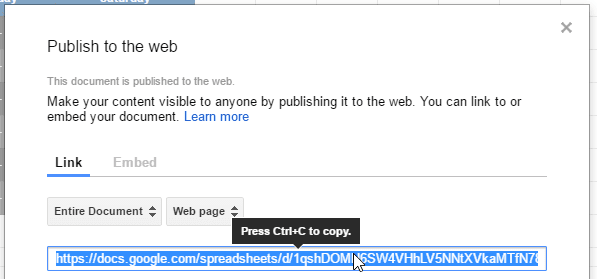
WP Table Manager bietet auch einige Synchronisierungsmöglichkeiten für Google Tabellen. Ihre Google-Tabelle muss veröffentlicht sein, um synchronisiert werden zu können. Öffnen Sie daher zunächst Ihre Tabelle in Google Drive und veröffentlichen Sie sie über das Menü „Datei“ als Webseite.
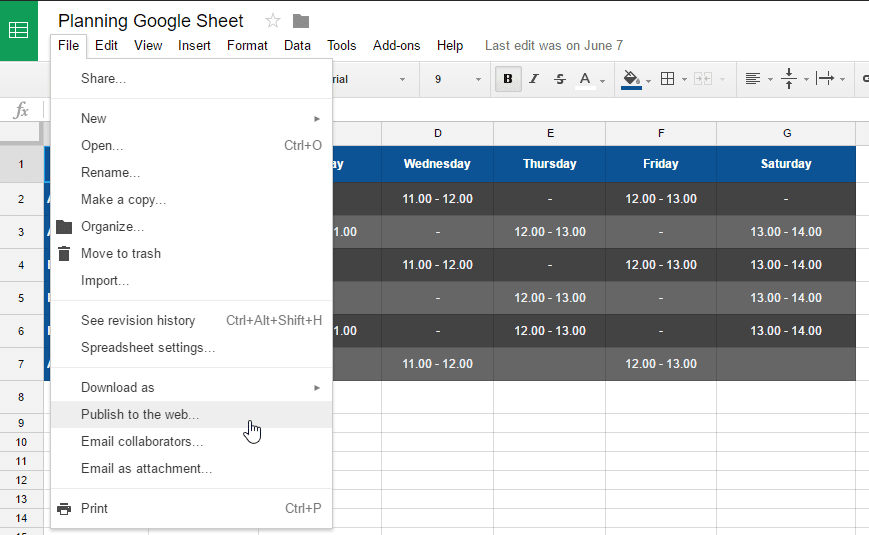
Anschließend erhalten Sie Zugriff auf den Link zur Google Sheets-Datei. Kopieren Sie diesen Link.
Kehren Sie anschließend zum Plugin zurück und navigieren Sie im Menü zu „Importieren & Synchronisieren“. Klicken Sie dort auf die Schaltfläche „Google Sheets“. Fügen Sie dann die URL in das Feld „Tabellenlink“ ein und klicken Sie auf „Daten abrufen“ .
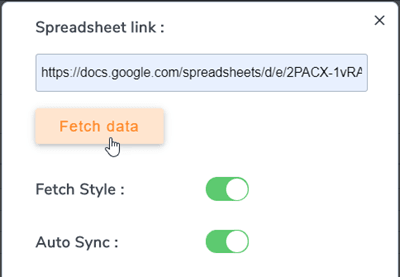
Fertig! Sie können jetzt Daten für eine sofortige Synchronisierung abrufen und auch eine automatische Synchronisierung durchführen. Die Option „Stil abrufen“ ist für den Fall gedacht, dass Sie auch Google Sheets-Tabellenformatvorlagen verwenden möchten.
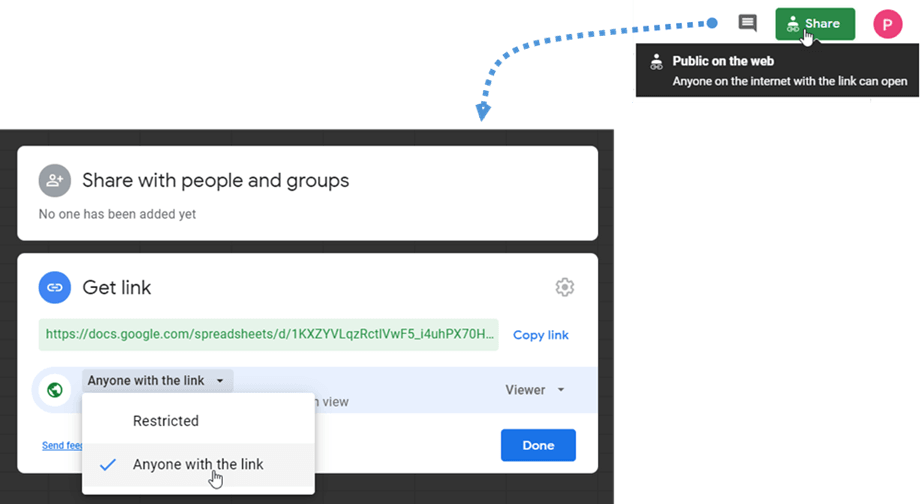
Um in jedem Fall einen reibungslosen Ablauf zu gewährleisten, wählen Sie bitte beim Teilen des Tabellenblatts die Option „ Jeder mit dem Link“ . Sie können diesen Link auch verwenden, um Daten abzurufen.
4. Automatische Synchronisierung von Excel und Google Sheets
Über dem Dateilink können Sie außerdem eine automatische Synchronisierung aktivieren. WP Table Manager ruft die Daten dann in regelmäßigen Abständen automatisch ab.
Sobald die Funktion aktiviert ist, wird nach dem Tabellentitel eine Benachrichtigung angezeigt.
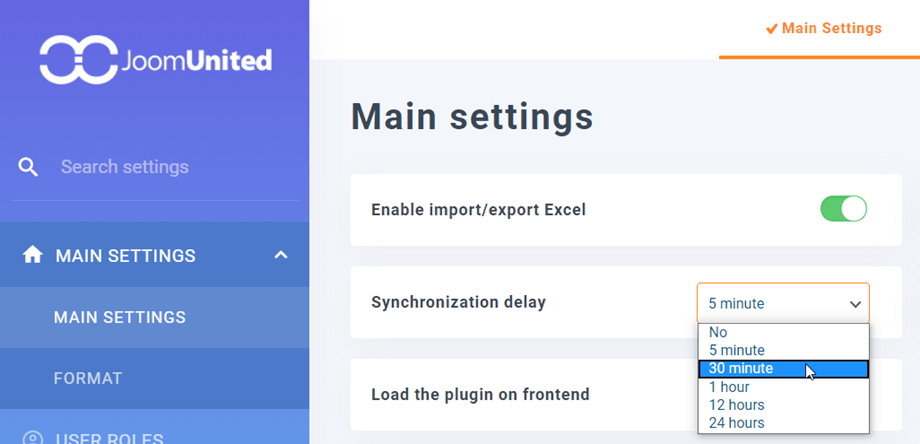
Die Synchronisierungsverzögerung kann in den WP Table Manager > Haupteinstellungen festgelegt werden.
5. Echtzeit-Synchronisierung mit Google Sheets
Diese Option ermöglicht es Nutzern, ihre Daten aus Google Sheets ohne Verzögerung zu aktualisieren. Voraussetzung ist, dass Sie Ihre Daten mit Google Sheets synchronisiert haben. Weitere Informationen finden Sie in Abschnitt 3 „Synchronisierung mit Google Sheets“ oder im Video unten.
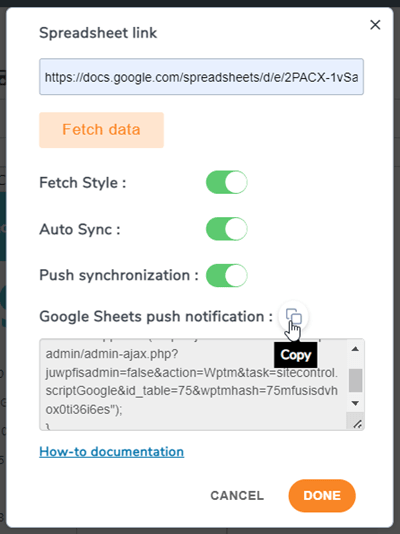
Dann können Sie die wichtigsten Schritte befolgen:
- Kopieren Sie den Code unter Menüpunkt „Importieren & Synchronisieren“ > „Google Tabellen“.
- Wechseln Sie zum synchronisierten Tabellenblatt und navigieren Sie zu „Tools“ > „Skripteditor“.
- Fügen Sie den Code ein und speichern Sie das Projekt
- Navigieren Sie zu Bearbeiten > Trigger des aktuellen Projekts oder klicken Sie auf das Symbol in der Symbolleiste.
- Trigger hinzufügen, Ereignistyp auswählen: Bei Änderung
Die detaillierten Schritte finden Sie im Video:
6. Synchronisierung mit Office 365 Excel – OneDrive Business
WP Table Manager bietet auch die Möglichkeit zur Synchronisierung von Office 365 Excel-Dateien (OneDrive Business). Ihre Excel-Datei in OneDrive Business muss eingebettet oder freigegeben sein, um mit unserem Plugin synchronisiert werden zu können. Aufgrund technischer Änderungen von OneDrive wird die Synchronisierung von OneDrive Personal nicht mehr unterstützt. Bitte befolgen Sie die unten stehenden Anweisungen für Ihr OneDrive Business-Konto.
Geschäftskonto
Öffnen Sie zunächst Ihre Excel-Datei in OneDrive Business und navigieren Sie zu Datei > Teilen > Für Personen teilen.
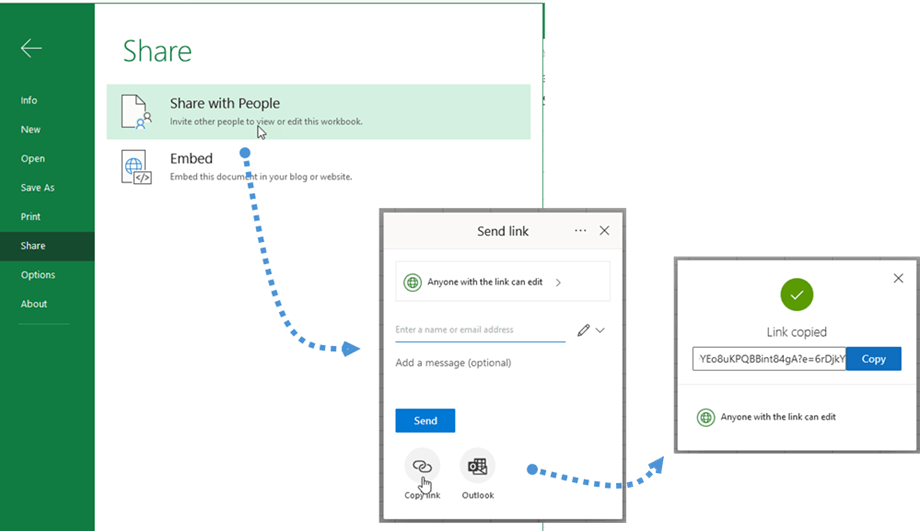
Klicken Sie im Popup „Link senden“ auf die Schaltfläche „Link kopieren“ . Der Link wird dann kopiert, z. B.: https://joomunited-my.sharepoint.com/:x:/g/personal/joomunited_com/ETcoorIno75ElJJaVVs5g1UB8Yq9DYEo8uKPQBBint84gA?e=riQdcz
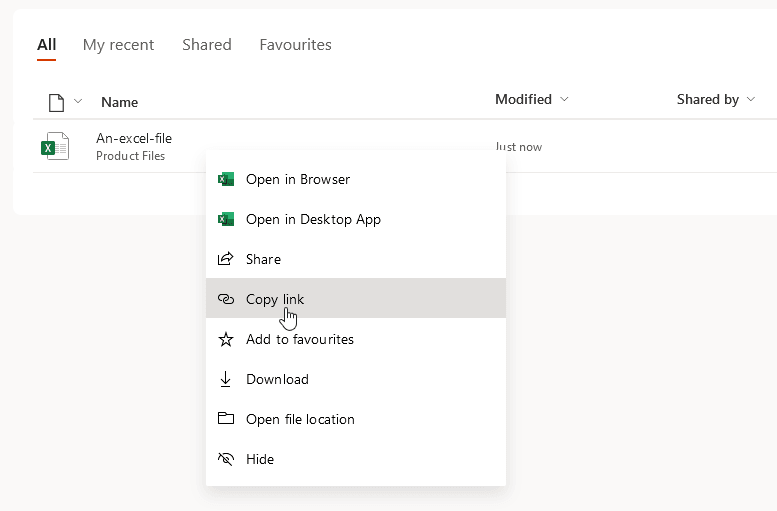
Alternativ können Sie im OneDrive Business-Dashboard mit der rechten Maustaste auf die Excel-Datei klicken und „Link kopieren“ .
Kehren Sie anschließend zum Plugin zurück und navigieren Sie zu Menü „Importieren & Synchronisieren“ > OneDrive Excel“ . Fügen Sie dann den Code in OneDrive -Link“ ein und klicken Sie auf „Daten abrufen“ .
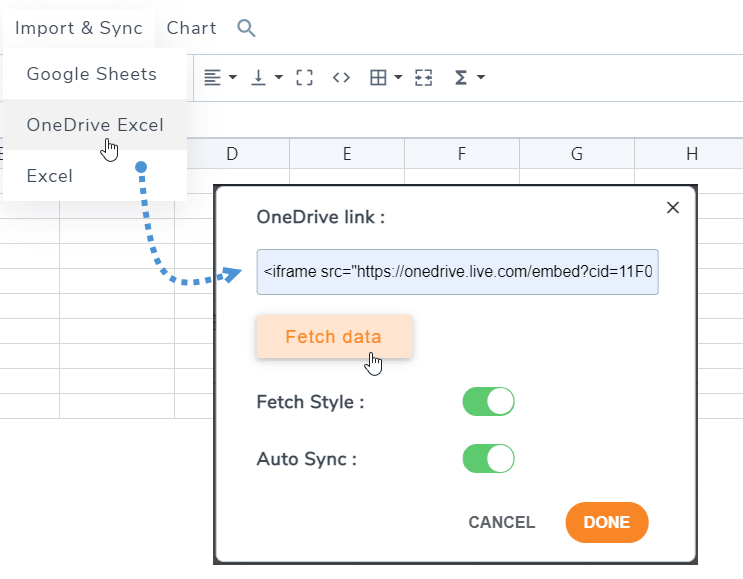
Fertig! Sie können jetzt Daten für eine sofortige Synchronisierung abrufen und auch eine automatische Synchronisierung durchführen. Die Option zum Abrufen von Stilen ist für den Fall gedacht, dass Sie auch OneDrive Excel-Formatvorlagen verwenden möchten.
7. CSV-Dateien importieren und synchronisieren
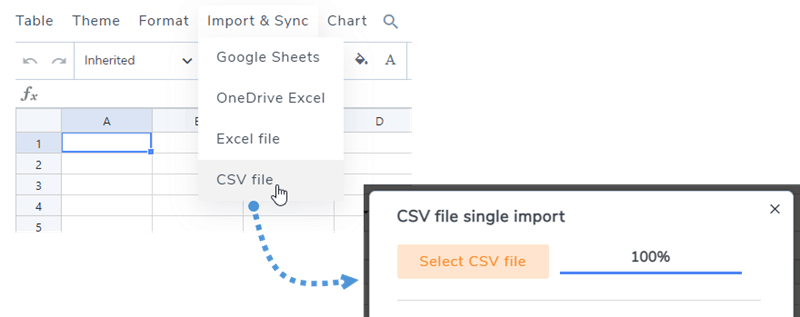
Um eine CSV-Datei von Ihrem PC mithilfe des WP Table Manager -Plugins zu importieren, gehen Sie im Menü auf „Importieren & Synchronisieren“ und wählen Sie die „CSV-Datei“ . Klicken Sie anschließend auf „CSV-Datei auswählen“ , um die gewünschte CSV-Datei von Ihrem Computer auszuwählen.
Um Ihre CSV-Dateien mit einer alternativen Methode vom Server zu synchronisieren, gehen Sie zunächst im Menü auf „Importieren & Synchronisieren“ und wählen Sie die „CSV-Datei“ . Klicken Sie anschließend auf „Server durchsuchen“ und wählen Sie die gewünschte CSV-Datei aus. Klicken Sie dann auf „Daten abrufen“ . Nach wenigen Sekunden schließt sich das Popup-Fenster, und Sie können den Inhalt anzeigen.
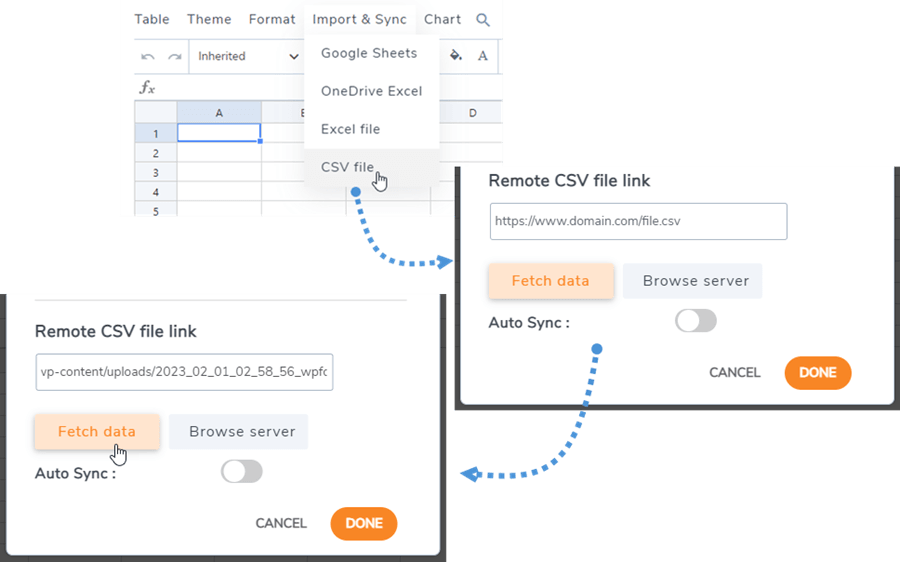
Durch Aktivieren der Option „Automatische Synchronisierung“ wird sichergestellt, dass neue Daten automatisch synchronisiert werden.
