WordPress Produkte
 Joomla Produkte
 Support
 Neuigkeiten
 Anmelden
WP Media Folder Addon: Wasabi-Integration
1. Wie erstelle ich einen Wasabi-Benutzer und einen neuen API-Schlüssel?
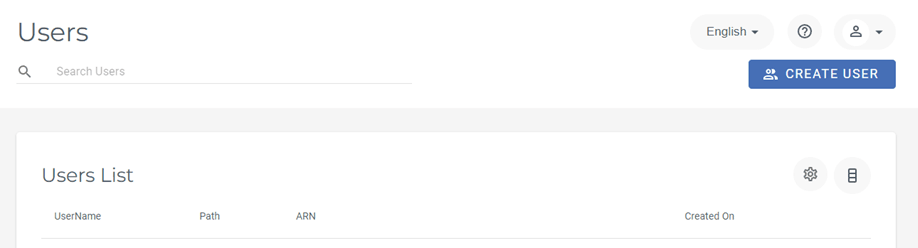
Melden Sie sich bei Wasabi Management , navigieren Sie im linken Menü zum Abschnitt „Benutzer“ und klicken Sie dann auf die „Benutzer erstellen“ .
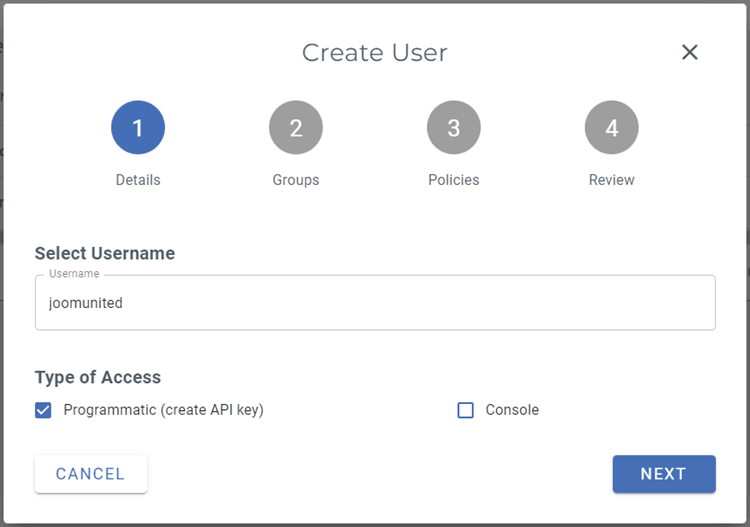
Schritt 1: Geben Sie Ihren Benutzernamen , wählen Sie "Zugriffstyp: Programmatisch (API-Schlüssel erstellen)" und klicken Sie dann auf "Weiter ".
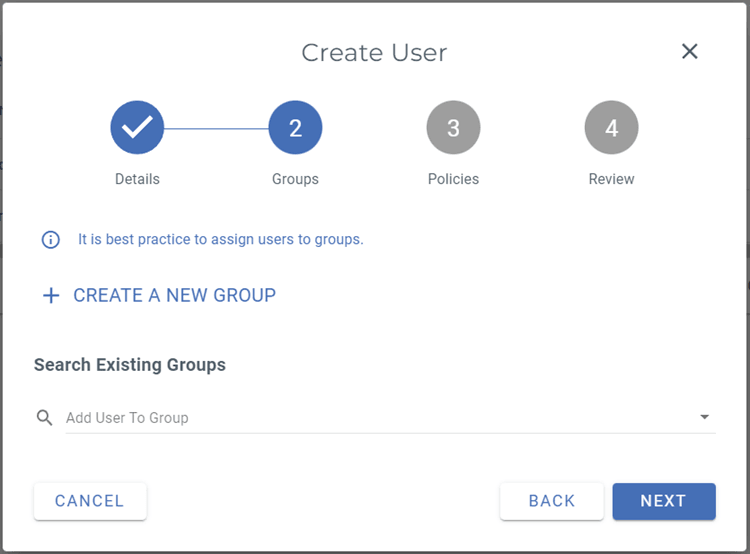
Schritt 2: Wenn Sie in Wasabi Benutzergruppen verwenden möchten, können Sie eine auswählen oder erstellen. Der Einfachheit halber überspringen wir diesen optionalen Schritt und klicken auf die „Weiter“ .
Schritt 3: Wählen Sie „AmazonS3FullAccess“ , scrollen Sie dann nach unten und klicken Sie auf „Weiter“ .
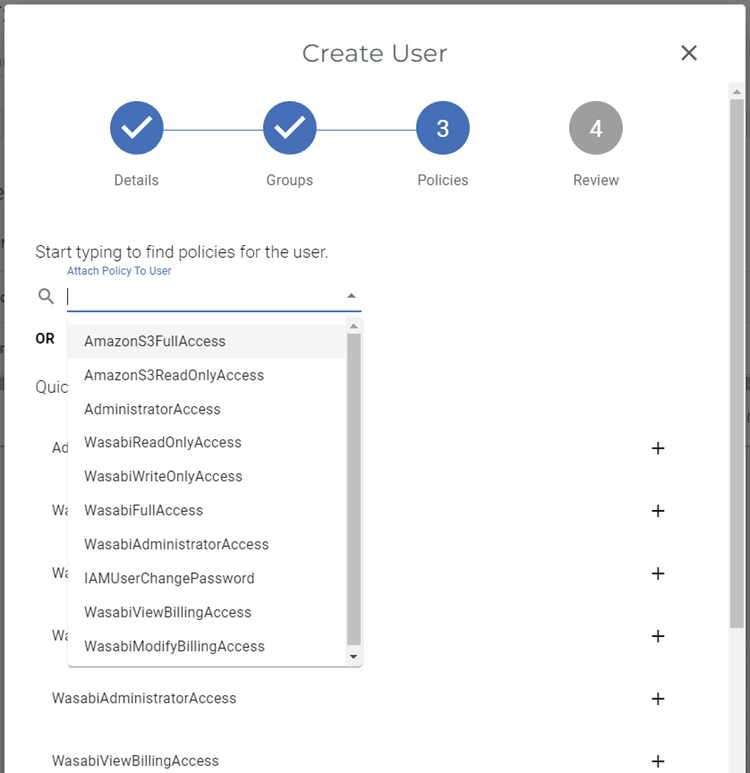
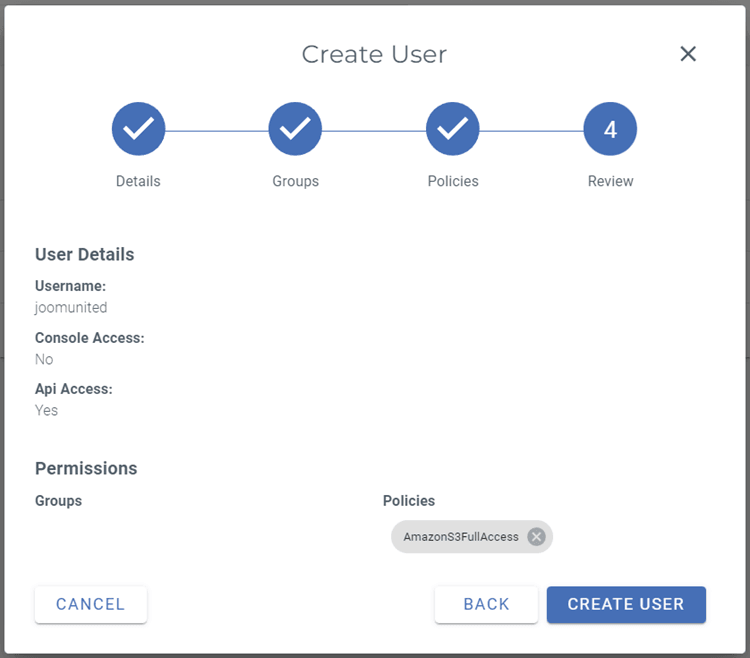
Schritt 4: zum Abschluss auf „Benutzer erstellen“
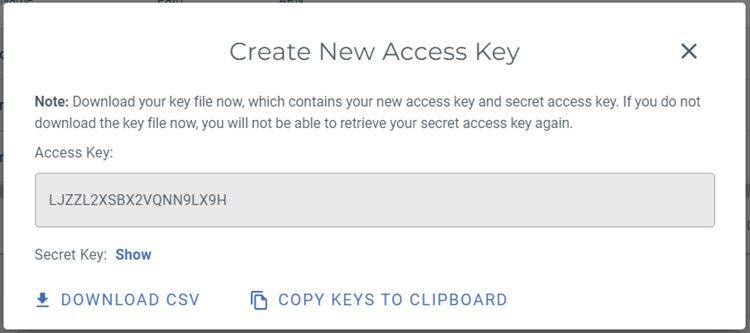
Ein Popup mit dem Zugriffsschlüssel und geheimen Schlüssel angezeigt. Sie können Schlüssel herunterladen, in die Zwischenablage kopieren oder für den nächsten Schritt irgendwo aufbewahren.
Erstellen Sie einen neuen Bucket
Ein neuer Bucket kann auf der Wasabi-Plattform oder WP Media Folder -Plugin erstellt werden.
„Buckets“ zu navigieren und „Bucket erstellen . Geben Sie anschließend den Bucket-Namen ein und klicken Sie erneut auf „Bucket erstellen“. Der neue Bucket wird dann in der Liste angezeigt.
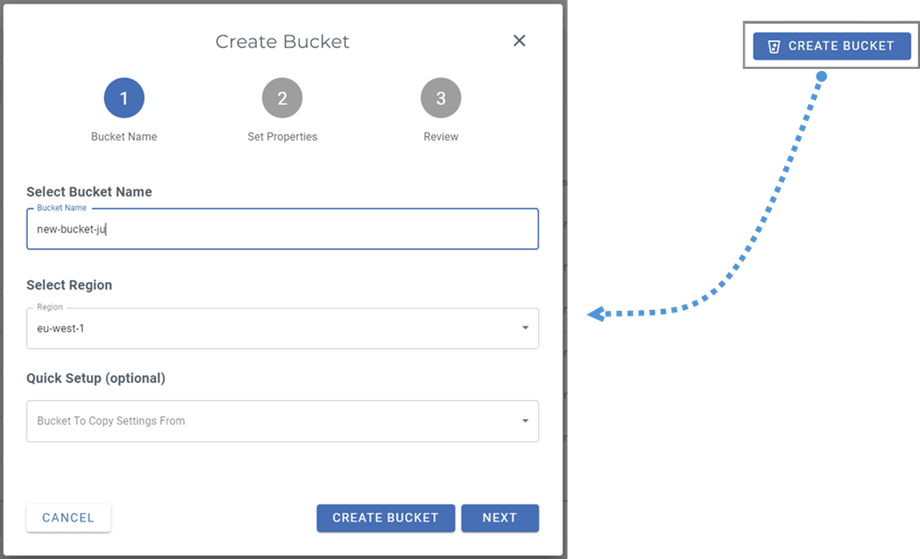
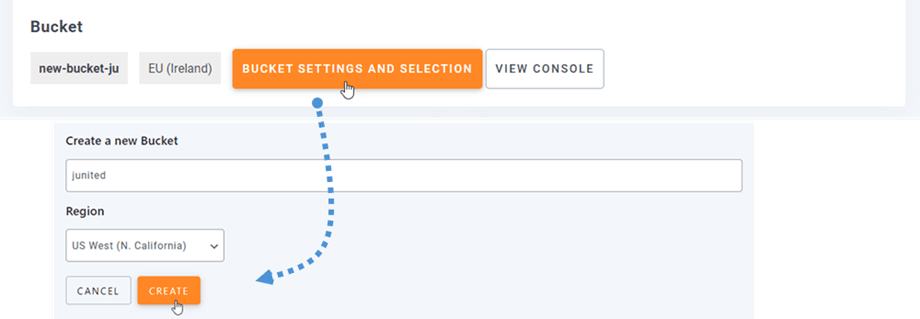
WP Media Folder vorzunehmen . Navigieren Sie zu Einstellungen > WP Media Folder > Cloud > Medien auslagern > Wasabi , klicken Sie auf Bucket-Einstellungen und wählen Sie die entsprechende Schaltfläche aus. Geben Sie unten im Popup-Fenster den Bucket-Namen ein und klicken Sie auf Erstellen “.
2. Melden Sie sich über WP Media Folder bei Wasabi an
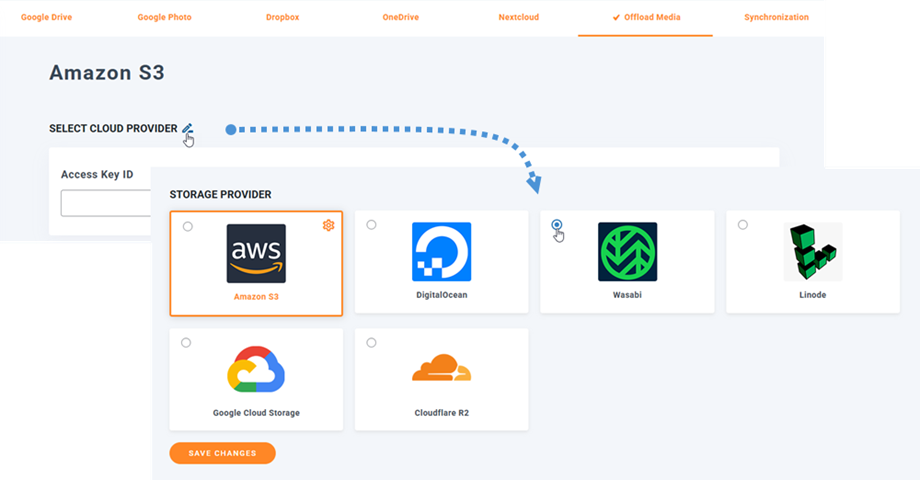
Kehren Sie zum WordPress-Dashboard zurück und klicken Sie im Menü auf Einstellungen > WP Media Folder > Cloud > Medien auslagern . Klicken Sie anschließend auf das Bearbeitungssymbol neben „Cloud-Anbieter auswählen“ und wählen Sie Wasabi .
Fügen Sie dann Folgendes in die Formularfelder ein:
- Zugangsschlüssel-ID
- Geheimer Zugangsschlüssel
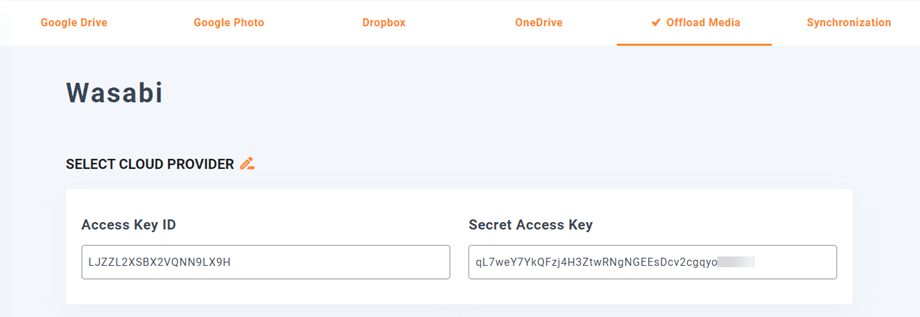
Speichern Sie anschließend die Einstellungen. Die Verbindung sollte nun erfolgreich hergestellt werden. Fahren Sie mit dem nächsten Schritt fort, um die Funktionen von Wasabi kennenzulernen.
3. Wie funktioniert es? Was kann ich mit Wasabi machen?
Wie funktioniert es?
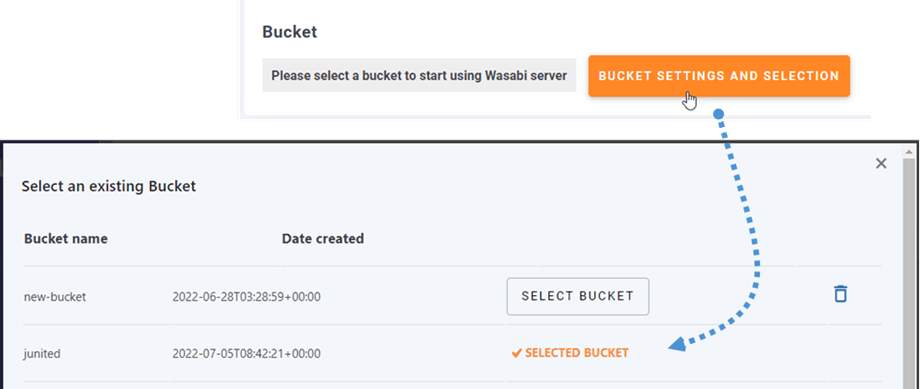
Sobald Sie WP Media Folder mit Wasabi verbunden haben, wählen Sie bitte einen Bucket aus oder erstellen Sie einen neuen, in dem alle Ihre Daten gespeichert werden sollen.
Sie können auch „In Wasabi kopieren“ ; dann werden alle Ihre neu hochgeladenen Medien an Wasabi gesendet.
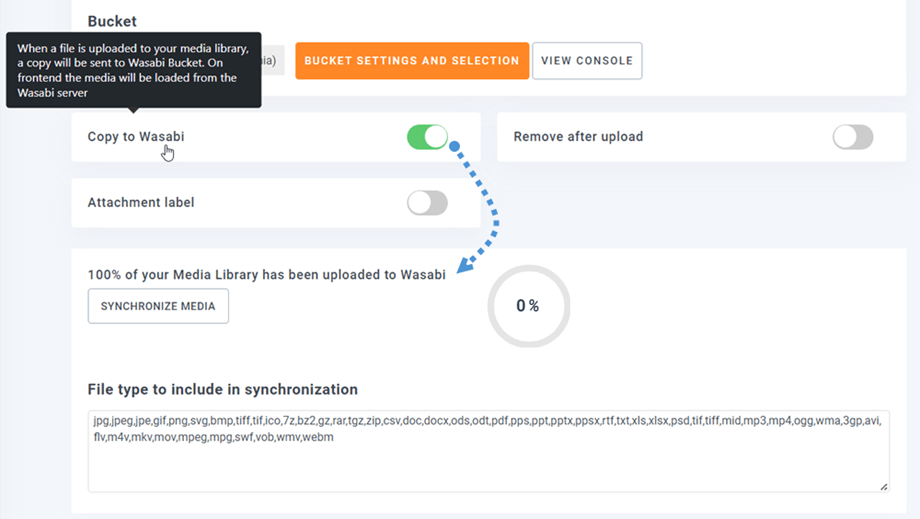
Wenn Sie Ihre hochgeladenen Medien vor der Wasabi-Integration synchronisieren möchten, klicken Sie auf „Mit Wasabi synchronisieren“ . Dadurch wird Ihre gesamte bestehende Medienbibliothek in Ihren Wasabi-Bucket übertragen.
Um die Mediendateien von Ihrer Website auszulagern, sollten Sie „Nach dem Hochladen . Ihre Medienbibliothek wird dann vollständig auf Wasabi anstatt auf Ihrem Server gespeichert.
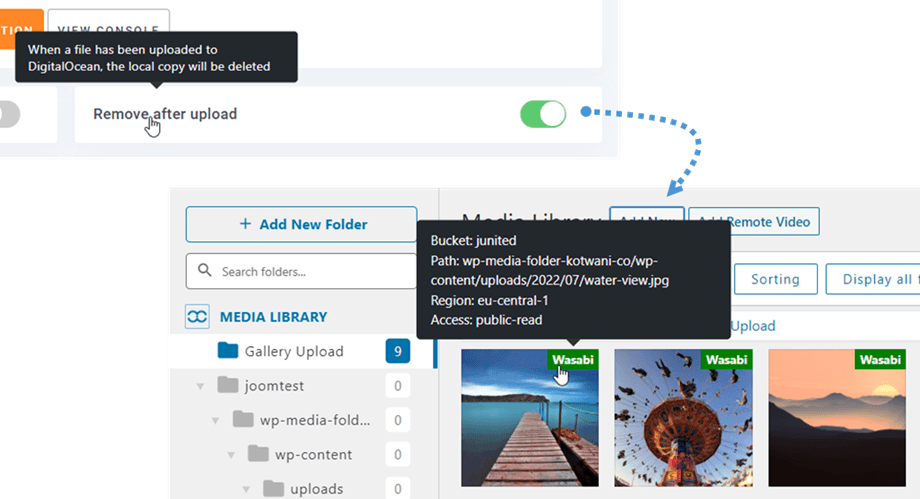
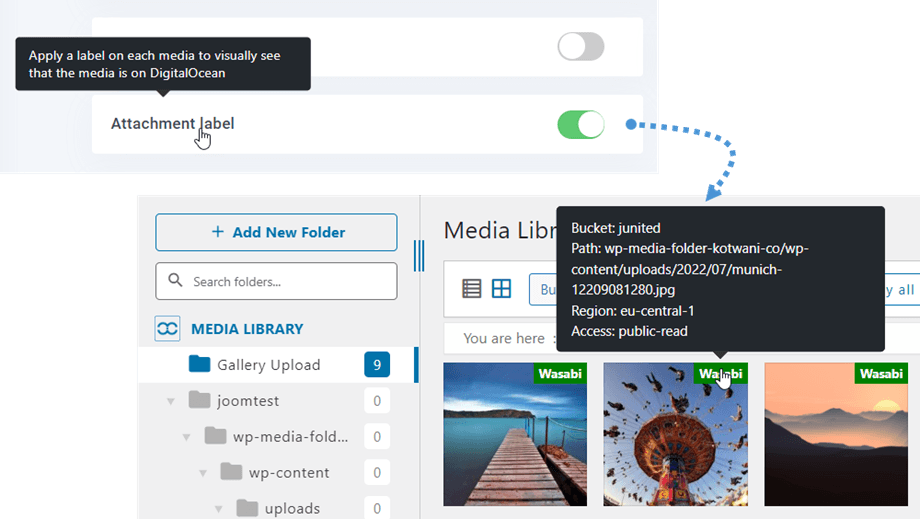
Durch Aktivieren „Anhangsbezeichnung“ werden die Informationen zu jedem Medium angezeigt, wenn Sie mit der Maus über die Wasabi-Bezeichnung oben rechts fahren.
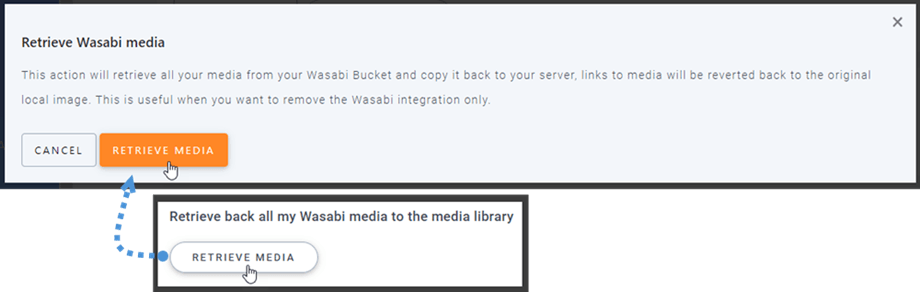
Wenn Sie den Speicherort Ihrer Medien ändern oder das Plugin entfernen möchten, klicken Sie auf -Medien abrufen “. Ihre Medien werden dann von Wasabi in Ihre Mediathek kopiert. Alle zuvor hinzugefügten Links bleiben erhalten (keine defekten Links).
Wie schließe ich ein CDN an?
Unser Plugin ist mit einem CDN integriert. Wasabi wurde für die Kompatibilität mit folgenden CDNs validiert: Cloudflare, CloudFront,... Weitere Informationen hier
Nachdem Sie Ihre benutzerdefinierte Domain erhalten haben, navigieren Sie zu den Wasabi-Einstellungen im WP Media Folder und geben Sie diese in das „Benutzerdefinierte Domain (CNAME)“ .
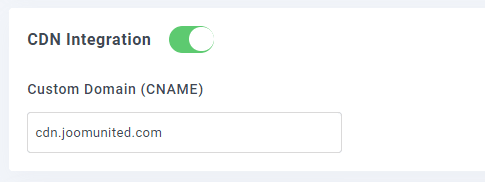
Bitte warten Sie einige Minuten, bis das Bild vollständig geladen ist, wenn das Feld „Zuletzt geändert“ von „Wird bereitgestellt“ auf das aktuelle Datum geändert wird.
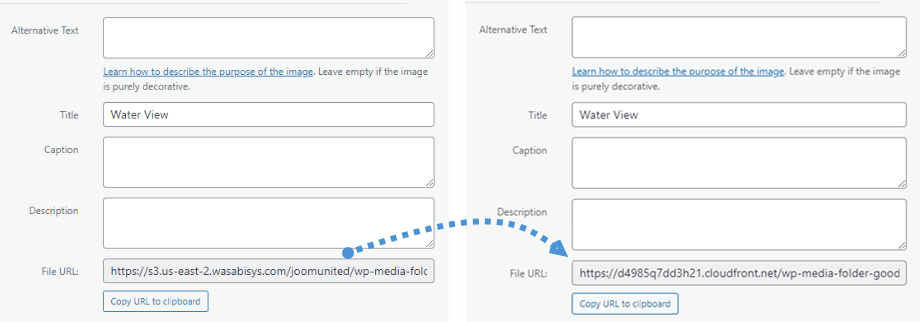
Schließlich können Sie die Änderungen im Datei-URL in jedem Bild sehen.
Erweiterte Einstellungen und Aktionen
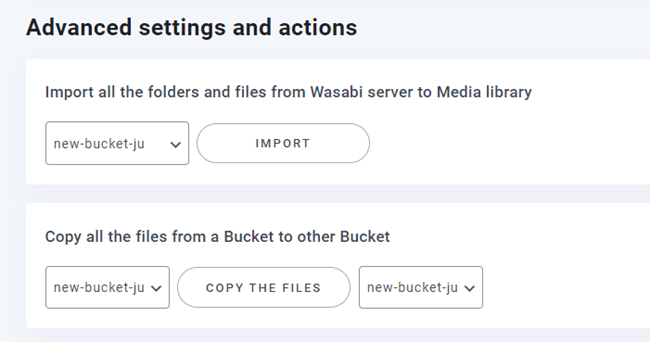
Sie können einen Bucket auswählen, um Ordner und Dateien vom Wasabi-Server in Ihre Mediathek zu importieren. Oder Sie kopieren alle Dateien von einem Bucket in einen anderen.