WordPress products
 Joomla-Produkte
 Support
 News
News Anmeldung
WP Media Folder Gallery Addon: Häufige Verwendung
1. Füge einem Beitrag oder einer Seite eine Galerie hinzu
Um Galerien zu einem Beitrag oder einer Seite hinzuzufügen, klicken Sie im Editor WP Media Folder Hauptansicht auf die Schaltfläche „Medien hinzufügen“ . Die der wird angezeigt. Dort können Sie die gewünschte Galerie auswählen. Klicken Sie anschließend auf die Schaltfläche „Einfügen“.
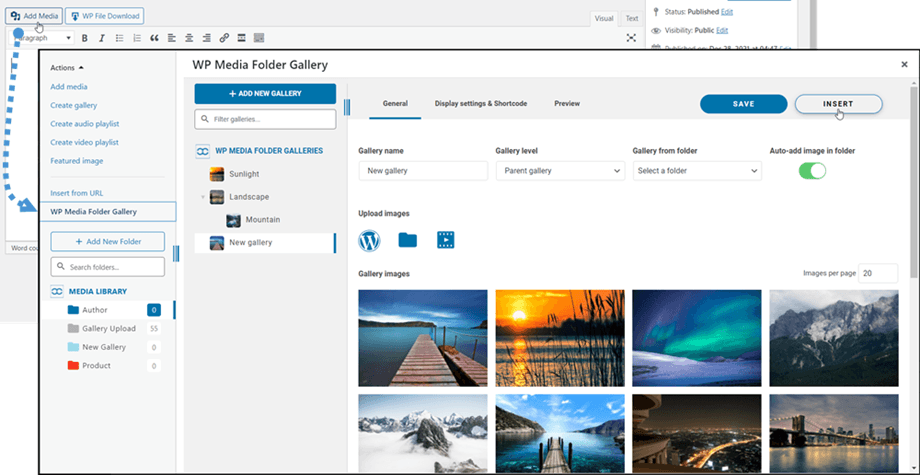
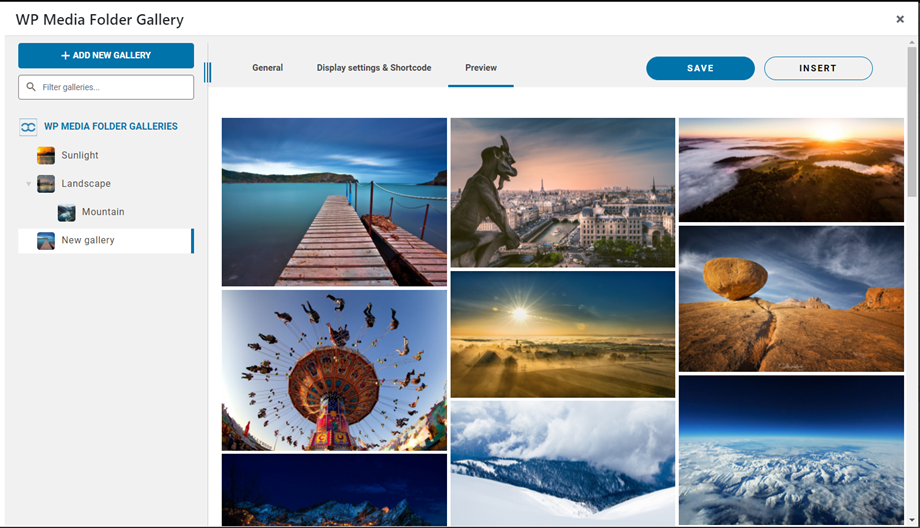
Anschließend können Sie sich die Galerie ansehen, indem Sie auf „Vorschau“ , bevor Sie die Galerie in Ihren Beitrag/Ihre Seite einfügen.
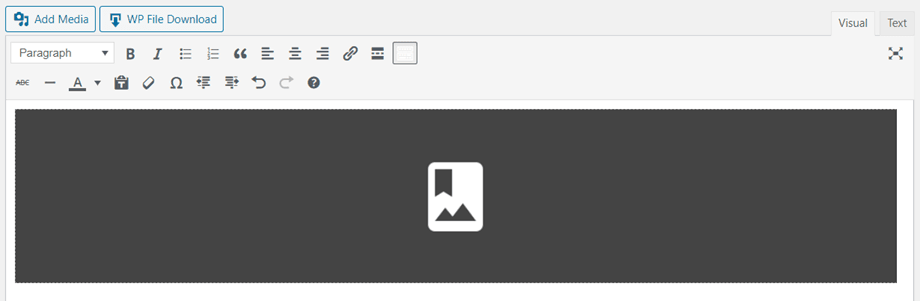
Die Galerie wird im Editor als dunkelgrauer Bereich angezeigt.
Speichern Sie Ihre Inhalte, dann wird die Galerie öffentlich angezeigt.
Sie Ihre Galerie zum ersten Mal in Ihre Inhalte einfügen, müssen Sie diese speichern.
Klicken Sie WP Media Folder im Editor auf den dunkelgrauen Bereich der Bearbeiten“. Dadurch wird Ihre Galerie für weitere Änderungen geöffnet.
Speichern Sie anschließend Ihre Seite oder Ihren Beitrag... und schon sind Sie fertig – Sie haben eine Galerie hinzugefügt!

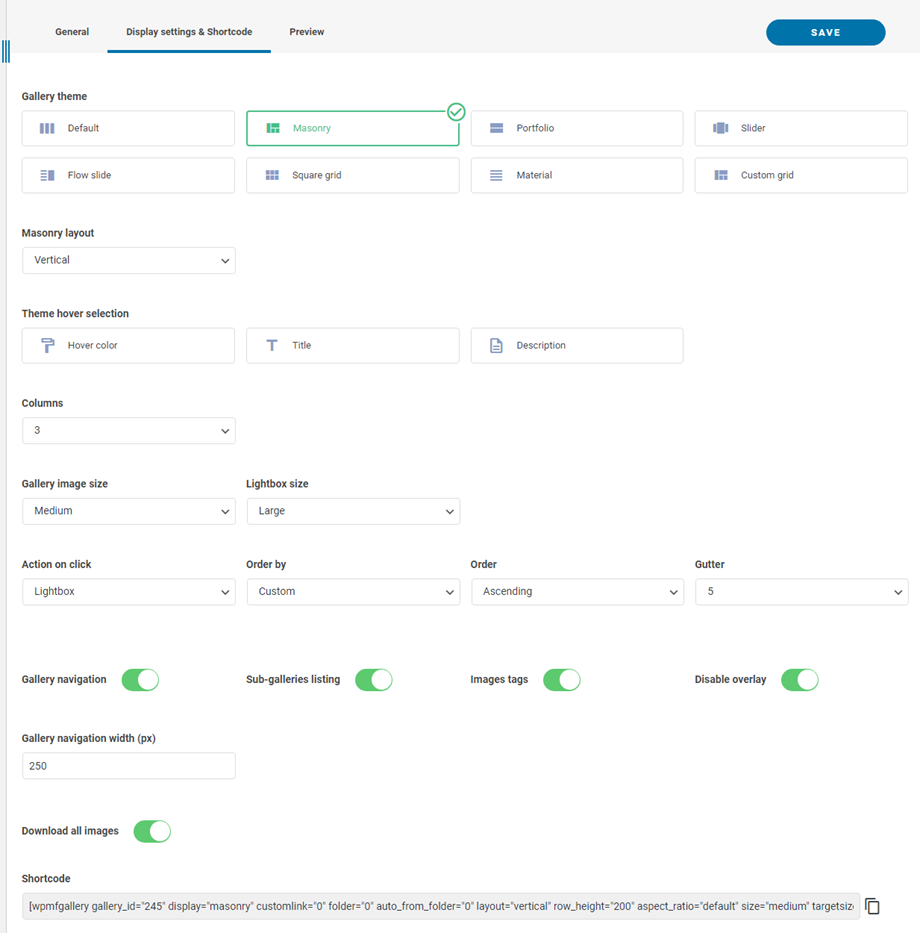
Beim Einfügen einer Galerie stehen Ihnen im Folgenden mehrere Optionen zur Verfügung:
- Galerienavigation: Galeriebaumstruktur laden
- Untergalerien-Liste: Diese Galerie listet nur ihre Untergalerien auf und verwendet dabei die Cover der jeweiligen Galerie als Bild.
- Bild-Tags: Bild-Tags als Anzeigefilter anzeigen
- Overlay deaktivieren: Hintergrundfarbe beim Mauszeigerkontakt auf dem Miniaturbild deaktivieren
- Breite der Galerienavigation: Festlegen in (px)
- Alle Bilder herunterladen: Alle Bilder in der Galerie herunterladen
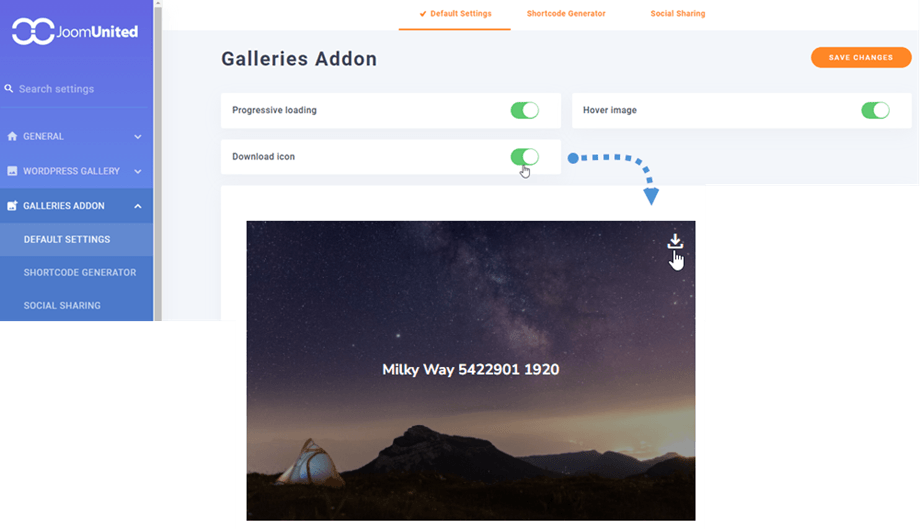
Einzelne Bilder können Sie im Frontend herunterladen, indem Sie „Download-Symbol“ im „Standardeinstellungen“ unter.
2. Eine neue Galerie hinzufügen
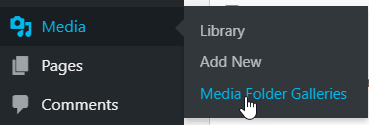
Sie können auf die Galerien über das Menü „Medien“ > „Medienordnergalerien“ zugreifen.
Die Hauptansicht der WP Media Folder Gallery wird angezeigt.
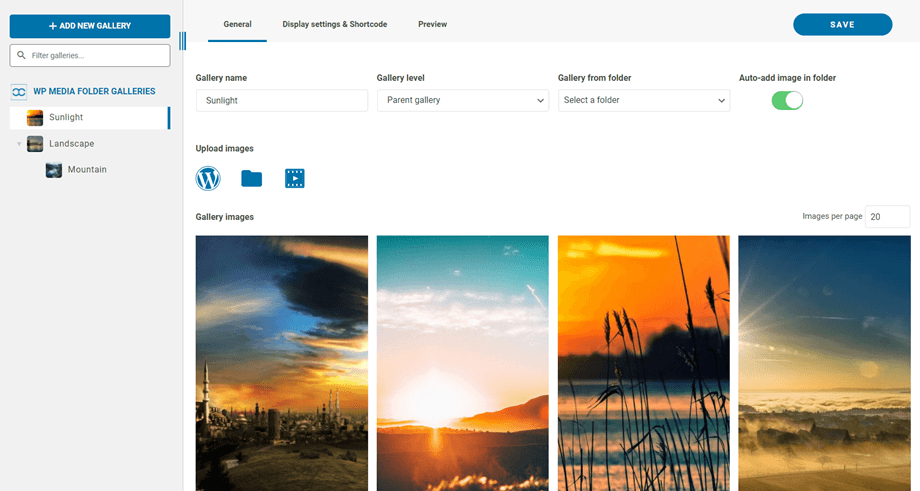
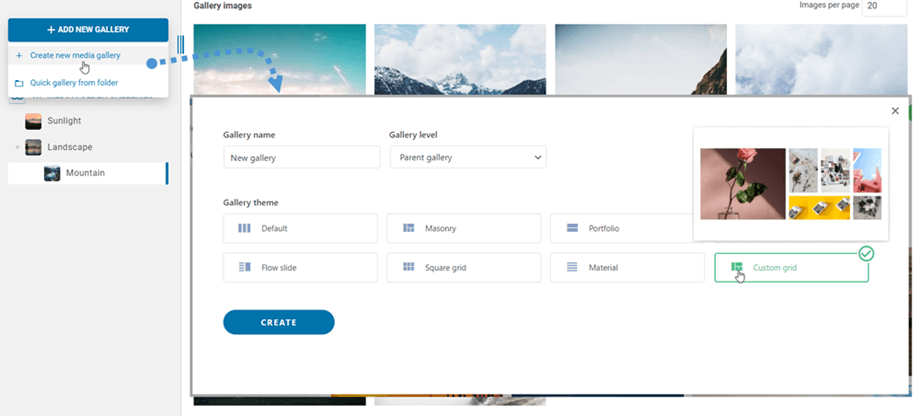
Hier können Sie eine neue Galerie hinzufügen, indem Sie auf „ Neue Galerie hinzufügen“ > „Neue Mediengalerie erstellen“ . Geben Sie anschließend den Galerienamen ein, wählen Sie die Galerieebene und das Design aus und klicken Sie auf „Erstellen“. Die Bilder selbst können Sie direkt aus WordPress importieren, per Drag & Drop hinzufügen oder von Ihrem Computer hochladen.
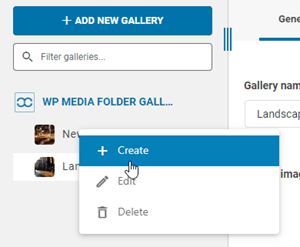
Alternativ können Sie mit der rechten Maustaste auf das linke Baumdiagramm klicken und „+ Erstellen“ .
Alternativ können Sie eine Galerie aus einem Ordner im WP Media Folder. Klicken Sie dazu auf die „Neue Galerie hinzufügen“ > Schnellgalerie aus Ordner“, wählen Sie dann den Ordner in der Medienbibliothek und das entsprechende Design aus und klicken Sie auf die Schaltfläche „Erstellen“.
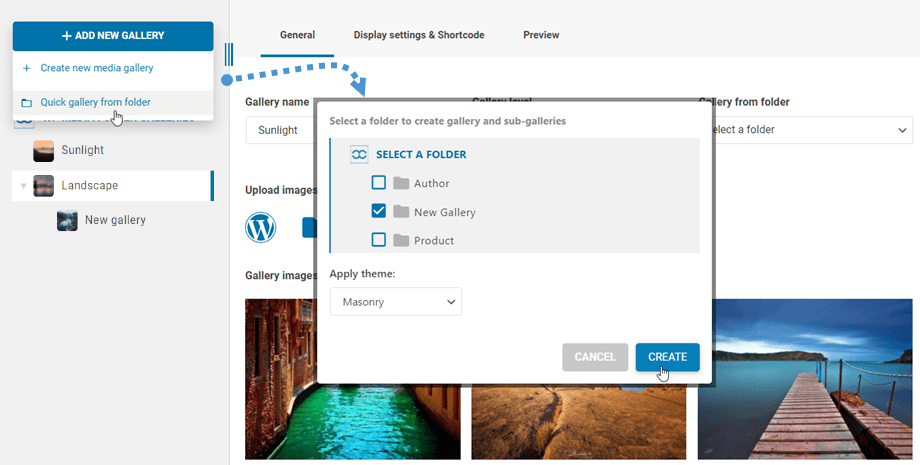
Nach dem Erstellen einer Galerie aus einem Ordner wird die „Bilder automatisch im Ordner hinzufügen“ aktiviert. Das bedeutet, dass neue Bilder aus diesem Ordner automatisch in die Galerie übernommen werden.

Sie können Bildinformationen aus der Galerie bearbeiten, einschließlich WordPress-SEO-Informationen. Außerdem können Sie spezifische interne oder externe Links zusammen mit Bild-Tags definieren.
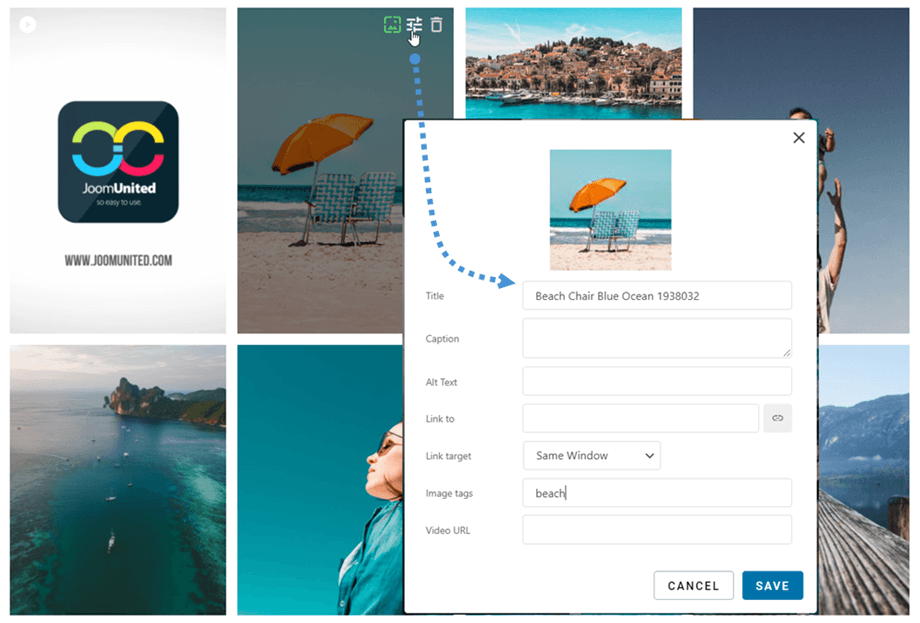
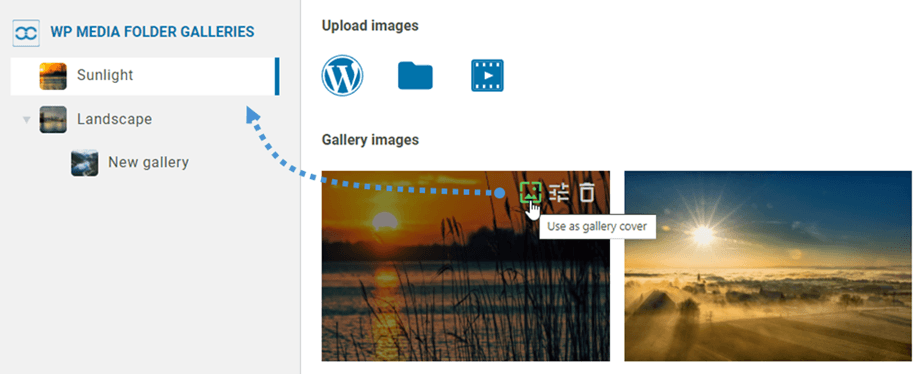
Sobald die Galerie erstellt ist, können Sie durch Klicken auf das entsprechende Symbol ein Bild als Galerie-Cover festlegen. Dieses wird angezeigt, wenn Sie mit dem Mauszeiger über ein Bild in der Galerie fahren.
3. Galerieblock bei Gutenberg
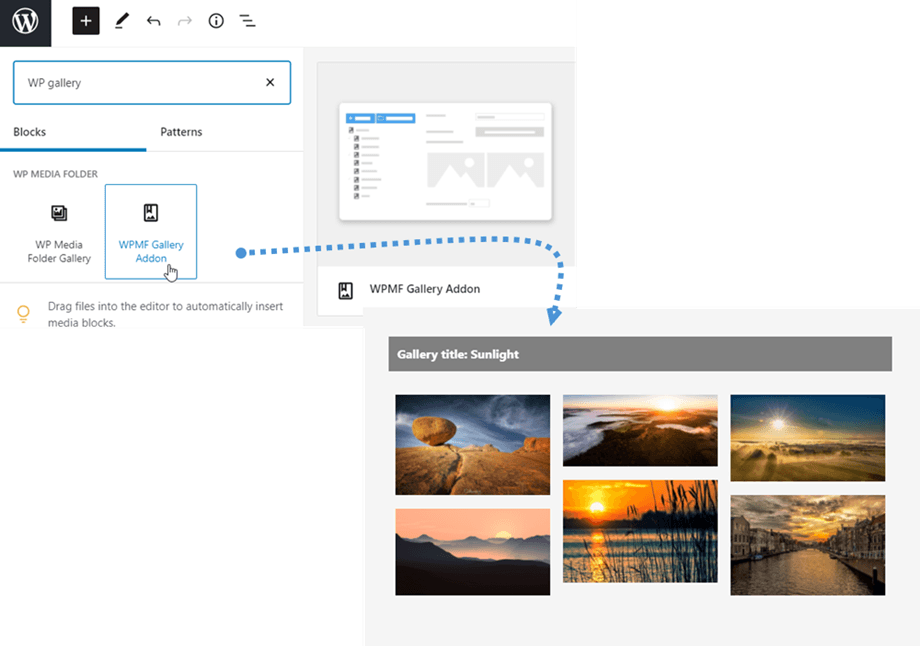
Sie können Ihre Galerien jetzt im Gutenberg-Editor anzeigen.
Um eine Galerie im Gutenberg-Editor anzuzeigen, klicken Sie im WP Media Folder auf den Block „WPMF Gallery Addon“ . Anschließend können Sie auf die Schaltfläche „Galerie auswählen oder erstellen“ klicken und eine Galerie auswählen.
4. Füge ein Video zur Galerie hinzu
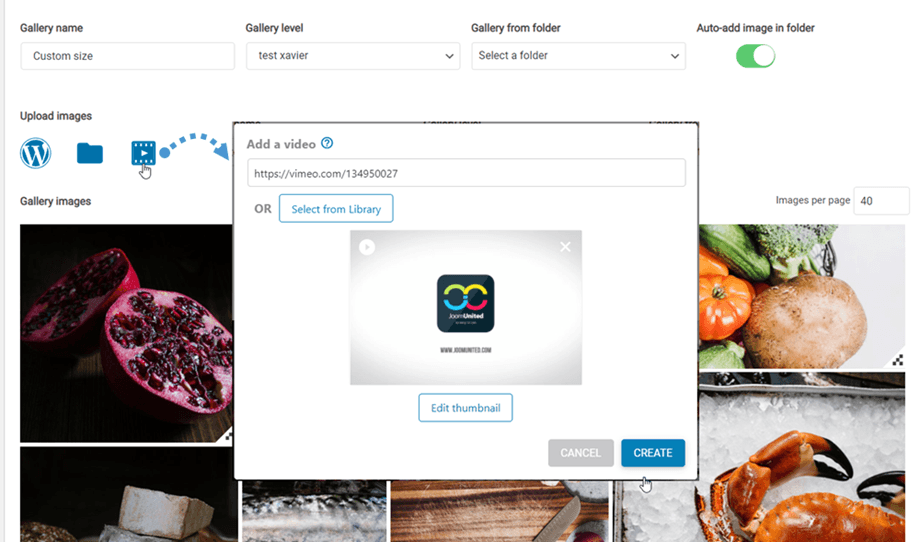
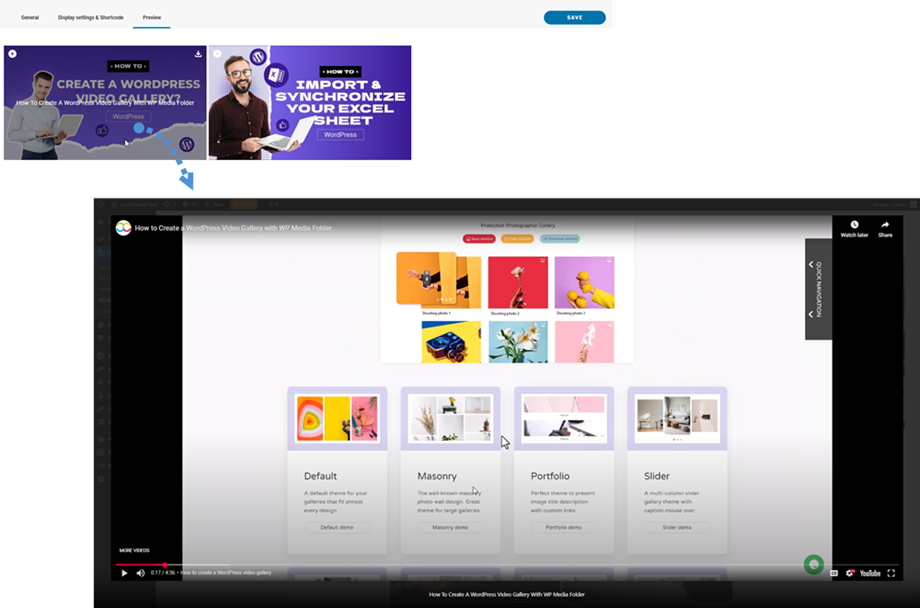
Sie können ein neues Video zu einer Galerie hinzufügen, indem Sie auf das Video-Symbol klicken, dann den Link Ihres Videos in das Feld einfügen oder eingeben und anschließend auf die „Erstellen .
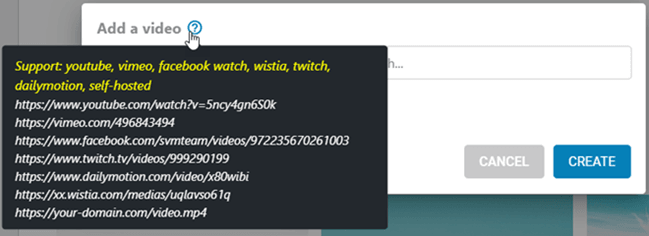
Wir unterstützen derzeit: YouTube, Vimeo, Facebook Watch, Wistia, Twitch, Dailymotion, selbstgehostet: https://your-domain.com/video.mp4
Über die „Vorschau“ können Sie Ihre Videoinhalte vor der Veröffentlichung ansehen.
5. Neue Fotografengalerie hinzufügen
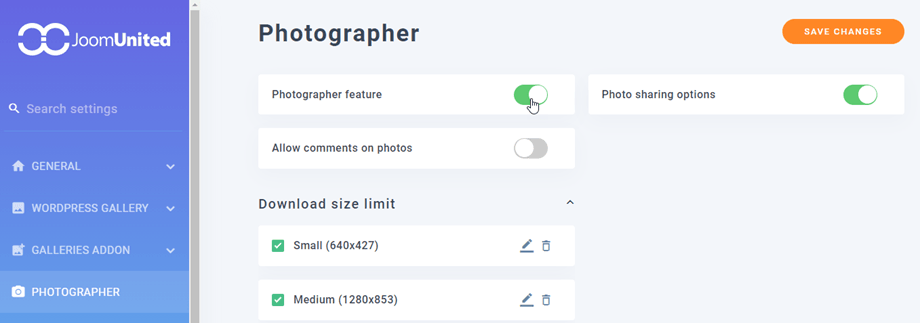
Um neue Fotografengalerien zu erstellen, müssen Sie zunächst Funktion „Fotograf“ unter Medienordnereinstellungen > Registerkarte.
Navigieren Sie anschließend im Dashboard „Medienordnergalerien“ zur oberen linken Ecke und klicken Sie auf „Neue Galerie hinzufügen“ > „Fotografengalerie erstellen“ .

Alternativ können Sie mit der rechten Maustaste auf das linke Baumdiagramm klicken und „+ Erstellen“ .

Danach können Sie Ihre Bilder per Drag & Drop in die neue Galerie ziehen.
Um die Galerie mit Ihren Freunden zu teilen, klicken Sie einfach mit der rechten Maustaste auf die „Galerie teilen“ . Ein Popup-Fenster wird angezeigt. Geben Sie die erforderlichen Informationen wie E-Mail-Adresse, Passwort, Betreff und eine individuelle Nachricht ein und klicken Sie anschließend auf „E-Mail senden“ .

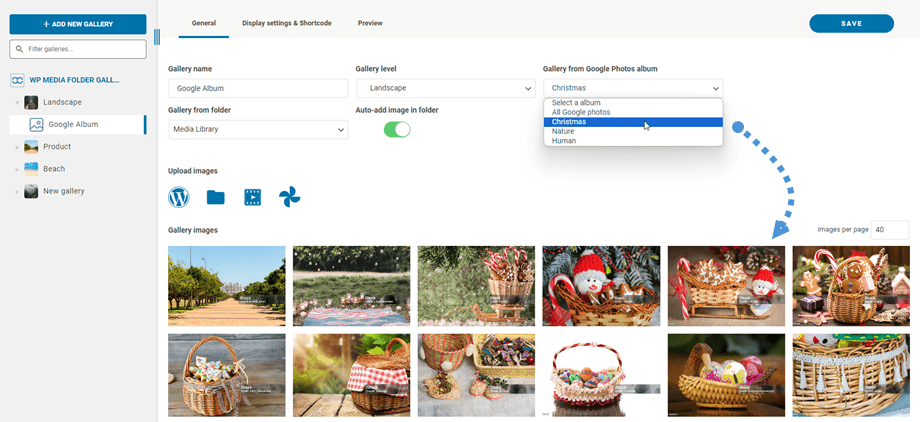
6. Füge eine neue Galerie aus Google Fotos hinzu
Nachdem Sie im Dashboard eine neue Galerie erstellt haben, wählen Sie Ihr Album aus Google Fotos aus. Anschließend werden Ihre Bilder in der Galerie angezeigt.
7. Archivgalerien
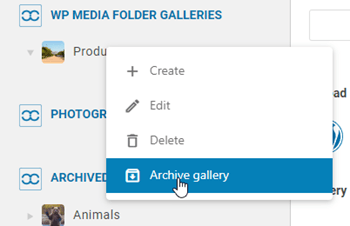
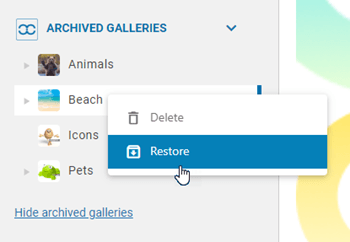
Um Ihre ungenutzten Galerien zu verschieben, können Sie mit der rechten Maustaste auf die Galerie klicken und die „Galerie archivieren“ .
Anschließend können Sie im Bereich „Archivierte Galerien“ diese entweder wiederherstellen oder endgültig löschen. Klicken Sie dazu einfach mit der rechten Maustaste auf die Galerie und wählen Sie je nach Bedarf die Option „Löschen“ oder „Wiederherstellen“
8. Filtergalerien
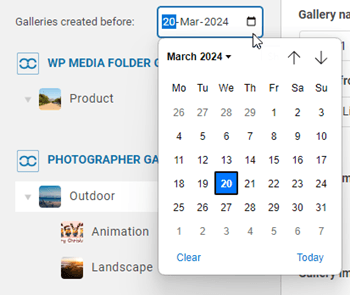
Um schnell Galerien zu finden, die vor einem bestimmten Datum erstellt wurden, können Sie die Datumsfilteroption nutzen. Klicken Sie einfach auf das Kalendersymbol und wählen Sie das gewünschte Datum aus. Diese Funktion steht sowohl für reguläre Galerien als auch für Fotografengalerien zur Verfügung.