WordPress Produkte
 Joomla Produkte
 Support
 Neuigkeiten
 Anmelden
WP Latest Posts: Inhaltsquelle
Die Hauptidee von WP Latest Posts ist es, Ihre Inhalte so darzustellen, wie Sie es wünschen – entweder als Widget oder direkt im Editor. WP Latest Posts funktioniert mit jedem WordPress-WYSIWYG-Editor. Sie können es beispielsweise in Beiträgen und Seiten verwenden.
1. Fügen Sie eine WP Latest Posts Instanz hinzu
Nach WP Latest Posts finden Sie im linken Menü einen Eintrag, über den Sie eine neue Instanz eines Newsblocks hinzufügen können. Klicken Sie auf „NEUER BLOCK“ , um eine neue Instanz zu erstellen.
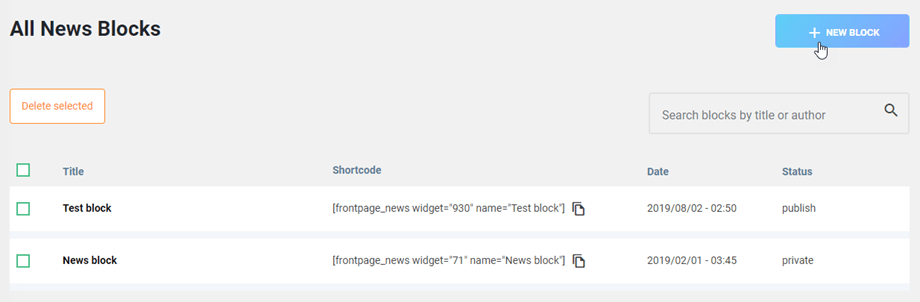
Die Benutzeroberfläche von WP Latest Posts wird geladen und hilft Ihnen bei der Konfiguration:
- Die Inhaltsquelle
- Die Darstellung und das Thema
- Die Bildquelle
- Der Kurzcode
- Erweiterte Parameter
2. Konfiguration der Inhaltsquelle
Fügen Sie einen Titel hinzu und starten Sie die Konfiguration.
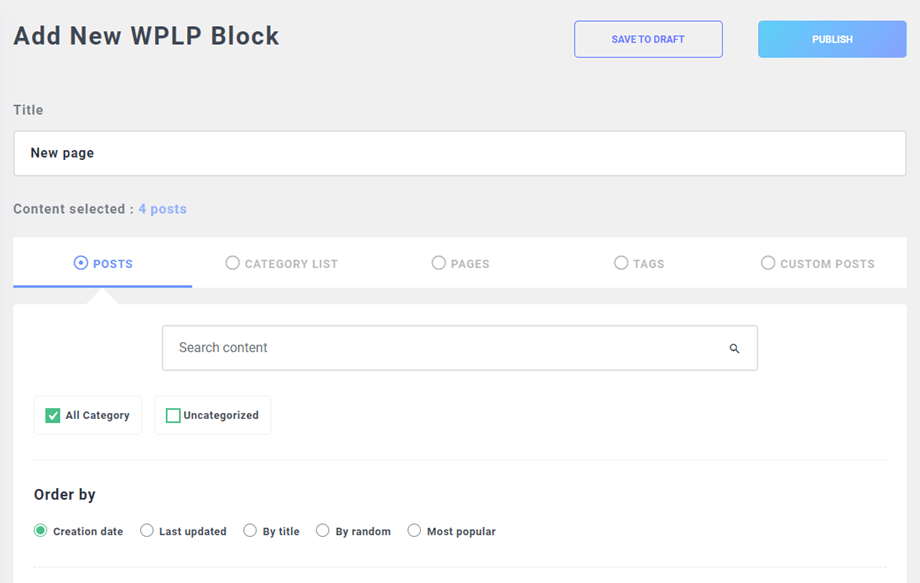
Die Konfiguration ist in Registerkarten unterteilt.
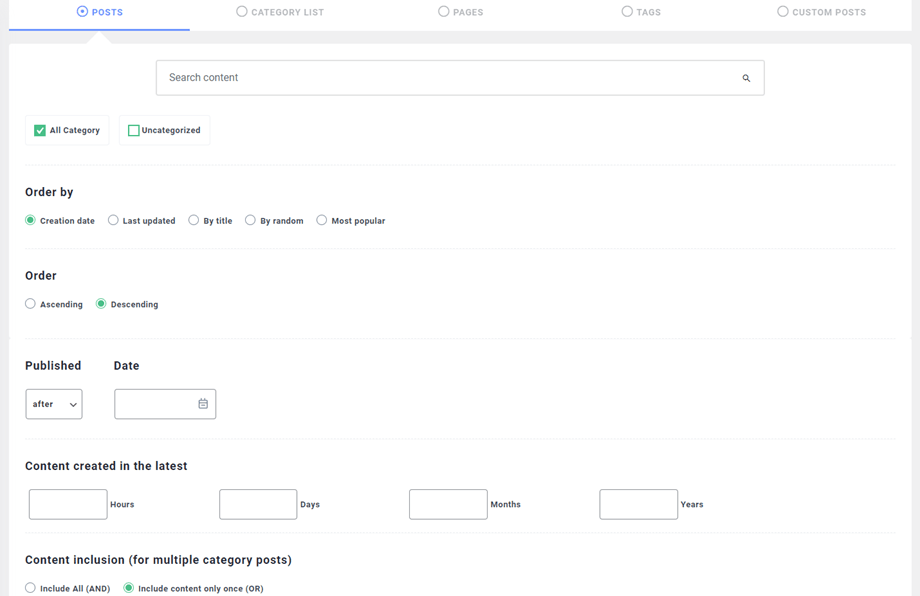
Über die „Inhaltsquelle“ können Sie die Inhalte auswählen, die in der neuen Instanz geladen werden sollen. Folgende Inhalte können geladen werden:
- WordPress-Beiträge aus einer Auswahl von Kategorien
- WordPress-Kategorieliste
- Alle Seiten in WP
In der PRO- Version sind einige weitere Filter enthalten, darunter:
- Einzelne Seiten auswählen
- Beitrags-Tags auswählen
- Inhalte aus benutzerdefinierten Beitragstypen mit Taxonomie laden
Die Auswahl des benutzerdefinierten Beitragstyps aktiviert eine Dropdown-Liste, in der Sie Folgendes auswählen können:
- Der benutzerdefinierte Beitragstyp
- Die benutzerdefinierte Beitragstyp-Taxonomie (nicht obligatorisch, falls verfügbar)
- Der benutzerdefinierte Beitragstyp oder die Kategorie (nicht obligatorisch, falls verfügbar)
Hier ist ein Beispiel in WP File Download
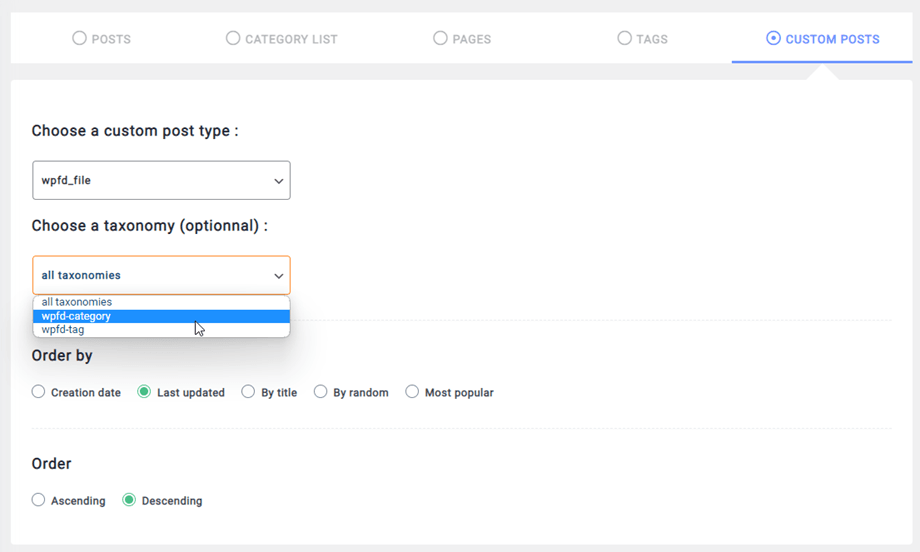
Für jede Inhaltsquelle kann außerdem eine maximale Anzahl an Nachrichten und eine Reihenfolge festgelegt werden.
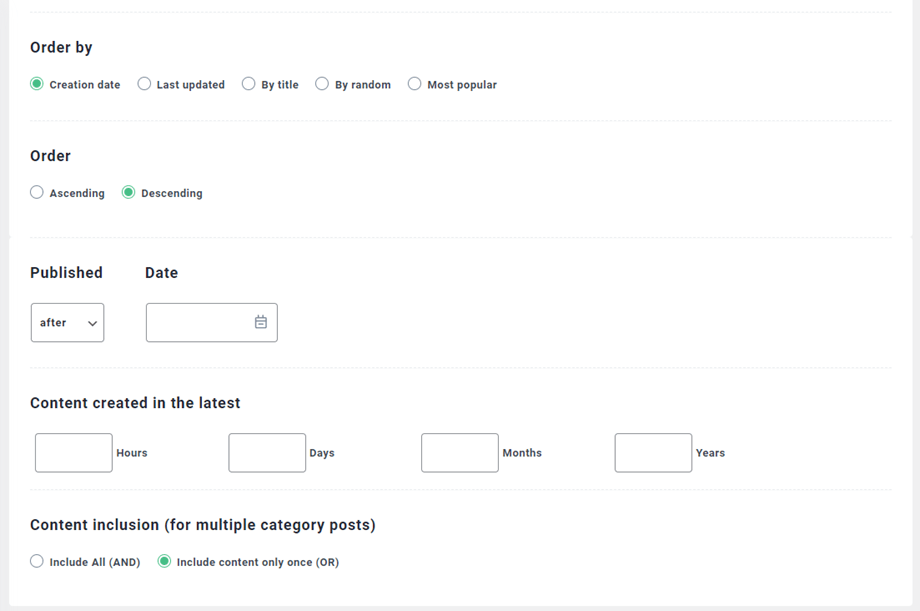
Die Option „Sortieren nach“ ist ein Parameter, mit dem Sie festlegen können, wie die Nachrichten sortiert werden, unter anderem nach:
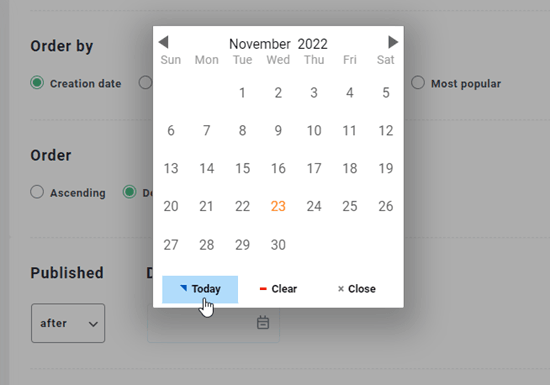
- Datum der Inhaltsveröffentlichung
- Zuletzt aktualisiert (PRO-Version)
- Titel (alphabetisch)
- Zufällige Reihenfolge
- Am beliebtesten
3. Anzeige und Standarddesign
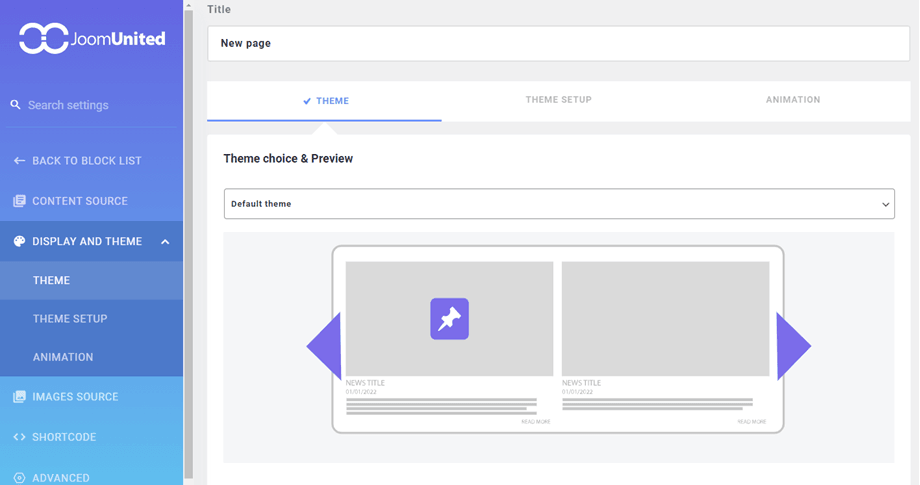
Im Reiter „Anzeige und Design“ finden Sie Optionen, um festzulegen, wie Ihre Inhalte in diesem Fall angezeigt werden sollen.
Die Anzahl der Seiten mit Beiträgen bestimmt die Seitennummerierung, abhängig vom Umfang Ihrer Inhalte und dem gewählten Design; dies gilt auch für die Spalten. Wenn Sie beispielsweise 10 Beiträge aus einer Kategorie mit 2 Spalten laden und auf 3 Seiten beschränkt sind, erhalten Sie folgendes Ergebnis:

In diesem Beispiel gibt es nur 10 Artikel, da die Seitenzahl auf 2 begrenzt ist. Sie haben auch die Möglichkeit, die Anzahl der Elemente zu begrenzen.
Registerkarte „Designeinstellungen“
Im „Standarddesign > Designeinstellungen“ können Sie nun die Schaltfläche „Weiterlesen“, das Overlay-Bild, die Seitennummerierung, die Pfeileinstellungen und den automatischen Inhaltszuschnitt .
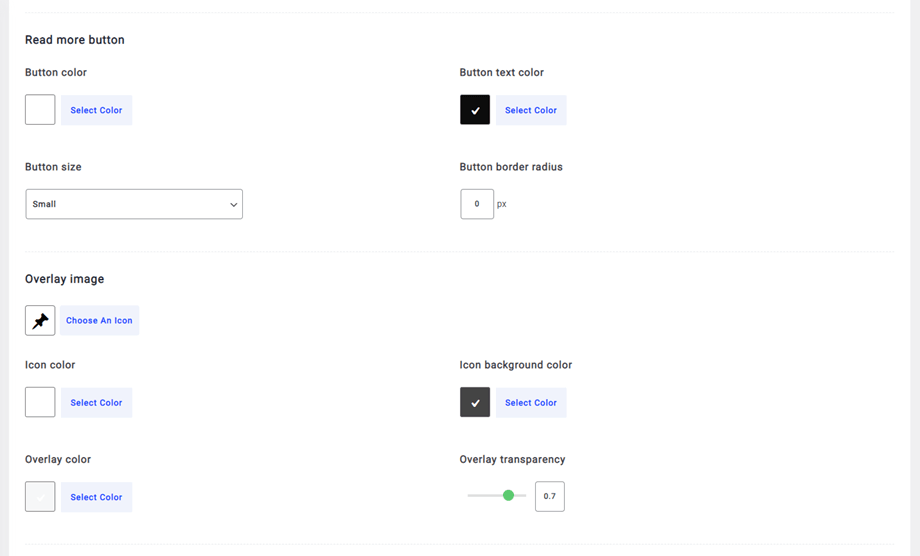
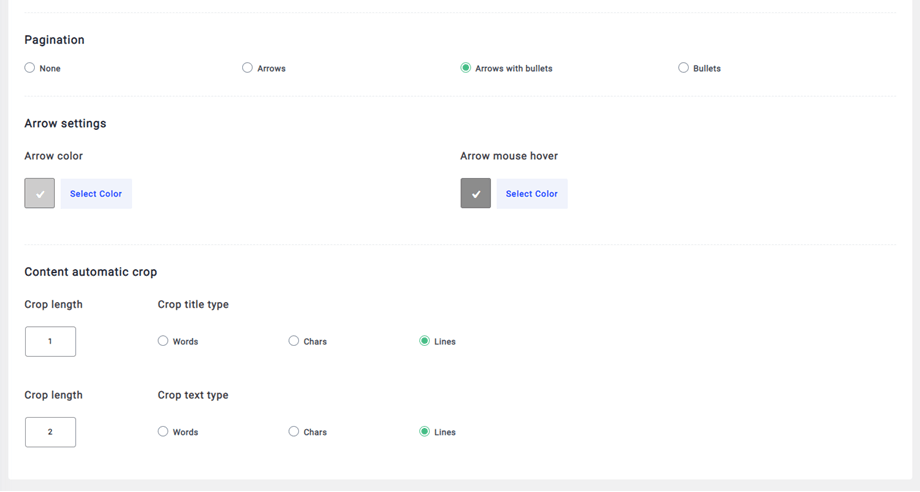
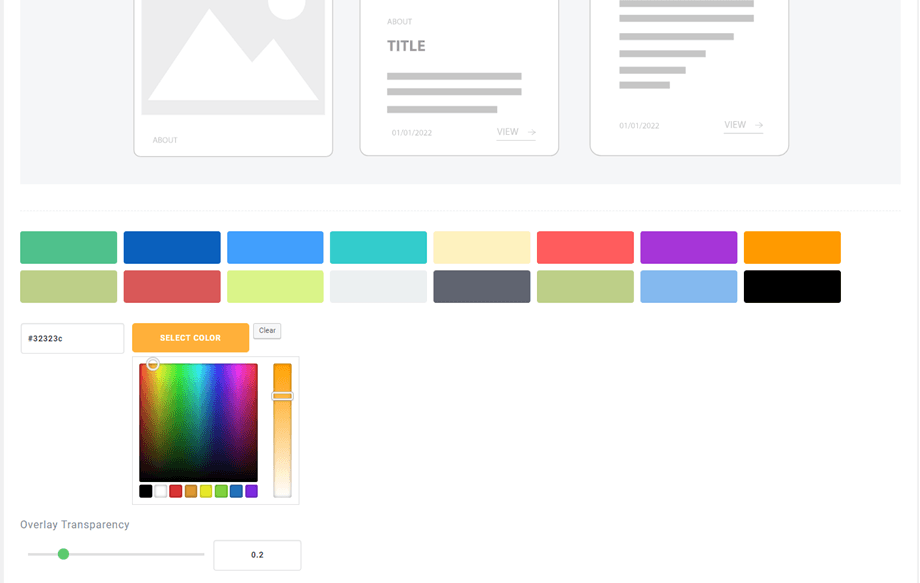
Bei den übrigen Designs können Sie eine Farbe für das ausgewählte Design auswählen.
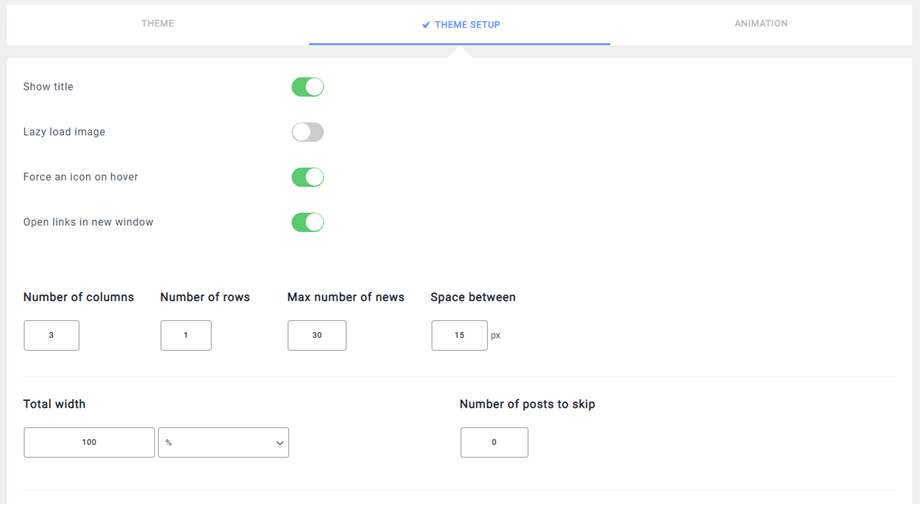
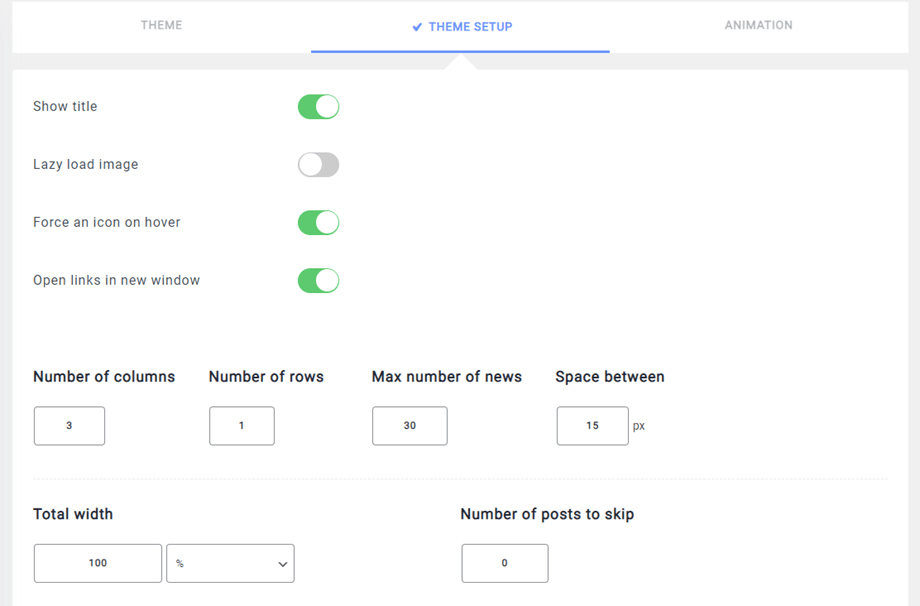
Im „Theme-Einstellungen“ können Sie alle Optionen für die Textanzeige und -funktionalität festlegen. Mit „Titel anzeigen“ können Sie den Titel der Nachrichteninstanz hinzufügen oder entfernen.
Die Zuschneideoption kürzt Ihren Inhalt und fügt (gegebenenfalls) eine „Weiterlesen“ -Schaltfläche hinzu. Sie können Ihren Inhalt zeilenweise (per CSS), nach Wort- oder Zeichenanzahl zuschneiden.
Registerkarte „Animationen“
Über die ANIMATION können Sie festlegen, ob der Slide-Effekt standardmäßig aktiviert sein soll oder nicht. (PRO-Version)
- Automatische Animation: Der Nachrichten-Slider wird automatisch mit horizontalem Auto-Scroll animiert.
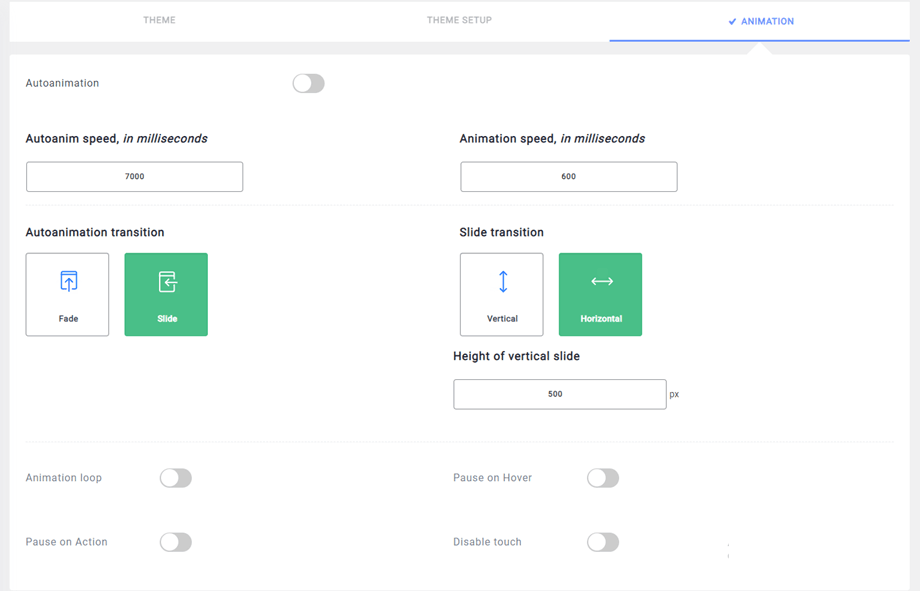
- Animationsschleife: Die Diashow wiederholt die Animation automatisch, wenn diese Option aktiviert ist.
- Pause beim Überfahren mit der Maus: Die Diashow wird beim Überfahren mit der Maus angehalten. Hinweis: Autoanimation erforderlich.
- Bei Interaktion pausieren: Die Diashow wird angehalten, wenn mit Steuerelementen interagiert wird. Hinweis: Autoanimation erforderlich.
- Touch deaktivieren: Die Wischgestensteuerung des Schiebereglers auf Touchscreen-Geräten ist nicht zulässig.
Registerkarte „Design“
Im Themenbereich können Sie einen Darstellungsstil definieren, der auf diese neue Instanz angewendet wird, wie die Vorschau zeigt.
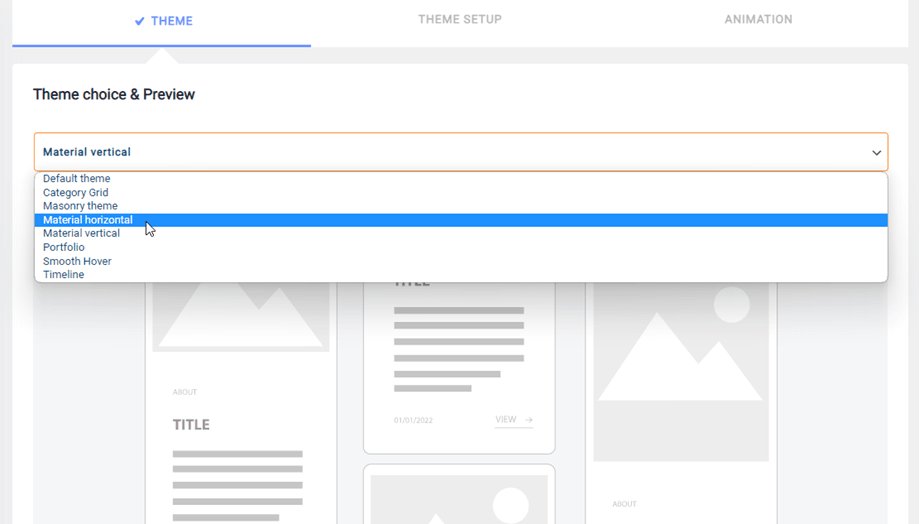
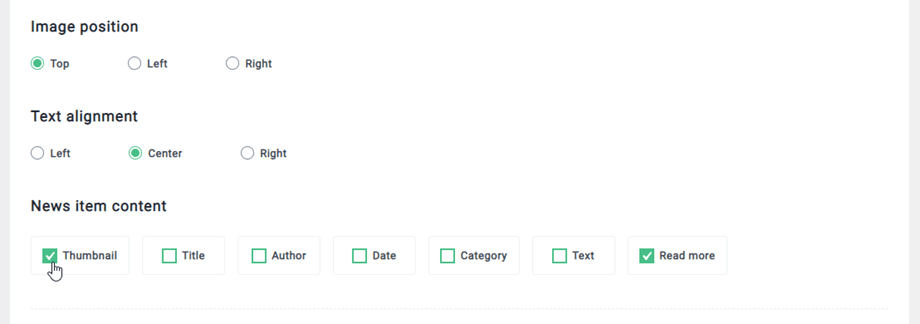
Das Standarddesign ermöglicht die Anpassung der Bildposition und der Textausrichtung . Die zum Bearbeiten von Nachrichtenartikeln , mit der Sie Details hinzufügen oder entfernen können, ist hingegen für alle Designs verfügbar.
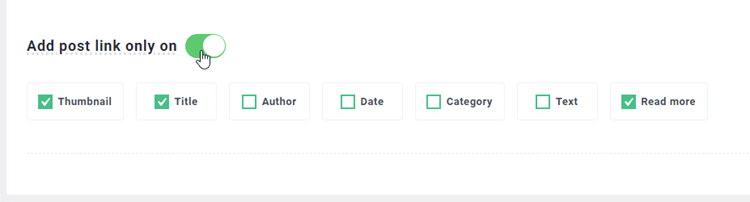
Außerdem können Sie in jedem Block Elemente auswählen, denen ein Link zum Beitrag hinzugefügt werden soll. Aktivieren Sie dazu die Option „Beitragslink hinzufügen“ . Standardmäßig sind folgende Elemente ausgewählt: Vorschaubild, Titel und „Weiterlesen“ . Sie können auch weitere Elemente auswählen: Autor, Datum, Kategorie und Text.
Bei den Grid- und Category-Grid-Themes gab es eine zusätzliche Option, weitere Beiträge per AJAX zu laden.
4. Konfiguration der Bildquelle
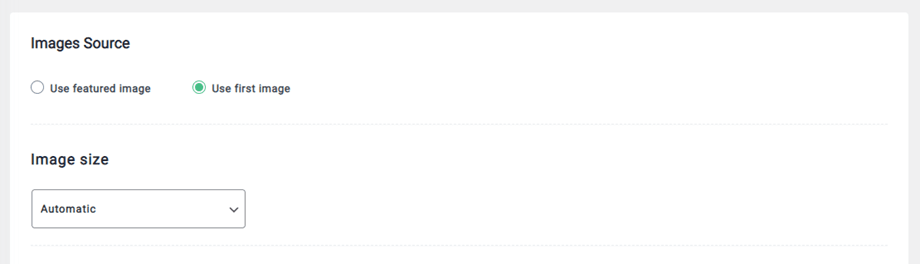
Die Bildquellenkonfiguration legt fest, welche Bilder wie geladen werden. Sie können das Beitragsbild oder das erste im Inhalt erkannte Artikelbild sowie die Miniaturansichtsgröße festlegen. Standardmäßig stehen in WordPress die drei Größen „Miniatur“, „Mittel“ und „Groß“ zur Verfügung.
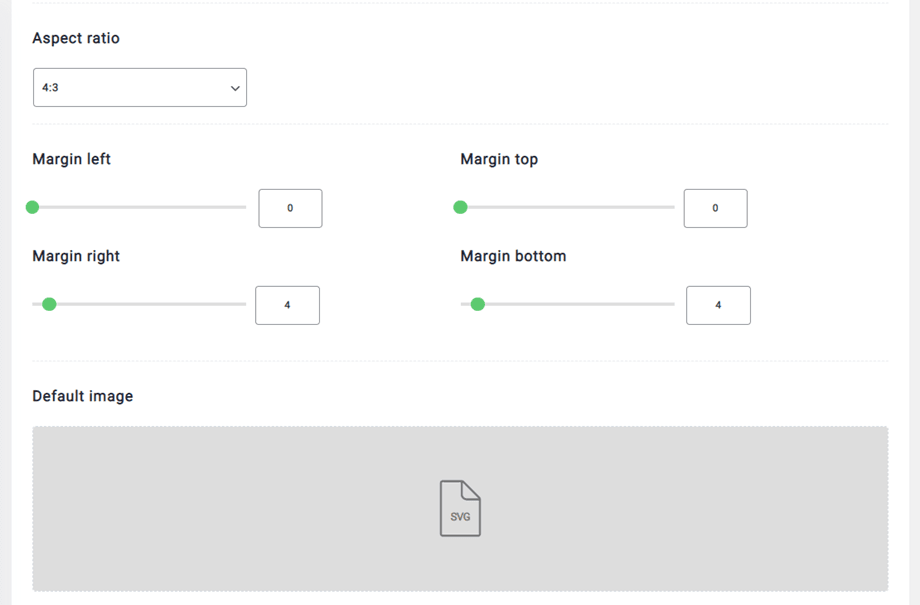
Eine Zuschneidefunktion ermöglicht es Ihnen, das Bild exakt an die gewünschte Größe anzupassen. Sie können jedem Bild einen Randwert zuweisen, um zu verhindern, dass Text über das Bild hinausragt. Falls Ihr Inhalt kein Bild enthält, können Sie ein Standardbild festlegen.
5. Block-Shortcode
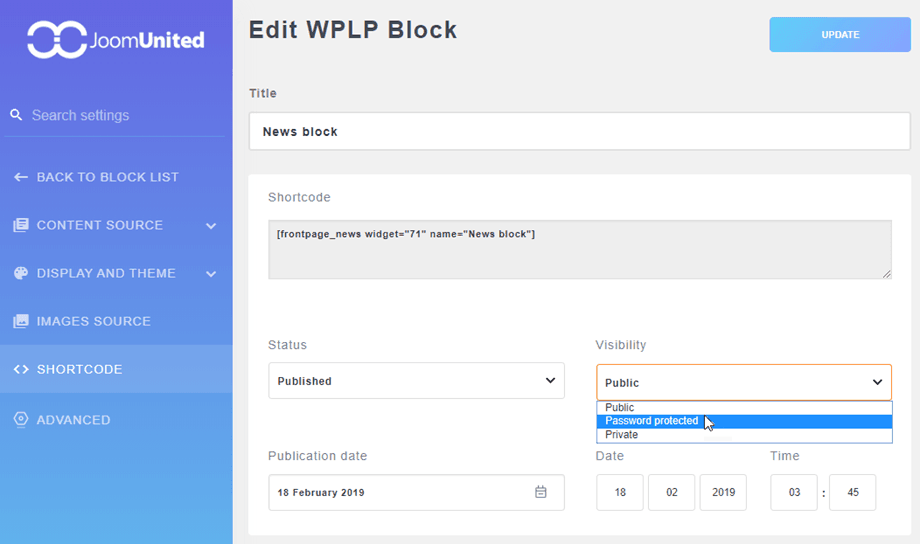
Hier können Sie den Shortcode-Block schnell und einfach kopieren, indem Sie auf den Shortcode-Bereich klicken. Außerdem können Sie den Status ändern, die Sichtbarkeit festlegen oder Datum und Uhrzeit der Veröffentlichung anpassen.
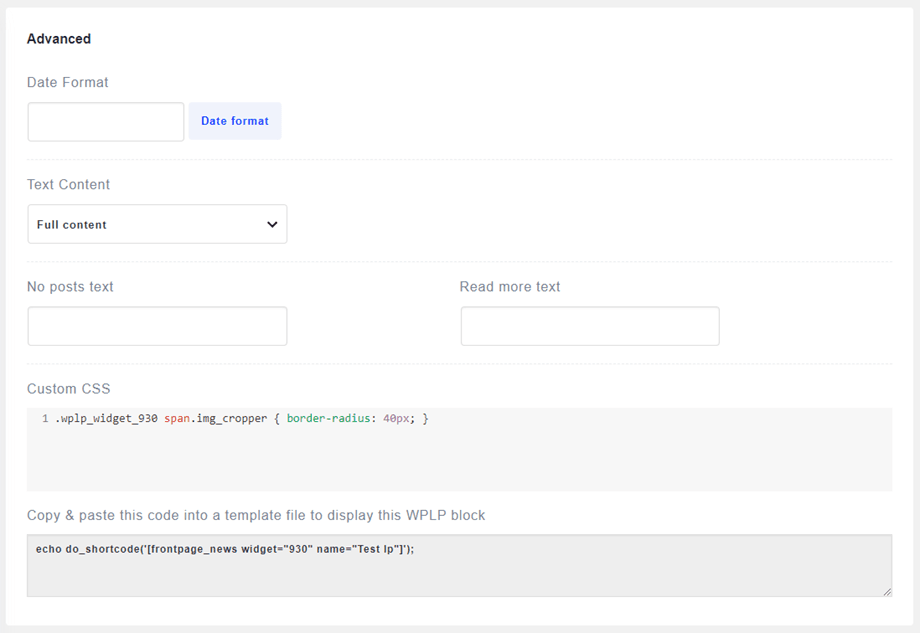
6. Erweiterte Parameter
Die erweiterten Parameter dienen dazu, das Datumsformat festzulegen oder den „Weiterlesen “-Text zu überschreiben. Ein benutzerdefiniertes CSS-Feld steht ebenfalls zur Verfügung, um dem Newsblock benutzerdefiniertes CSS hinzuzufügen.