WordPress Produkte
 Joomla Produkte
 Support
 Neuigkeiten
 Anmelden
WP File Download Add-on: Nextcloud-Integration
1. Melden Sie sich über WP File Download bei Nextcloud an
Um Nextcloud im Plugin zu nutzen, navigieren Sie bitte zum WordPress-Dashboard und klicken Sie auf Plugin-Konfiguration > Cloud-Verbindung > Nextcloud -Tab. Füllen Sie anschließend die folgenden Felder mit den korrekten Informationen aus:
- Nextcloud-URL
- Benutzername (ohne Leerzeichen und Sonderzeichen)
- Passwort
- Name des Stammverzeichnisses (geben Sie einen bestehenden Namen ein oder einen neuen; das System erstellt es dann automatisch in Nextcloud)
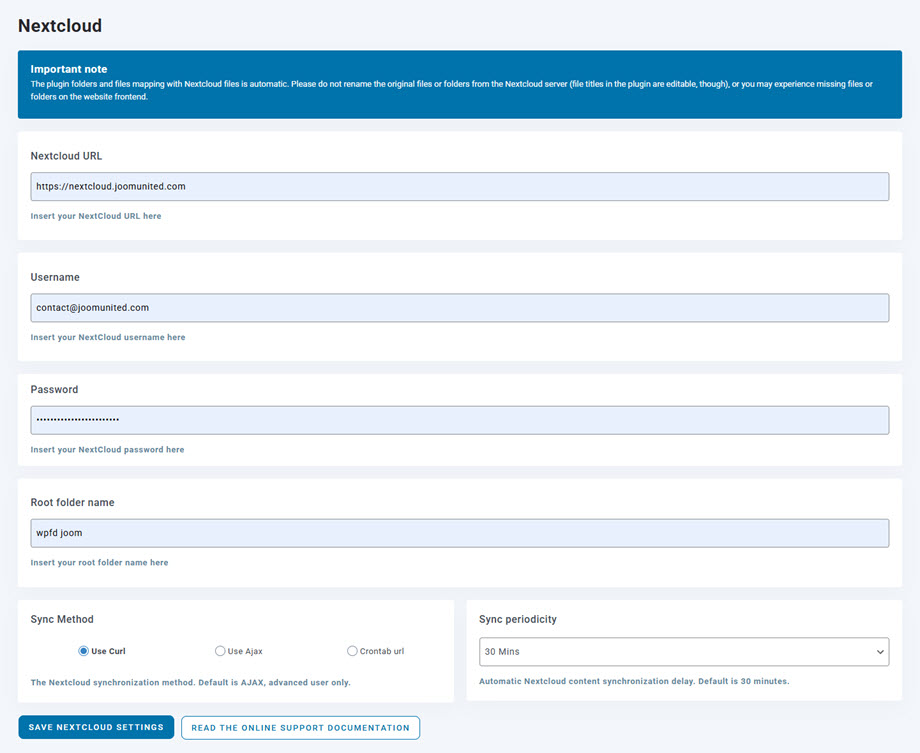
Speichern Sie anschließend die Einstellungen und klicken Sie auf „ Nextcloud verbinden “. Die Verbindung sollte nun erfolgreich hergestellt werden. Um die Nextcloud-Funktionen zu nutzen, rufen Sie bitte das WP File Download Dashboard auf.
2. Wie funktioniert es? Was kann ich mit Nextcloud machen?
Wie funktioniert es?
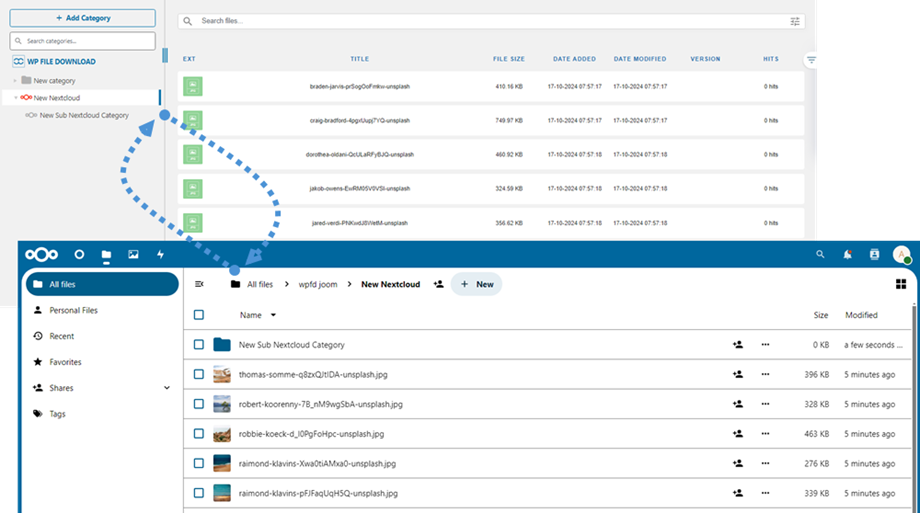
Sobald Sie WP File Download mit NexCloud Storage verbunden haben, werden alle im WP File Download Dashboard hinzugefügten Ordner und Unterordner im Stammverzeichnis synchronisiert, das in den Einstellungen angegeben ist.
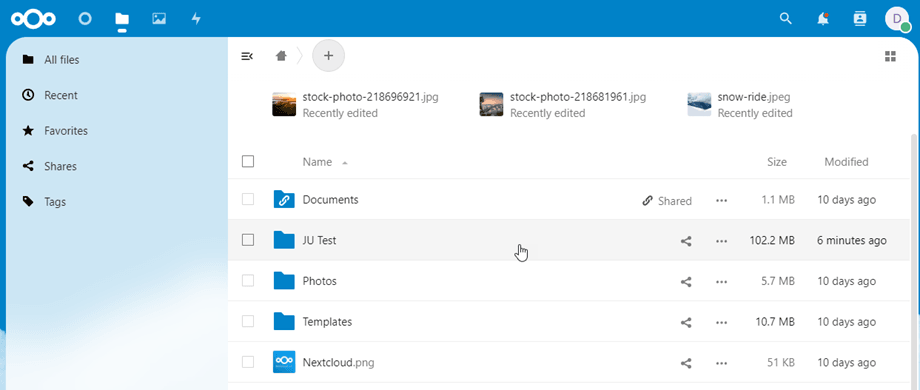
Und umgekehrt werden alle Ihre Dateien aus diesem Stammverzeichnis auf Nextcloud mit Ihrem WP File Download auf WordPress synchronisiert.
Was sind die Synchronisierungsrichtungen?
Es funktioniert in beide Richtungen! Du kannst eine Datei aus Nextcloud hinzufügen und sie in WP File Downloadsehen, oder eine Datei in WP File Download hinzufügen und sie in Nextcloud sehen. Das bedeutet auch, dass du WordPress-Dateien von deinem Desktop aus mit der Nextcloud-Synchronisierungssoftware verwalten kannst. Unglaublich, oder? ☺
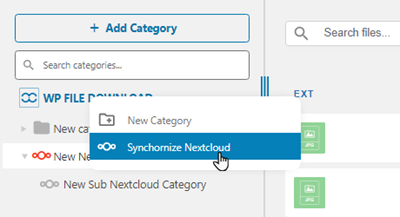
Wenn sich der Name Ihres Stammordners von dem der vorherigen Verbindung unterscheidet, sollten Sie die Synchronisierung erneut ausführen. Klicken Sie dazu einfach mit der rechten Maustaste auf WP File Download und wählen Sie Nextcloud synchronisieren .