WordPress Produkte
 Joomla Produkte
 Support
 Neuigkeiten
 Anmelden
WP File Download Add-on: Amazon S3-Integration
1. Melden Sie sich in WP File Download bei Amazon S3 an
Kehren Sie zum WordPress-Dashboard zurück und klicken Sie im Menü auf WP File Download Configuration“ > „Cloud Connection“ > „Amazon S3“ . Fügen Sie Folgendes in die Formularfelder ein:
- Zugangsschlüssel-ID
- Geheimer Zugangsschlüssel
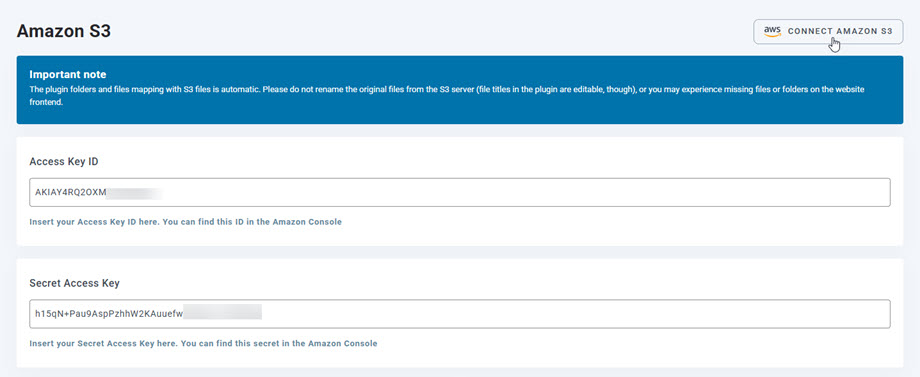
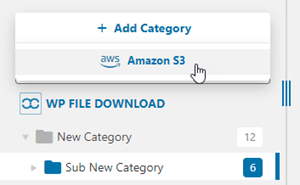
Speichern Sie anschließend die Einstellungen; die Verbindung sollte nun erfolgreich hergestellt werden. Jetzt können Sie im WP File Download Dashboard neue S3-Kategorien erstellen.
2. Wie funktioniert es? Was kann ich mit Amazon S3 machen?
Wie funktioniert es?
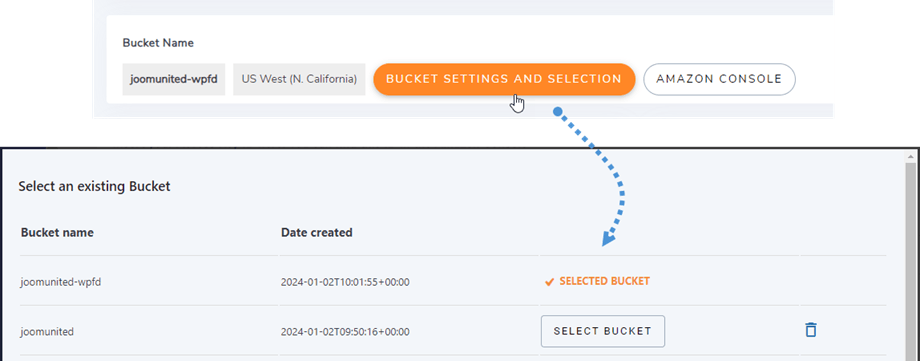
Sobald Sie WP File Download mit Amazon S3 verbunden haben, wählen Sie bitte einen Bucket aus oder erstellen Sie einen neuen, in dem alle Ihre Daten gespeichert werden sollen.
Was sind die Synchronisierungsrichtungen?
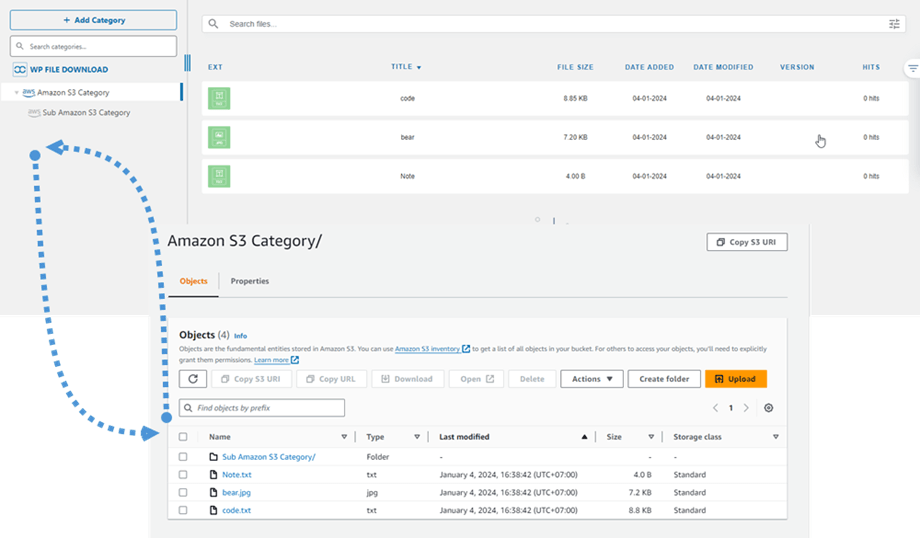
Es funktioniert in beide Richtungen! Du kannst eine Datei von Amazon S3 hinzufügen und sie in WP File Download sehen oder eine Datei in WP File Download hinzufügen und sie in Amazon S3 sehen. Unglaublich, oder? Ja, wir wissen es. ☺
3. Erstellen Sie einen IAM-Benutzer
Die Amazon S3-Integration mit WP File Download ist im Add-on enthalten. Sie müssen dieses Add-on (Plugin) zusätzlich zu WP File Downloadinstallieren. Das Add-on bietet außerdem Integrationen für Google Drive, Dropbox und OneDrive .
Zuerst müssen Sie sich in der Amazon Console oder sich registrieren, falls Sie noch kein AWS S3-Konto besitzen.
Nachdem Sie sich in der Konsole angemeldet haben, müssen Sie einen neuen IAM-Benutzer erstellen. Gehen Sie dazu in der AWS-Konsole auf die Seite „IAM-Benutzer“ und klicken Sie auf die „Benutzer hinzufügen“ .
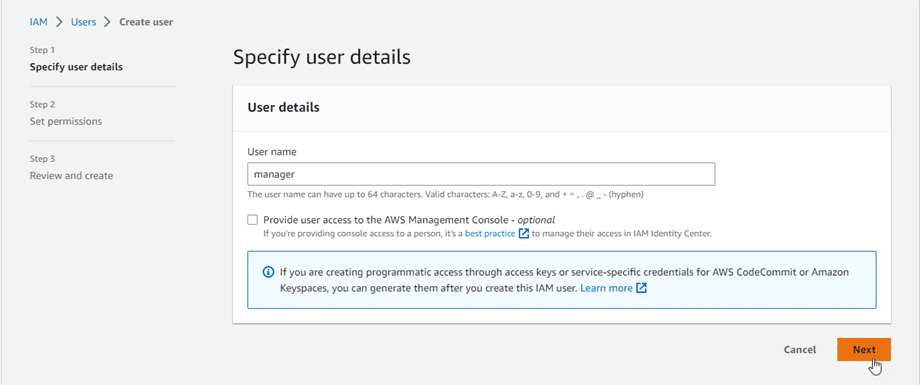
Schritt 1: Geben Sie einen Namen für den Benutzer ein und klicken Sie dann auf die „Weiter“ .
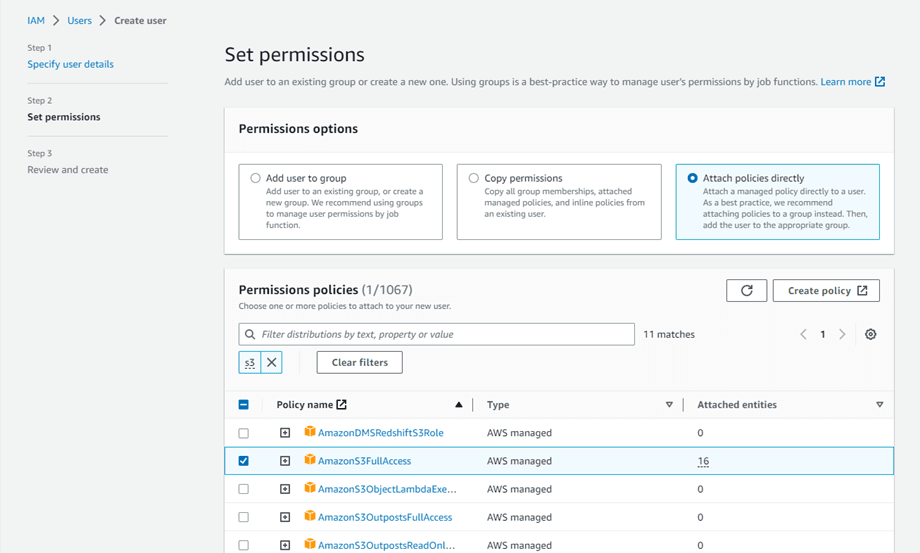
Schritt 2: Um dem neuen Benutzer die Verwaltung von Buckets und Objekten im S3-Dienst zu ermöglichen, müssen Sie ihm bestimmte Berechtigungen erteilen. Wählen Sie die „Richtlinien direkt anhängen“ und geben Sie dann „S3“ in das Eingabefeld für Filterrichtlinien ein. Wählen Sie die Richtlinie „AmazonS3FullAccess“ Weiter “.
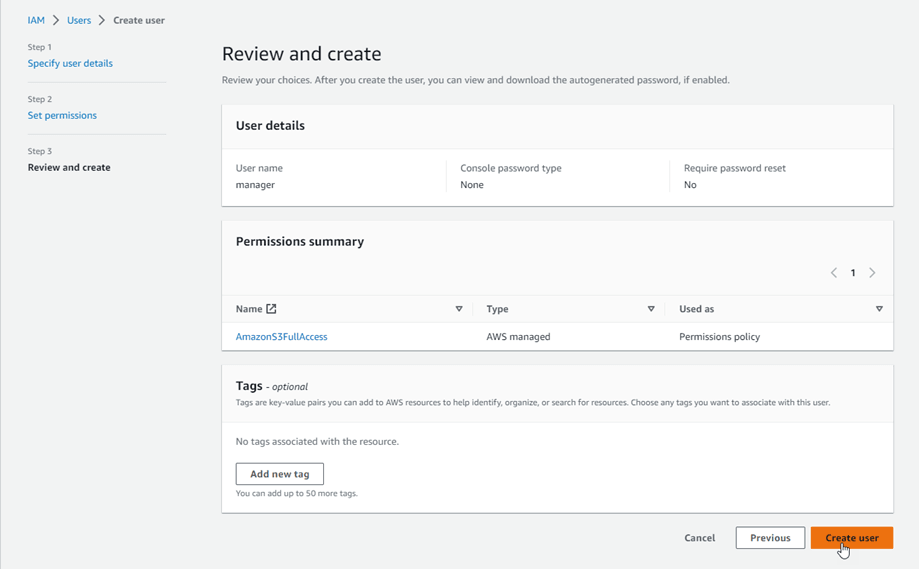
Schritt 3: Wenn alles in Ordnung ist, klicken Sie auf die „Benutzer erstellen“ .
Erstellen Sie einen Zugriffsschlüssel
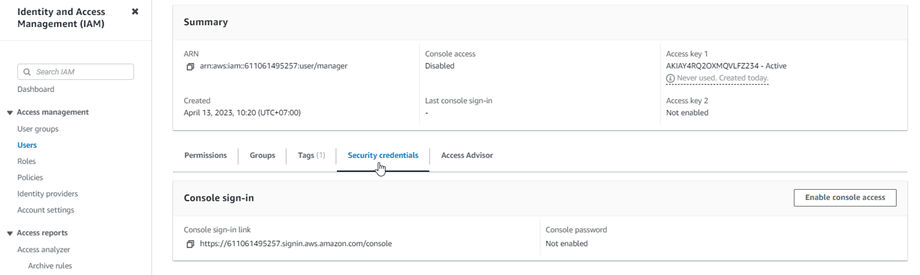
Nach erfolgreicher Erstellung eines neuen Benutzers sollten Sie zu Zugriffsverwaltung > Benutzer > {Benutzer auswählen} > Registerkarte Sicherheitsanmeldeinformationen navigieren.
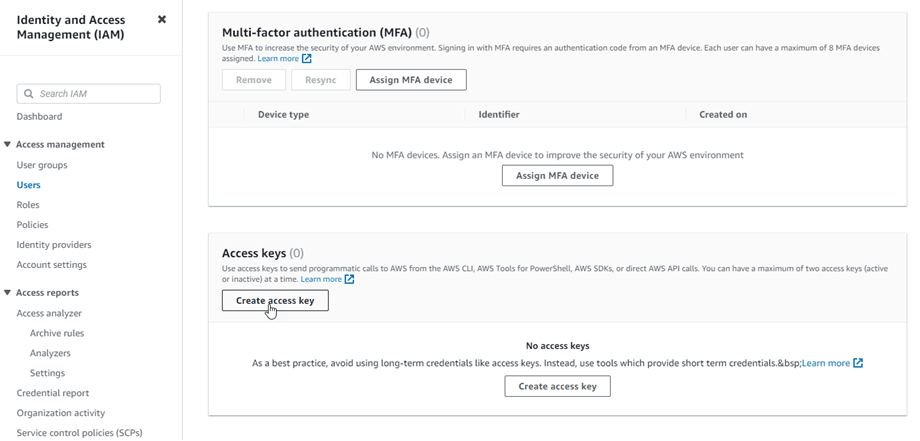
Scrollen Sie anschließend im „Zugriffsschlüssel“ und klicken Sie auf „Zugriffsschlüssel erstellen“ .
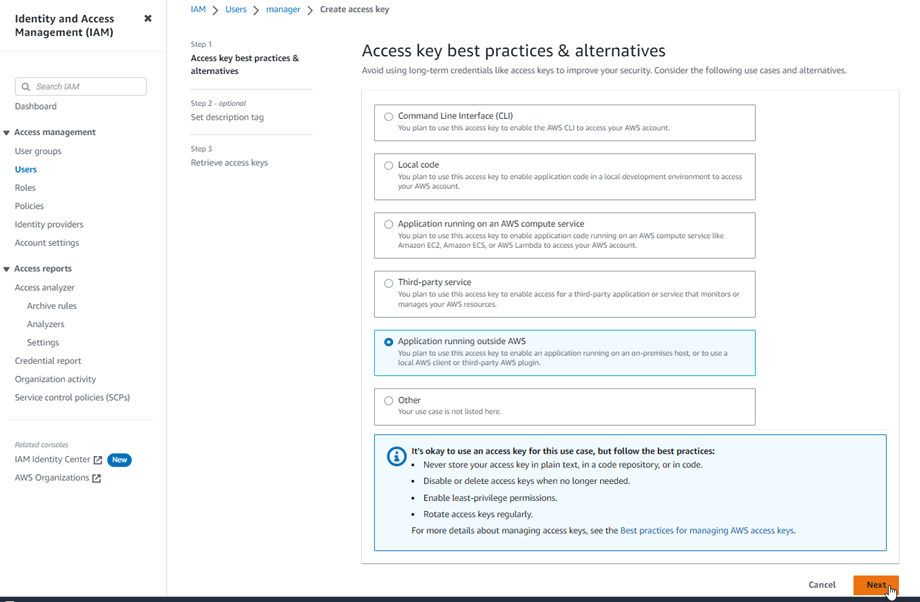
In Schritt 1: Greifen Sie auf bewährte Verfahren und Alternativen zu und wählen Sie „Anwendung wird außerhalb von AWS ausgeführt“ . Klicken Sie anschließend auf „Weiter“ .
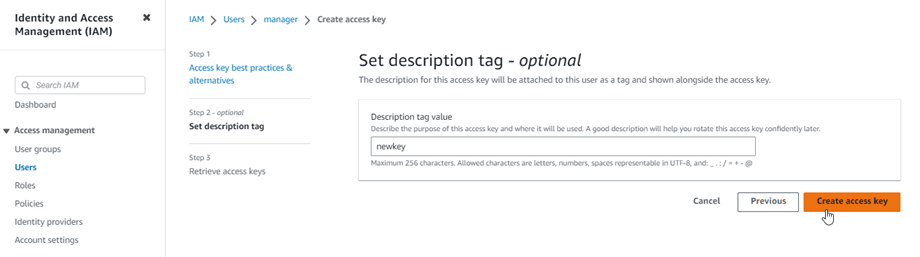
Nächster Schritt 2: Geben Sie dem Feld eine Beschreibung. Klicken Sie anschließend auf „Zugriffsschlüssel erstellen“ .
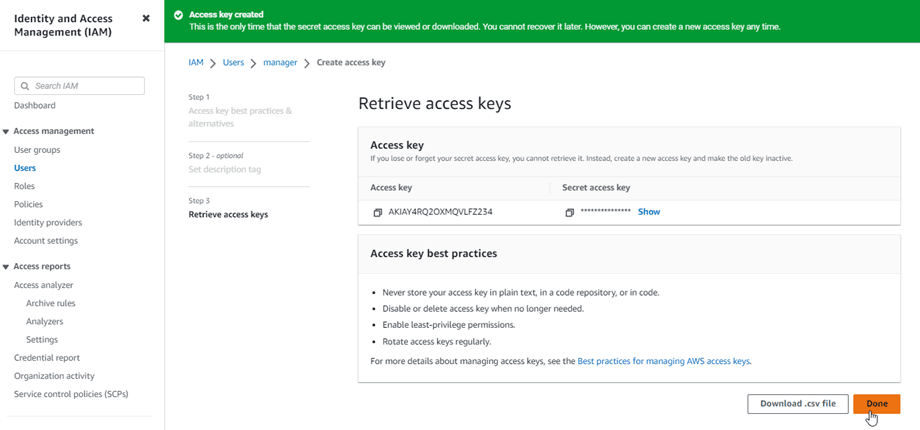
Abschließend wird ein Bildschirm zum Abrufen der Zugriffsschlüssel mit den Sicherheitsdaten des Benutzers angezeigt. Diese bestehen aus einer Zugriffsschlüssel-ID und einem geheimen Zugriffsschlüssel . Amazon zeigt diese Daten nicht erneut an. Laden Sie sie daher bitte als CSV-Datei herunter und speichern Sie sie an einem sicheren Ort. Sollten Sie die Daten verlieren, können Sie jederzeit über die Konsole neue Schlüssel erstellen. Den geheimen Zugriffsschlüssel können Sie jedoch nicht erneut abrufen.
Einen Bucket erstellen
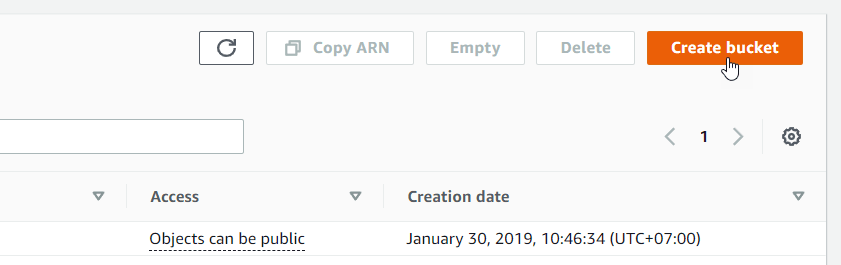
Um Amazon S3 zu nutzen, müssen Sie einen neuen Bucket erstellen. Gehen Sie dazu bitte zum Bucket-Bereich: https://s3.console.aws.amazon.com/s3/buckets . Klicken Sie anschließend auf „Bucket erstellen“ .
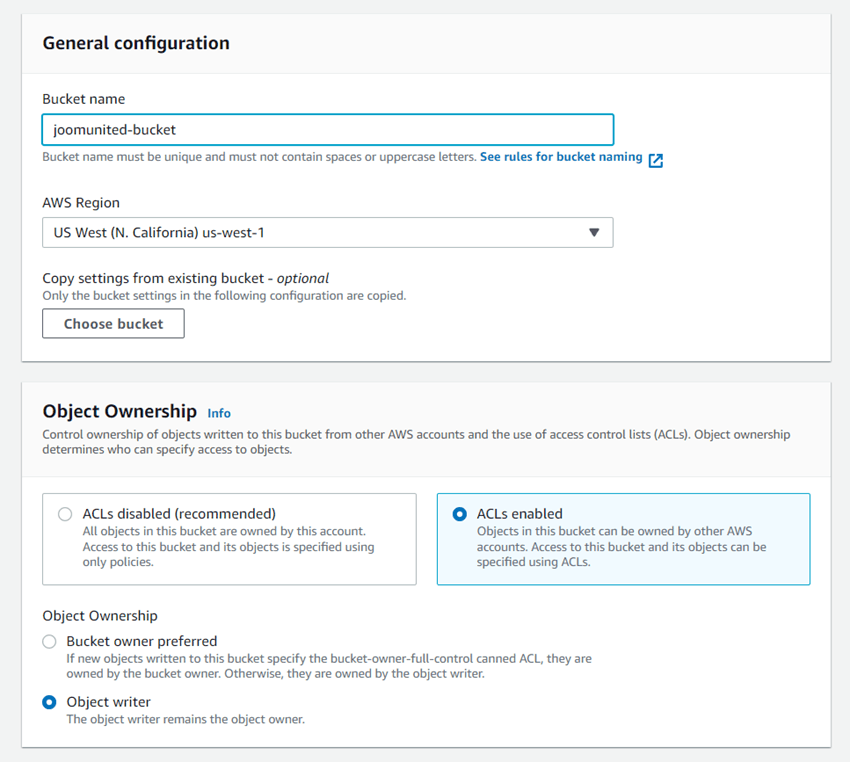
in der allgemeinen Konfiguration den Bucket-Namen ein, wählen Sie eine AWS-Region aus und wählen Sie im Abschnitt Objektbesitz ACLs aktiviert > Objektschreiber .
in den Einstellungen für den öffentlichen Zugriff auf diesen Bucket die Option „Gesamten öffentlichen Zugriff blockieren“ und aktivieren Sie die Option „Ich bestätige, dass die aktuelle...“ wie in der Abbildung unten dargestellt.
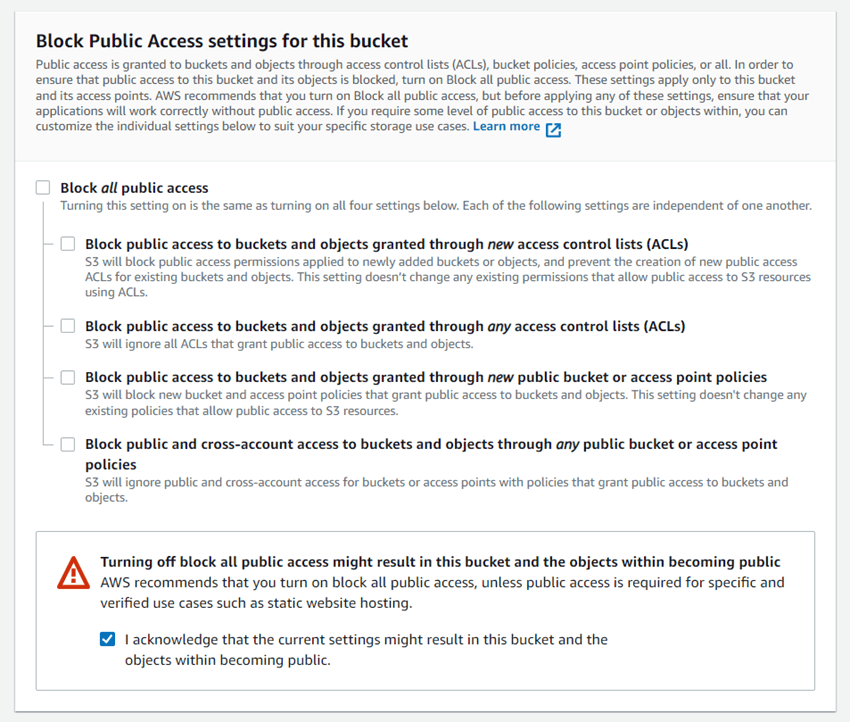
Belassen Sie anschließend alle übrigen Optionen auf den Standardeinstellungen und klicken Sie auf „Bucket erstellen“ .
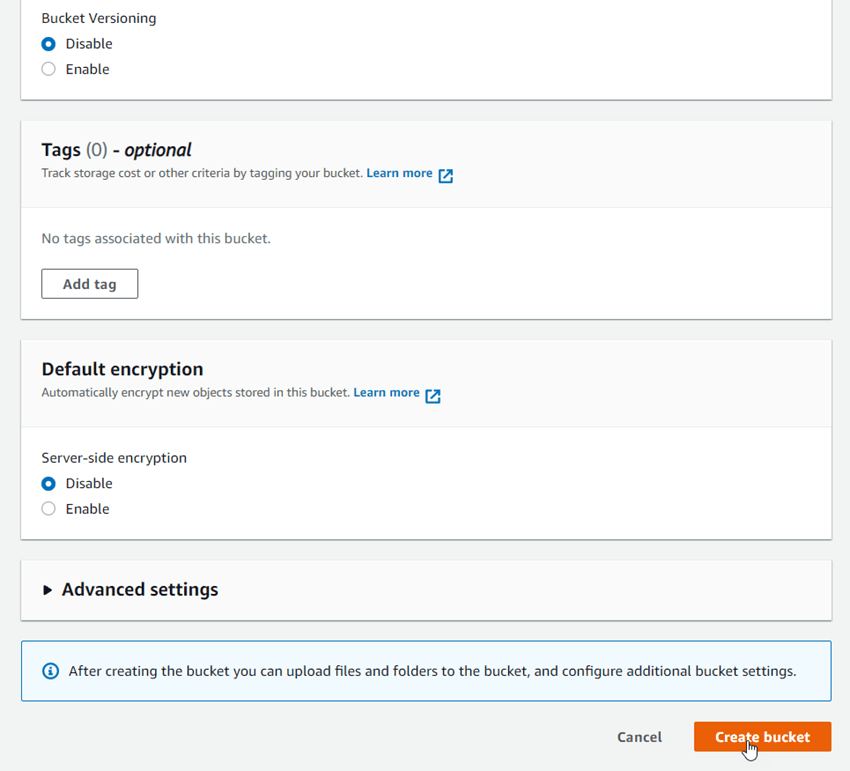
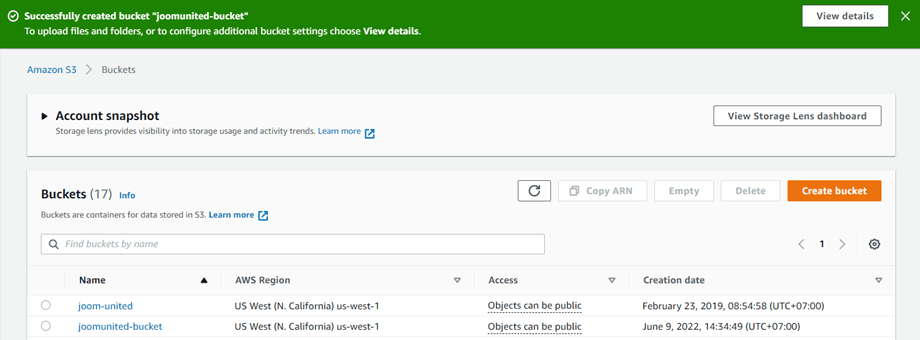
Schließlich sollte erfolgreich ein neuer Bucket mit dem Status der Spalte „Zugriff“ erstellt werden: „Objekte können öffentlich sein“ .
Alternativ können Sie in WP File Download Einstellungen einen neuen Bucket erstellen. Navigieren Sie dazu in WP File Download zu „Cloud-Verbindung“ > „Amazon S3“ , klicken Sie auf „Bucket-Einstellungen“ und wählen Sie den Bucket aus . Geben Sie im Popup-Fenster unten den Bucket-Namen ein und klicken Sie auf Erstellen “.