 WordPress Produkte
 Joomla Produkte
 Support
 Neuigkeiten
 Anmelden
Einschränkung des Dateizugriffs und der Verwaltung
WP File download bietet zahlreiche Möglichkeiten, die Sichtbarkeit und Verwaltung von Dateien für Administratoren einzuschränken. Zunächst muss zwischen folgenden Punkten unterschieden werden:
- Dateisichtbarkeit, d. h. wer die Dateien auf der öffentlichen Seite ansehen und herunterladen kann
- Dateiverwaltung, also wer Dateien und Kategorien hinzufügen, entfernen und bearbeiten kann
Dateizugriff und -sichtbarkeit
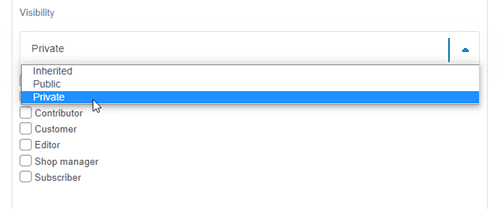
Mit WP File Download können Sie die Sichtbarkeit von Dateikategorien nach WordPress-Benutzergruppen einschränken. Öffnen Sie eine Dateikategorie und legen Sie fest, ob sie für eine Benutzergruppe oder einen einzelnen Benutzer sichtbar ist. Klicken Sie anschließend auf „ Einstellungen speichern“. Fertig!
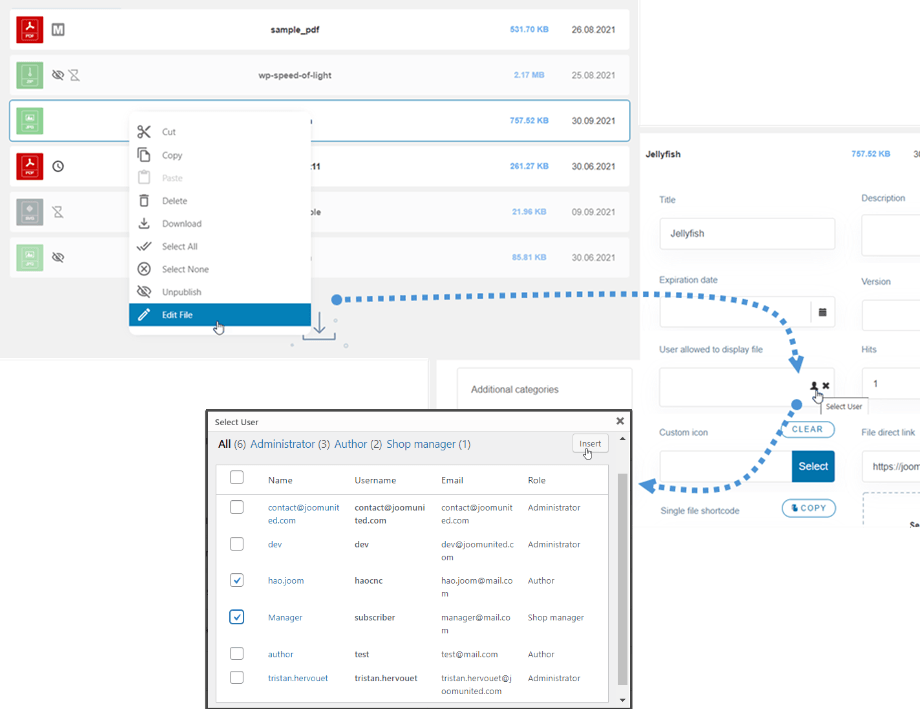
Sie können die Sichtbarkeit einer einzelnen Datei auch für einige wenige Benutzer einschränken, sodass nur die ausgewählten Benutzer die Datei sehen können.
Um diese Funktion nutzen zu können, müssen Sie die „Einzelbenutzerbeschränkung“ unter Konfiguration > Haupteinstellungen > Registerkarte „Admin“ .
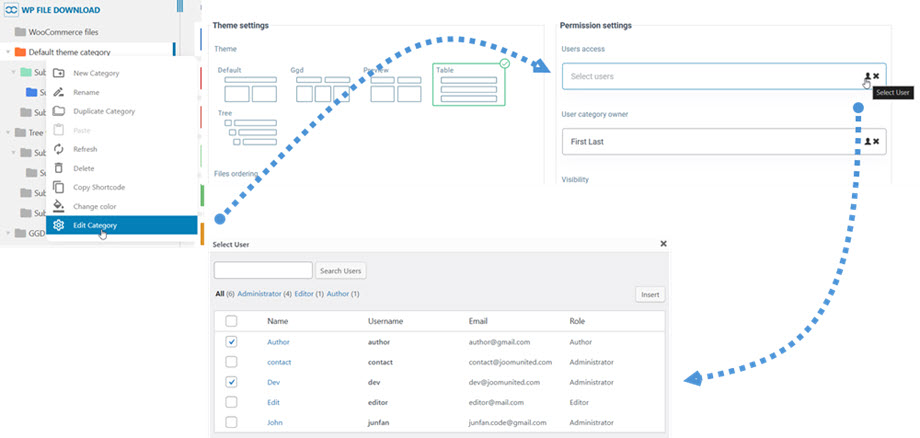
Ebenso können Sie die Sichtbarkeit einer Kategorie für mehrere Benutzer festlegen. Das bedeutet, dass bei der Einstellung „Privat“ für die Sichtbarkeitsoption nur ein bestimmter Benutzer die Kategorie im Frontend sehen kann.
Beispielsweise können Sie festlegen, dass die „Autor, Entwickler“ „Standard-Theme-Kategorie“ im Frontend sehen
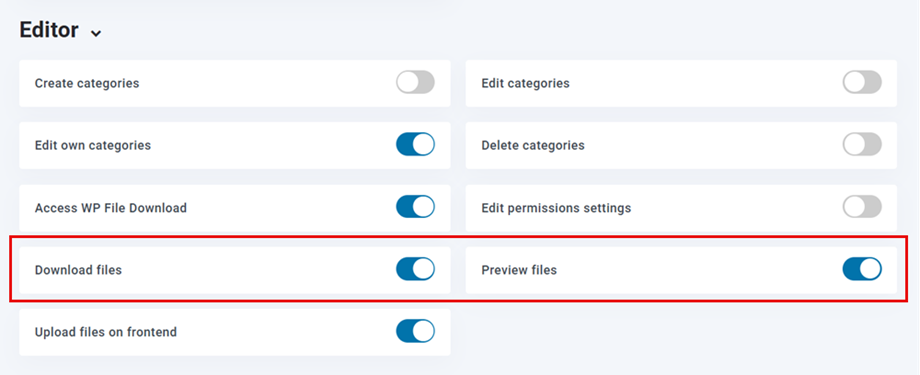
Ab sofort stehen die „Dateien herunterladen“ und „Dateien in der Vorschau anzeigen“ in jeder Benutzerrolle zur Verfügung. Sie können die Benutzerrollen beim Herunterladen oder in der Vorschau im Frontend einschränken.
Beispiel: Bei der „Redakteur“ können Benutzer mit dieser Rolle, sobald die entsprechenden Optionen aktiviert sind, Dateien herunterladen und in der Vorschau anzeigen. Die genaue Anzahl der möglichen Optionen hängt von Ihren Einstellungen ab.
Dateiverwaltungseinstellungen durch WordPress-Benutzerrolle
Die Dateiverwaltung in WP File Download wird durch WordPress-Benutzerrollen definiert. Sie können die Rollen auswählen, die bestimmte Aktionen ausführen dürfen. Alle Benutzer mit den ausgewählten Benutzerrollen haben die gleichen Berechtigungen für die Dateiverwaltung.
Um den Zugriff zu konfigurieren, verwenden Sie WP File Download > Konfiguration > Dateizugriff > Registerkarte Benutzerrollen:
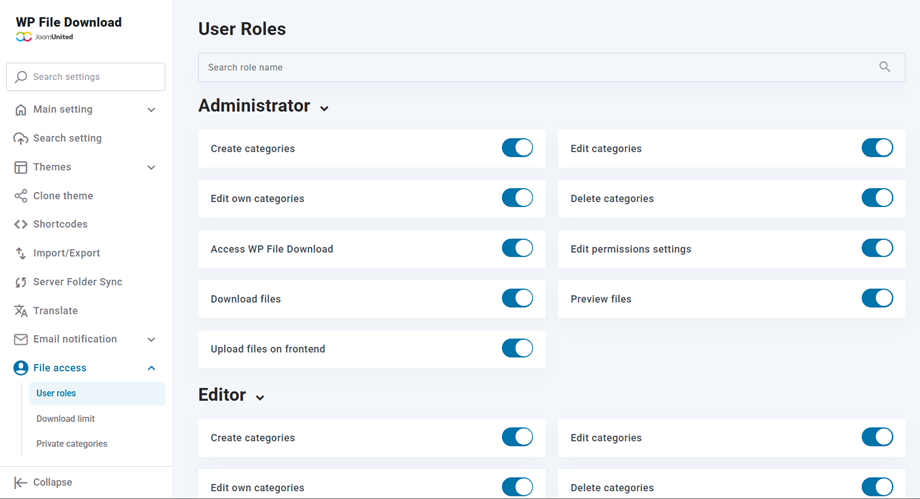
Nach der Anmeldung erbt der Benutzer seine Gruppenberechtigung zur Dateiverwaltung.
Persönlichen Benutzerdateispeicher verwalten
WP File Download können Ihre WordPress-Benutzer ihr eigenes Dateirepository verwalten, da Sie als Administrator festlegen können, wem eine Dateikategorie gehört.
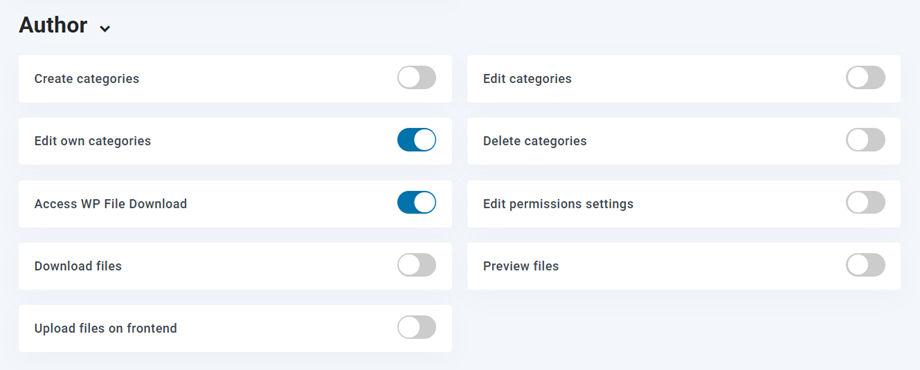
Im ersten Schritt wird die Benutzerrolle auf „Eigene Kategorie bearbeiten“ . Deaktivieren Sie die „Kategorie bearbeiten“ , da Benutzer in diesem Beispiel nicht alle vorhandenen Kategorien bearbeiten können sollen, sondern nur ihre eigenen. Die anderen Berechtigungen sind optional und hängen davon ab, welche Benutzer zugelassen werden sollen.
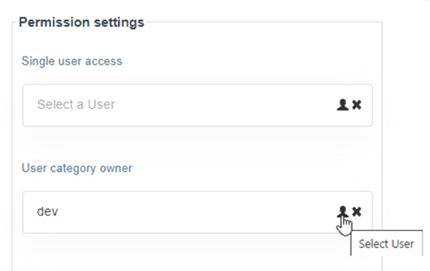
Anschließend können Sie für Ihre Benutzer eine Dateikategorie erstellen. Ist die Option „Kategorie erstellen“ in deren Benutzerrolle aktiviert, können sie dies selbst tun. In der erstellten Dateikategorie können Sie dann festlegen, wem die Kategorie gehört und wer sie somit bearbeiten darf.
Sie können jeder Kategorie einen Benutzer als Eigentümer zuweisen.
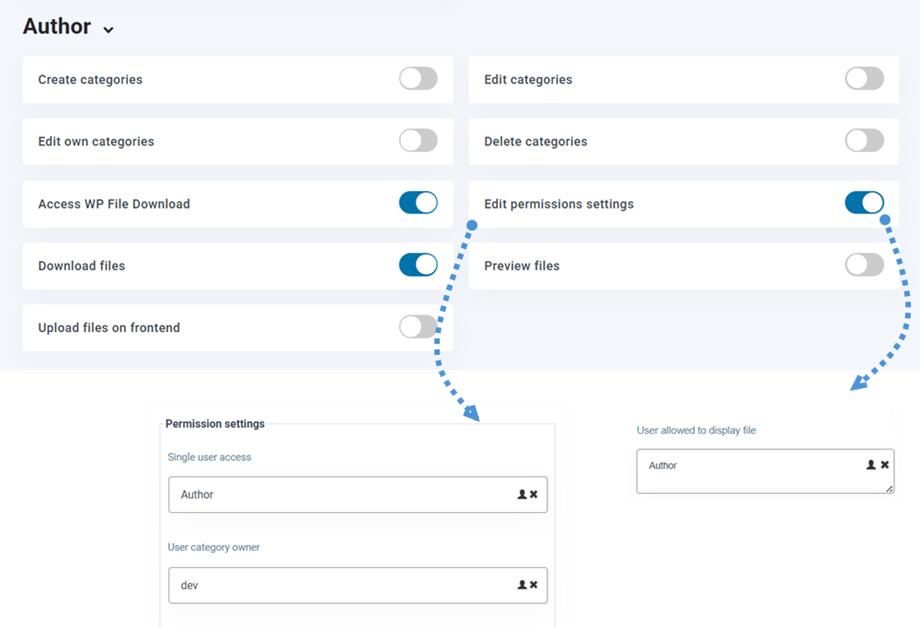
Darüber hinaus kann ein Benutzer Berechtigungen für eine Kategorie oder eine Datei erteilen, wenn die „Berechtigungseinstellungen bearbeiten“ in seiner Benutzerrolle aktiviert ist. Das bedeutet, dass er, wie im vorherigen Schritt, einen Benutzer für eine Kategorie oder mehrere Benutzer für eine Datei auswählen kann.
Downloadbeschränkung für Rollen
Um die Downloadzeit und die Downloaddauer für Benutzer zu begrenzen, gehen Sie in WP File download zu „Dateizugriff“ > „Downloadlimit“ und aktivieren Sie dort Option „Downloadlimit“
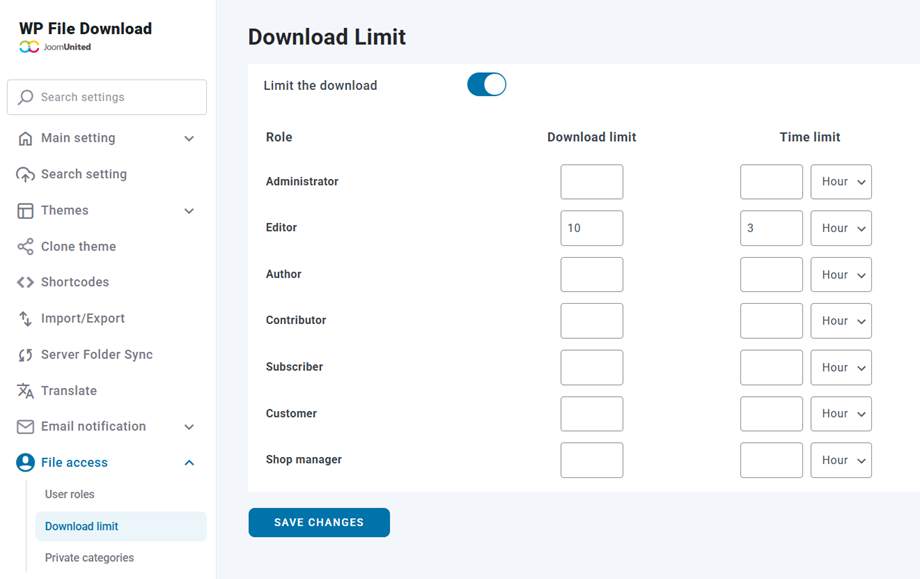
Hier stehen zwei Optionen zur Verfügung: Downloadlimit und Zeitlimit für jede Rolle auf der Website. Das Downloadlimit muss eine Zahl sein, das Zeitlimit kann stunden- oder tageweise festgelegt werden.
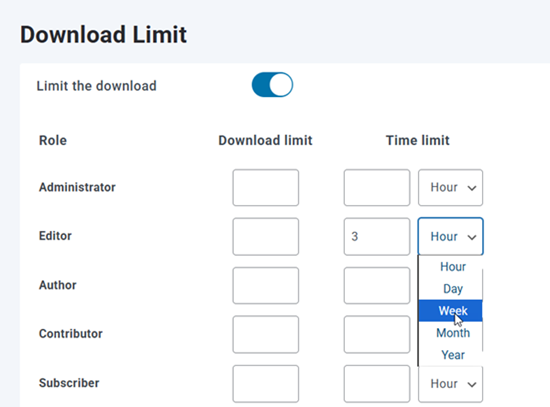
- Downloadlimit: Wenn dieses Feld ausgefüllt ist, wird die Anzahl der Downloads pro Datei und Benutzer in dieser Benutzergruppe begrenzt.
- Zeitlimit: Wenn dieses Feld ausgefüllt ist, wird die Verzögerung begrenzt, in der die Dateien pro Benutzer dieser Benutzergruppe verfügbar sind.
Vergessen Sie zum Schluss nicht, auf „Speichern“ .
Private Kategorien
Um Kategorien für bereits registrierte Benutzer Ihrer Website zu erstellen, navigieren Sie in der Plugin-Konfiguration zu Dateizugriff > Private Kategorien . Aktivieren Sie die „Automatische private Kategorie pro Benutzer“ und wählen Sie die Stammkategorie aus, in der die Benutzerkategorien erstellt werden sollen. Wählen Sie die Benutzerrollen aus, für die Sie Kategorien erstellen möchten (Sie können alle oder bestimmte Rollen auswählen) und klicken Sie anschließend auf die „Kategorien erstellen“ , um manuell Ordner für bestehende Benutzer zu generieren.
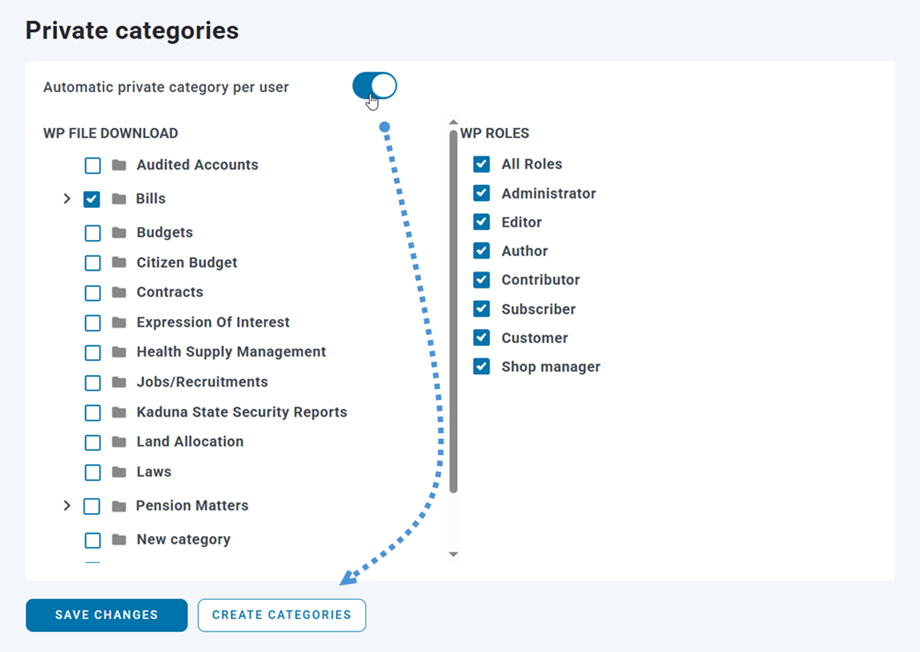
Sobald diese Funktion aktiviert ist, erstellt das System automatisch eine entsprechende private Kategorie, sobald sich ein neuer Benutzer auf Ihrer Website registriert.
Um Nutzern den Zugriff auf ihre privaten Dateien zu ermöglichen, fügen Sie den Shortcode Ihrer ausgewählten Hauptkategorie (in diesem Fall beispielsweise „Rechnungen“ ) in einen beliebigen Beitrag oder eine beliebige Seite ein. Wenn Nutzer diese Seite besuchen, sehen sie nur ihre eigenen Dateien und Kategorien – so ist sichergestellt, dass jeder Nutzer ausschließlich auf seine persönlichen Inhalte zugreifen kann.
