WordPress Produkte
 Joomla Produkte
 Support
 Neuigkeiten
 Anmelden
WP File Download: WPBakery-Elemente
1. WP File Download -Kategorie
Um eine Dateikategorie einzufügen, klicken Sie einfach WP File Download Category“ . Alternativ können Sie für eine schnellere Navigation „WP File“ in das Suchfeld eingeben.
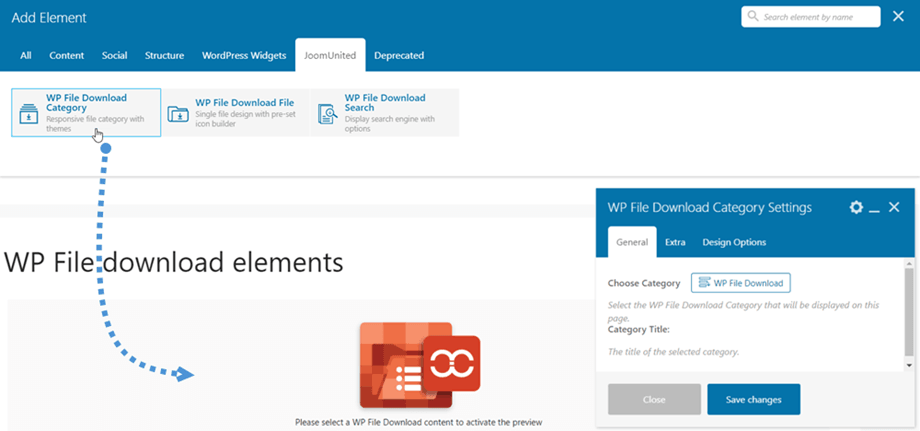
anschließend unter WP File Download Category Settings“ > Registerkarte „Allgemein“ auf WP File Download Schaltfläche zur Auswahl einer Kategorie.
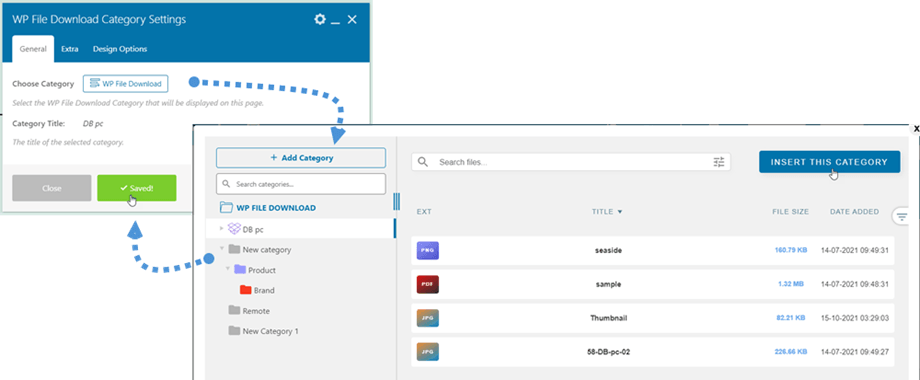
Nachdem Sie eine Kategorie ausgewählt haben, klicken Sie auf „Änderungen speichern“ . Abschließend wird die Dateikategorievorschau auf dem Hauptbildschirm angezeigt.
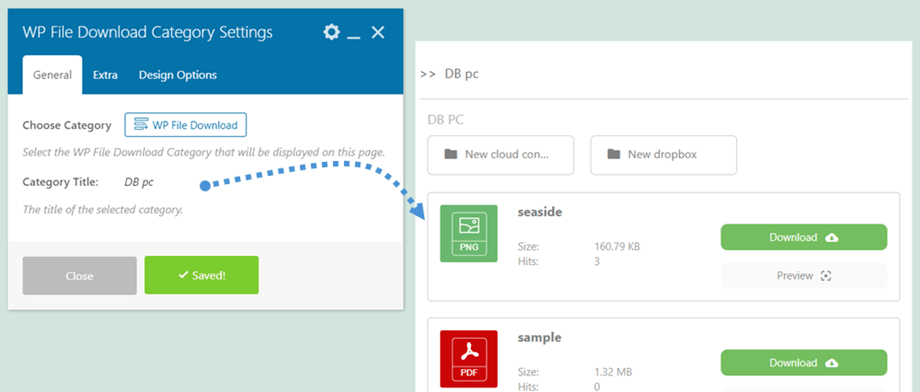
Während Sie eine Kategorie auswählen, können Sie deren Optionen im rechten Bereich wie im Plugin-Dashboard anpassen. Zum Beispiel: Design, Sichtbarkeit, Berechtigungen, Ein-/Ausschalten des Kategorie- und Dateiblock-Layouts usw.
2. WP File Download
Ähnlich wie beim Element „Dateikategorie“ finden Sie „WP File Download File“ im JoomUnited-Tab des WPBakery-Builders. Alternativ können Sie „WP File“ in das Suchfeld eingeben, um schneller zu navigieren.
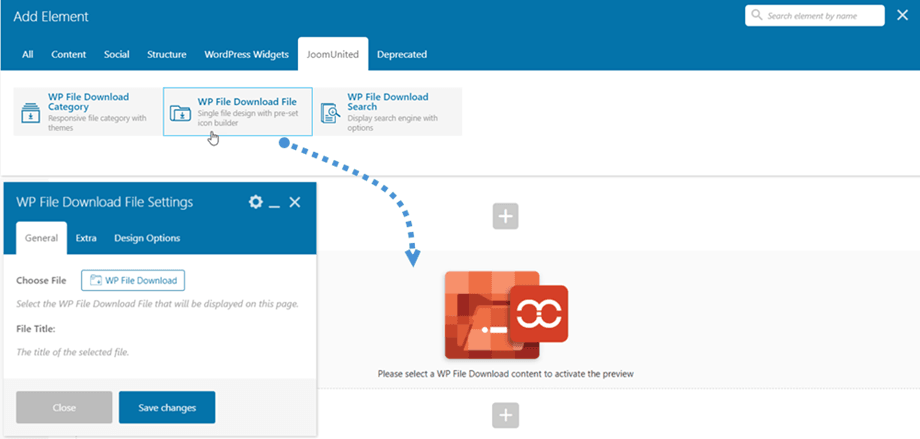
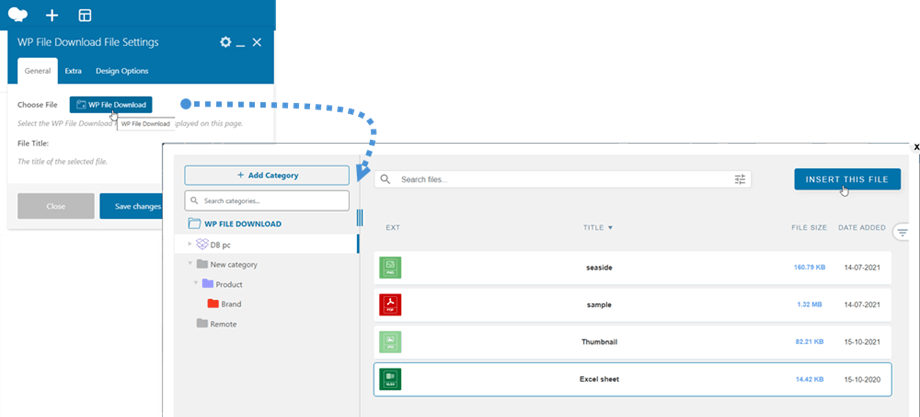
Anschließend können Sie WP File Download Dateieinstellungen“ > „Allgemein“ Schaltfläche WP File Download . Navigieren Sie dann in einem Popup-Fenster zur Datei und klicken Sie auf „Diese Datei einfügen“ .
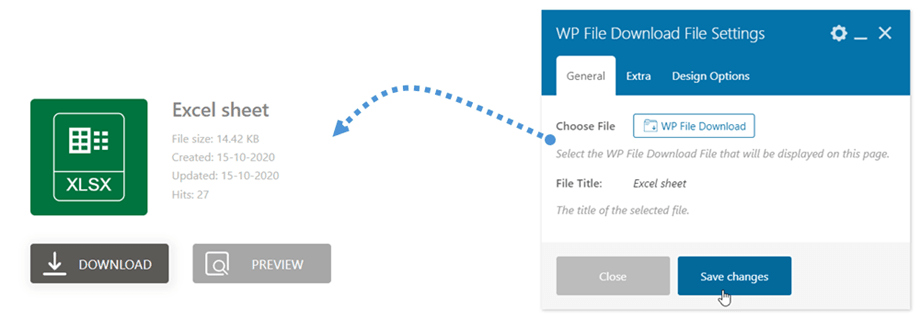
Abschließend wird die Einzeldateivorschau auf dem Hauptbildschirm angezeigt. Während der Auswahl einer Datei können Sie deren Optionen im rechten Bereich wie im Plugin-Dashboard anpassen.
Bitte klicken Sie hier, um mehr Informationen über die Blockbauweise mit einreihiger Anordnung zu erhalten.
3. WP File Download Suche
Das Suchfeld WP File Download finden Sie im JoomUnited-Tab des WPBakery-Builders. Alternativ können Sie „WP-Datei“ in das Suchfeld eingeben, um schneller zu navigieren.

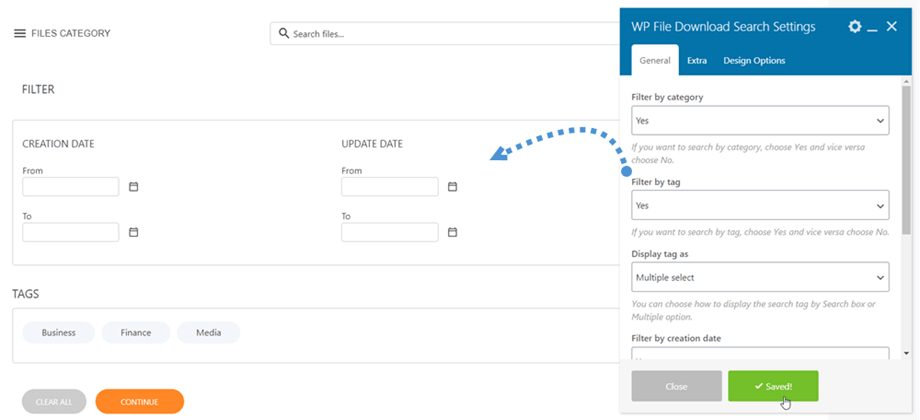
Im Einstellungsfeld der WP File Download Suche können Sie die Optionen anpassen, die im Frontend angezeigt oder ausgeblendet werden sollen:
- Nach Kategorie filtern
- Nach Tag filtern
- Tag als anzeigen
- Nach Erstellungsdatum filtern
- Nach Aktualisierungsdatum filtern
- # Dateien pro Seite
Sobald die Auswahl abgeschlossen ist, klicken Sie auf „Änderungen speichern“ . Daraufhin wird die Motorvorschau im Hauptfenster angezeigt.