WordPress Produkte
 Joomla Produkte
 Support
 Neuigkeiten
 Anmelden
WP File Download Addon: Social Locker
1. Konfiguration Social locker
WP File Download Social Locker schützt Ihre Dateidownloads vor Social-Media-Buttons, bis Besucher die Inhalte auf Facebook liken, teilen oder Ihre Seite auf Twitter erwähnen. So verbessern Sie die Social-Media-Performance Ihrer Website, gewinnen mehr Likes und Shares, bauen eine treue Community auf und generieren mehr Traffic aus sozialen Netzwerken. Das Add-on bietet außerdem die Synchronisierung von Dateien und Ordnern mit Google Drive, Dropbox und OneDrive .
Über die Plugin-Konfiguration können Sie den social locker : WP File Download > Konfiguration > Social Locker .
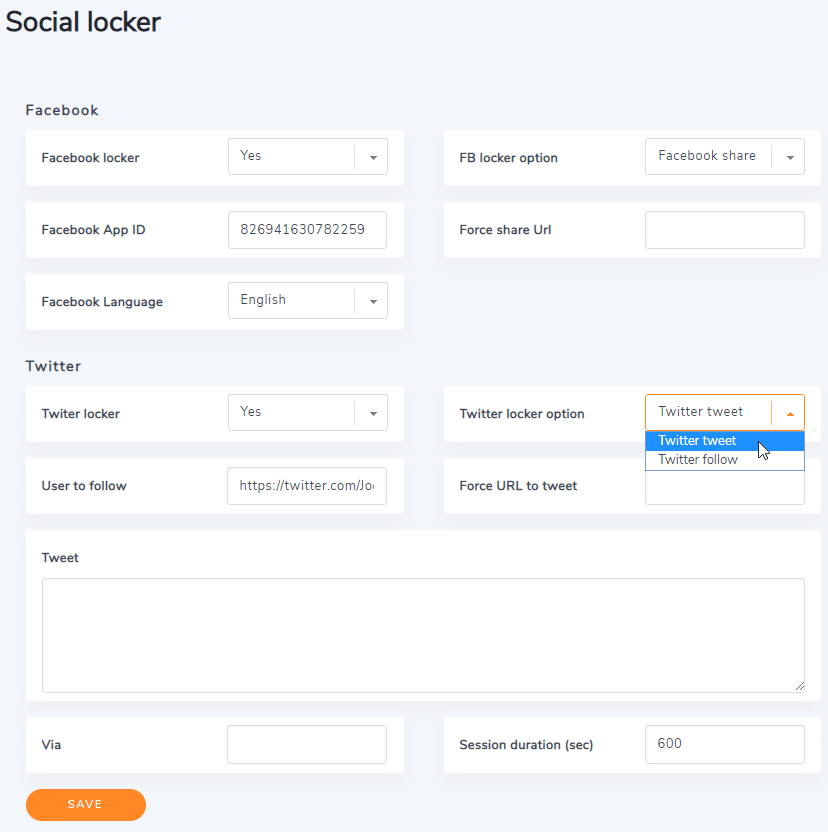
Facebook-Sperre
Facebook-Sperre: Dateidownloads werden durch Teilen oder Liken auf Facebook gesperrt.
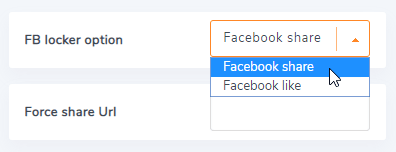
FB-Sperre-Option: Teilen Sie eine Seiten-URL oder liken Sie Ihre Facebook-Seite, um die Sperre aufzuheben.
Die Facebook-Like-Sperre kann sofort aktiviert werden; es ist keine App erforderlich.
Um den social locker , müssen Sie eine Facebook-App erstellen. Eine Facebook-App-ID erstellen Sie hier: https://developers.facebook.com.
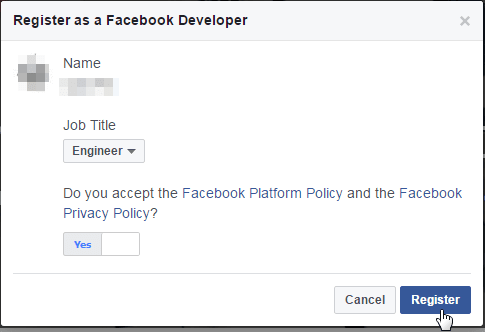
Zuerst müssen Sie sich registrieren.
Anschließend können Sie Ihre neue App-ID erstellen.
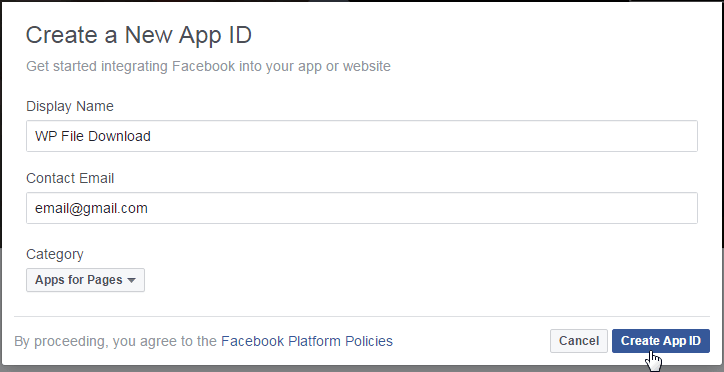
Zum Schluss kopieren Sie den Code und fügen ihn in die Facebook-App-ID ein.
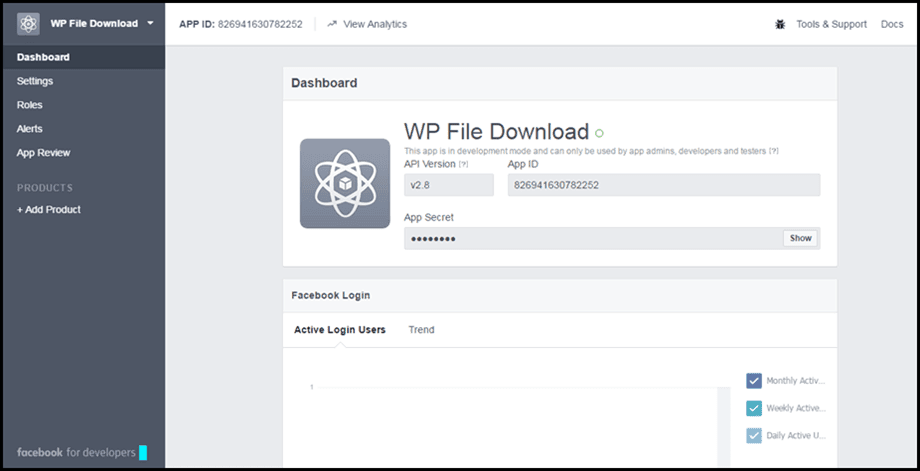
Die anderen Optionen sind:
- Freigabe-URL erzwingen: Erzwingt eine URL für alle Facebook-Freigaben anstelle der aktuellen Seiten-URL.
- Facebook-Sprache: Frontend-Sprache für Social-Media-Buttons
Twitter-Sperre
Es gibt folgende Schließfachtypen:
- Twitter-Sperre: Datei-Download mit einem Twitter-Tweet oder -Follow sperren: Datei-Download mit einem Twitter-Tweet oder Follow sperren
- Twitter-Sperroption: Tweeten Sie oder folgen Sie Ihrem Twitter-Account, um die Sperre zu entsperren.
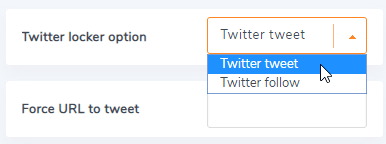
Die anderen Schließfachoptionen sind:
- Benutzer, dem Sie folgen möchten: Geben Sie die URL Ihres Twitter-Profils an (z. B. https://twitter.com/JoomUnited).
- URL zum Twittern erzwingen: Für alle Twitter-Sharing-Aktionen soll eine URL anstelle der aktuellen URL verwendet werden.
- Tweet: Standardmäßiger Tweet-Inhalt, Standardinhalt, kann vom Benutzer bearbeitet werden
- Über: Fügen Sie den Benutzernamen des Nutzers hinzu, um den Tweet zuzuordnen.
- Sitzungsdauer (Sek.): Legt fest, wie lange ein Benutzer eine entsperrte Datei herunterladen kann, ohne sie erneut freizugeben.
2. Nutze den Social locker
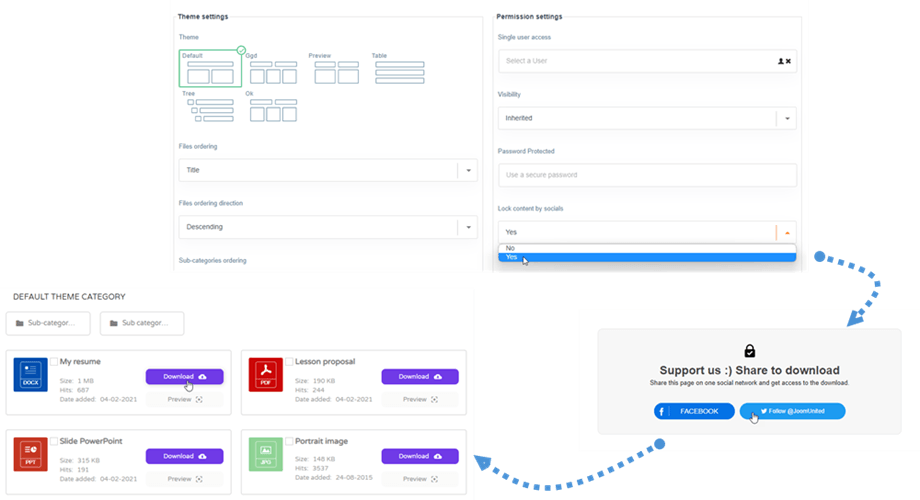
Um eine einzelne Datei oder eine Kategorie zu sperren, müssen Sie beim Öffnen des Dateimanagers in den Kategorieeinstellungen die Option „ Inhalte nach sozialen Netzwerken sperren