 WordPress Produkte
 Joomla Produkte
 Support
 Neuigkeiten
 Anmelden
WP File Download Add-on: OneDrive und OneDrive Business-Integration
1. Melden Sie sich bei OneDrive an
Automatischer Modus
Ab sofort sparen Sie viel Zeit beim Verbinden mit dem OneDrive -Server. Um diese Funktion zu nutzen, gehen Sie zu Plugin- Konfiguration > Registerkarte „Cloud-Verbindung“ > OneDrive Personal/Business“ und klicken Sie einfach auf OneDrive verbinden Schaltfläche in der rechten Ecke für OneDrive Personal oder OneDrive Business verbinden für OneDrive Business.
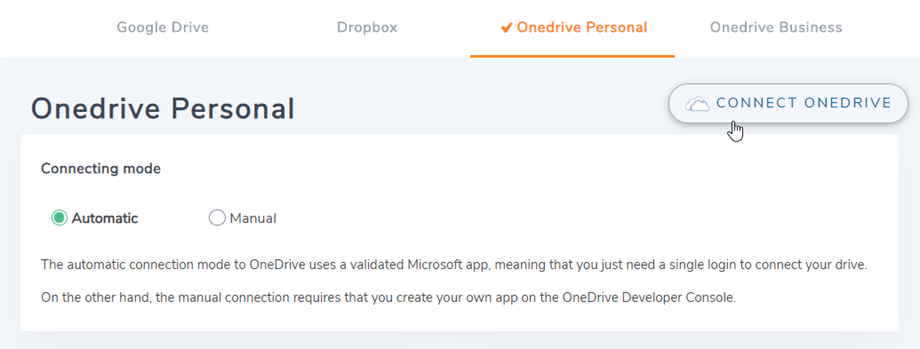
Folgen Sie anschließend den nächsten Schritten, um die Verbindung herzustellen.
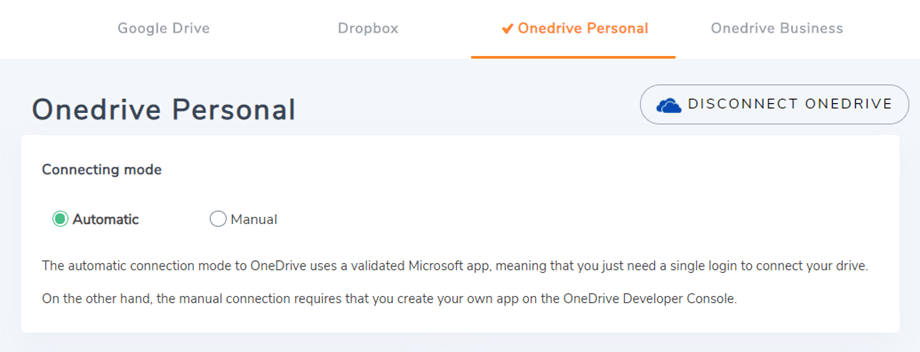
Manueller Modus
Bitte verwenden Sie die Zugangsdaten aus dem vorherigen Schritt und gehen Sie im WordPress-Adminbereich auf WP File Download > „Konfiguration“ > „Cloud-Verbindung“ > Onedrive (persönlich/geschäftlich)“. Aufgrund technischer Änderungen bei OneDrive wird der manuelle Modus für private Konten nicht mehr unterstützt. Fügen Sie Ihre Zugangsdaten ein.
- App-Client-ID
- Geheimer Wert
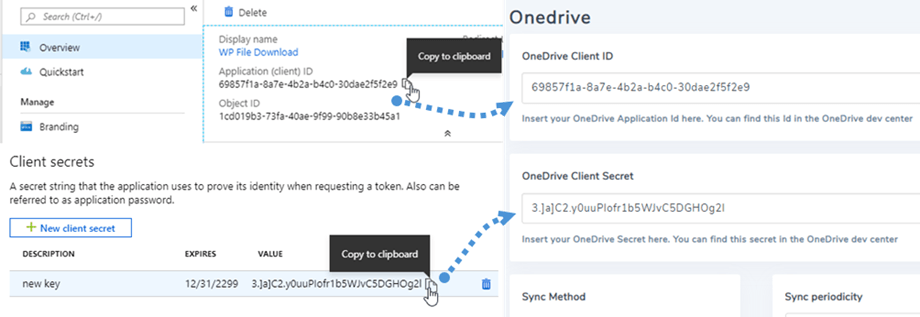
Speichern Sie anschließend die Konfiguration und klicken Sie dann auf die OneDrive verbinden .
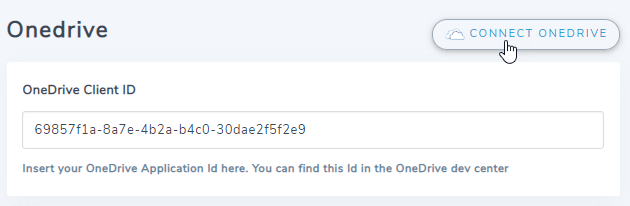
Sie müssen die Zugriffsberechtigung für den App-Zugriff bestätigen, klicken Sie einfach auf Ja.
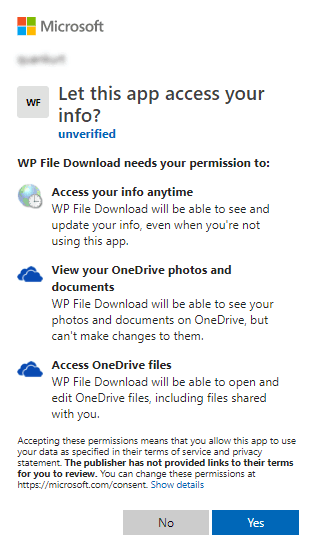
Die Verbindung sollte erfolgreich sein ☺.
Bei OneDrive „Änderungen überwachen“ angezeigt . Aktivieren Sie diese, wenn Sie Dateien und Kategorien von OneDrive Business sofort mit WP File Download .

Anschließend können Sie Dateien, Kategorien und Unterkategorien in OneDrive und WP File Downloaderstellen – alles wird synchronisiert!
2. Wie funktioniert es? Was kann ich mit OneDrivemachen?
Wie funktioniert es?
WP File download -Plugin erstellt einen Stammordner auf Ihrem OneDrive mit dem Namen der Website.
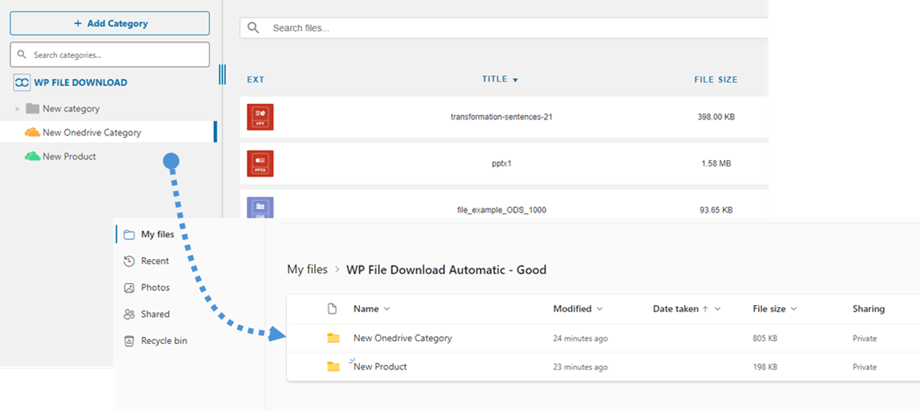
WP File Download hinzugefügten Ordner und Unterordner werden in diesem Ordner ( WP File Download - {sitename}) . Umgekehrt werden Stammordner auf OneDrive WP File Download Dashboard in WordPress synchronisiert.
Was kann ich mit OneDrivemachen?
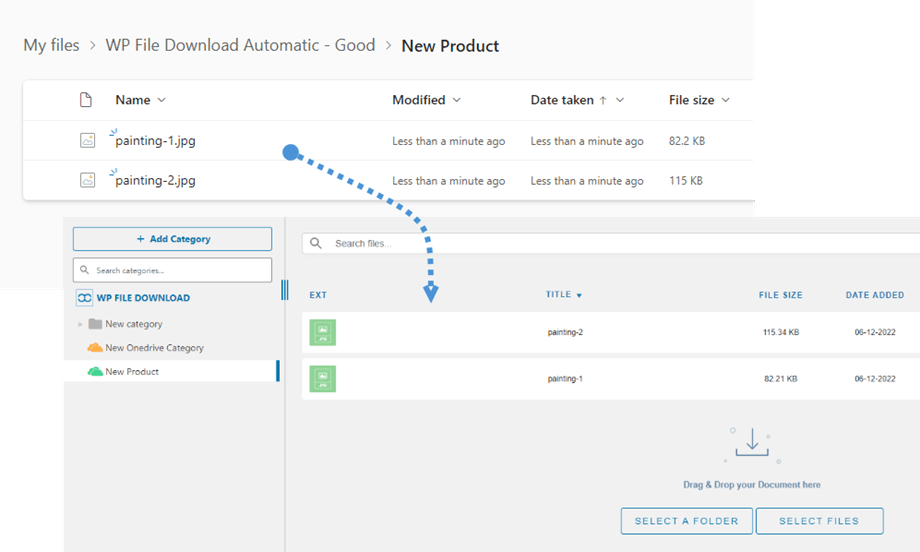
Es funktioniert in beide Richtungen! Du kannst eine Datei von OneDrive hinzufügen und sie in WP File Download sehen oder eine Datei in WP File Download hinzufügen und sie in OneDrivesehen. Das bedeutet auch, dass du WordPress-Dateien von deinem Desktop aus mit OneDrive -Synchronisierungssoftware verwalten kannst. Wahnsinn, oder? Ja, wir wissen es! ☺
Wenn Sie eine Datei aus OneDrive löschen, müssen Sie außerdem den Papierkorb leeren, um sie endgültig aus OneDrivezu entfernen.
3. Microsoft OneDrive -Anwendung
Die OneDrive Integration wird als separates Add-on bereitgestellt. Sie umfasst OneDrive Personal und OneDrive Business. Dieses Add-on (Plugin) muss zusätzlich zu WP File Downloadinstalliert werden. Das Add-on bietet außerdem Integrationen für Google Drive und Dropbox. Die folgenden Schritte gelten für beide.
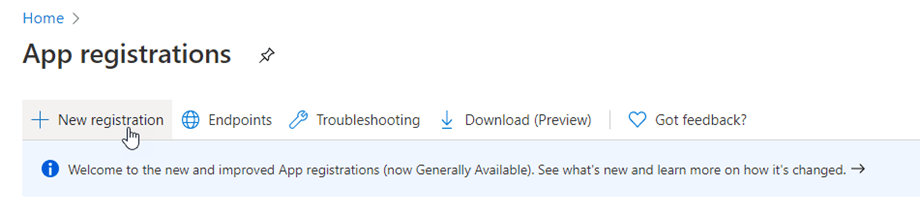
Zunächst benötigen Sie eine Microsoft Azure App, um Ihre Website mit einem OneDrive -Konto zu verbinden. Gehen Sie zu: https://portal.azure.com/ , melden Sie sich an und klicken Sie auf „Neue Registrierung“ .
Im Anmeldeformular geben Sie einen App-Namen ein und kopieren Ihre Website-URL in das „Weiterleitungs-URL“ (z. B.: „ https://joomunited.com/wp-admin/admin.php “) und klicken auf die Schaltfläche „Registrieren“ .
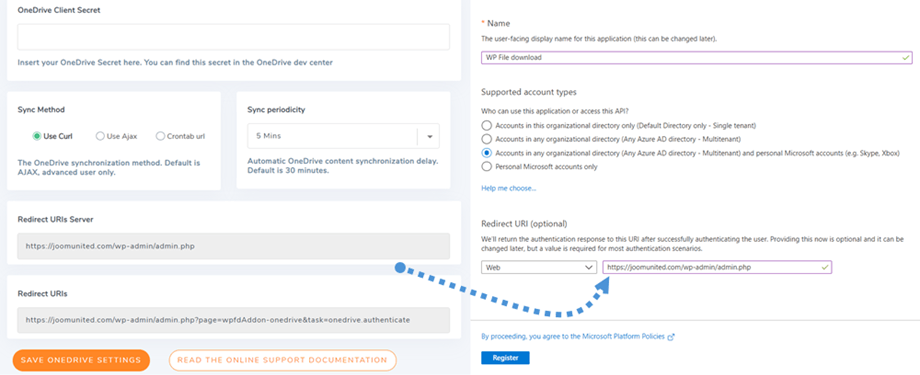
Sie sind fast fertig. Sie haben nun eine Anwendungs-ID (Client-ID), nur das Passwort fehlt noch. Gehen Sie im linken Menü auf „Verwalten“ > „Zertifikate & Geheimnisse“ und klicken Sie dann auf „ Neues Clientgeheimnis“ , um ein neues zu erstellen. Geben Sie anschließend eine Beschreibung und legen Sie das Ablaufdatum .
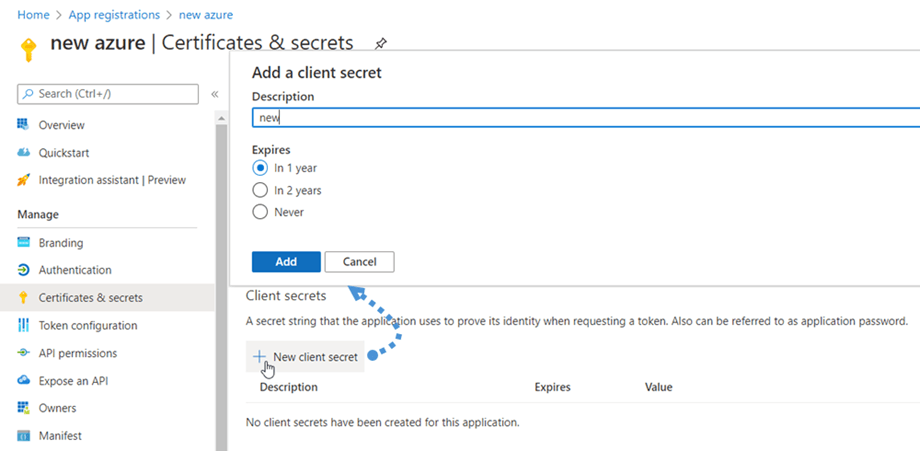
„Hinzufügen wird sofort ein Passwort (Client-Geheimnis) generiert . Denken Sie daran, eine Kopie davon anzufertigen.


