 WordPress Produkte
 Joomla Produkte
 Support
 Neuigkeiten
 Anmelden
WP Ultra Filter: Installation
1. Installieren
Um unser Plugin zu installieren, sollten Sie das Standard-WordPress-Installationsprogramm verwenden oder den gesamten Ordner entpacken und in /wp-content/plugin ablegen.
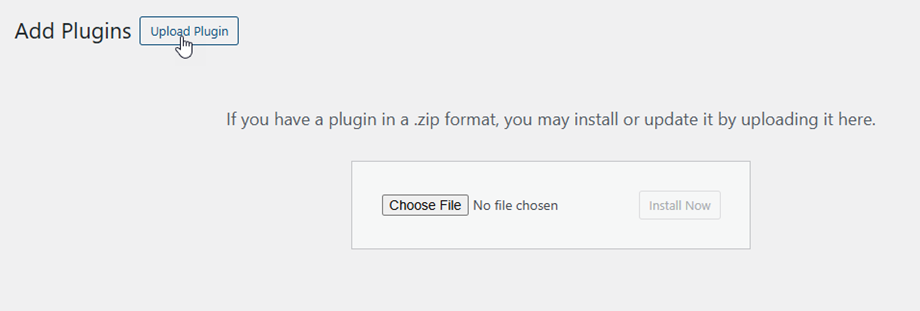
Klicken Sie dann auf Aktivieren von Plugin , um WP Ultra Filter im Menü WordPress Links anzuzeigen.
Bitte melden Sie sich in Ihrem Joomunited -Konto an, bevor Sie das Plugin verwenden und aktualisieren.
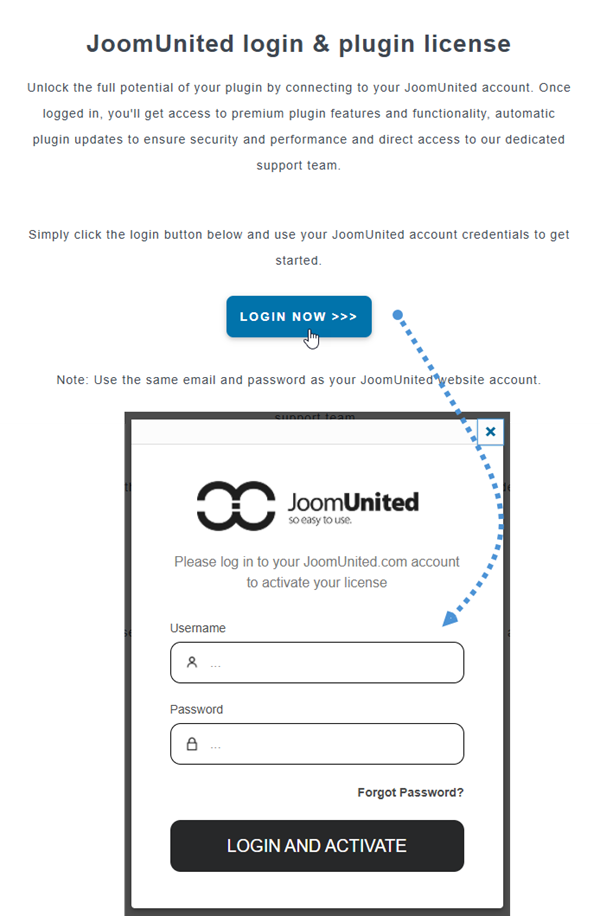
2. Aktualisieren Sie das Plugin
Um den WP Ultra Filter , können Sie den Standard -Aktualisierung von WordPress verwenden. Sie können die neue Version auch aus einer .zip -Datei entfernen und installieren, die auf www.joomunited.com heruntergeladen wurde. Auf jeden Fall verlieren Sie keinen Inhalt, da in der Datenbank alles gespeichert ist.

Stellen Sie sicher, dass Sie immer die neueste Version haben, um Sicherheits- und Stabilitätsprobleme zu vermeiden.
Um eine neue, die kostenpflichtige Version zu aktualisieren, klicken Sie einfach auf den Link -Text "Aktualisieren"

Dann können Sie endlich alle kommerziellen JoomUnited-Plugins auf den aktualisierten WordPress-Standard aktualisieren.

