WordPress products
 Joomla-Produkte
 Support
 News
News Anmeldung
WP Location Finder: Karten-API-Konfiguration
1. Wie erstellt man eine Karten-API?
1.1 Google Maps API-Schlüssel und API-Dienste abrufen
Bei jeder Nutzung der Google Maps APIs müssen Sie, falls Ihre Domain nach dem 22. Juni 2016 erstellt wurde, einen API-Schlüssel zur Validierung Ihrer Anfrage angeben.
Hier erhalten Sie einen API-Schlüssel und aktivieren die API: https://developers.google.com/maps/documentation/javascript/get-api-key
Weitere Informationen: https://developers.google.com/maps/documentation/javascript/usage?hl=en
Zuerst sollten Sie die Google Cloud Console aufrufen , ein Projekt auswählen oder ein neues erstellen. Klicken Sie dann auf die Schaltfläche „+ Anmeldeinformationen erstellen“ und wählen Sie die Option „API-Schlüssel“ .
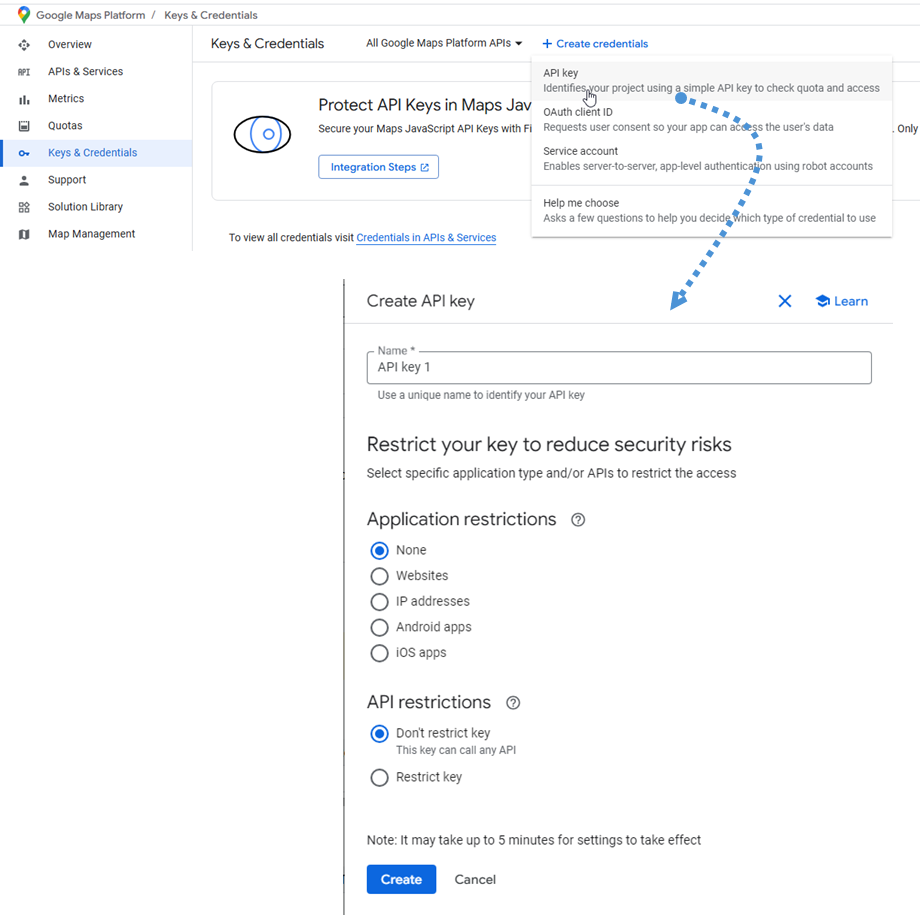
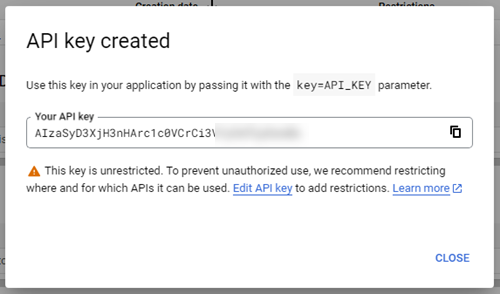
Folgen Sie anschließend dem nächsten Schritt und klicken Sie auf „Erstellen “, um einen neuen API-Schlüssel zu erhalten. Speichern Sie diesen für den nächsten Schritt.
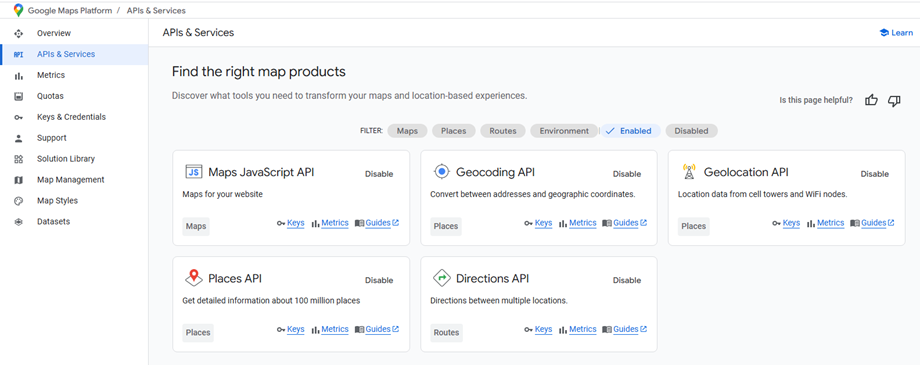
Zusätzlich müssen bestimmte erforderliche API-Dienste aktiviert werden. Gehen Sie in der Google Console zu „APIs & Dienste“ und suchen Sie diese wie unten dargestellt:
- Maps JavaScript API
- Geocoding-API
- Geolocation-API
- Orte-API
- Directions API
1.2 Wie erstelle ich eine Google Maps-ID?
Um eine Karten-ID zu erstellen, navigieren Sie bitte zur Kartenverwaltungsseite . Klicken Sie auf „Karten-ID erstellen“ .
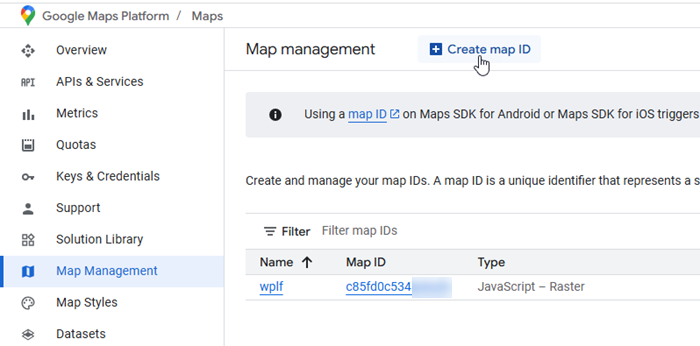
Gehen Sie anschließend auf der Seite „Neue Karten-ID erstellen“ wie folgt vor:
- Name: Geben Sie den Namen der Karten-ID ein.
- Beschreibung: Beschreiben Sie, wofür die Karten-ID verwendet wird (Optional)
- Kartentyp: Wählen Sie JavaScript und anschließend einen Raster- (Standardeinstellung) oder Vektorkartentyp.
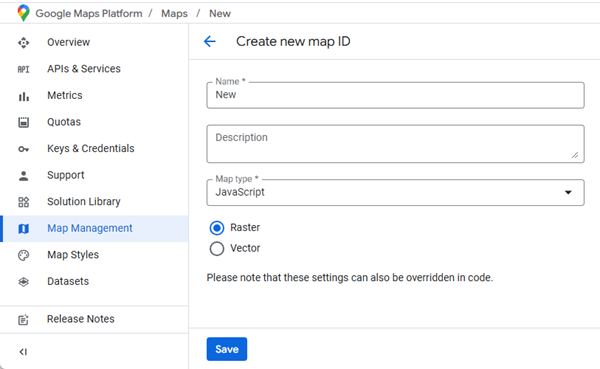
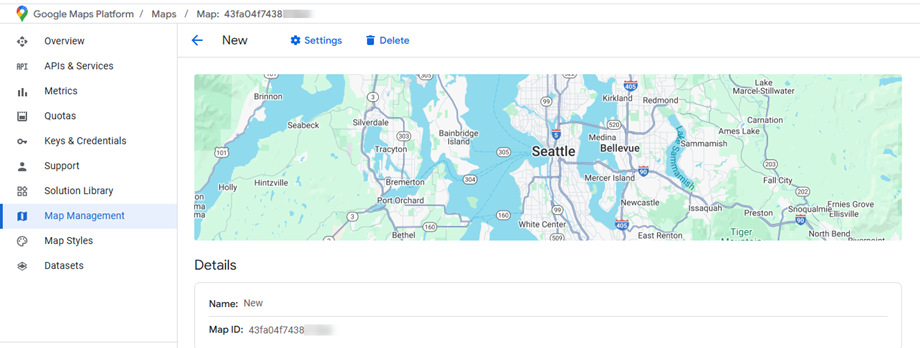
Vergessen Sie nicht, auf die Schaltfläche „Speichern“ zu klicken , um Ihre neue Karten-ID anzuzeigen. Bitte bewahren Sie diese für die Einstellungen auf.
1.3 Wie erstellt man ein OpenStreetMap-Token?
Besuchen Sie zunächst diese Seite , um sich entweder für ein neues Konto zu registrieren oder sich in Ihr bestehendes Konto einzuloggen. Dieser Schritt ist unerlässlich, bevor Sie Zugriffstoken generieren können.
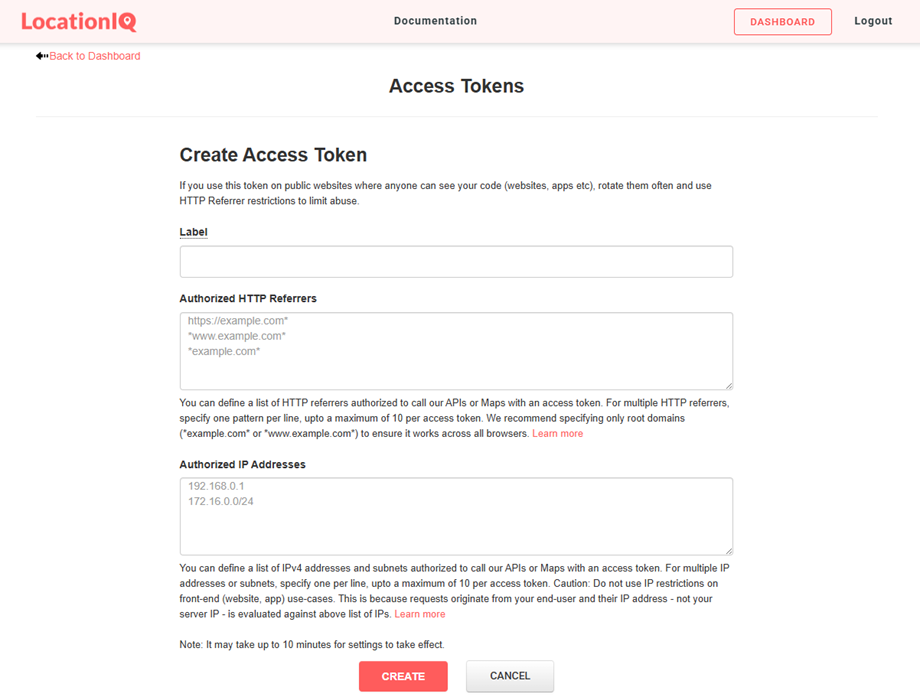
Nach erfolgreicher Anmeldung suchen Sie in Ihren Benutzereinstellungen oder im Kontomenü nach der Option „Zugriffstoken“ und wählen Sie diese aus. Im Bereich „Zugriffstoken“ finden Sie die Option „Zugriffstoken erstellen“ und wählen diese aus , um die Token-Generierung zu starten. Alle Felder zur Token-Erstellung werden direkt auf der Seite „Zugriffstoken“ angezeigt. So erstellen Sie Ihr Token:
- Geben Sie im „Bezeichnung“ , damit Sie dieses Token später leichter identifizieren können.
- Lassen Sie die beiden zusätzlichen Felder unten leer (die Standardeinstellungen sind für die meisten Benutzer ausreichend)
- Klicken Sie auf die „Erstellen“ , um Ihr neues Zugriffstoken zu generieren.
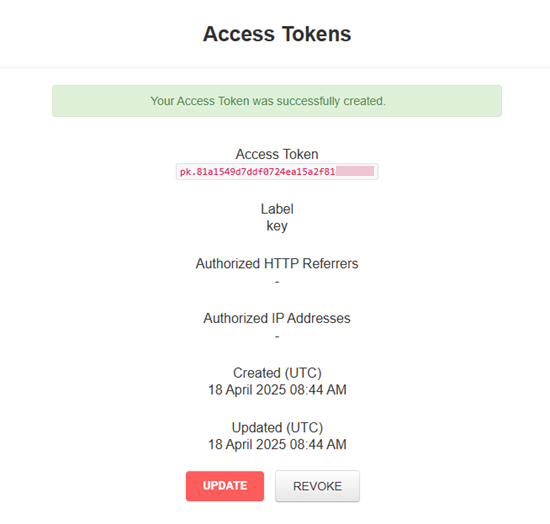
Ihr neues Zugriffstoken wird nach der Erstellung angezeigt. Kopieren Sie dieses Token und bewahren Sie es sicher auf, da Sie es in den folgenden Konfigurationsschritten benötigen.
2. Haupteinstellungen
Kartenanbieter
Navigieren Sie zu Menü „Standortsuche“ > „Einstellungen“ > „Haupteinstellungen“ , um Ihre Kartenanbieterpräferenzen zu konfigurieren. Ihnen stehen zwei Kartenanbieter zur Auswahl: Google und OpenStreetMap.
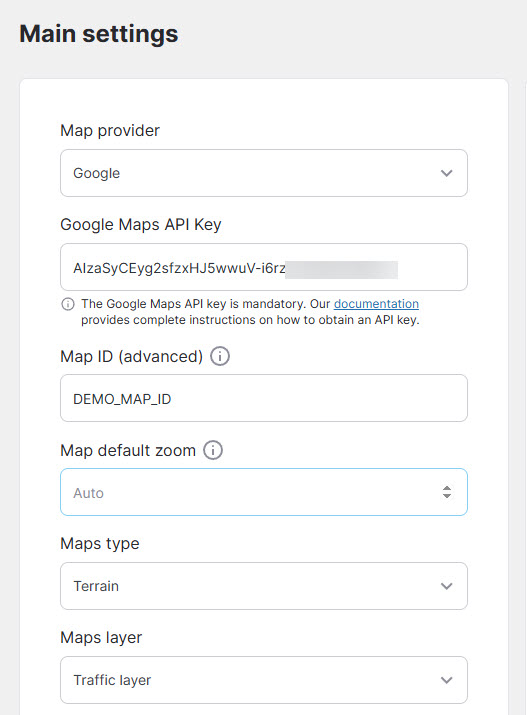
Wenn Sie Google Maps als Anbieter wählen, müssen Sie die folgenden Pflichtfelder mit den Anmeldeinformationen aus den vorherigen Einrichtungsschritten konfigurieren:
- Google Maps API-Schlüssel: Der Google Maps API-Schlüssel ist erforderlich. Bitte gehen Sie zurück zu Schritt 1.1, falls Sie nicht wissen, wie Sie einen neuen API-Schlüssel erstellen.
- Karten-ID: Eine Karten-ID ist eine eindeutige Kennung, die die in Google Cloud gespeicherten Darstellungs- und Konfigurationseinstellungen von Google Maps repräsentiert.
Die Angabe einer Karten-ID ist obligatorisch. Sie können die Standard-ID (DEMO_MAP_ID) beibehalten, wenn Sie keine benötigen. - Standard-Zoom der Karte: Standard-Zoomstufe der Karte beim ersten Laden (automatischen Zoom auf 0 setzen).
- Kartentypen: Straßenkarte, Satellit, Hybrid, Gelände.
- Kartenebenen: KML, Verkehr, ÖPNV, Radfahren.
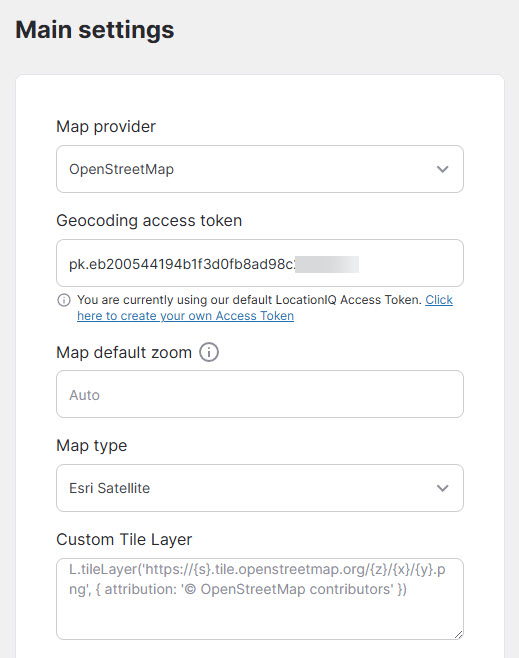
Wenn Sie OpenStreetMap als Anbieter auswählen, müssen Sie das in Schritt 1.3 erhaltene Zugriffstoken eingeben :
- Geocoding-Zugriffstoken: Das LocationIQ-Zugriffstoken ist für die Adress-Autovervollständigungsfunktion erforderlich.
- Standard-Zoom der Karte: Standard-Zoomstufe der Karte beim ersten Laden (automatischen Zoom auf 0 setzen).
- Kartentyp: Standard, OpenStreetMap HOT, Carto Light, Carto Dark,...
- Benutzerdefinierte Kachelebene: Geben Sie Ihre benutzerdefinierte Ebene ein.
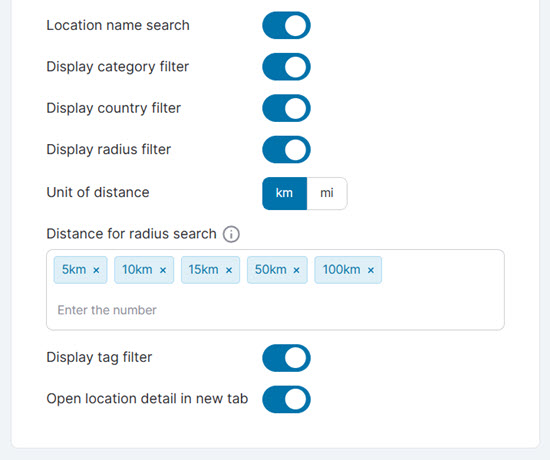
Nach der Konfiguration Ihrer Kartenanbietereinstellungen werden Sie verschiedene Anpassungsfunktionen entdecken, die sowohl mit Google Maps als auch mit OpenStreetMap funktionieren und die Funktionalität Ihrer Karte sowie die Benutzerfreundlichkeit verbessern:
- Ortsnamensuche
- Kategoriefilter anzeigen
- Länderfilter anzeigen
- Radiusfilter anzeigen
- Entfernungseinheit: km/mi
- Entfernung für die Radius-Suche: Entfernung im Radius-Suchwerkzeug
- Tag-Filter anzeigen
- Standortdetails in neuem Tab öffnen
Kartendarstellung
Die von Ihnen erstellten Standorte werden auf der Karte im „Einstellungen“ .
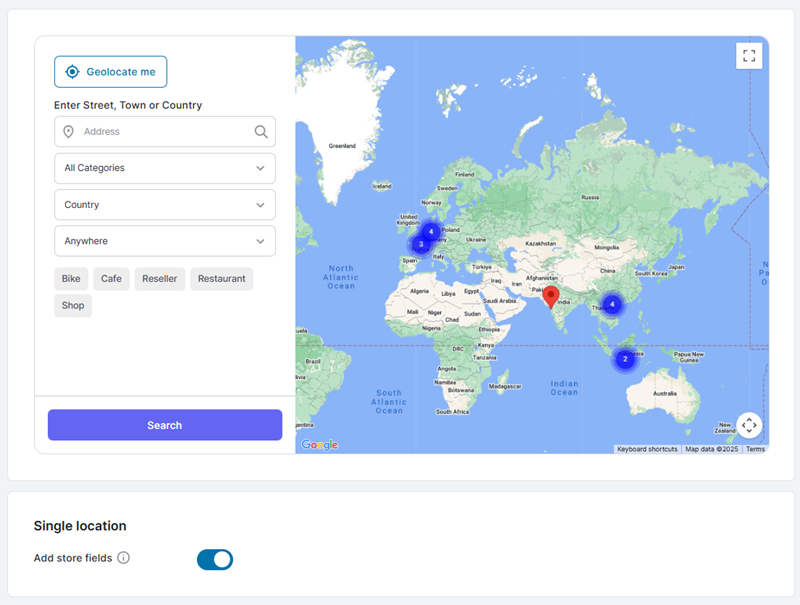
Einzelner Standort
- Filialfelder hinzufügen: Fügen Sie jedem Standort spezifische Felder wie Filialnamen und Öffnungszeiten hinzu.
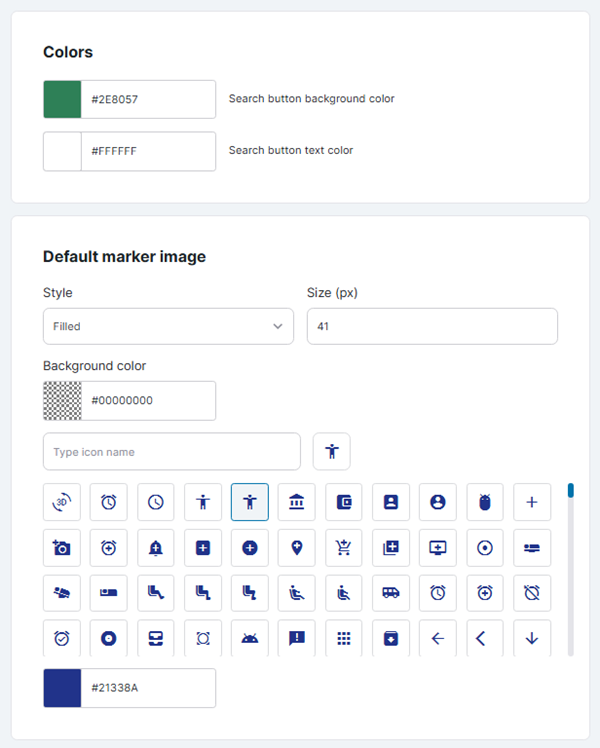
Farb- und Markerbild
Hier können Sie die Farbe und das Standardmarkierungsbild anpassen.
3. KI-Einstellungen
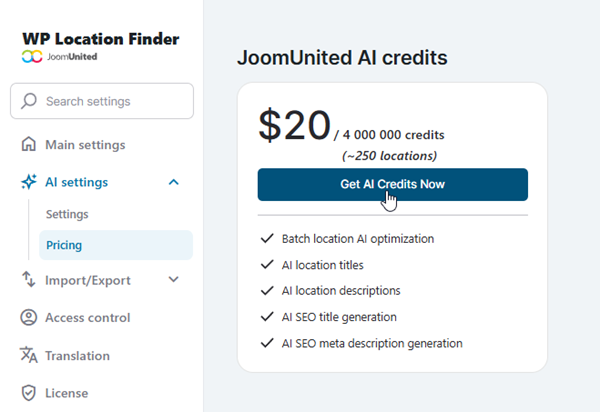
Um diese Funktion zu nutzen, navigieren Sie zu Plugin-Einstellungen > KI-Einstellungen > Registerkarte „Preise“, um Guthaben zu erhalten. Klicken Sie auf die „Jetzt KI-Guthaben erhalten“ und schließen Sie den Kaufvorgang ab.
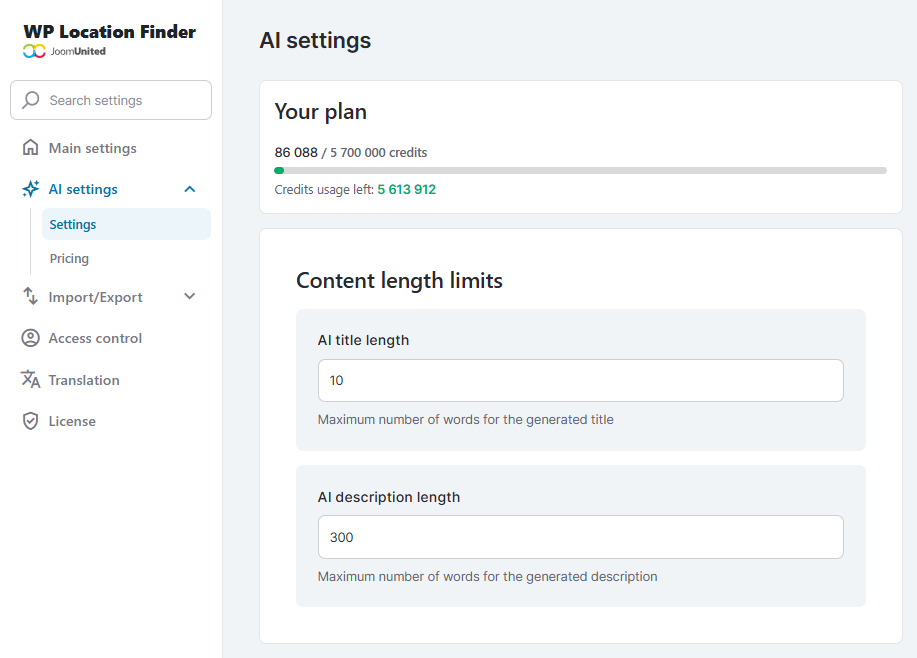
Nachdem Sie Guthaben erworben haben, kehren Sie zu AI-Einstellungen > Registerkarte „Einstellungen“ > Abschnitt „Inhaltslängenbeschränkungen“ , um die folgenden Optionen zu konfigurieren:
- KI-Titellänge: Legen Sie die maximale Wortanzahl für generierte Titel fest.
- Länge der KI-Beschreibung: Legen Sie die maximale Anzahl der Wörter für generierte Beschreibungen fest.
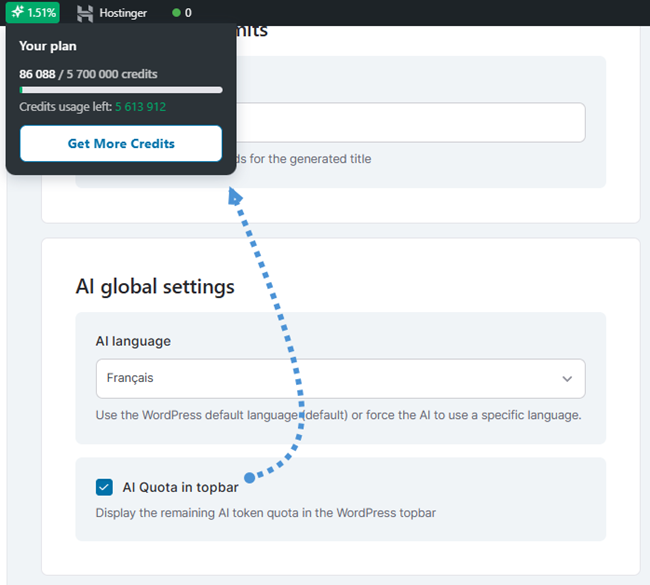
Im „Globale KI-Einstellungen“ können Sie die Sprache für KI-generierte Inhalte anpassen. Aktivieren Sie die Option „KI-Kontingent in der oberen Leiste“ , um Ihr verbleibendes Guthaben in der WordPress-Leiste anzuzeigen.
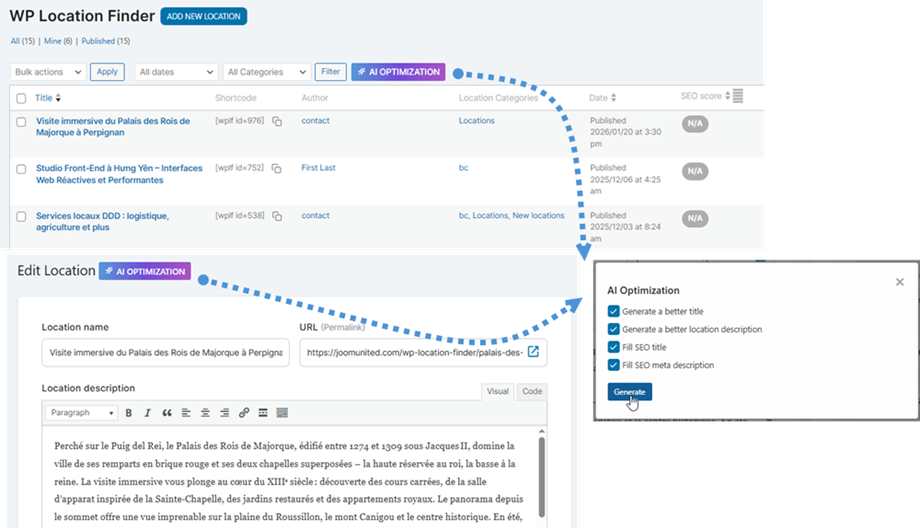
Nach Abschluss der Konfiguration können Sie die KI-Optimierungsfunktion entweder in der Übersicht aller Standorte oder in der Ansicht eines einzelnen Standorts aufrufen. Klicken Sie oben auf der Seite auf die Schaltfläche „KI-Optimierung“ und wählen Sie anschließend im Popup-Fenster die Schaltfläche „Generieren “, um SEO-Daten automatisch zu erstellen oder einzufügen.
4. Import-/Exportstandorte
Importstandorte
Um Ihre Standorte zu importieren, gehen Sie im Menü zu Standortsuche > Einstellungen > Importieren . Wählen Sie Ihre CSV- oder KML- Datei im entsprechenden Feld basierend auf Ihrem Datenformat aus.
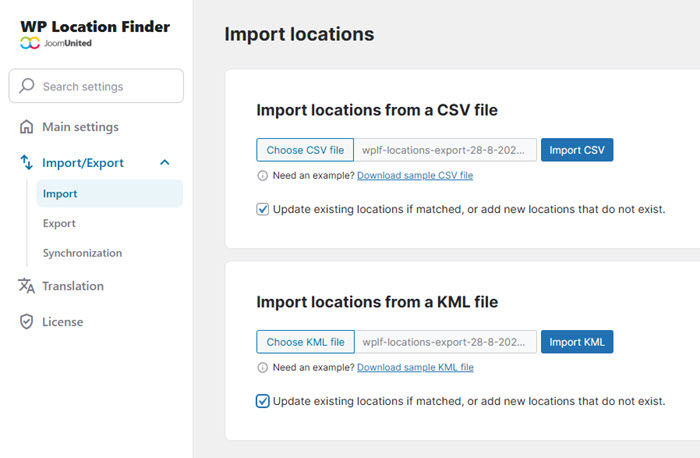
Benötigen Sie eine Vorlage? Klicken Sie einfach auf den „Beispiel-CSV-Datei herunterladen“ , um unsere Beispieldatei mit dem korrekten Format zu erhalten. Aktivieren Sie außerdem die „Vorhandene Standorte aktualisieren, falls vorhanden, oder neue Standorte hinzufügen“, wenn Sie Ihre aktuellen Daten beim Hinzufügen neuer Einträge aktualisieren möchten.
Exportstandorte
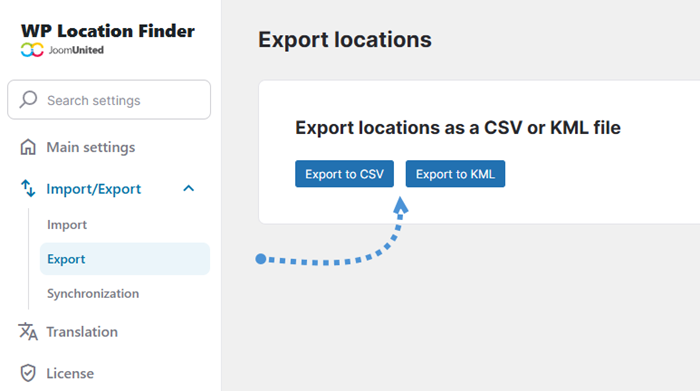
Wenn Sie Ihre bestehenden Standorte exportieren möchten, navigieren Sie zum Abschnitt „Exportieren “. Klicken Sie dort je nach gewünschtem Format entweder auf die Schaltfläche „Exportieren nach CSV“ oder „Exportieren nach KML“
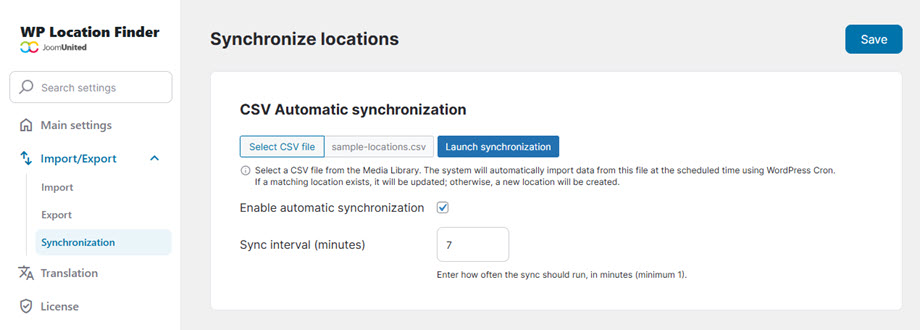
Synchronisation
Um die automatische CSV-Synchronisierung einzurichten, gehen Sie zu Einstellungen und dann zu Import/Export > Synchronisierung und wählen Sie Ihre CSV-Datei aus der Medienbibliothek aus. Aktivieren Sie die Option „Automatische Synchronisierung aktivieren“ und geben Sie im Feld „Synchronisierungsintervall (Minuten)“ die gewünschte Aktualisierungsfrequenz an .
Das System importiert automatisch Daten in den von Ihnen gewählten Intervallen, aktualisiert bestehende Standorte bei gefundenen Übereinstimmungen und erstellt neue Einträge für zusätzliche Daten.
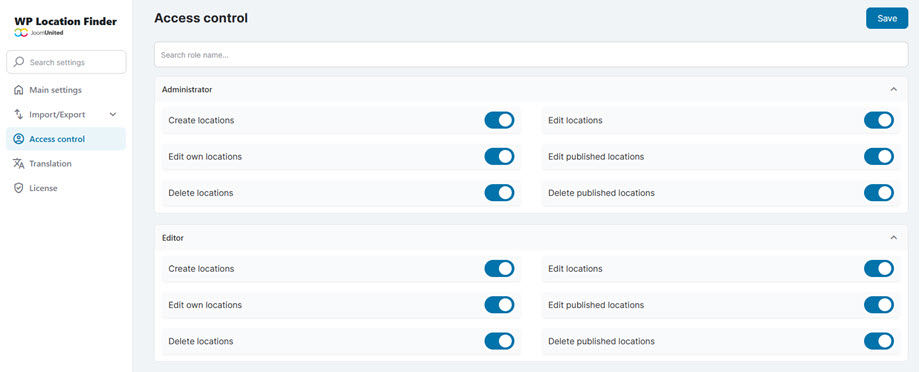
5. Zugangskontrolle
Um die Standortberechtigungen (Erstellen, Bearbeiten, Löschen, Veröffentlichen) für jede Benutzerrolle zu verwalten, navigieren Sie zu Einstellungen > Zugriffskontrolle.