 WordPress products
 Joomla-Produkte
 Support
 News
News Anmelden
Wie man Bilder in WordPress richtig einfügt (Schritt für Schritt)

Das Hinzufügen von Bildern zu Ihrer WordPress-Website mag einfach erscheinen, aber wenn Sie es richtig machen, wirkt Ihr Inhalt professioneller und erzielt bessere Ergebnisse in Suchmaschinen. Lesen Sie weiter, um zu erfahren, wie einfach es ist, Bilder hochzuladen, zu bearbeiten, auszurichten und in der Größe anzupassen, auch wenn Sie kein Technikexperte sind.
In dieser Anleitung zeigen wir Ihnen Schritt für Schritt, wie Sie den WordPress-Block-Editor verwenden, um Ihre Bilder zu verwalten. Sie erhalten außerdem anfängerfreundliche Tipps zum Ausrichten und Anpassen der Bildgröße, damit Ihre Website professionell aussieht. Darüber hinaus zeigen wir, wie WP Media Folder dabei helfen kann, alles zu optimieren – selbst für nicht-technische Benutzer.
Verabschieden Sie sich von einer unübersichtlichen Mediathek.
WP Media Folder ermöglicht es Ihnen, Dateien zu kategorisieren, Ordner mit Cloud-Speicher zu synchronisieren, beeindruckende Galerien zu erstellen und sogar Bilder zu ersetzen, ohne Links zu brechen.
Optimieren Sie noch heute Ihren Medien-Workflow
Inhaltsverzeichnis
Warum Bildverwaltung in WordPress wichtig ist
Bilder sind mehr als nur visueller Schmuck – sie beeinflussen Geschwindigkeit, Layout und Benutzererfahrung. Wenn Bilder richtig eingefügt und gestaltet werden, wird Ihr Inhalt klarer, zugänglicher und ansprechender. Und wenn Suchmaschinen verstehen können, wie Ihre Bilder dargestellt werden, unterstützt dies eine bessere SEO.
1. Bilder über den Block-Editor hochladen
Der WordPress-Block-Editor (Gutenberg) macht das Einfügen von Bildern intuitiv:
1. Öffnen Sie Ihre Seite oder Ihren Beitrag, in dem das Bild eingefügt werden soll.
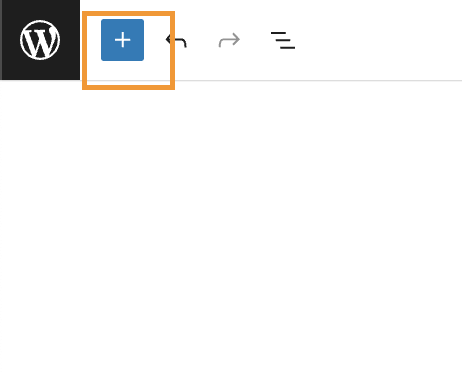
2.Klicken Sie auf die Schaltfläche Block hinzufügen (+)—normalerweise oben links im Editor.
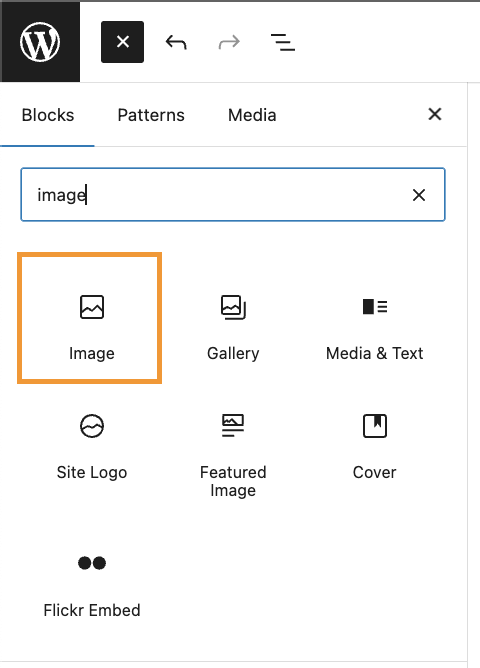
3. Wählen Sie den Bild- Block aus dem Menü.
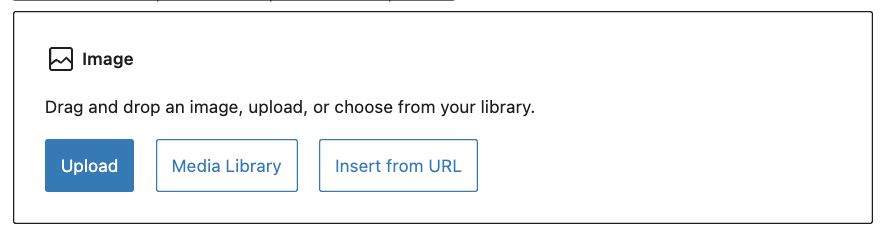
4. Wählen Sie Hochladen , um ein neues Bild von Ihrem Computer hinzuzufügen, oder klicken Sie auf Mediathek , um eines der bereits hochgeladenen Bilder zu verwenden. Sie erhalten auch Ihre Ordner und Filter, wenn Sie WP Media Folder installiert haben.
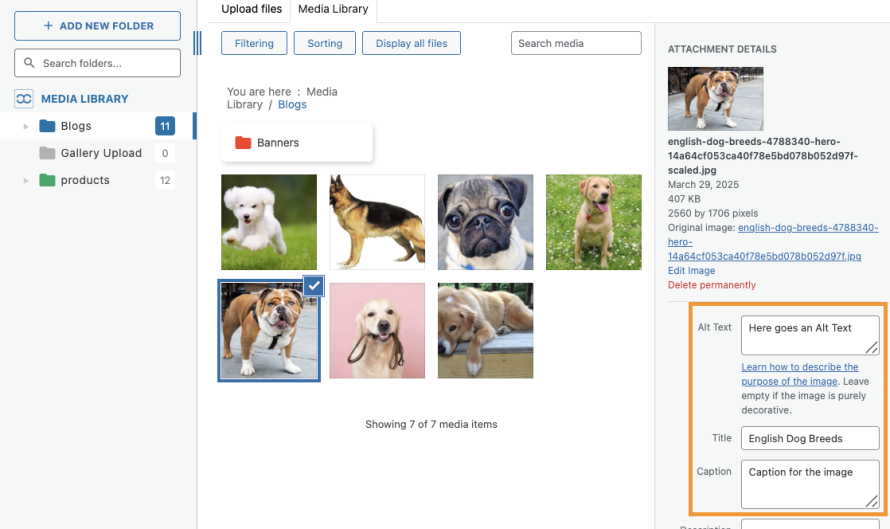
5. Sobald ausgewählt, fügen Sie wichtige Details im Bereich Anhang-Details auf der rechten Seite hinzu:
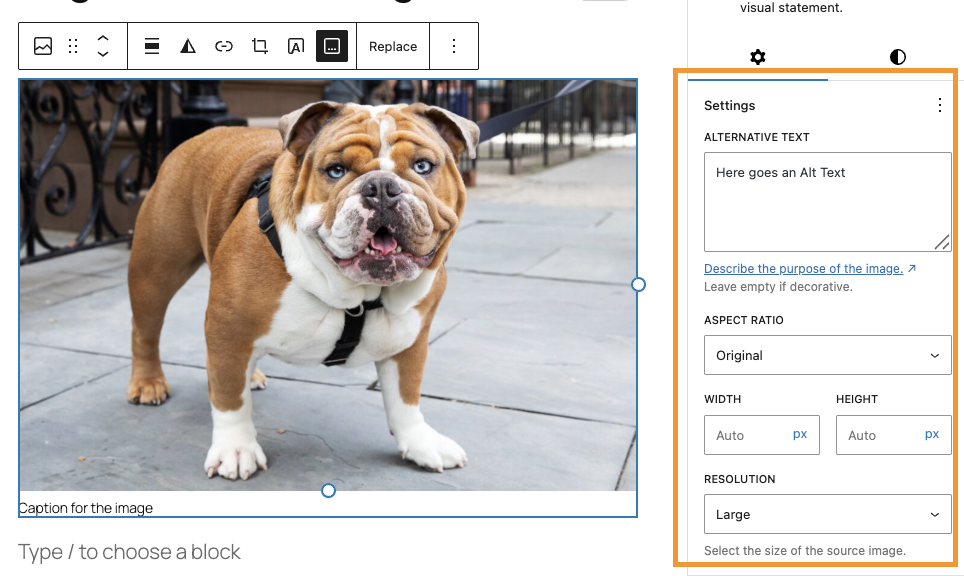
- Alt-Text: Eine kurze Beschreibung zur Unterstützung der Barrierefreiheit und SEO.
- Titel: Wird angezeigt, wenn ein Benutzer mit der Maus über das Bild fährt.
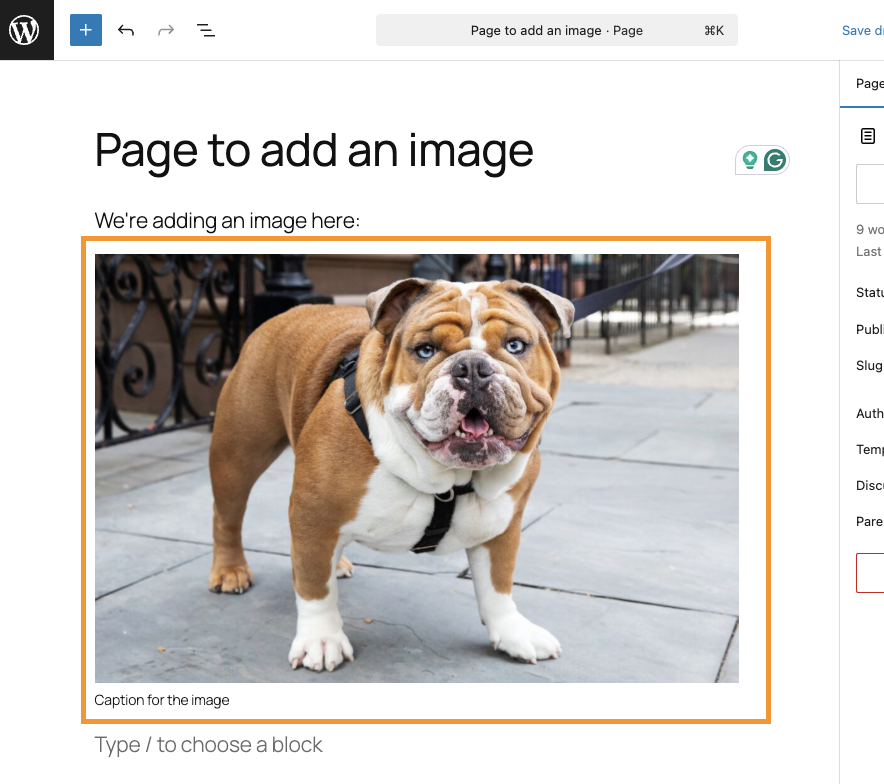
- Bildunterschrift: Sichtbarer Text unter dem Bild, hilfreich für den Kontext.
6. Klicken Sie auf Auswählen, und das Bild erscheint in Ihrem Inhalt.
7. Verwenden Sie die Blockeinstellungen in der rechten Seitenleiste, um Größe, Stil, Rahmen oder Abmessungen weiter anzupassen.
2. Bilder bearbeiten und einbetten
So bearbeiten oder aktualisieren Sie ein Bild nach dem Einfügen:
Klicken Sie im Editor auf das Bild und verwenden Sie dann die Symbolleiste, um es auszurichten oder zu bearbeiten (z. B. inline, breit oder volle Breite).
- Für tiefere Bearbeitungen klicken Sie auf die Schaltfläche „Bild bearbeiten“—dies öffnet Werkzeuge zum Zuschneiden, Drehen, Spiegeln oder Skalieren des Bildes direkt in WordPress
- Nehmen Sie Ihre Änderungen vor und klicken Sie dann auf Speichern und Aktualisieren, um sie zu übernehmen.
3. Bilder effektiv ausrichten und skalieren
Ausrichtung und Größenanpassung helfen dabei, dass Ihre Bilder nahtlos mit dem Text verschmelzen:
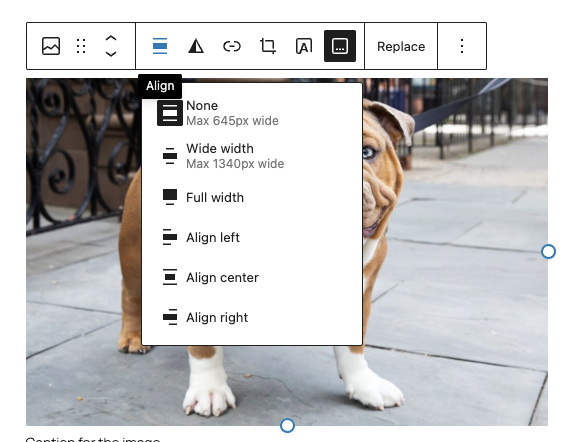
Ausrichtung: Nachdem Sie Ihr Bild hinzugefügt haben, verwenden Sie die Ausrichtungssteuerung des Blocks (links, zentriert, rechts), um den Text sauber um das Bild zu fließen zu lassen.
Breite und volle Breite Optionen: Diese Block-Level-Stile dehnen das Bild über den Inhaltsbereich für ein kühneres Layout aus.
Größenanpassung: Ziehen Sie die Bildecken, um die Größe visuell anzupassen, oder geben Sie präzise Abmessungen in den Blockeinstellungen ein.
Mit diesen einfachen Steuerelementen können Sie ausgefeilte Layouts erstellen, ohne Code zu benötigen.
4. Workflow verbessern mit WP Media Folder
WP Media Folder ist ein leistungsstarkes Plugin, das die Medienverwaltung in WordPress rationalisiert—besonders hilfreich bei der Handhabung vieler Bilder.
Zu den wichtigsten Funktionen gehören:
- KI-Metadaten mit einem Klick: Beim Hochladen von Bildern kann das Plugin automatisch SEO-freundliche Dateinamen, Titel, Alt-Texte, Beschreibungen und Bildunterschriften generieren und spart Ihnen manuelle Arbeit.
- Ordnerorganisation: Erstellen Sie Ordner und Unterordner direkt in der Medienbibliothek. Sie können Dateien per Drag & Drop verschieben oder einem einzelnen Bild mehrere Ordner zuweisen, um die Organisation zu verbessern.
- Erweiterte Filterung und Suche: Filtern und sortieren Sie Bilder einfach nach Name, Datum, Größe oder Typ, besonders nützlich für inhaltsreiche Websites.
- Integration mit Gutenberg: WP Media Folder funktioniert nahtlos mit dem Block-Editor—Sie können Bilder, die in Ordnern gespeichert sind, ohne zusätzlichen Aufwand einfügen.
Dieses Plugin hilft dabei, Ihre Inhalte organisiert zu halten und beschleunigt die Bildverarbeitung, ohne technische Kenntnisse vorauszusetzen.
5. Tipps für Nicht-Technische Benutzer
- Fügen Sie immer Alt-Text für Barrierefreiheit und Suchklarheit hinzu—halten Sie ihn einfach und beschreibend.
- Verwenden Sie die WP Media Folder KI-Funktionen , um Metadaten effizient zu automatisieren.
- Verlassen Sie sich auf die visuellen Werkzeuge des Block-Editors, die Ausrichtung und die Größenanpassung, die beide benutzerfreundlich sind.
- Wenn Sie Ihre Bilder von Anfang an in Ordnern organisieren, wird die spätere Bearbeitung oder Wiederverwendung viel einfacher.
Aufgepasst, alle Webmaster!
Sparen Sie Zeit und steigern Sie Ihre Produktivität mit WP Media Folder. Organisieren Sie Kundenmediendateien mühelos, erstellen Sie individuelle Galerien und bieten Sie ein nahtloses Nutzererlebnis.
Upgraden Sie jetzt Ihre Website-Projekte!
Ihr Bild-Workflow, vereinfacht
Die Arbeit mit Bildern in WordPress erfordert weder Code noch technisches Know-how. Mit den visuellen Werkzeugen des Block-Editors—Bildblöcke, Ausrichtungsoptionen, Größenanpassungsgriffe und die organisatorische Kraft von WP Media Folder, können Sie Ihre Medien sicher verwalten und visuell ansprechende, gut organisierte Inhalte erstellen.
Beginnen Sie damit, ein Bild einzufügen, einfache aber aussagekräftige Metadaten hinzuzufügen, es mit Ordnern zu organisieren und es visuell zu gestalten. Mit der Zeit wird dieser Workflow zur zweiten Natur, sodass Ihre Website professionell aussieht, reibungslos lädt und einfach zu verwalten bleibt.
Wenn Sie den Blog abonnieren, senden wir Ihnen eine E-Mail, wenn es neue Updates auf der Website gibt, damit Sie sie nicht verpassen.


