 WordPress products
 Joomla-Produkte
 Support
 News
News Anmelden
So blenden Sie Beitragsbilder in einzelnen Beiträgen in WordPress aus

Manche Leute ziehen es vielleicht vor, Beitragsbilder in einzelnen Blogbeiträgen nicht anzuzeigen, sei es aus Gründen der Leistung, des Designs oder der inhaltlichen Ausrichtung.
Beispielsweise möchten Sie vielleicht kein Beitragsbild bei textlastigen Beiträgen wie Tutorials oder Ankündigungen verwenden, da es die Besucher vom eigentlichen Inhalt ablenken könnte. Das Ausblenden des Beitragsbilds kann auch die Ladegeschwindigkeit verbessern, insbesondere für Nutzer auf mobilen Geräten.
Wenn Sie dasselbe erreichen möchten, zeigen wir Ihnen, wie Sie das Beitragsbild in Ihren einzelnen Blogbeiträgen ausblenden können!
Inhaltsverzeichnis
So blenden Sie Beitragsbilder einzeln aus
Es gibt mehrere Möglichkeiten, um Beitragsbilder aus Ihren Blogbeiträgen auszublenden. Wenn Sie keine Programmiererfahrung haben, können Sie ein einfaches Plugin verwenden, um die Aufgabe zu erledigen.
Wenn Sie jedoch keine Plugins installieren möchten, können Sie einen technischeren Ansatz wählen, indem Sie die Theme-Dateien bearbeiten oder benutzerdefiniertes CSS verwenden. Im Folgenden haben wir jede Methode Schritt für Schritt erklärt:
Methode 1: Verwendung eines Plugins
Sie können das Plugin Conditionally Display Featured Image verwenden, um das Beitragsbild schnell auszublenden. Dieses beliebte Plugin ist im WordPress-Plugin-Verzeichnis kostenlos erhältlich.
Mit diesem Plugin können Sie wählen, ob das Beitragsbild bei einzelnen Beiträgen oder auf der Blogseite, die die Liste aller veröffentlichten Beiträge anzeigt, ausgeblendet werden soll.
Wenn Sie diese einfache Methode ausprobieren möchten, beginnen wir zunächst mit der Installation:
1. Installieren und aktivieren Sie das Plugin
Wenn Sie bereits wissen, wie man ein Plugin in WordPress installiert und aktiviert, können Sie zum nächsten Schritt springen. Wenn dies jedoch Ihr erstes Mal ist, fahren wir mit den folgenden Schritten fort:
- Öffnen Sie Ihr WordPress-Admin-Dashboard.
- Klicken Sie in der Seitenleiste auf das Menü Plugins .
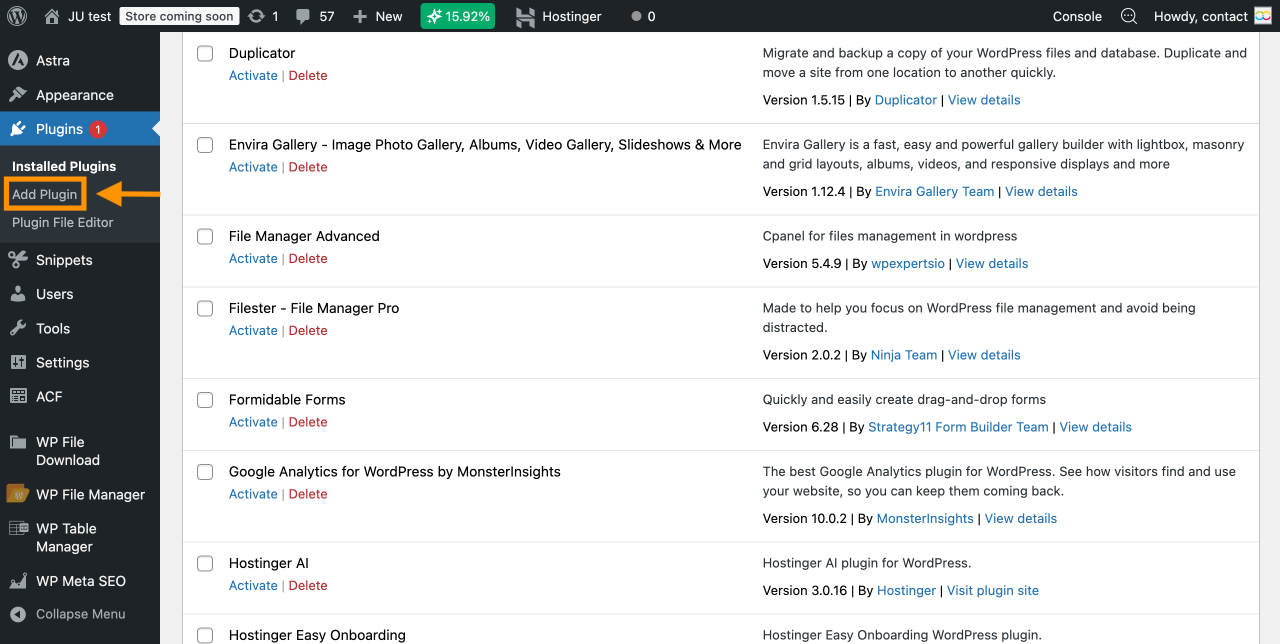
- Klicken Sie auf Plugin hinzufügen , um das Plugin-Verzeichnis zu öffnen.
- Geben Sie Conditionally Display Featured Image in die Suchleiste ein. Das Plugin sollte als erstes Ergebnis erscheinen.
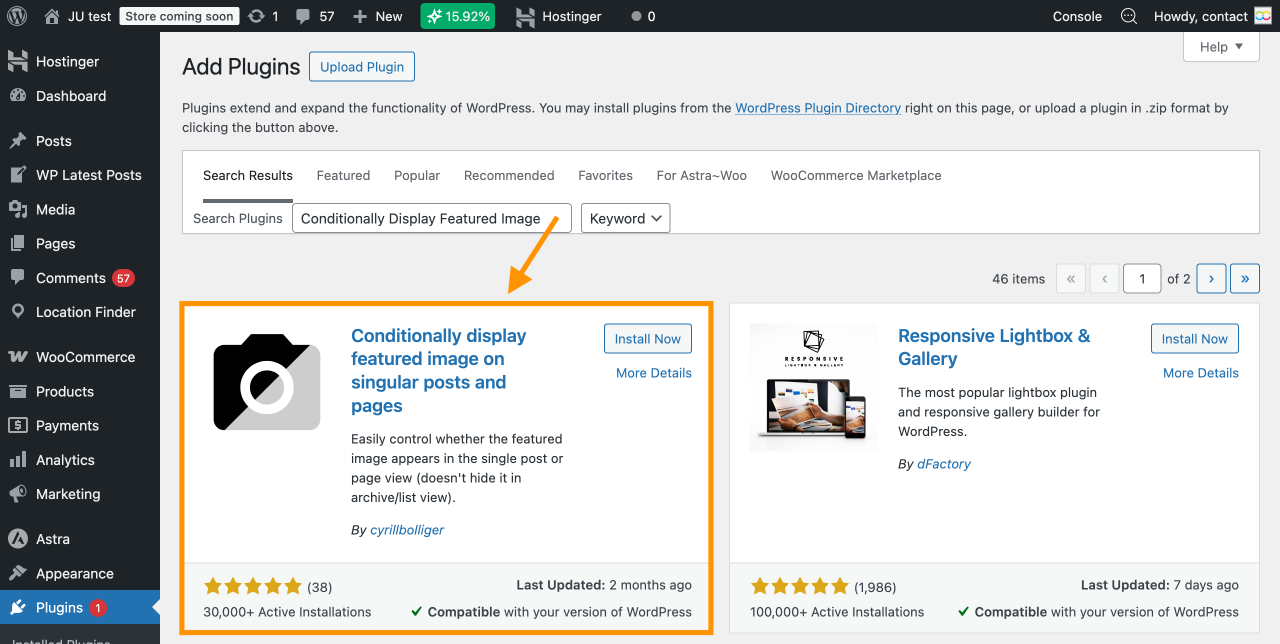
- Klicken Sie auf Jetzt installieren , um das Plugin herunterzuladen.
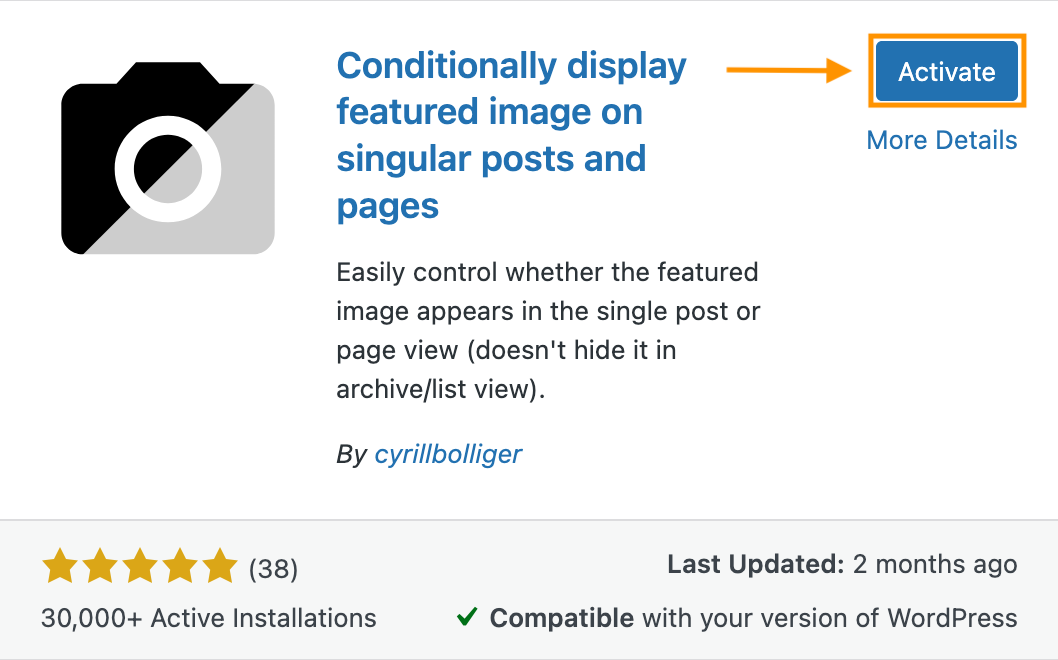
- Klicken Sie nach der Installation auf Aktivieren , um es auf Ihrer Website zu aktivieren.
2. Bearbeiten Sie den gewünschten Beitrag
Nachdem das Plugin aktiviert wurde, können Sie direkt zu dem Beitrag gehen, in dem Sie das Beitragsbild ausblenden möchten. Befolgen Sie dann die folgenden Schritte, um das Kontrollkästchen zu finden, mit dem Sie das Bild ausblenden können:
- Öffnen Sie den Blogbeitrag, den Sie bearbeiten möchten.
- Klicken Sie auf Einstellungen , um den Editor aufzurufen.
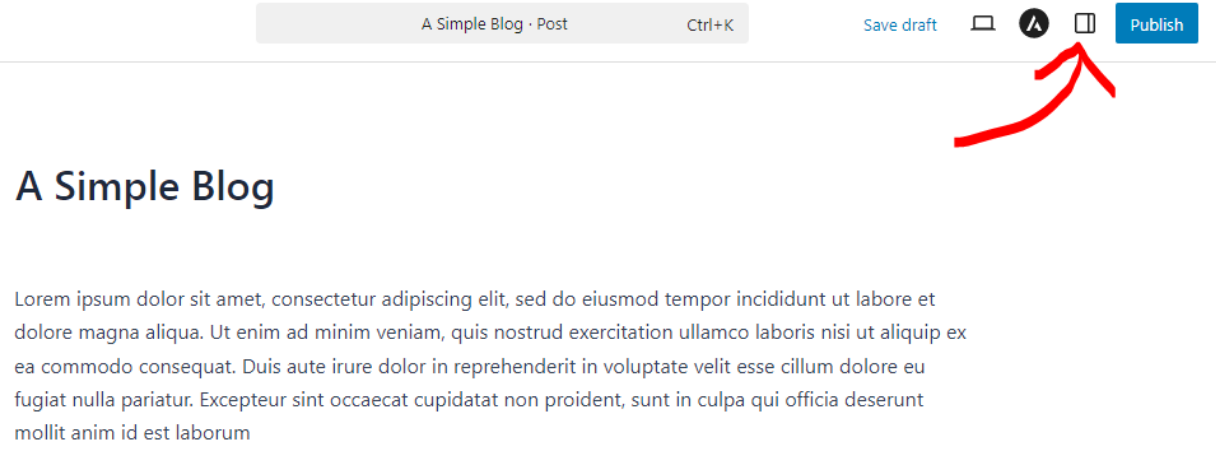
- Gehen Sie in der Seitenleiste zum Beitrag -Tab.
- Ganz oben sollten Sie Ihr Beitragsbild sehen. Darunter finden Sie die Option: Beitragsbild nur in den Beitragslisten anzeigen, aber in der Einzelansicht des Beitrags ausblenden.
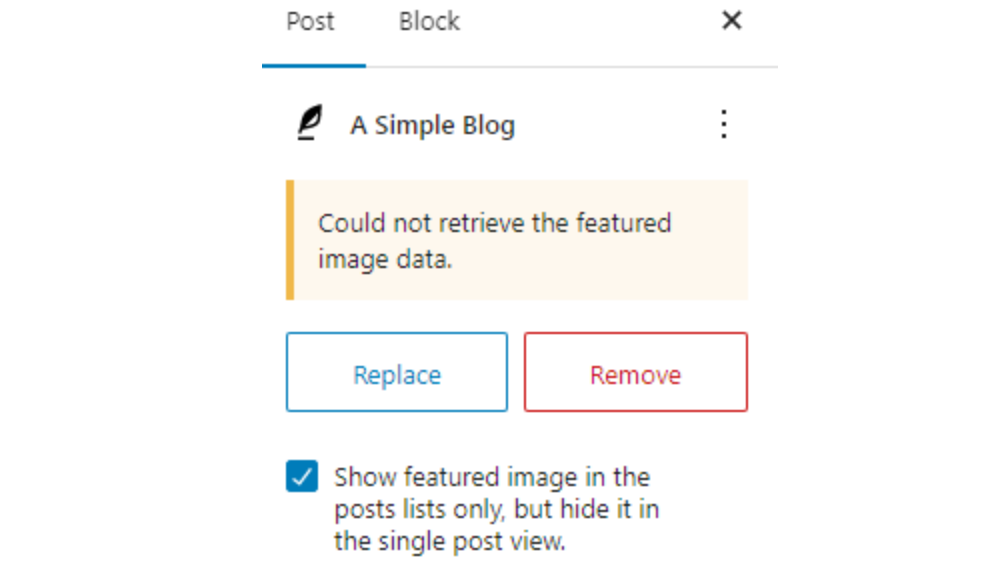
- Aktivieren Sie das Kontrollkästchen, um das Beitragsbild in diesem bestimmten Beitrag auszublenden.
- Speichern Sie anschließend die Änderungen, indem Sie auf die Schaltfläche Aktualisieren/Speichern klicken (wenn der Beitrag bereits veröffentlicht ist) oder auf die Schaltfläche Veröffentlichen (wenn er noch ein Entwurf ist).
3. Aktualisieren Sie den Beitrag, um die Änderungen zu übernehmen
Dieser Schritt ist abgeschlossen, sobald Sie auf Speichern oder Aktualisieren klicken. Stellen Sie jedoch sicher, dass Sie das Frontend Ihrer Website überprüfen, um zu bestätigen, dass das Beitragsbild tatsächlich ausgeblendet ist.
Es gibt zwei Möglichkeiten, dies zu tun:
- Überprüfen Sie die Live-Version des veröffentlichten Beitrags
- Oder sehen Sie sich Ihren Entwurf vor der Veröffentlichung in der Vorschau an
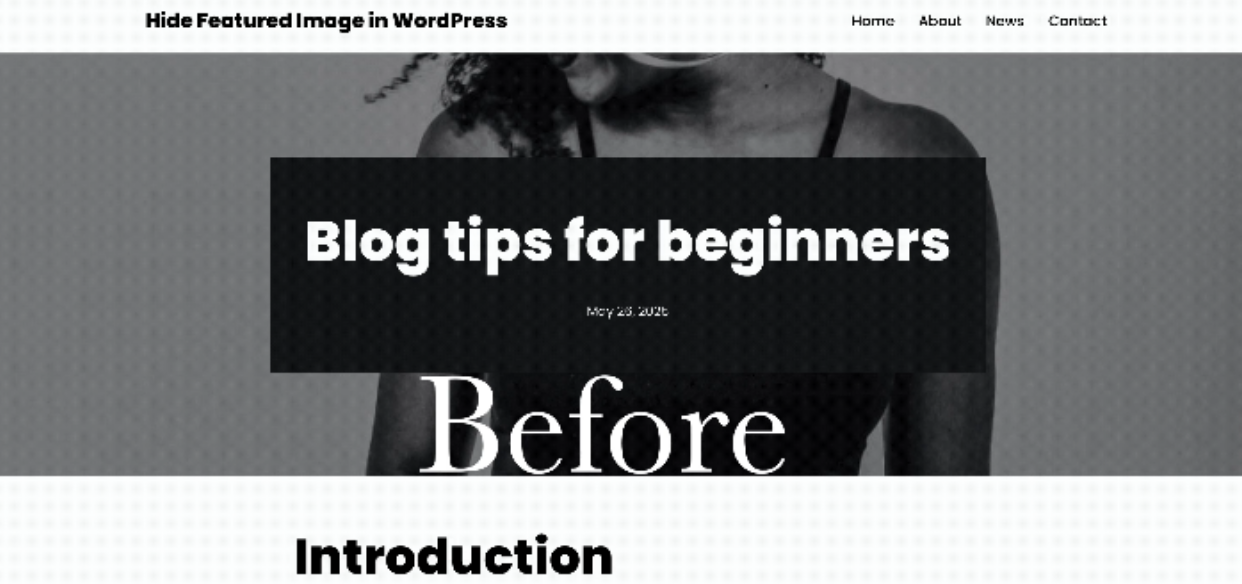
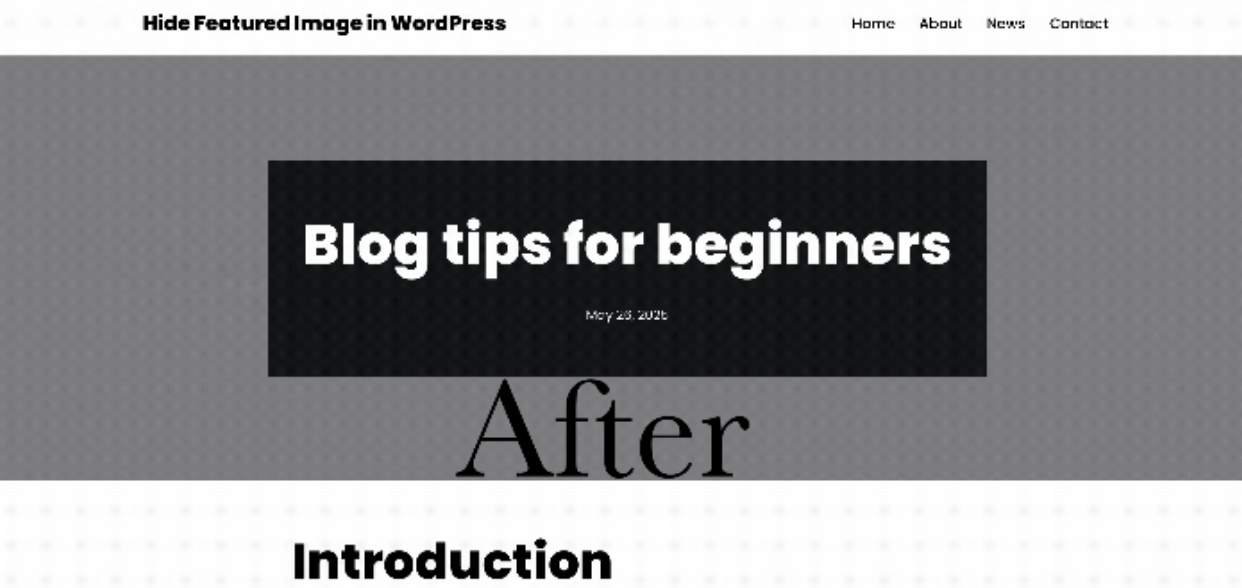
Hier sehen Sie das Ergebnis vorher und nachher:
Methode 2: Benutzerdefiniertes CSS verwenden
Wenn das Beitragsbild weiterhin in deinen Beiträgen angezeigt wird, keine Sorge, denn wir haben eine andere Methode, um dir bei der Behebung des Problems zu helfen.
Sie können benutzerdefinierten CSS-Code verwenden, um es vor der Ansicht des Benutzers zu verbergen. Beachten Sie jedoch, dass diese Methode die Leistung leicht beeinträchtigen kann, da das Beitragsbild weiterhin geladen wird, obwohl es nicht sichtbar ist.
Wenn das für dich kein Problem ist, folge einfach der unten stehenden Anleitung:
1. Die spezifische Beitrags-ID ermitteln
Damit der CSS-Code nur einen einzelnen Beitrag betrifft, musst du seine Beitrags-ID finden. Die Beitrags-ID ist eine Zahl, die jeden Beitrag in WordPress eindeutig identifiziert.
Die URL könnte zum Beispiel post=111 enthalten, wobei 111 die Beitrags-ID ist.
Wenn Ihre Website jedoch SEO-freundliche Permalinks verwendet, sehen Sie die Beitrags-ID nicht direkt in der URL.
So finden Sie es stattdessen:
- Gehe zu deinem WordPress-Admin-Dashboard.
- Klicken Sie auf den Beitrag, den Sie bearbeiten möchten.
- Schauen Sie sich die URL-Leiste in Ihrem Browser an.
- Sie sollten eine URL sehen, die die Beitrags-ID enthält, wie unten dargestellt.

2. Fügen Sie benutzerdefiniertes CSS hinzu, um das Beitragsbild für diesen Beitrag auszublenden
Nachdem Sie die Beitrags-ID ermittelt haben, besteht der nächste Schritt darin, sie zu Ihrem benutzerdefinierten CSS-Code hinzuzufügen. WordPress verfügt über eine integrierte Funktion zum Hinzufügen von CSS, sodass Sie keine Plugins von Drittanbietern installieren müssen.
Sie können den CSS-Code über das Customizer -Menü hinzufügen. Diese Methode erfordert nur grundlegende Programmierkenntnisse, sodass Sie sich keine Sorgen machen müssen.
Wir führen Sie unten durch die Schritte:
- Klicke in der Seitenleiste auf das Design -Menü und wähle Anpassen.
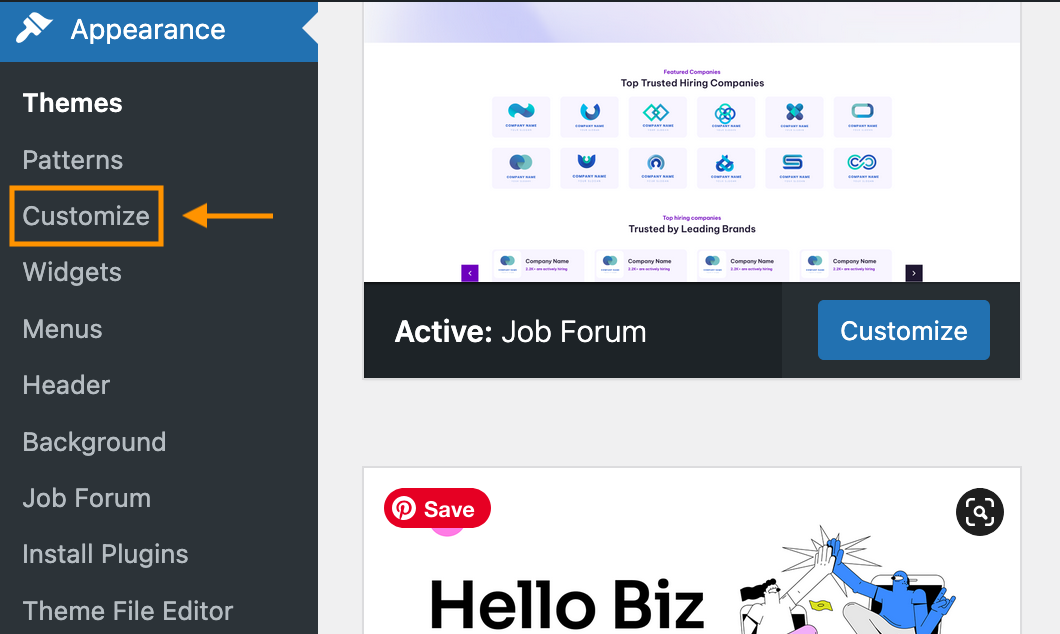
- Du wirst zum Menü Customizer weitergeleitet.
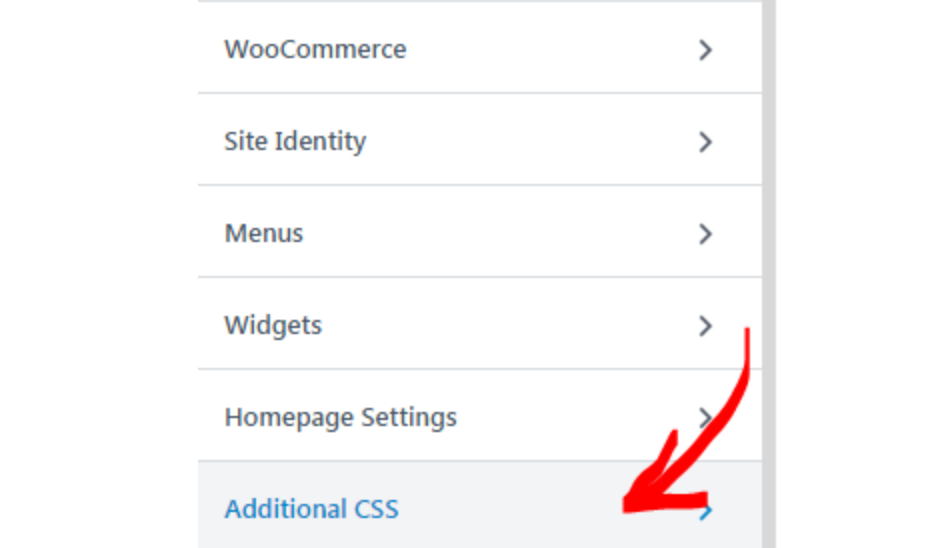
- Scrolle nach unten und klicke auf den Zusätzliches CSS -Bereich.
- Fügen Sie den folgenden Code in das Editorfeld ein. Vergessen Sie nicht, die Beitrags-ID durch Ihre tatsächliche Beitrags-ID zu ersetzen.
.postid-51442 .post-thumbnail { display: none; }
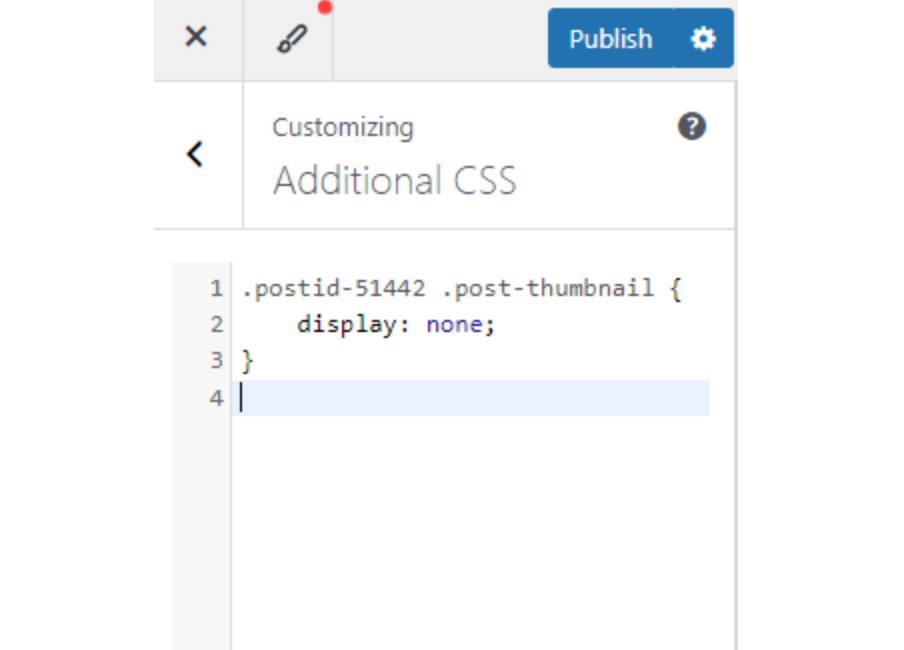
- Klicken Sie abschließend auf Veröffentlichen , um die Änderungen zu übernehmen. Ihr Beitragsbild sollte nun in diesem Beitrag ausgeblendet sein.
Methode 3: Theme-Dateien bearbeiten
Wenn die oben genannten Methoden nicht zum gewünschten Ergebnis führen, können Sie versuchen, die Theme-Dateien zu bearbeiten.
Dies sollte jedoch als letztes Mittel betrachtet werden, da das Bearbeiten von Theme-Dateien Fehler verursachen oder bestimmte Funktionen beeinträchtigen kann.
Erstellen Sie auf jeden Fall eine Sicherungskopie, nur für den Fall. Nach diesem Hinweis legen wir los:
1. Öffnen Sie die Datei functions.php des Themes
Es gibt viele .php -Dateien innerhalb eines Themes, wie single.php, content.php und functions.php. Es hängt von der Struktur Ihres Themes ab.
Für diese Methode müssen Sie die Datei functions.php finden. So finden Sie sie:
- Öffne das Design -Menü in der Seitenleiste.
- Klicken Sie auf Theme-Datei-Editor.
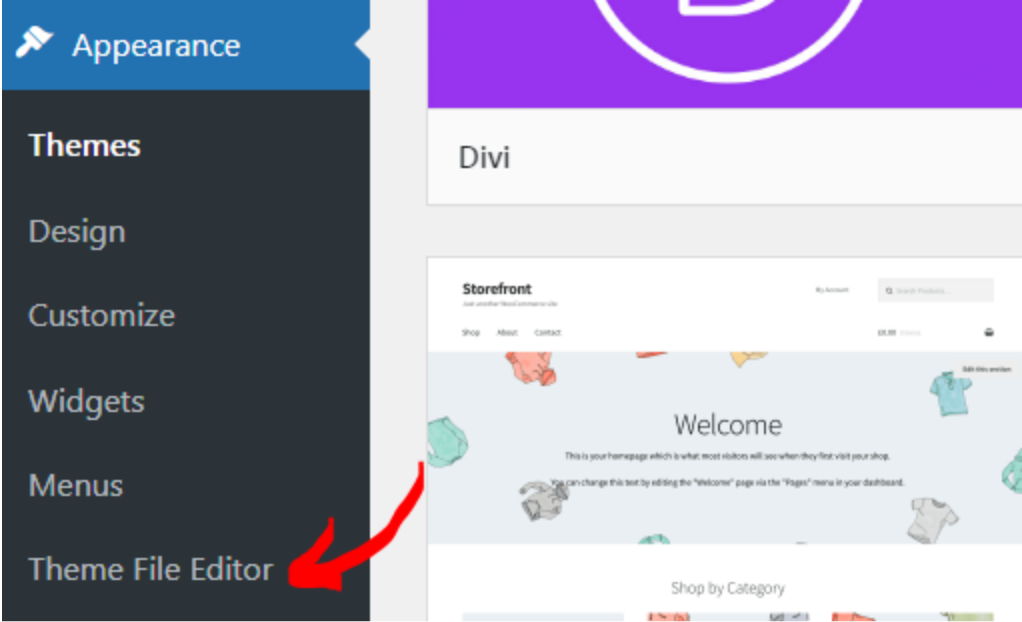
- Der Theme-Editor wird wie unten dargestellt geöffnet.
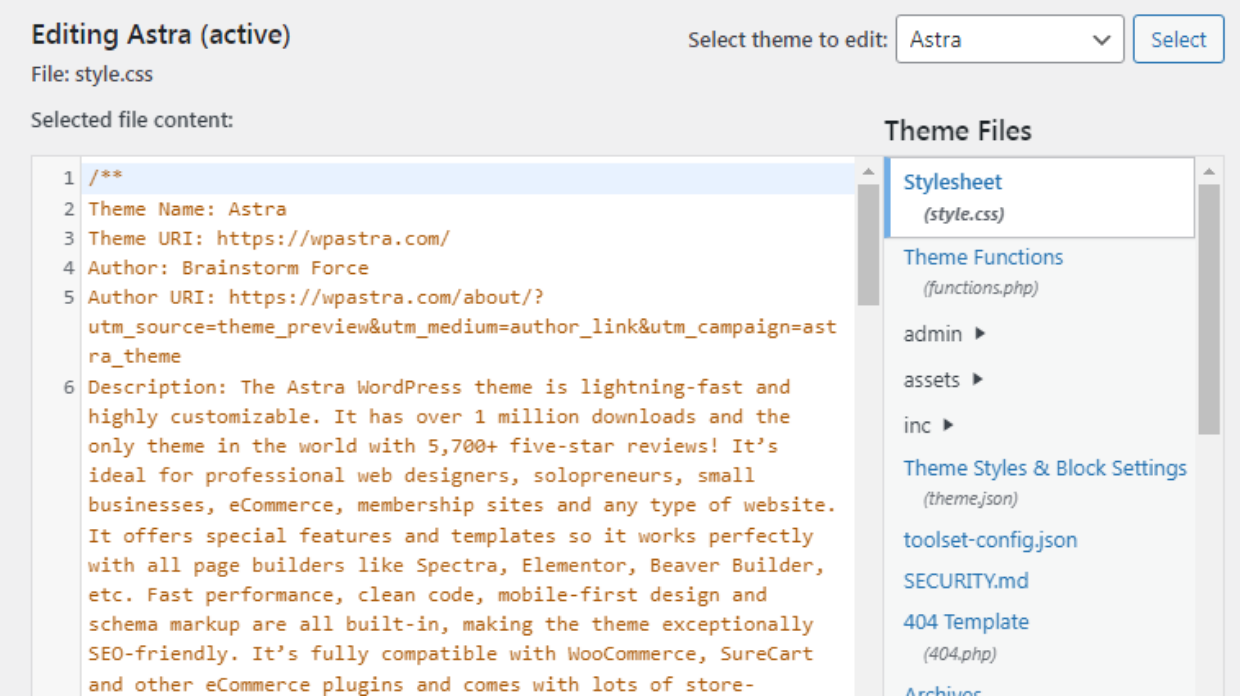
- Scrolle im Menü Theme-Dateien nach unten und finde die functions.php.
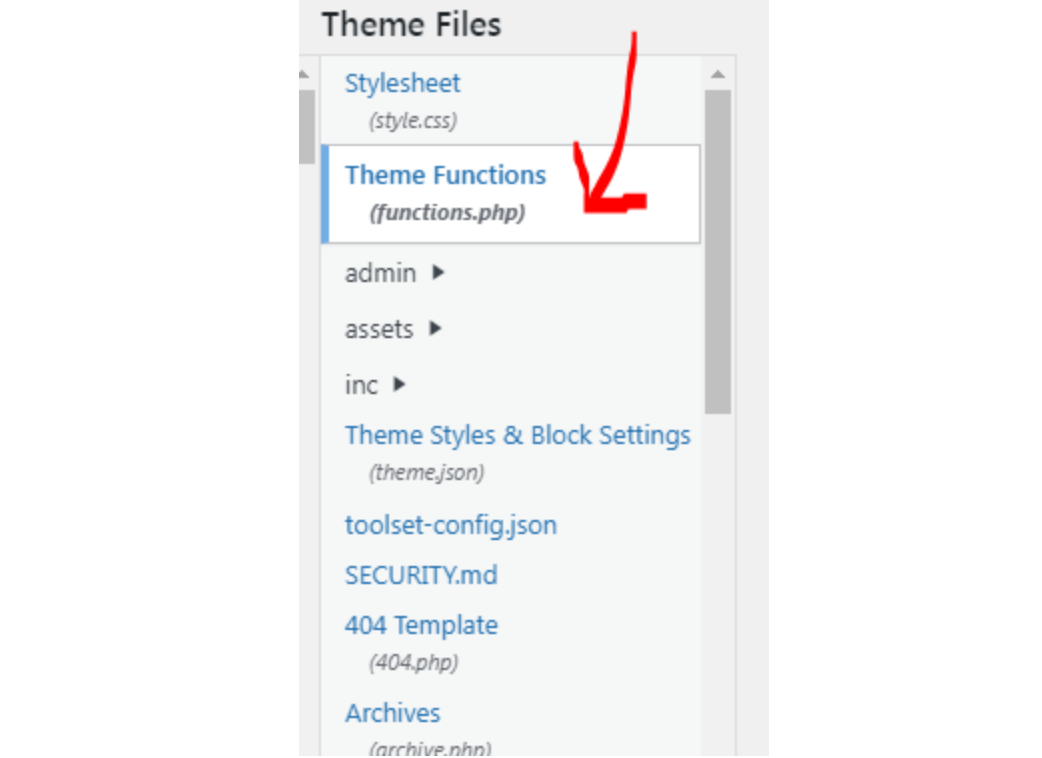
- Klicken Sie, um die Datei zu öffnen.
2. Bedingte Anweisungen hinzufügen, um das Beitragsbild für bestimmte Beiträge auszuschließen
Nachdem Sie die Datei functions.php geöffnet haben, fügen Sie den folgenden Code hinzu, um das Beitragsbild auf einzelnen Beitragsseiten auszublenden.
function wordpress_hide_feature_image( $html, $post_id, $post_image_id ) { return is_single() ? '' : $html; } // add the filter add_filter( 'post_thumbnail_html', 'wordpress_hide_feature_image', 10, 3 );

Damit der Code das Beitragsbild nur bei einem bestimmten Beitrag ausblendet, ersetzen Sie is_single() durch is_single(123), wobei 123 die ID des Beitrags ist, den Sie ansprechen möchten.
Speichern Sie anschließend die Änderungen, indem Sie auf die Schaltfläche Datei aktualisieren klicken.
Verabschieden Sie sich von einer unübersichtlichen Mediathek.
WP Media Folder ermöglicht es Ihnen, Dateien zu kategorisieren, Ordner mit Cloud-Speicher zu synchronisieren, beeindruckende Galerien zu erstellen und sogar Bilder zu ersetzen, ohne Links zu brechen.
Optimieren Sie noch heute Ihren Medien-Workflow
So blenden Sie Beitragsbilder in allen Einzelbeiträgen aus
Wenn Sie die Beitragsbilder in allen Ihren einzelnen Beiträgen ausblenden möchten, macht es Ihnen das Neve-Theme einfacher.
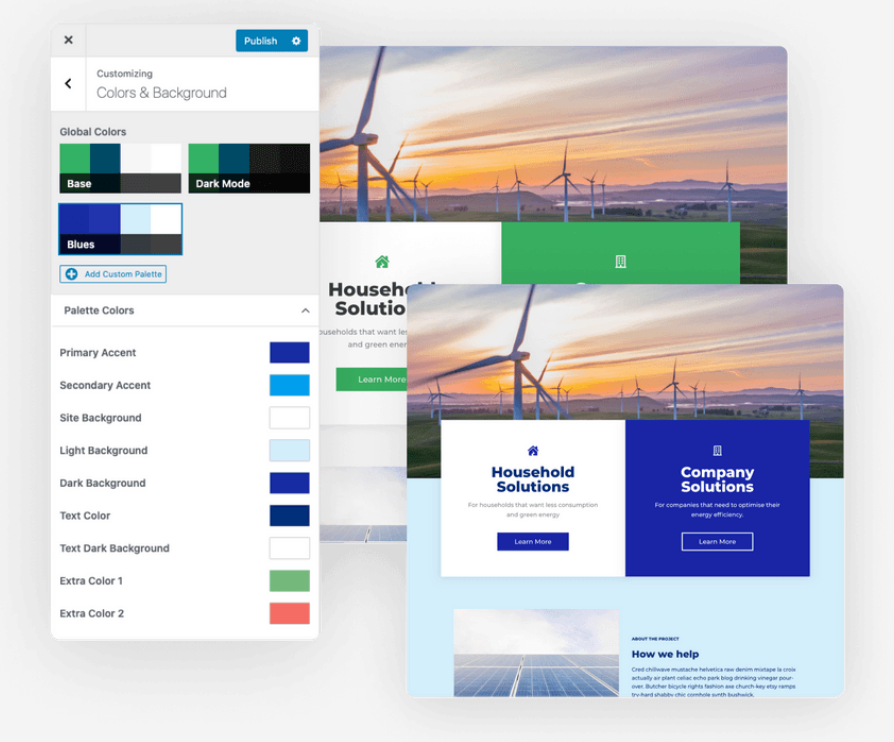
Mit nur wenigen Klicks stellt diese Methode sicher, dass Beitragsbilder auf Ihren Beitragsseiten ausgeblendet bleiben.
Wenn Sie das Neve-Theme bereits installiert haben, können Sie mit den folgenden Schritten fortfahren:
- Gehen Sie in Ihrem WordPress-Admin-Dashboard zu Design und klicken Sie auf Anpassen.
- Navigiere zum Blog -Bereich.
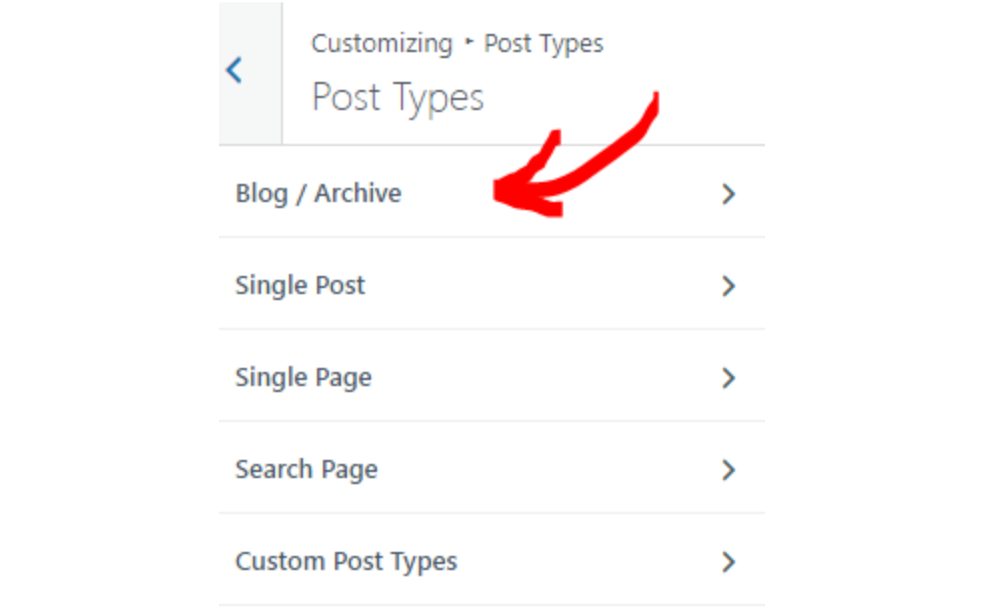
- Sie sehen zwei Layout-Stile: Normal und Cover. Die Schritte zum Ausblenden von Beitragsbildern unterscheiden sich je nach Layout:
Für das normale Layout:
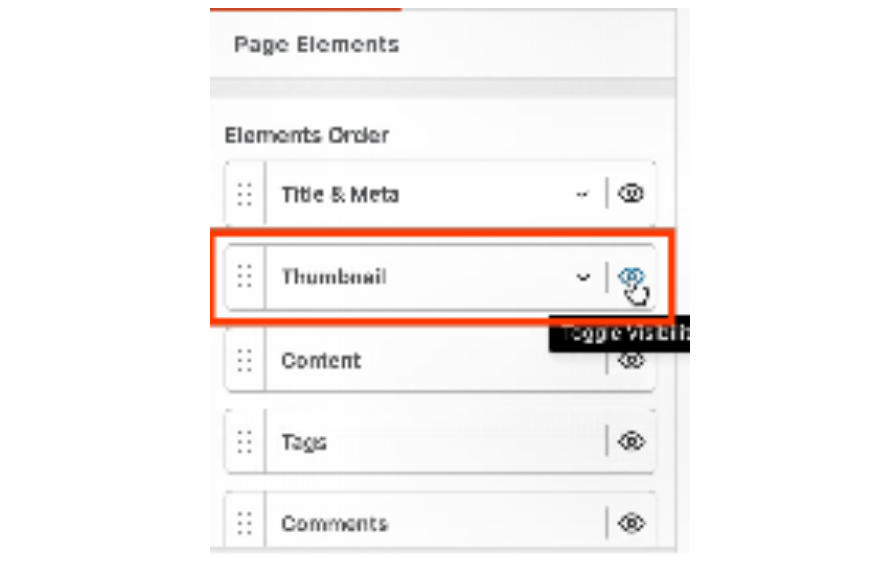
- Scrolle nach unten und suche den Vorschaubild -Bereich.
- Klicke auf das Augensymbol neben dem Vorschaubild , um es zu deaktivieren.
- Übernehmen Sie diese Änderung, indem Sie auf die Schaltfläche „Veröffentlichen“ klicken.
- Beitragsbilder werden nun bei Beiträgen mit dem normalen Header-Layout ausgeblendet.
Für das Cover-Layout:
1. Scrolle nach unten, um den Schalter Beitragsbild ausblenden zu finden.
2. Schalte diesen Schalter ein.
3. Klicke auf Veröffentlichen , um die Einstellungen zu speichern.
- Warten Sie nach dem Speichern der Einstellungen einige Sekunden, bis die Änderungen wirksam werden.
- Überprüfen Sie anschließend, indem Sie einen Ihrer einzelnen Beiträge besuchen, ob die Beitragsbilder ausgeblendet sind.
Beachten Sie, dass Sie das Neve-Theme installiert haben müssen, um diese Methode zu verwenden. Wenn Sie es noch nicht installiert haben, versuchen Sie, es aus dem Theme-Verzeichnis zu installieren und zu aktivieren. Geben Sie einfach Neve in das Suchfeld ein und Sie werden es finden.
Warum die Bearbeitung der Theme-Dateien nicht empfohlen wird?
Wir haben Sie daran erinnert, die Theme-Dateien nicht zu bearbeiten, wenn es nicht notwendig ist. Der einfache Grund: Es kann Ihre Website beschädigen.
Deshalb haben wir ein paar sicherere Alternativen zusammengestellt, um Beitragsbilder auszublenden, ohne die Datei des Themes bearbeiten zu müssen:
- Verwendung des Code Snippets Plugins: Code Snippet ist ein kostenloses Plugin, mit dem Sie benutzerdefiniertes PHP zu Ihren einzelnen Beiträgen hinzufügen können. Es wirkt Wunder, ohne dass die Gefahr besteht, Ihre Website zu beschädigen.
- Custom Functionality Plugin: Dieses Plugin ermöglicht es dir, ein benutzerdefiniertes PHP einzubinden, anstatt es direkt in die Theme-Datei zu schreiben.
Aufgepasst, alle Webmaster!
Sparen Sie Zeit und steigern Sie Ihre Produktivität mit WP Media Folder. Organisieren Sie Kundenmediendateien mühelos, erstellen Sie individuelle Galerien und bieten Sie ein nahtloses Nutzererlebnis.
Upgraden Sie jetzt Ihre Website-Projekte!
Fazit
Sie müssen nicht alle oben genannten Methoden ausprobieren, um das Beitragsbild in WordPress auszublenden. Finden Sie einfach diejenige, die Ihren Anforderungen entspricht.
Die Verwaltung einer großen Anzahl von Beitragsbildern kann zeitaufwändig sein, insbesondere wenn Ihre Mediathek unübersichtlich wird.
Deshalb ist es eine gute Idee, ein Plugin wie WP Media Folder, mit dem Sie Beitragsbilder zuordnen, in der Vorschau anzeigen und in Ordnern mit farbigen Symbolen organisieren können. Es ist eine clevere Möglichkeit, Zeit zu sparen und organisiert zu bleiben!Wenn Sie den Blog abonnieren, senden wir Ihnen eine E-Mail, wenn es neue Updates auf der Website gibt, damit Sie sie nicht verpassen.



