 WordPress-Produkte
 Joomla-Produkte
 Unterstützung
 Nachrichten
 Anmelden
Wie man einen Slider mit einer Bildgalerie in WordPress erstellt

Galerien sind ein wesentlicher Bestandteil unserer Website, da sie es uns ermöglichen, auf die bestmögliche Weise wichtige Bilder anzuzeigen, die wertvolle Informationen für unsere Website enthalten könnten. Eine der beliebtesten Galerietypen ist der Slider, da dieser sich fast auf jeder Website einfügen lässt und überall angezeigt werden kann, wodurch wir jedes Bild und Detail perfekt sehen können. In diesem Tutorial werden wir sehen, wie man einen Slider mit einer Galerie in WordPress erstellt.
In diesem Tutorial werden wir sehen, wie einfach es ist, eine Slider-Galerie mit WP Media Folder und dem Gallery-Add-on zu erstellen, dem besten Plugin für die beste Galerie überhaupt ;)
Inhaltsverzeichnis
Verabschieden Sie sich von einer unübersichtlichen Medienbibliothek.
WP Media Folder ermöglicht es Ihnen, Dateien zu kategorisieren, Ordner mit Cloud-Speicher zu synchronisieren, atemberaubende Galerien zu erstellen und sogar Bilder zu ersetzen, ohne Links zu beschädigen.
Optimieren Sie Ihren Medienworkflow heute
Zeigen Sie Ihre Bilder mit dem WP Media Folder Galerie-Manager an
Mithilfe von WP Media Folder können wir Galerien an vielen Orten erstellen, z. B. in der Mediathek, im eigenen Galerie-Manager, in Beiträgen und Seiten, indem wir den klassischen Editor oder einen beliebten Page Builder wie Elementor mit einem Block verwenden, wodurch wir Galerien auf schnellstem Wege erstellen können!
Erstellen wir eine Galerie mithilfe des Galerie-Managers. Gehen Sie dazu auf Medienbibliothek > Medienordner > Galerien.
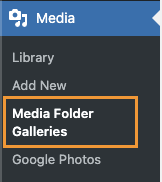
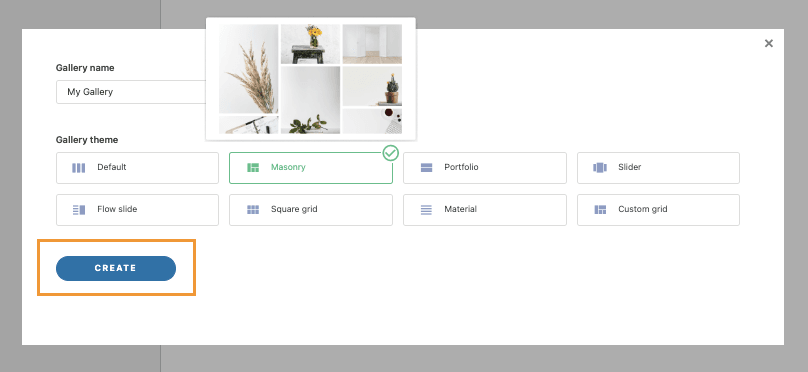
Auf dieser Seite klicken Sie auf +Neue Galerie hinzufügen und geben Sie den Namen der Galerie im erscheinenden Popup ein. Es gibt viele Optionen wie das direkte Festlegen des Galerie-Themas.
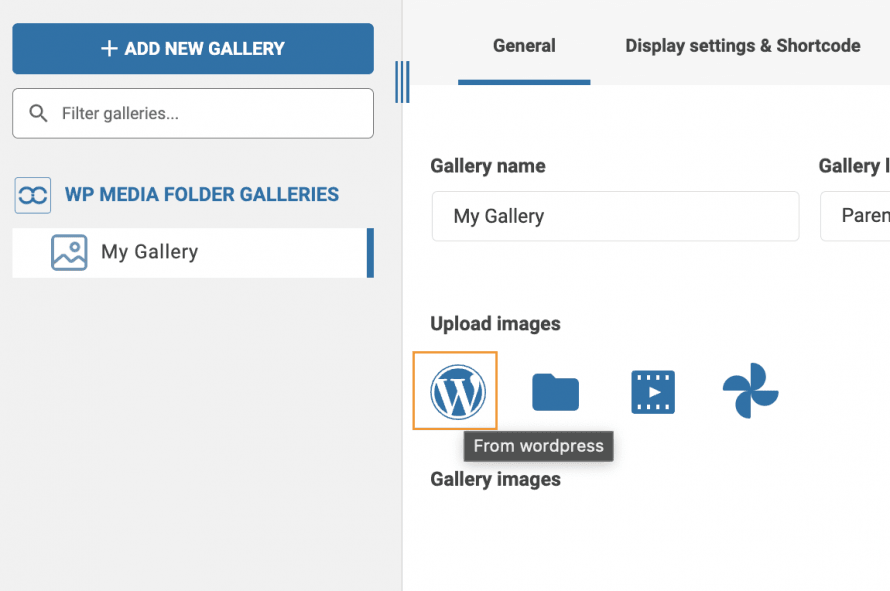
Jetzt sind wir im Galerie-Dashboard, wir können beginnen, Bilder mit dem Drag-and-Drop-System oder mit Ihrem PC-Dateisystem hochzuladen, wir können auch die auswählen, die wir bereits auf unserer Seite hochgeladen haben.
Schauen wir uns zunächst an, wie man Bilder verwendet, die sich bereits in der Mediathek befinden. Klicken Sie dazu auf das WordPress- Symbol.
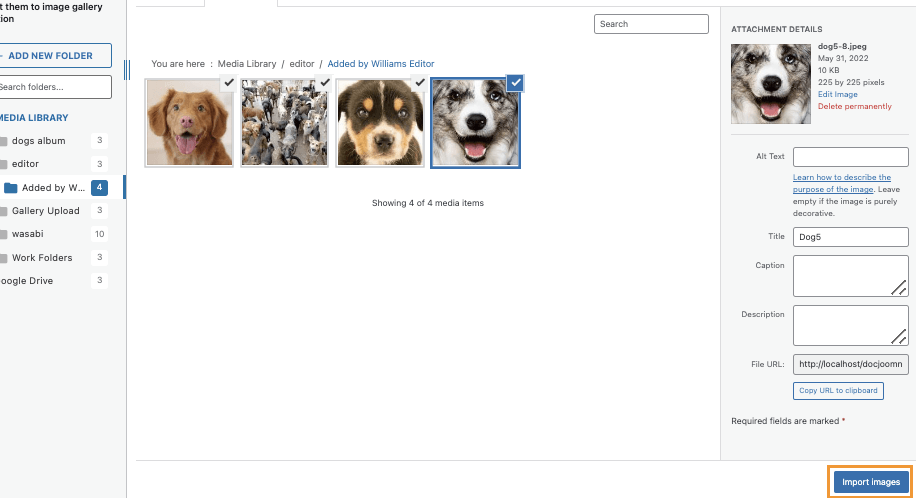
Diese Option öffnet unsere Mediathek in einem Modal, wo wir alle mit dem Plugin erstellten Mediatheken und die darin enthaltenen Medien sehen können, um alle gewünschten Bilder auszuwählen und schließlich auf Bilder importieren klicken.
Die Bilder werden dem Galerie-Dashboard hinzugefügt.
Sehen wir uns nun an, wie man Bilder direkt vom PC in den Galerie-Manager hochlädt. Klicken Sie hierzu auf das Ordnersymbol.

Diese Option öffnet den PC-Dateiexplorer, wir können zwischen allen Ordnern auf unserem PC navigieren, um die Bilder auszuwählen, die wir wollen, und diese direkt hochladen.
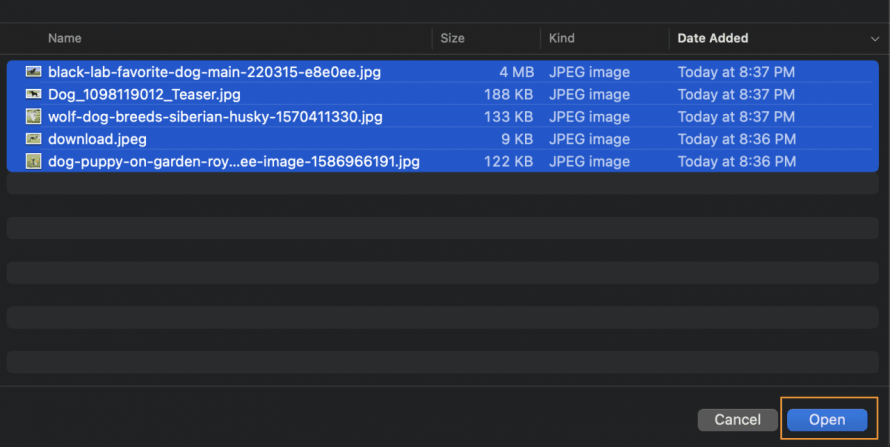
Die Bilder werden im Galerie-Dashboard angezeigt, wodurch wir sie neu anordnen und bei Bedarf entfernen können.

Im Galerie-Dashboard werden 3 Optionen verfügbar sein: Allgemein, Anzeigeeinstellungen & Shortcodeund Vorschau.
Über die Anzeigeeinstellungen & Shortcodeskönnen wir das Design auswählen und es so anpassen, dass es zu unserer Website und den Inhalten passt, die wir in der Galerie anzeigen möchten.
Auf der Vorschau können wir sehen, wie die Galerie vor der Veröffentlichung aussieht.
Wir haben hier 2 Slider-Galerien zur Verfügung, den Sliderund den Flow Slide. Schauen wir uns beide Designs und die jeweils verfügbaren Optionen an.
Sliderist ein gutes Galerie-Theme, wenn wir viele Bilder haben. Es ist das klassische Slider-Theme, mit dem wir mehr als ein Bild auf jeder Folie anzeigen können (mit der Möglichkeit, auch nur ein Bild hinzuzufügen).
Unter den Optionen können wir auswählen, wie groß wir das Bild anzeigen möchten, die Anzahl der Bilder pro Folie, die Übergangszeit zwischen den Folien, ob die Folien automatisch ablaufen sollen, sowie die Hauptkonfigurationen einer Galerie wie die Reihenfolge und die Farbe bei Hover, Titel und Beschreibung.
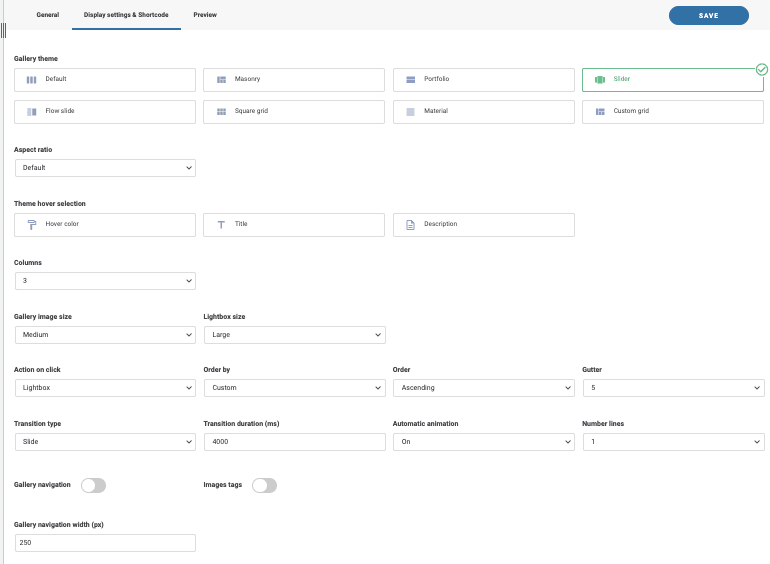
Wir können die Galerie einstellen und dann die Vorschau-Registerkarte überprüfen, um die Galerie schnell zu sehen.

Jetzt haben wir das Theme Flow Slide, eine gute Slider-Galerie, um sich auf ein Bild mit einer guten 3D-Animation zu konzentrieren (Sie können es live im Video am Ende des Beitrags überprüfen).
Unter den Einstellungen können wir auswählen, wie groß das Bild angezeigt werden soll, sowie die Haupteinstellungen wie Größe, Aktion beim Klicken und Farbe des Titels, Hover und Beschreibung.
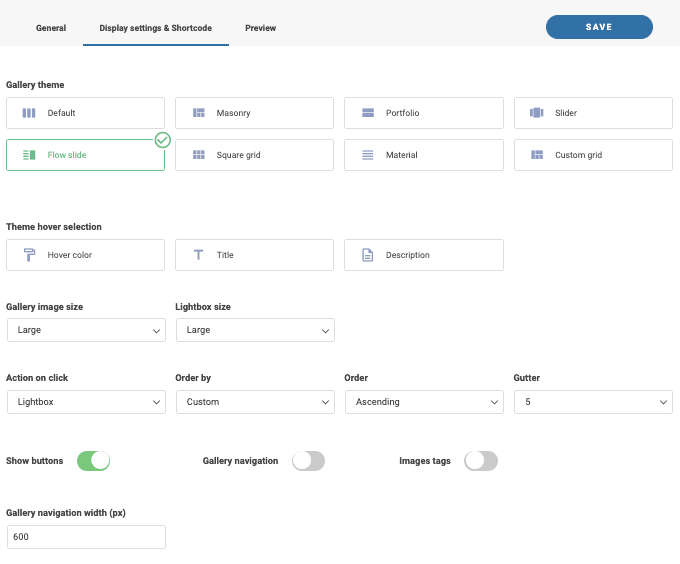
Schauen wir uns die Vorschau.
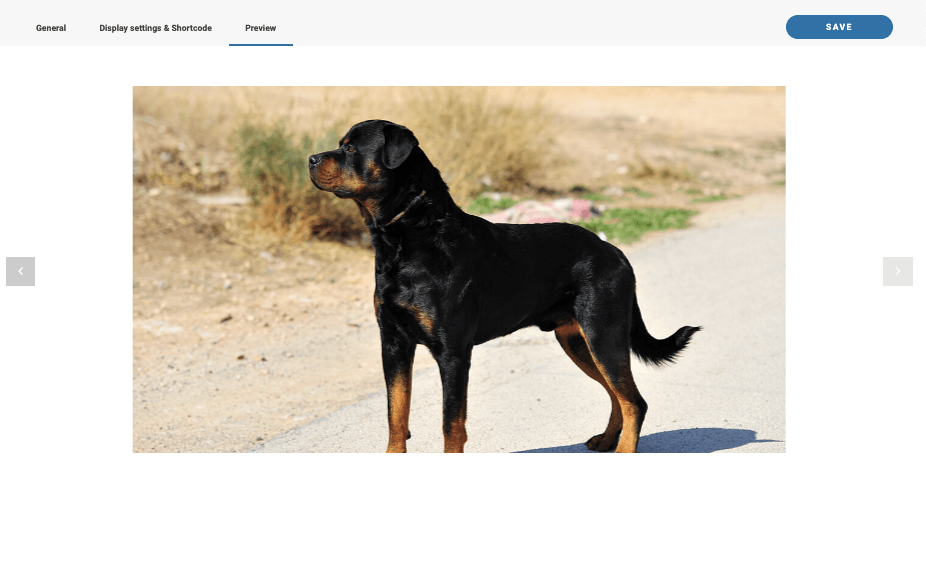
Das Beste ist, dass wir dies direkt aus dem Beitrag oder der Seite, in der wir die Galerie hinzufügen möchten, überprüfen können und alle Einstellungen für uns verfügbar sind, sehen wir uns an, wie es geht!
Einfügen einer Slider-Galerie direkt aus unseren Beiträgen und Seiten
Nachdem wir nun gelernt haben, wie man eine Galerie direkt über den Galerie-Manager erstellt, lassen Sie uns überprüfen, wie man sie einfügt und die Galerien direkt aus unserem Beitrag oder unserer Seite (oder wo immer wir sie veröffentlichen möchten) anpasst.
Dafür gehen wir zur Seite/zum Beitrag, wo wir es einfügen möchten. Es ist gut zu beachten, dass wir beliebte Page-Builder verwenden können, aber in diesem Tutorial werden wir den Standard-Gutenberg-Editor von WordPress verwenden.
Suchen Sie in den Blöcken nach dem WPMF Gallery Addon -Block und fügen Sie ihn in die Seite ein.
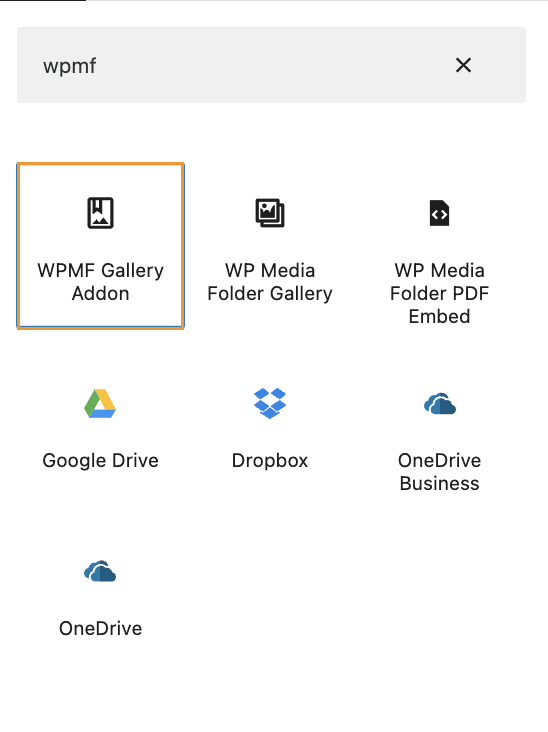
Dadurch wird ein Abschnitt in unserem Seiteneditor eingefügt, in dem wir die zuvor erstellte Galerie auswählen können. Wählen wir sie aus!
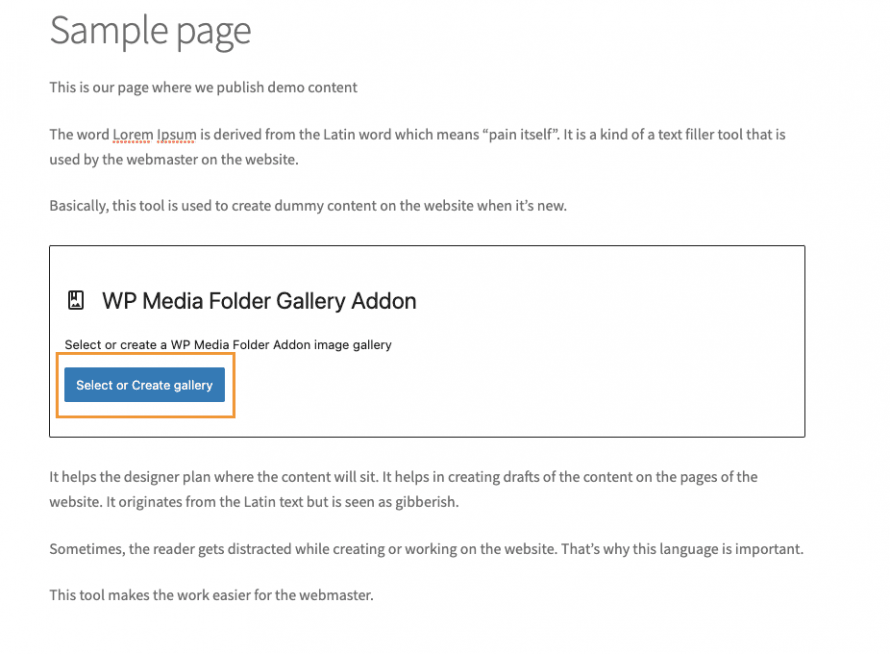
Diese Option öffnet ein Popup mit dem Galerie-Manager, sodass wir Galerien erstellen oder unsere Galerie direkt von dort aus weiter konfigurieren können. Klicken wir nun auf EINFÜGEN um diese Galerie in den Inhalt einzufügen.
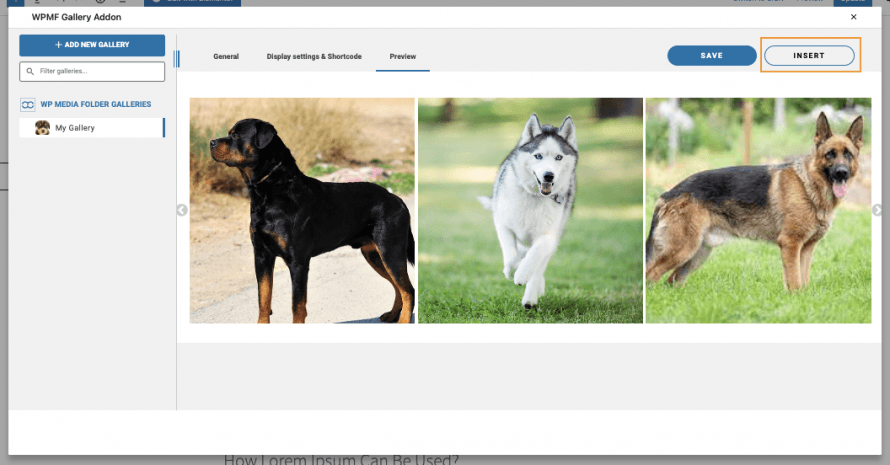
Die Vorschau wird direkt im Inhalt geladen.
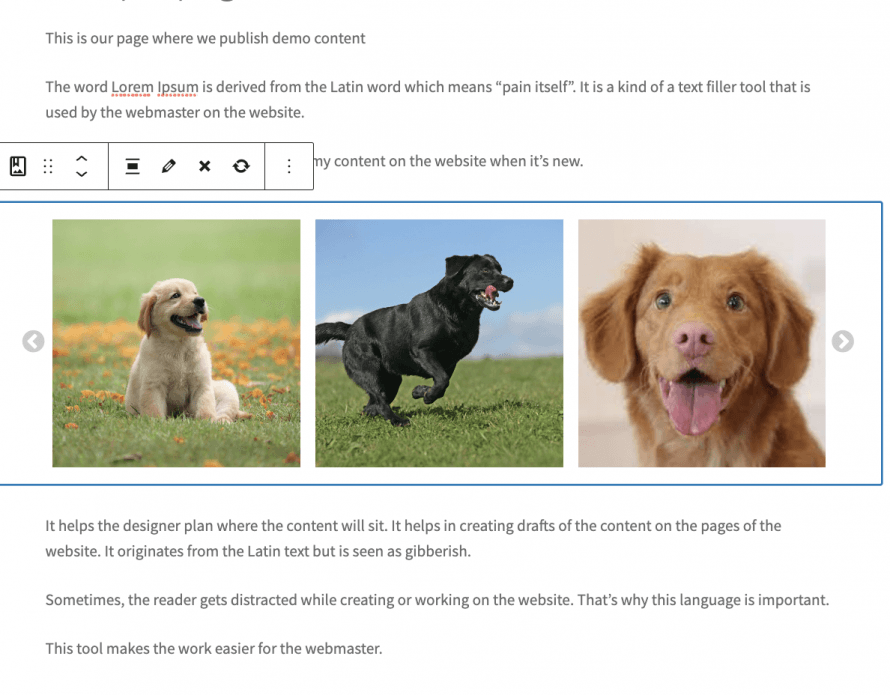
Auf dem rechten Tab werden alle Optionen wie die Auswahl eines anderen Themas und die Anpassung des Themas selbst erscheinen, damit wir es live bearbeiten und direkt in unserem Inhalt sehen können, wie es aussieht.
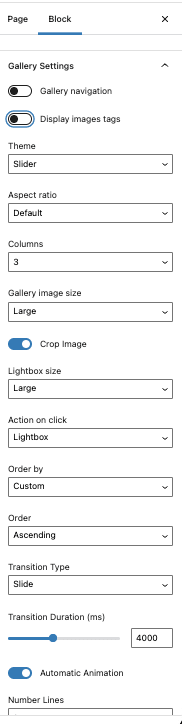
Dadurch können wir unsere Galerie anpassen, ohne zum Galerie-Manager zurückkehren zu müssen, um dies tun zu können. Wir können also die Galerie anpassen und sie an unseren Inhalt anpassen, schließlich gehen wir und sehen uns das Thema live an, wir werden sehen, wie toll unsere Galerie mit unserem Beitrag aussieht!
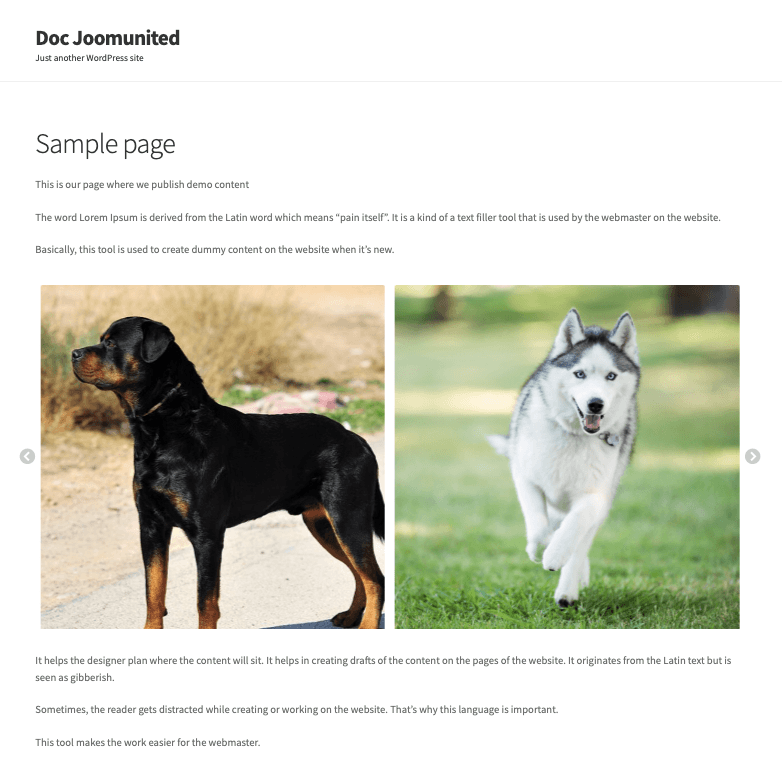
Jetzt, da wir möglicherweise als WordPress-Inhaltmanager wissen, ist es gut, wie die Dinge von Zeit zu Zeit aussehen, und was ist der beste Weg, dies zu tun?
Die Antwort besteht darin, ein anderes Thema zu verwenden, aber es könnte mühsam sein, zum Galerie-Manager zu gehen und dann zum Beitrag zurückzukehren, um zu überprüfen, wie es aussieht, nun, eigentlich keine Sorgen darüber! Wie wir zuvor gezeigt haben, gibt es Einstellungen direkt im Seiteneditor.
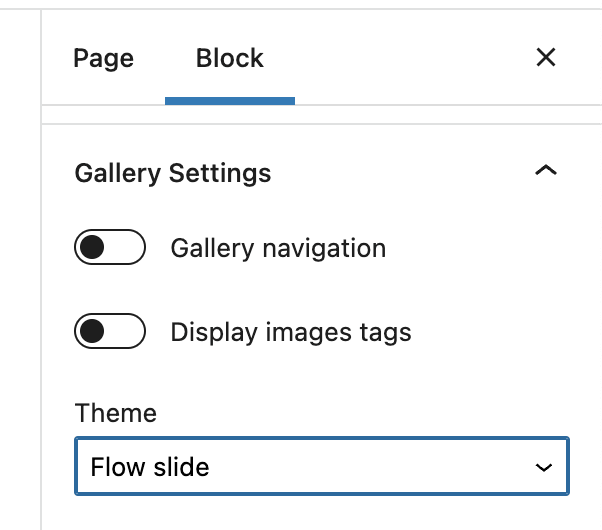
Diese Einstellungen beinhalten natürlich auch das Ändern des Themes, großartig! Nicht wahr?
Wir werden in der Lage sein, das Thema zu wechseln und es anzupassen, wenn wir schnell Anpassungen vornehmen und Dinge aktualisieren wollen.
Die besten Galerien mit dem besten Plugin!
Galerien aus Medienordnern erstellen
Als Bonus werden wir sehen, wie man Galerien basierend auf Ordnern erstellt, die mit dem Plugin erstellt wurden, mit der Option, Bilder automatisch zur Galerie hinzuzufügen, wenn diese zum Medienordner in wenigen schnellen Schritten hinzugefügt werden!
Wenn Sie nach der Installation der Medienbibliothek aufrufen WP Media Folder, werden Sie feststellen, dass es jetzt neue Optionen wie das Erstellen von Medienordnern gibt, was sehr nützlich ist, wenn wir unsere Medienbibliothek organisieren möchten. Es gibt mehrere Filter und Optionen, die unsere Medienbibliothek zum perfekten Medienmanager machen.
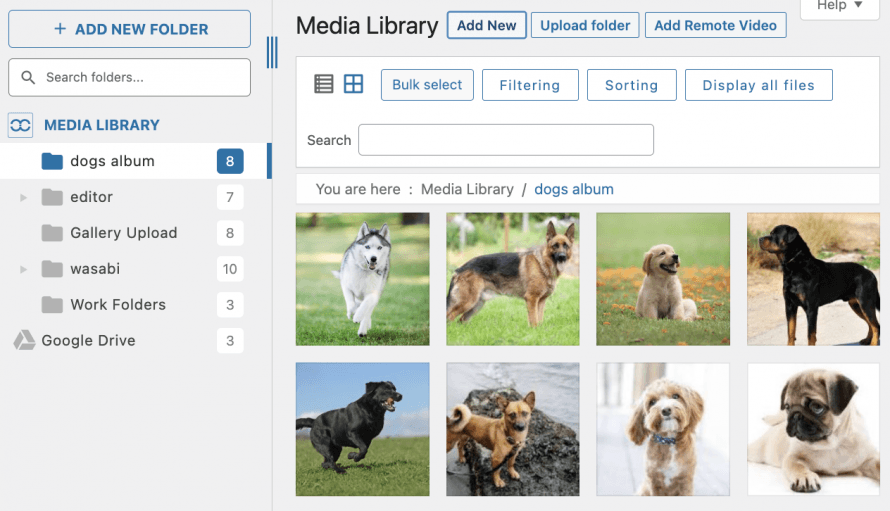
Um aus diesen Medienordnern eine Galerie zu erstellen, gehen Sie zu Medienbibliothek > Medienordnergalerien, bewegen Sie den Mauszeiger über +Neue Galerie hinzufügenund klicken Sie schließlich auf Schnellgalerie aus Ordner.
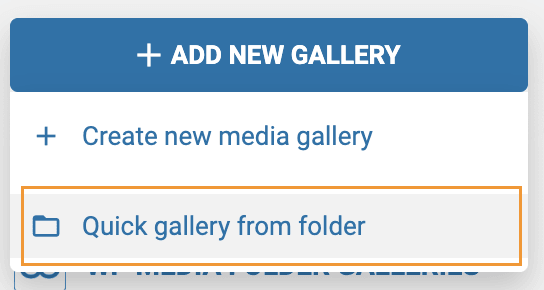
Ein Popup wird geöffnet, und wir können den Medienordner auswählen, den wir verwenden möchten, um die Galerie zu erstellen.
Wählen Sie den Ordner aus und klicken Sie auf Erstellen.
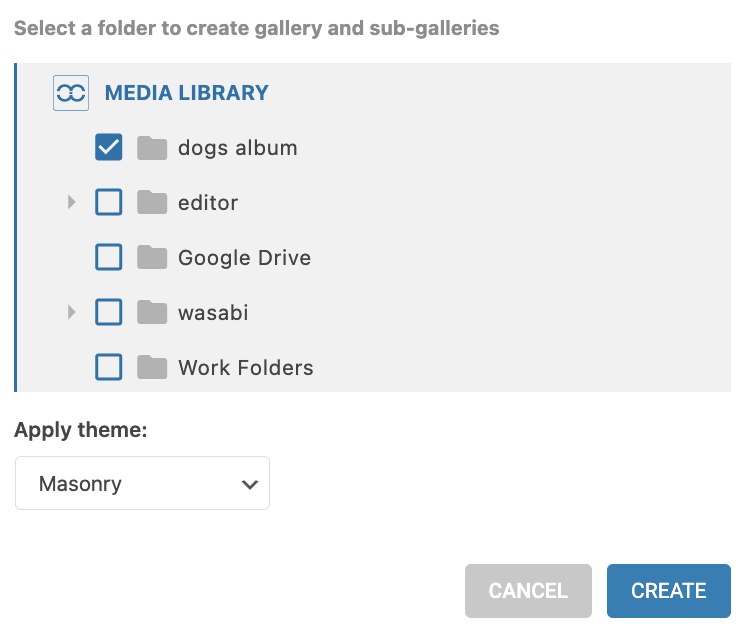
Die Galerie wird im linken Tab mit dem Ordner angezeigt, den wir ausgewählt und in eine Galerie umgewandelt haben, also ist es erledigt! Wir haben eine Galerie in weniger als 10 Sekunden.
Um nun die Bilder automatisch zur Galerie hinzuzufügen, wenn diese zum Ordner hinzugefügt werden, müssen wir lediglich auf die Option "Bild im Ordner automatisch hinzufügen" oben rechts in den allgemeinen Einstellungen für die Galerie klicken.
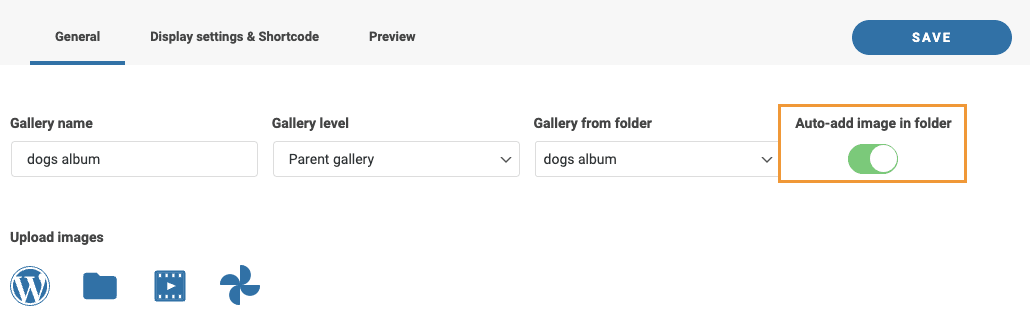
Dies wird alles für uns erledigen, eine mühsame Arbeit, Bilder hinzuzufügen, automatisch erledigt, wirklich großartig! Nicht wahr?
Aufruf an alle Webmaster!
Sparen Sie Zeit und steigern Sie die Produktivität mit WP Media Folder. Organisieren Sie Kundenmediendateien mühelos, erstellen Sie benutzerdefinierte Galerien und bieten Sie eine nahtlose Benutzererfahrung.
Aktualisieren Sie Ihre Website-Projekte jetzt!
Erstellen Sie die besten Galerien auf schnellstem Wege
Lassen Sie uns diesen Beitrag auf die beste Weise beenden, indem wir ein Schritt-für-Schritt-Video zeigen:
Wie Sie sehen, ist dies eines der besten Tools zum Erstellen von Bildergalerien. Aber das ist noch nicht alles: Sie können Ihre Bilder sortieren, sie hochladenund Ihre Mediathek mit Cloud-Diensten wie Google Drive, OneDriveund Dropbox verbinden. Worauf warten Sie noch? Klicken Sie hier und erfahren Sie mehr.
Wenn Sie unseren Blog abonnieren, senden wir Ihnen eine E-Mail, wenn es neue Updates auf der Seite gibt, damit Sie sie nicht verpassen.



