 WordPress-Produkte
 Joomla-Produkte
 Unterstützung
 Nachrichten
 Anmelden
So setzen Sie ein Standardbild für WordPress-Beiträge
WP Media Folder kommt mit einer wirklich neuen, aufregenden Funktion, die darin besteht, ein Standardbild für unsere WordPress-Beiträge einzurichten! Sie werden nicht mehr den Albtraum von Beiträgen ohne Featured Image haben, von der Auswahl eines statischen Bildes bis hin zu einer zufälligen Auswahl von Bildern aus einem Ordner, sodass es nicht so aussieht, als hätten wir es vergessen oder gar nicht erst hinzugefügt (+Nicht-Plugin-Methoden).
Das Festlegen eines Standard-Beitragsbilds für WordPress-Beiträge könnte eine wichtige Einstellung sein, die man beim Erstellen von Beiträgen für Ihre Website berücksichtigen sollte. Einer der Gründe, warum ein Beitragsbild nicht festgelegt werden sollte, könnte sein, dass wir ein Design-Team haben, das für die Erstellung von Beitragsbildern verantwortlich ist, was mehr Zeit in Anspruch nehmen könnte, oder wir könnten vergessen, das Beitragsbild hinzuzufügen.
In diesem Beitrag werden wir sehen, wie einfach es ist, ein Standardbild mit WP Media Folder einzurichten und werden auch andere Methoden erkunden.
Inhaltsverzeichnis
Verabschieden Sie sich von einer unübersichtlichen Medienbibliothek.
WP Media Folder ermöglicht es Ihnen, Dateien zu kategorisieren, Ordner mit Cloud-Speicher zu synchronisieren, atemberaubende Galerien zu erstellen und sogar Bilder zu ersetzen, ohne Links zu beschädigen.
Optimieren Sie Ihren Medienworkflow heute
Standard-Beitragsbild ohne WordPress-Plugin
Es ist wichtig zu sagen, dass dieser Teil des Tutorials einige Programmierkenntnisse erfordert, da wir bestimmte Theme-Dateien bearbeiten müssen, um es zum Laufen zu bringen, und etwas falsch zu machen, könnte große Probleme verursachen.
Lassen Sie uns beginnen!
Wir werden in diesem Teil des Tutorials zwei Methoden ausprobieren, eine, um ein statisches Bild festzulegen, und die andere, um das erste verfügbare Bild im Beitrag zu verwenden.
Methode 1 - Legen Sie ein statisches Bild als Standard-Beitragsbild fest
Bei dieser Methode werden wir ein Code-Snippet verwenden, um ein statisches Bild festzulegen und es an einer bestimmten Stelle in unserem Beitrag/Seite hinzuzufügen.
Um dies zu tun, müssen wir zu unseren Theme-Dateien gehen und die Datei bearbeiten, in der das Featured Image erscheinen soll. Es kann zu jeder Datei hinzugefügt werden, die Sie möchten, aber in diesem Fall werden wir die single.php verwenden, die Datei, die unsere Beiträge verwaltet.
Der Code lautet wie folgt:
php if ( has_post_thumbnail() ) {
the_post_thumbnail();
} else { ?>
<img src="/<?php bloginfo('template_directory'); ?>/images/default-image.jpg" alt="<?php the_title(); ?>" />
<?php } ?>
Es sollte so aussehen:
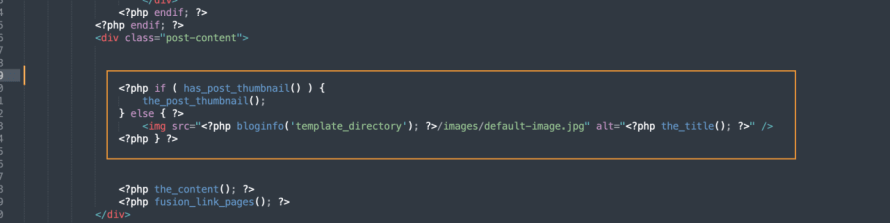
Wo der Code hinzugefügt wird, hängt von Ihrem Theme ab und wo genau Sie das Bild platzieren möchten, außerdem /images/default-image.jpg sollte durch den Pfad des Bildes ersetzt werden, das wir verwenden werden, dieses gleiche Bild sollte sich im Theme-Ordner befinden.
Wir können auch <?php bloginfo('template_directory'); ?>/images/default-image.jpg durch eine direkte Bild-URL ersetzen, und es wird auch funktionieren.
Jetzt sollten wir in der Lage sein, ein Bild ohne ein Featured-Bild zu erstellen, und die Magie ist vollbracht!
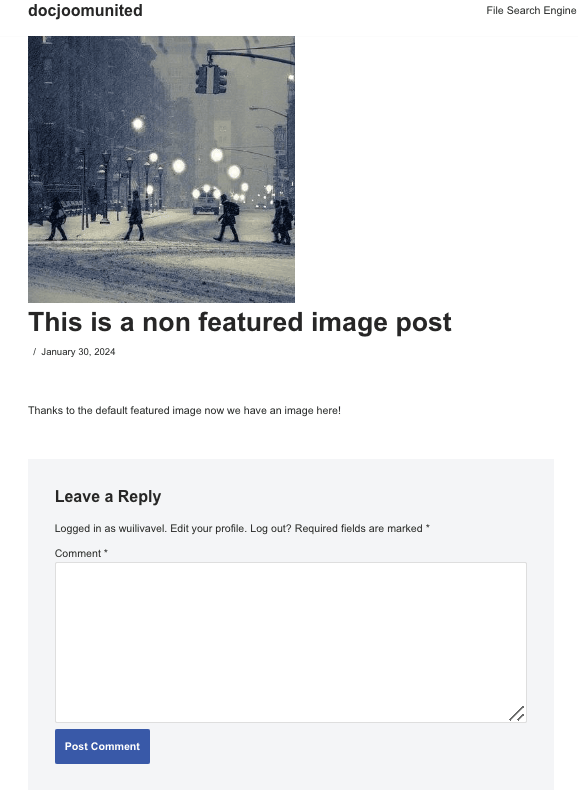
Es ist wichtig zu beachten, dass dieser Code kein standardmäßiges Featured-Bild setzt, daher müssen wir es überall hinzufügen, wo wir es anzeigen möchten, zum Beispiel auf der Blog-Seite, auf der die Beiträge angezeigt werden, sowie dort, wo wir die Beiträge aufrufen.
Methode 2 - Verwenden Sie das erste Bild im Beitrag als Beitragsbild
Bei dieser Methode müssen wir 2 Schritte ausführen, um das Bild zu definieren und einen weiteren Schritt, um das Bild aufzurufen.
Diese Methode ist ähnlich wie die erste, aber wir müssen das Bild nicht im Code hinzufügen, stattdessen wird es das erste Bild im Beitrag holen und es dort hinzufügen, wo Sie den zweiten Code platzieren.
Erster Schritt - fügen Sie den folgenden Code in die functions.php Ihres Themes ein.
function main_image() {
$files = get_children('post_parent='.get_the_ID().'&post_type=attachment
&post_mime_type=image&order=desc');
if($files) :
$keys = array_reverse(array_keys($files));
$j=0;
$num = $keys[$j];
$image=wp_get_attachment_image($num, 'large', true);
$imagepieces = explode('"', $image);
$imagepath = $imagepieces[1];
$main=wp_get_attachment_url($num);
$template=get_template_directory();
$the_title=get_the_title();
print " ";
endif;
}
Zweiter Schritt - Jetzt, da unser Code in die functions.php hinzugefügt wurde, können wir fortfahren, den folgenden Code dort hinzuzufügen, wo wir das Bild anzeigen möchten (genau wie bei der ersten Methode).
php if ( (function_exists('has_post_thumbnail')) && (has_post_thumbnail()) ) {
echo get_the_post_thumbnail($post->ID);
} else {
echo main_image();
} ?>
Und fertig! Beiträge zeigen jetzt das erste verfügbare Bild in ihrem Inhalt.
Es ist wichtig zu beachten, dass wir genau wie bei der ersten Methode diesen letzten Code an allen Stellen hinzufügen müssen, an denen das Bild erscheinen soll, zum Beispiel auf der Blog-Seite, im Artikel selbst und an jedem anderen Ort, an dem die Beiträge angezeigt werden.
Legen Sie einfach ein Standard-Featured-Image mit einem WordPress-Plugin fest
Nachdem wir gesehen haben, wie man ein Standard-Featured-Image mit Hilfe von Codefragmenten einrichtet, sehen wir uns nun an, wie man es mit einem Plugin einrichtet und wie WP Media Folder diesen Prozess in WordPress-Beiträgen erleichtert.
WP Media Folder hat gerade eine Option eingeführt, um ein Standard-Feature-Bild festzulegen, das hilfreich ist, wenn man alle Funktionen dieses Plugins im Blick behält.
Um diese Funktion zu aktivieren, gehen Sie zu Einstellungen > WP Media Folder > Haupteinstellungen.
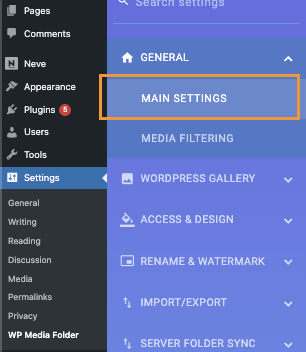
In diesem Abschnitt werden wir unten die Standard-Featured-Image- Option mit 2 Hauptoptionen sehen:
1. Option - Bestimmtes Bild, das es uns ermöglicht, ein statisches Bild auszuwählen, das für alle Beiträge verwendet wird, wenn kein Featured Image ausgewählt ist. Um diese Option zu verwenden, aktivieren Sie einfach das Kontrollkästchen und klicken Sie auf AUSWÄHLEN.

Nachdem Sie auf AUSWÄHLEN geklickt haben, wird unsere Medien-Galerie mit allen verfügbaren Medienordnern ausgelöst, um den Prozess des Findens des zu verwendenden Bildes zu erleichtern. Alles, was wir tun müssen, ist auf das Bild und dann auf Auswählenklicken.
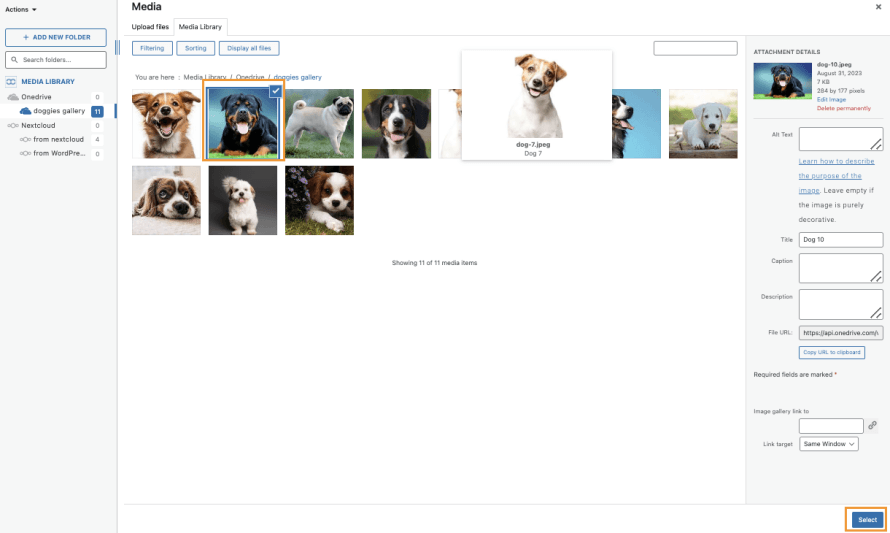
Klicken Sie abschließend auf Änderungen speichern und die Magie ist vollbracht!
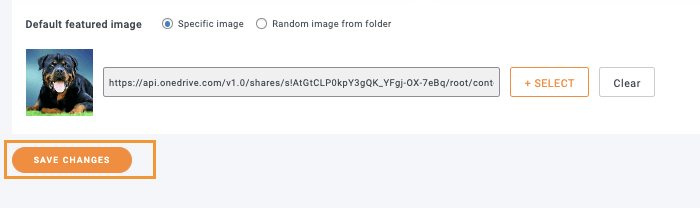
2. Option – Was passiert nun, wenn wir nicht nur ein bestimmtes Bild verwenden möchten, sondern stattdessen eine Auswahl von Bildern, die zufällig verwendet werden sollen?
Leicht! Mit WP Media Folder ist es möglich, durch Klicken auf Zufallsbild aus Ordner , dass wir mithilfe der enthaltenen Medienordner einen Medienordner auswählen können, den wir zuvor in unserer Medienbibliothek erstellt haben, und es wird die Bilder daraus zufällig auswählen, um sie als Standard-Featured-Image festzulegen.
Nachdem Sie diese Option ausgewählt haben, werden wir die verfügbaren Ordner sehen können, die festgelegt werden können.
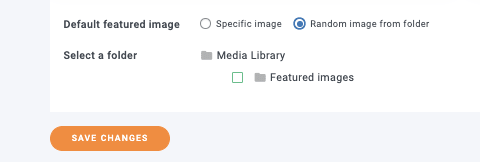
In diesem Fall haben wir einen Ordner namens Featured images erstellt, also müssen wir ihn nur anklicken und dann die Änderungen speichern.
Die Magie wird vollbracht sein und jetzt müssen wir uns nicht mehr um Beiträge ohne Featured-Bild stressen, großartig! Nicht wahr? :)
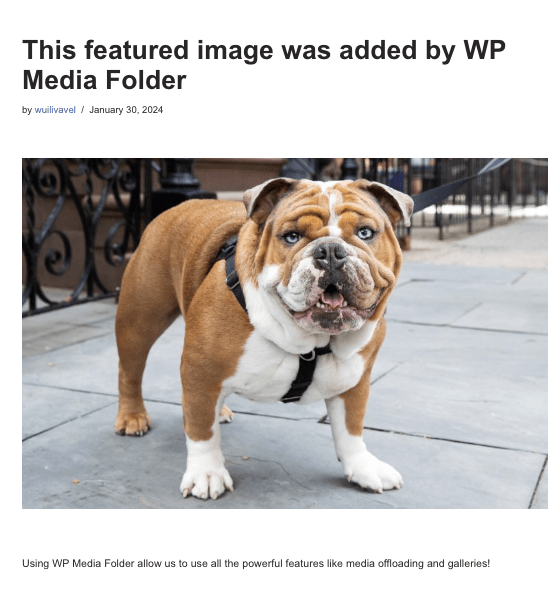
Wie Sie sehen, benötigten wir überhaupt keinen Code, und das Standard-Featured-Image wurde gesetzt.
Aufruf an alle Webmaster!
Sparen Sie Zeit und steigern Sie die Produktivität mit WP Media Folder. Organisieren Sie Kundenmediendateien mühelos, erstellen Sie benutzerdefinierte Galerien und bieten Sie eine nahtlose Benutzererfahrung.
Aktualisieren Sie Ihre Website-Projekte jetzt!
Keine WordPress-Beiträge mehr ohne ein Featured Image
Jetzt konnten wir sehen, wie einfach es ist, ein Standard-Beitragsbild mit dem WP Media Folder -Plugin für alle unsere WordPress-Beiträge festzulegen, indem wir einfach 2 Klicks durchführen und ohne Code in allen Dateien platzieren zu müssen, mit dem Risiko, Dinge zu zerstören.
Der beste Teil von WP Media Folder ist, dass dies nicht das einzige Feature ist, das es bietet, da wir viele andere Optionen haben wie Medien auf AWS auslagern, verwenden Google Drive als Bildquelle, oder atemberaubende Galerien erstellen!
Worauf warten Sie also? Gehen Sie hierhin und holen Sie sich WP Media Folder jetzt
Wenn Sie unseren Blog abonnieren, senden wir Ihnen eine E-Mail, wenn es neue Updates auf der Seite gibt, damit Sie sie nicht verpassen.



