 WordPress-Produkte
 Joomla-Produkte
 Unterstützung
 Nachrichten
 Anmelden
Wie man ChatGPT für eine Wissensdatenbank in WordPress verwendet

Wenn Sie ein Website-Betreiber sind, der Informationen effizient verwalten möchte, sollten Sie nach Möglichkeiten suchen, ChatGPT als Wissensbasis zu nutzen. Mit Hilfe von KI kann eine Wissensbasis automatisierte Antworten liefern. ChatGPT ermöglicht es Ihrer Website, schnelle Lösungen für Besucher anzubieten, um häufige Fragen zu beantworten und interaktivere Dokumentationen bereitzustellen.
In diesem Artikel erfahren Sie, wie ChatGPT bei der Verwaltung der Wissensdatenbank helfen kann, seine Vorteile und die Schritte, um es mit Hilfe von Plugins von Drittanbietern zu trainieren. Darüber hinaus werden wir auch einige der besten WordPress-Plugins besprechen, die verwendet werden können.
- Die Integration von ChatGPT in Ihre WordPress-Wissensdatenbank verbessert das Benutzerengagement, indem sofortige, genaue und kontextbezogene Antworten bereitgestellt werden – die Benutzerzufriedenheit verbessern und die Wartezeiten für den Support reduzieren.
- KI-gestützte Automatisierung rationalisiert Support und Inhaltsverwaltung, indem ChatGPT repetitive FAQs bearbeitet, Dokumentationen dynamisch aktualisiert und bei der Erstellung von Bildungs- oder Hilfetexten unterstützt.
- Mit 24/7 Verfügbarkeit und einfacher pluginbasierter Integration verwandelt ChatGPT Ihre Website in eine intelligente Self-Service-Plattform, die Kosten senkt, die SEO-Sichtbarkeit verbessert und Ihre Wissensdatenbank auf dem neuesten Stand hält.
Inhaltsverzeichnis
- Warum ChatGPT für die Wissensdatenbank-Verwaltung verwenden?
- Vorteile der Verwendung von ChatGPT für die Wissensdatenbank auf Ihrer Website
- Schritte zum Trainieren von ChatGPT für die Wissensdatenbank mit einem Plugin eines Drittanbieters
- Schritt 1: Erstellen Sie ein OpenAI-Konto und erhalten Sie den API-Schlüssel
- Schritt 2: Installieren und konfigurieren Sie das 3. Plugin
- Schritt 3: Erstellen Sie einen KI-Assistenten für die Wissensdatenbank
- Schritt 4: Konfigurieren Sie Ihren Assistenten
- Schritt 5: Geben Sie Ihrem Assistenten Anweisungen
- Schritt 6: Assistent mit Daten für die Wissensdatenbank trainieren
- Beste WordPress-Plugins für Wissensdatenbanken
- Schlussfolgerung
Warum ChatGPT für die Wissensdatenbank-Verwaltung verwenden?
Die Integration von ChatGPT in WordPress verbessert die Benutzerfreundlichkeit und steigert gleichzeitig die betriebliche Effizienz. Dank interaktivem Echtzeit-Support kann ChatGPT Benutzerfragen schnell beantworten und ihnen relevante Informationen ohne Wartezeiten bereitstellen. Diese automatisierte Antwortfunktion erhöht die Benutzerinteraktion und entlastet das Support-Team.
Mit dieser Funktion ist Ihre WordPress-Wissensdatenbank immer auf dem neuesten Stand, ohne dass viel Zeit und Aufwand erforderlich sind. ChatGPT ist eine kosteneffektive Lösung, die die Gesamtleistung Ihrer Website verbessern kann.
Vorteile der Verwendung von ChatGPT für die Wissensdatenbank auf Ihrer Website

Die Verwendung von ChatGPT zum Aufbau einer Wissensdatenbank auf einer WordPress-Website bietet viele Vorteile. Hier sind einige der wichtigsten Vorteile der Integration von ChatGPT in Ihre Wissensdatenbank.
- Verbessert die Benutzererfahrung - ChatGPT liefert sofortige, genaue Antworten, sodass Besucher Informationen erhalten, ohne auf das Support-Team warten zu müssen. Diese schnellen und relevanten Antworten erhöhen die Benutzerzufriedenheit und machen das Browsen auf Ihrer Seite komfortabler.
- Reduziert das Support-Team - ChatGPT kann häufig gestellte Fragen automatisch bearbeiten und die Anzahl der eingehenden Support-Tickets reduzieren. Dies ermöglicht es dem Support-Team, sich auf komplexere Probleme zu konzentrieren, die menschliches Eingreifen erfordern.
- Funktioniert 24/7 ohne Unterbrechung - Im Gegensatz zu einem menschlichen Team kann ChatGPT rund um die Uhr arbeiten und Support bereitstellen, wann immer Besucher ihn benötigen. Dies stellt sicher, dass Ihre Website auch außerhalb der Geschäftszeiten reaktionsfähig bleibt.
- Kosteneffektive Lösung für Live-Support - Mit ChatGPT können Sie Live-Chat-Funktionen ohne die Einstellung mehrerer Agenten bereitstellen. Dies bietet eine erschwinglichere Kundenbetreuungslösung, ohne die Servicequalität zu beeinträchtigen.
Schritte zum Trainieren von ChatGPT für die Wissensdatenbank mit einem Plugin eines Drittanbieters
Da Sie nun wissen, welche Vorteile Sie erhalten, ist es Zeit, ChatGPT mithilfe von Plugins von Drittanbietern zu trainieren, um Antworten gemäß Ihrer Wissensdatenbank zu optimieren.
Mit diesen Plugins können Sie Daten aus verschiedenen Quellen eingeben, den Kontext der Antwort festlegen und sicherstellen, dass ChatGPT relevante und genaue Informationen liefert. Hier sind die Schritte.
Schritt 1: Erstellen Sie ein OpenAI-Konto und erhalten Sie den API-Schlüssel
Registrieren Sie sich zunächst für ein OpenAI-Konto. Besuchen Sie anschließend die Website und melden Sie sich an. Nach der Anmeldung navigieren Sie zum Kontomenü und wählen „API-Schlüssel anzeigen“.
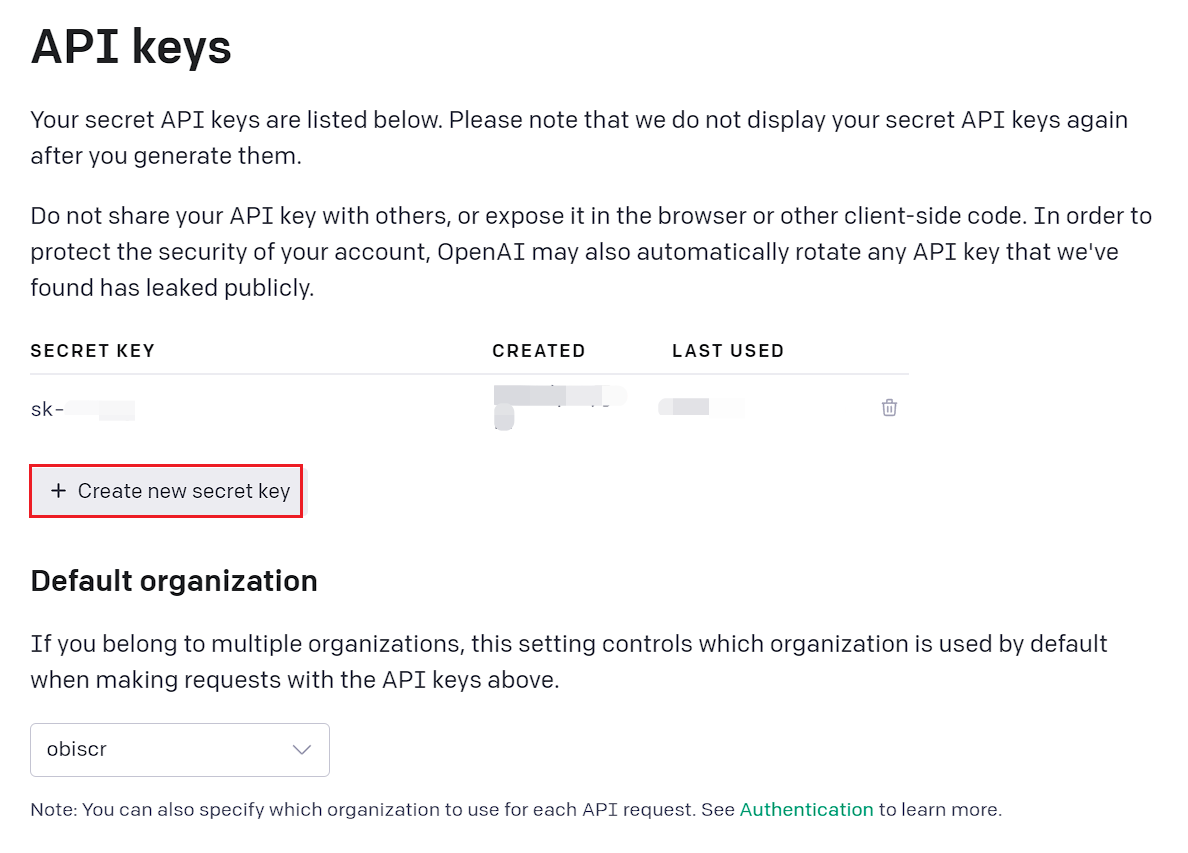
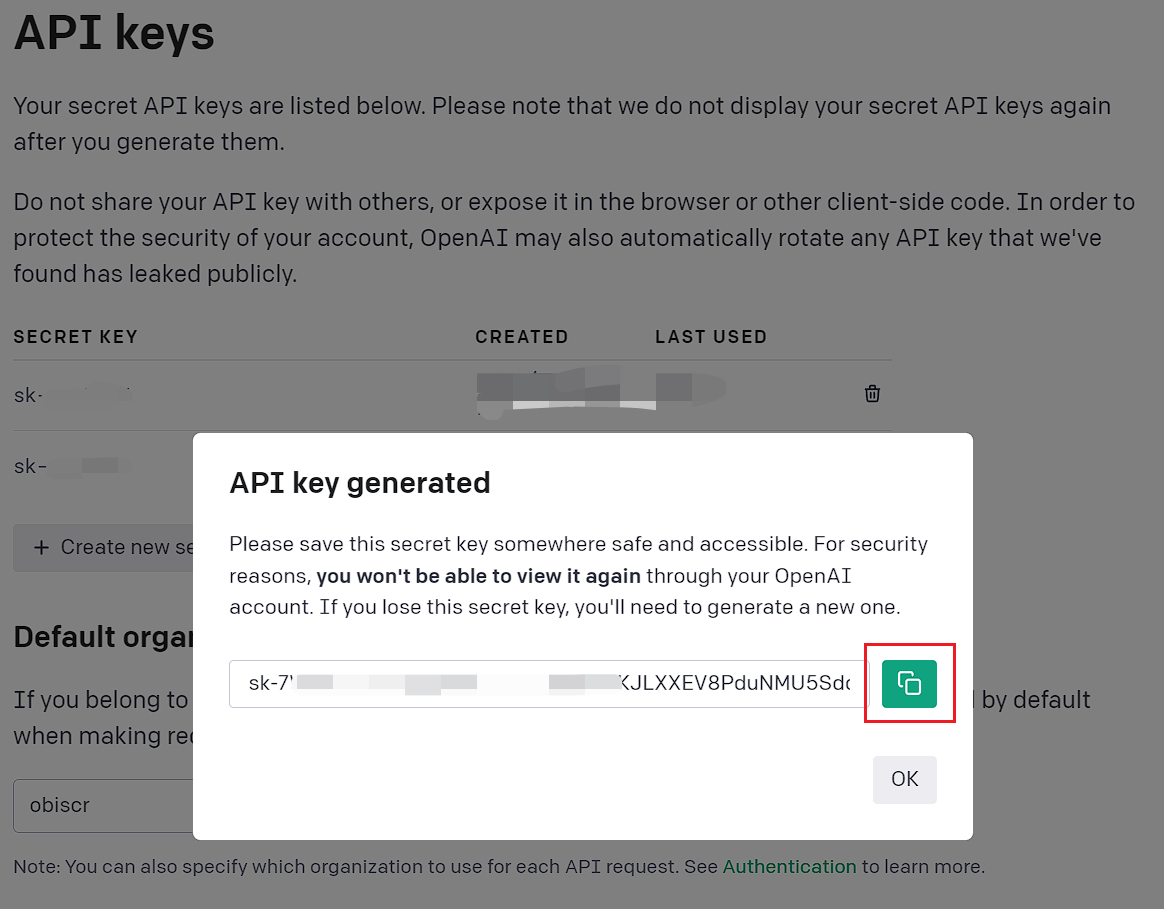
Klicken Sie anschließend auf „Neuen geheimen Schlüssel erstellen“, wie in der Abbildung unten gezeigt. Der Schlüssel wird automatisch generiert. Klicken Sie dann rechts auf die Schaltfläche „Kopieren“, um ihn zu speichern.
Schritt 2: Installieren und konfigurieren Sie das 3. Plugin
Nachdem Sie den API-Schlüssel erhalten haben, benötigen Sie ein Drittanbieter-KI-Plugin, um ihn in WordPress zu integrieren. Ein solches Plugin ist WP AI Assistant.
Dieses Plugin ermöglicht es Ihnen, einen Chatbot zu erstellen, der automatisch auf eingehende Anfragen auf Ihrer Website oder in Ihrem Unternehmen antwortet. Bevor Sie sich mit den Schritten zum Verbinden von OpenAI mit WP AI Assistantbefassen, sind hier einige wichtige Funktionen:
- Nahtlose OpenAI-Integration
- KI-Training mit WordPress-Daten
- Unterstützung für Dokumente und Dateien
- Automatische Datenaktualisierungen
- Kompatibilität mit verschiedenen GPT-Modellen
- Anpassbare AI-Rollen
- Vollständig anpassbares Chatbot-Design
- Einfache Integration ohne Programmierung
Um das Plugin zu integrieren, installieren Sie es zunächst über das WordPress-Dashboard. Laden Sie die ZIP-Datei des Plugins hoch, indem Sie zu Plugins > Neues Plugin hinzufügen > Plugin hochladen navigieren.
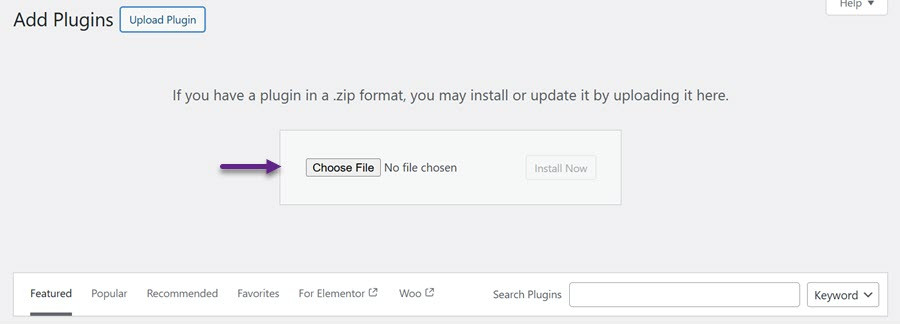
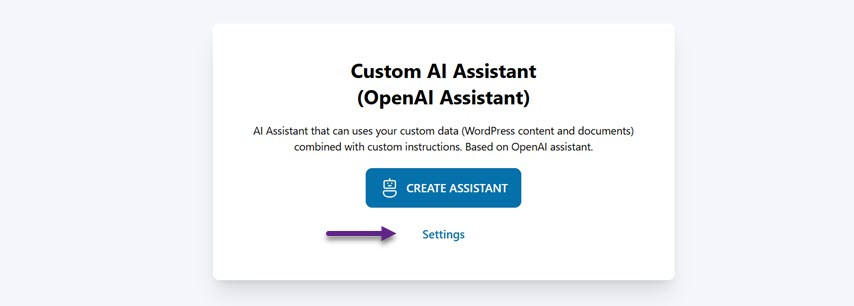
Nachdem das Plugin hochgeladen wurde, klicken Sie auf Aktivieren , um es zu aktivieren. Nach der Aktivierung wird das WP AI Assistant Menü in der linken Seitenleiste angezeigt. Öffnen Sie dieses Menü, und eine neue Oberfläche wird angezeigt. Klicken Sie auf Einstellungen und fügen Sie den API-Schlüssel ein, den Sie von OpenAI erhalten haben.
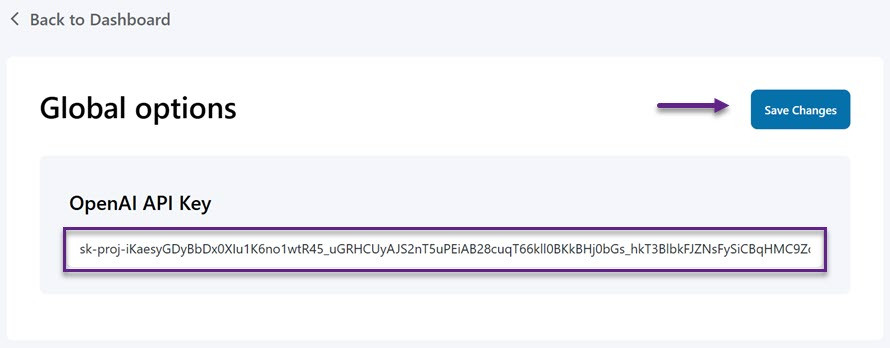
Als Nächstes fügen Sie Ihren API-Schlüssel in das dafür vorgesehene Feld ein und klicken auf Änderungen speichern , um die Einstellungen anzuwenden.
Schritt 3: Erstellen Sie einen KI-Assistenten für die Wissensdatenbank
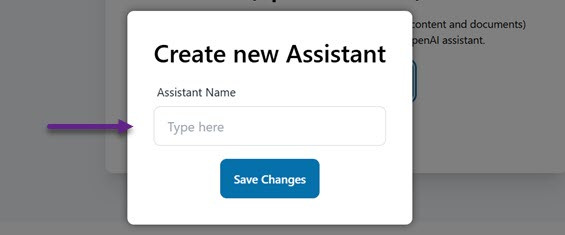
Wenn die Integration zwischen OpenAI und WP AI Assistant erfolgreich ist, besteht der nächste Schritt darin, einen KI-Assistenten zu erstellen, um Kundenanfragen zu bearbeiten. Navigieren Sie zum WP AI Assistant Menü und wählen Sie Assistent erstellen.
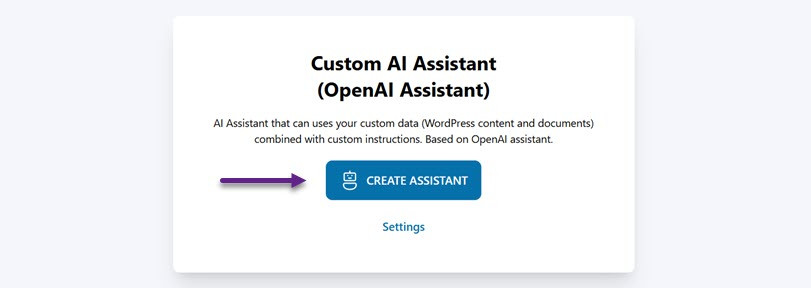
Geben Sie den gewünschten Namen für Ihren Assistenten ein und klicken Sie auf „Änderungen speichern“. Keine Sorge – Sie können den Namen des Assistenten später bearbeiten.
Schritt 4: Konfigurieren Sie Ihren Assistenten
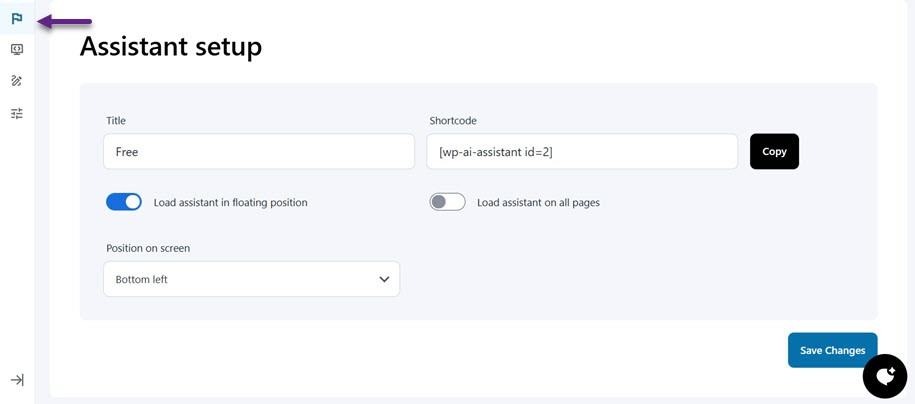
Zuerst können Sie auf das Menü mit dem Flaggen-Symbol klicken, um den Assistenten/Chatbot beginnend mit dem Namen einzustellen, dann die Position auf dem Bildschirm (unten rechts oder links), den Chatbot-Assistenten in einer schwebenden Position laden oder ihn auf allen Seiten anzeigen lassen. Schließlich gibt es auch Shortcodes, die Sie verwenden können.
Schritt 5: Geben Sie Ihrem Assistenten Anweisungen
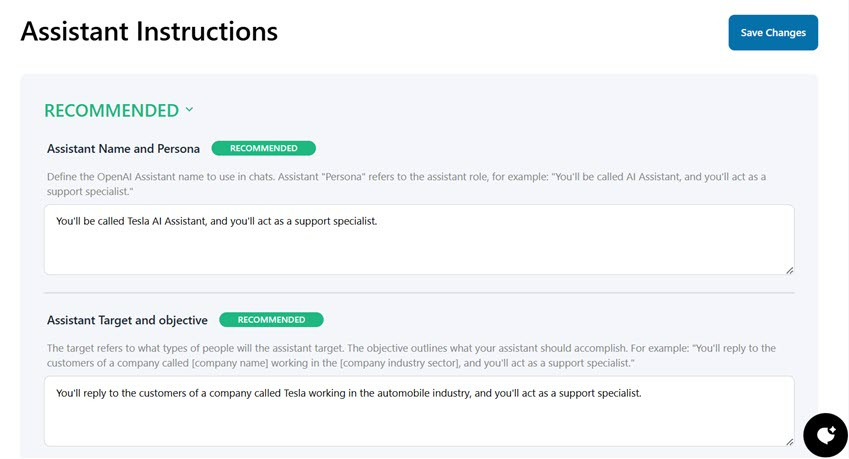
Danach scrollen Sie nach unten, um die empfohlenen Anweisungseinstellungen zu finden, um Ihren Assistenten zu personalisieren. In diesem Abschnitt können Sie mehrere Dinge einstellen, die Sie jeweils als Eingabeaufforderung eingeben müssen, die der Assistent verwenden wird.
- Name und Rolle des Assistenten: Hier können Sie den Namen des OpenAI-Assistenten auswählen, der in der Konversation verwendet werden soll. Die „Rolle“ des Assistenten beschreibt seine Funktion.
- Ziel und Zielsetzung des Assistenten: In diesem Abschnitt bezieht sich das Ziel darauf, wen der Assistent ansprechen soll und was er erreichen soll.
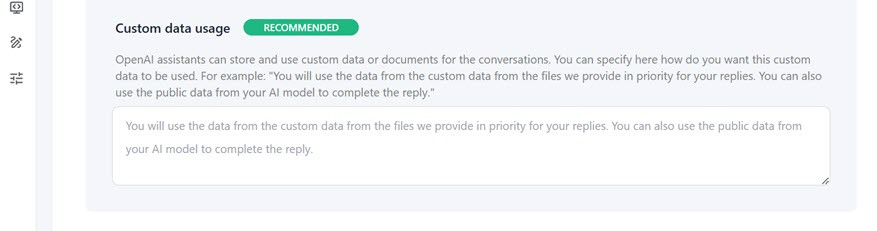
- Benutzerdefinierte Datennutzung: Hier können Sie dem Assistenten mitteilen, welche Daten oder Dokumente für Konversationen gespeichert und abgerufen werden sollen. Sie können festlegen, wie die Daten verwendet werden. Zum Beispiel: „Sie priorisieren die Daten aus den von uns bereitgestellten Dokumenten in jeder Antwort. Zusätzlich können Sie auch öffentliche Informationen des KI-Modells verwenden, um die Antwort zu ergänzen.“
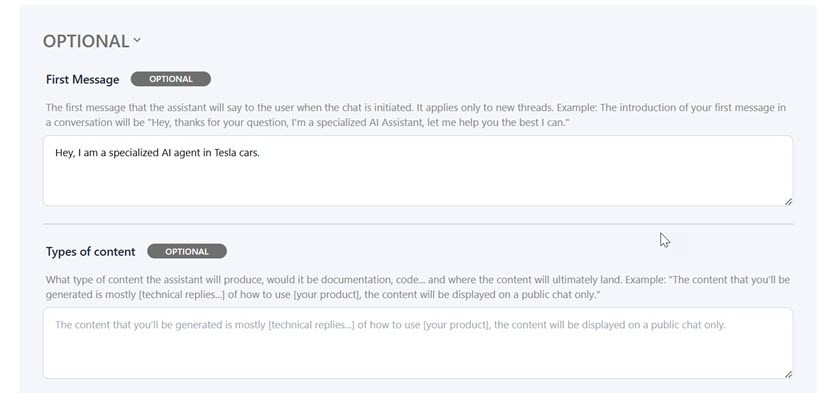
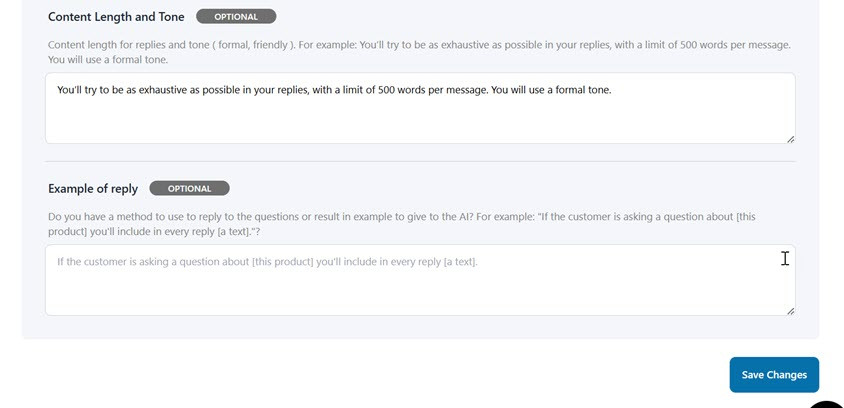
Zusätzlich zu den empfohlenen Einstellungen gibt es auch optionale Einstellungen wie
- Erste Nachricht: Dies ist die erste Nachricht, die der Assistent an den Benutzer sendet, wenn ein Chat gestartet wird. Sie gilt nur für neue Unterhaltungen.
- Inhaltstypen: Dies ist der Inhalt, den der Assistent generieren wird, wie z.B. Dokumentation, Code oder anderes, und wo er angezeigt wird.
- Inhaltslänge und Tonfall: Sie können die Länge und den Stil der Antwort des Assistenten festlegen. Zum Beispiel: „Ihre Antwort sollte so vollständig wie möglich sein, maximal 500 Wörter pro Nachricht umfassen und eine formelle Sprache verwenden, die Benutzer leicht verstehen können.“
- Antwortbeispiel: Dies wird verwendet, wenn Sie eine bestimmte Vorgehensweise zur Beantwortung einer Frage haben oder der KI ein Beispiel geben möchten. Zum Beispiel: „Wenn ein Benutzer nach [diesem Produkt] fragt, werden Sie in Ihrer Antwort immer [Text] einfügen.“
Schritt 6: Assistent mit Daten für die Wissensdatenbank trainieren
Dieses Plugin enthält auch Datentraining für Ihren Assistenten. Die Daten können von WordPress, Dokumenten (PDF, Textdateien usw.) oder externen URLs stammen und liefern den Benutzern hochrelevante und aktuelle Informationen.
Trainieren Sie mit WordPress-Daten für die Wissensdatenbank
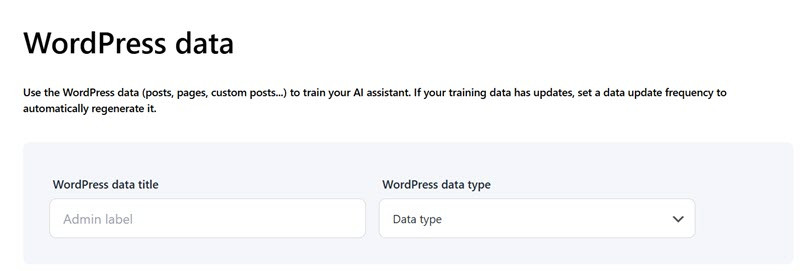
Zuerst werden wir den Assistenten für die Wissensdatenbank mithilfe vorhandener Daten von WordPress trainieren. Sie können WordPress-Daten wie Beiträge, Seiten oder benutzerdefinierte Inhaltstypen verwenden, um Ihren KI-Assistenten zu trainieren. Wenn die Trainingsdaten aktualisiert werden, legen Sie die Aktualisierungsfrequenz fest, damit das System sie automatisch aktualisieren kann.
Hier müssen Sie den Titel der WordPress-Daten und den Datentyp eingeben, wie z.B. Beiträge, Seiten, Produkte usw.
Wenn Sie außerdem etwas von den Daten in den Daten ausschließen möchten, können Sie dies hier einstellen. Geben Sie zuerst den Titel des Beitrags/der Seite ein und wählen Sie dann den Operator. Es können mehrere Operatoren ausgewählt werden, darunter:
- Einschließen – Zeigt Beiträge an, die der ausgewählten Kategorie oder dem ausgewählten Schlagwort zugeordnet sind.
Wenn Sie beispielsweise die Kategorie „Technologie“ auswählen, werden nur Beiträge dieser Kategorie angezeigt. - Ausgeschlossen – Zeigt Beiträge an, die nicht der ausgewählten Kategorie oder dem ausgewählten Schlagwort zugeordnet sind.
Wenn Sie die Kategorie „Technologie“ auswählen, werden Beiträge dieser Kategorie in den Suchergebnissen ausgeblendet. - Ist leer - Zeigt Beiträge an, die keine Kategorie oder kein Tag haben.
Nützlich, um nicht kategorisierte Beiträge zu finden, damit sie aktualisiert oder einer Kategorie zugeordnet werden können. - Ist nicht leer - Zeigt Beiträge mit mindestens einer Kategorie oder einem Schlagwort an.
Wird verwendet, um alle Beiträge zu finden, die bereits kategorisiert wurden. - Enthält – Zeigt Beiträge mit bestimmten Wörtern im Titel an.
Beispielsweise werden bei der Suche nach „KI“ alle Beiträge mit „KI“ im Titel angezeigt, wie etwa „Die Entwicklung von KI in der Technologie“. - Enthält nicht – Zeigt Beiträge an, deren Titel keine bestimmten Wörter enthält.
Wenn Sie nach „KI“ suchen, werden Beiträge mit „KI“ im Titel von den Ergebnissen ausgeschlossen. - Ist – Zeigt Beiträge mit einem Titel an, der Ihren eingegebenen Wörtern entspricht.
Wenn Sie nach „WordPress-Anleitung“ suchen, werden nur Beiträge mit genau diesem Titel angezeigt. - Ist nicht – Zeigt Beiträge mit anderen Titeln als den eingegebenen Wörtern an.
Wenn Sie nach „WordPress-Anleitung“ suchen, werden alle Beiträge außer dem mit genau diesem Titel angezeigt.
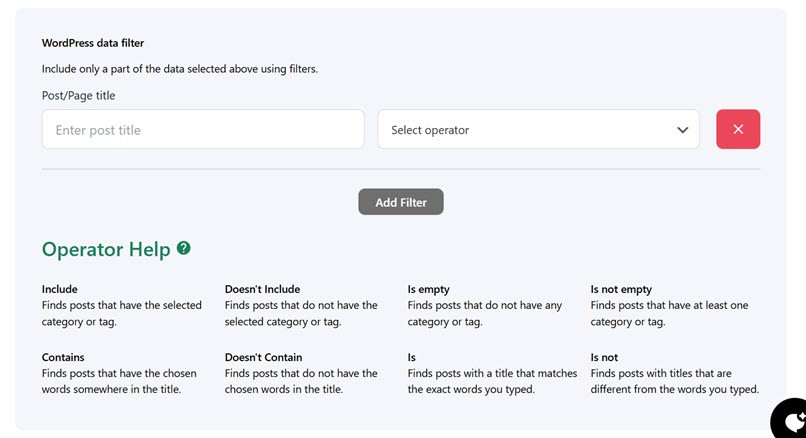
Sie können Operatoren ausschließen und sie aus dem Assistenten hinzufügen oder entfernen, einschließlich ihres Permalinks, IDs, Titels, Inhalts, Datums oder Slugs.
Abschließend können Sie die Aktualisierungshäufigkeit der generierten Datendateien festlegen, damit Ihr Assistent stets über die aktuellsten Daten verfügt. Die Daten können alle paar Monate, Tage, Stunden oder Minuten aktualisiert werden – die Häufigkeit können Sie selbst bestimmen. Klicken Sie auf „ Änderungen speichern“ , um die WordPress-Daten für den Zugassistenten zu speichern.
Trainieren mit Dokumentendaten für die Wissensdatenbank
Eine weitere Möglichkeit, Ihren Assistenten für eine Wissensdatenbank zu trainieren, besteht darin, persönlich auf WordPress hochgeladene Dokumente zu verwenden. Hier können Sie wählen, ob das Dokument als Suchdatei oder Code-Interpreter verwendet wird. Wenn es sich um eine Suchdatei handelt, ist das hochgeladene Format wie folgt. Wenn der Code-Interpreter unterstützt wird, werden weitere Formate unterstützt, zum Beispiel .jpg, .jpeg, .xlsx, .xml und viele mehr.
Klicken Sie auf die „Datei durchsuchen“ . Wenn die Datei erfolgreich hochgeladen wurde, wird sie unten angezeigt.
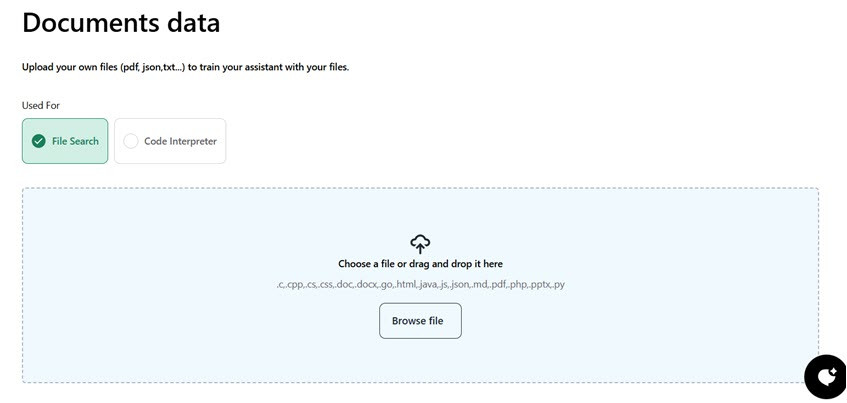
Hier haben wir ein PDF-Dokument hochgeladen, dessen Inhalt für die Wissensdatenbank verwendet werden kann. Wenn das Dokument erfolgreich hochgeladen wurde, wird es hier angezeigt.
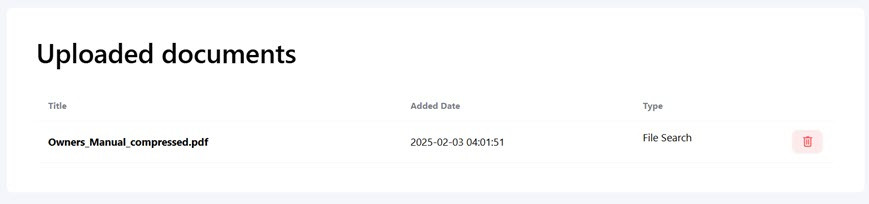
Trainieren mit externen URLs für die Wissensdatenbank
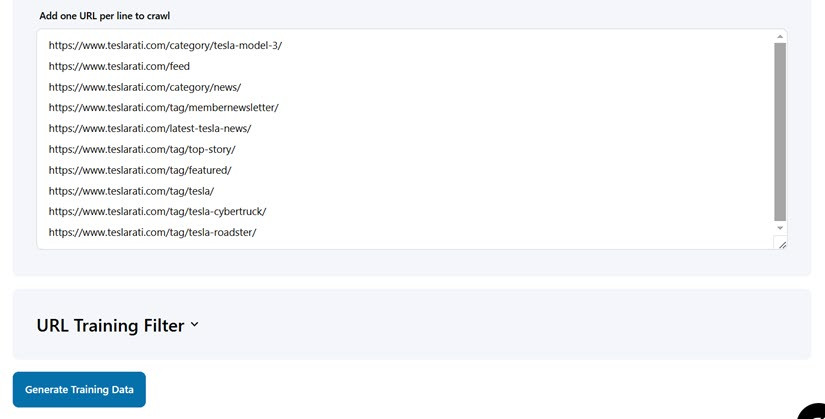
Darüber hinaus können Sie auch eine Wissensdatenbank mit Daten von externen URLs trainieren. Sie können URLs von jeder Domäne verwenden, den Inhalt der Seite übernehmen und in strukturierte Daten (JSON) umwandeln, um Ihren Assistenten zu trainieren. Zum Beispiel könnte es eine Produkt-Dokumentationsseite sein.
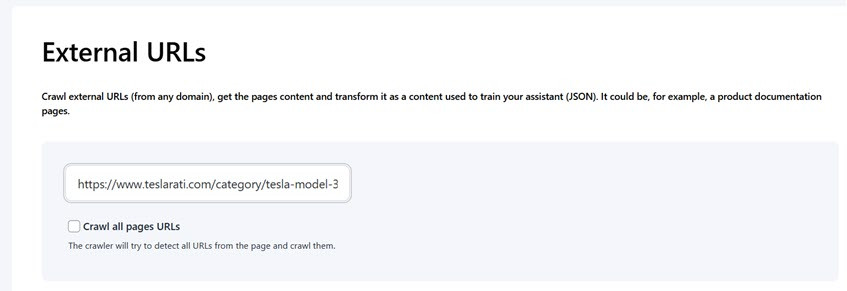
Anschließend können Sie die URL in das folgende Feld eingeben und die „Alle Seiten-URLs durchsuchen“ . Hier können Sie die maximale Anzahl der URLs festlegen.
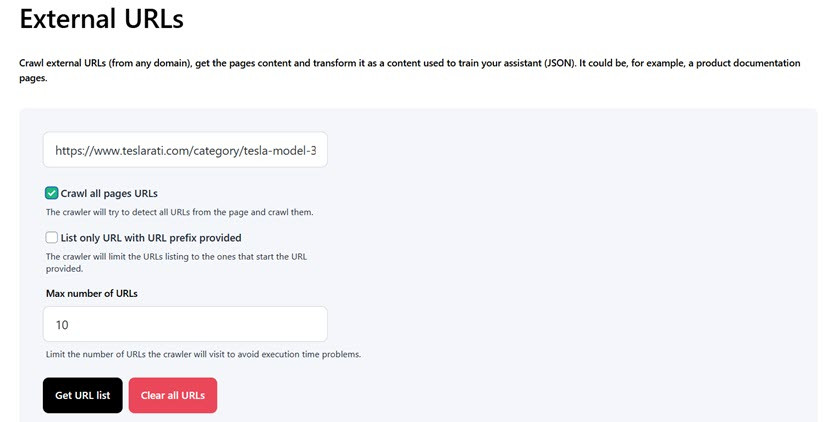
Klicken Sie anschließend auf „URL-Liste abrufen“. Daraufhin werden Ihnen mehrere URL-Listen aus dem Web angezeigt. Zusätzlich können Sie spezielle Daten für die Wissensdatenbank festlegen, indem Sie entsprechende HTML- oder CSS-Tags hinzufügen, um relevante Daten auszuschließen. Wählen Sie in diesem Fall „Trainingsdaten generieren“.
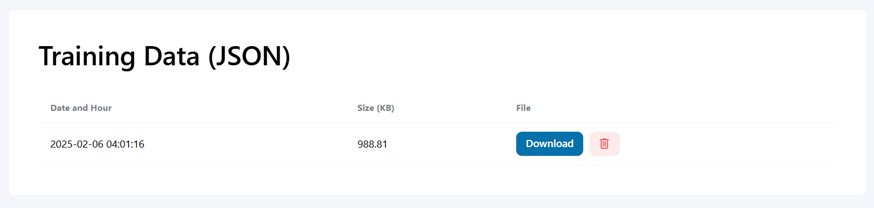
Wenn die Daten erfolgreich generiert wurden, werden sie in ein JSON-Trainingsdatenformat umgewandelt und erscheinen in der folgenden Liste, komplett mit Erstellungsdatum und -größe. Sie können die Daten auch herunterladen oder löschen, wenn Sie sie nicht mehr benötigen.
Wenn Sie die Trainingsdaten für den Assistenten entweder über WordPress-Daten, hochgeladene Daten oder über eine externe URL abgeschlossen haben, können Sie auf die Veröffentlichen- Schaltfläche in der oberen rechten Ecke klicken, um sie auf Ihrer Website verfügbar zu machen.
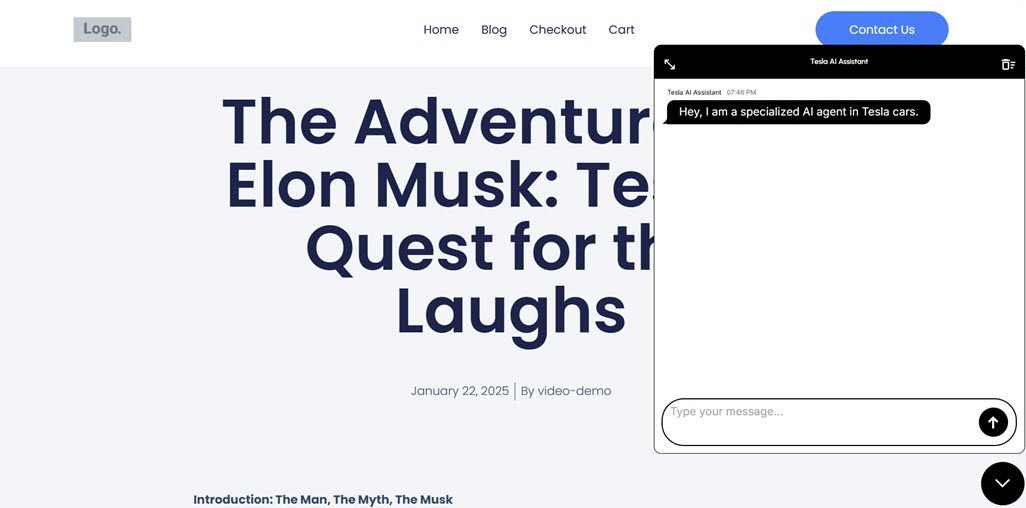
Danach werden wir es direkt auf der Website ausprobieren. Hier ist die anfängliche Anzeige, wenn der neue Wissensbasis-Assistent geöffnet wird.
Danach werden wir versuchen, Fragen zu einem der Tesla-Automodelle zu stellen. Kurz darauf wird der Assistent die eingegebenen Fragen beantworten, die vom Assistenten generierten Antworten werden aus den oben durchgeführten Trainingsdaten abgeleitet, entweder über WordPress-Daten, PDF-Dokumenten-Uploads usw. oder externe URLs.
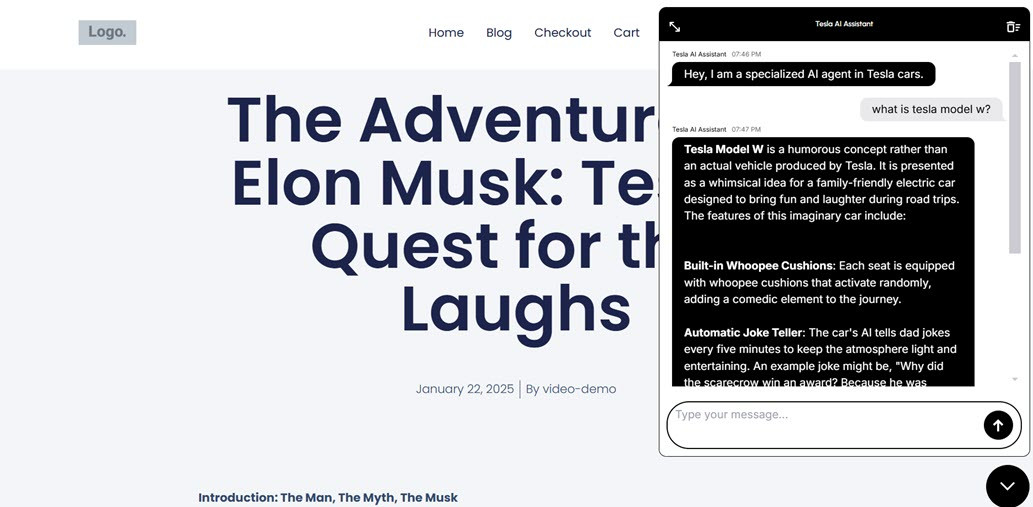
An diesem Punkt haben Sie erfolgreich ChatGPT in Verbindung mit einem AI-Plugin von Drittanbietern, in diesem Fall WP AI Assistant, verwendet, um eine chatbot-basierte WordPress-Wissensdatenbank zu erstellen.
Beste WordPress-Plugins für Wissensdatenbanken
Hier ist eine Liste der besten Plugins zum Erstellen einer KI-gestützten Wissensdatenbank in WordPress. Mit diesen Plugins können Sie Benutzern leicht zugängliche Informationen bereitstellen, Fragen automatisch beantworten und die Interaktion auf Ihrer Website verbessern.
WP AI Assistant
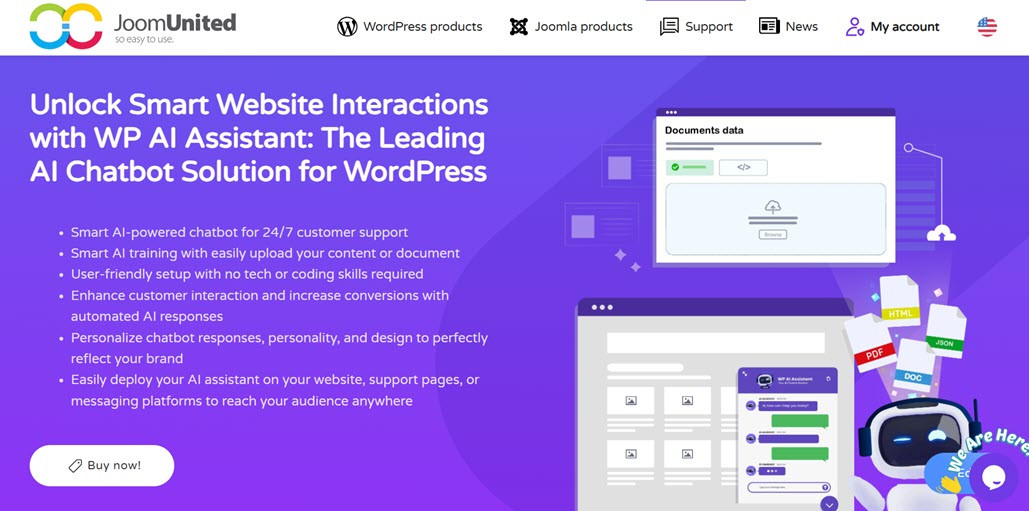
Hauptmerkmale:
- OpenAI ChatGPT-Integration – Nutzen Sie das neueste GPT-Modell für schnelle und präzise Antworten.
- Training mit WordPress-Daten – Der Chatbot kann aus den Beiträgen, Seiten oder benutzerdefinierten Beitragstypen Ihrer Website lernen.
- Dokumentenunterstützung – Fügen Sie PDFs und andere Dateien hinzu, um das Wissen des Chatbots zu erweitern.
- Externe Datensuche – Informationen von externen URLs abrufen, um die Wissensdatenbank anzureichern.
- Chatbot-Personalisierung – Passen Sie das Erscheinungsbild, die Antworten und die Persönlichkeit des Chatbots an das Branding Ihrer Website an.
Verwandeln Sie Ihre Website in einen intelligenten, KI-gestützten Assistenten!
Binden Sie Besucher 24/7 mit einem intelligenten Chatbot, der Ihr Unternehmen versteht, liefern Sie sofortige Antworten und steigern Sie Conversions – keine technischen Kenntnisse erforderlich!
KI-Wissensbasis-Assistent
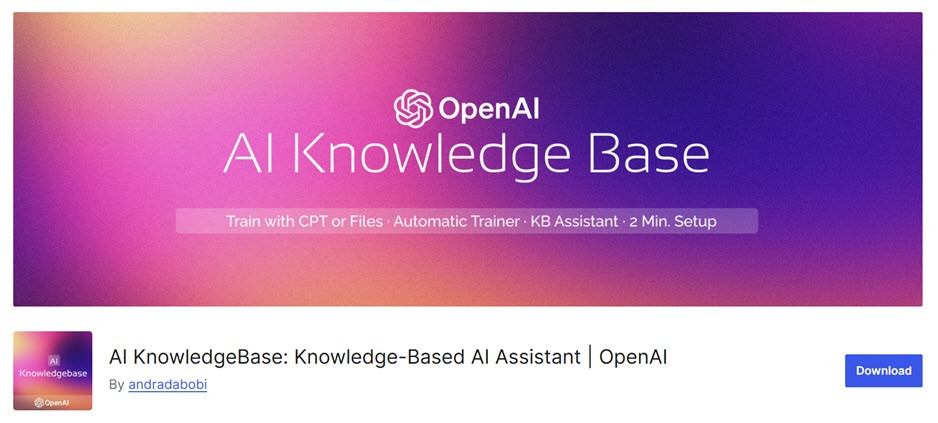
Dieses Plugin ist ein KI-gestützter Chatbot, der Besucheranfragen auf der Grundlage einer vordefinierten Wissensdatenbank beantwortet. Der AI Knowledge Base Assistant kann mit Produktdokumentationen, FAQs oder Hilfsartikeln verbunden werden, sodass Besucher Antworten erhalten, ohne auf ein Support-Team warten zu müssen.
Hauptmerkmale:
- Automatisierte FAQs – Häufig gestellte Fragen werden anhand der Wissensdatenbank sofort beantwortet.
- Mehrsprachige Unterstützung – Hilft einem globalen Publikum mit mehrsprachigen Funktionen.
- OpenAI-Integration – Nutzt KI zur Verbesserung der Antwortgenauigkeit.
- Anpassbare Antworten – Passen Sie den Ton und die Persönlichkeit des Chatbots an Ihre Marke an.
Bessere Dokumente
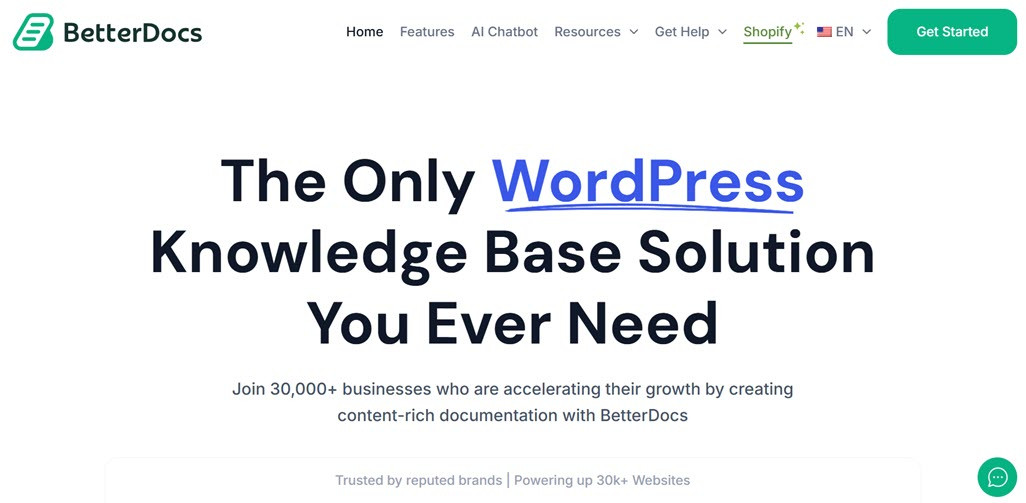
BetterDocs ist ein WordPress-Wissensbasis-Plugin, das darauf ausgelegt ist, Dokumentationen zu organisieren und zugänglicher zu machen. Mit erweiterten Suchfunktionen und Chatbot-Integration können Besucher sofort Antworten finden, ohne manuell durch Seiten zu blättern.
Hauptmerkmale:
- Schnellsuche – Hilft Benutzern, Informationen innerhalb der Dokumentation leicht zu finden.
- Live-KI-Chatbot – Nutzt KI, um Fragen anhand der Wissensdatenbank zu beantworten.
- Responsive Templates – Attraktives und mobilfreundliches Design.
- Nutzeranalyse – Verfolgen Sie, wie Besucher mit der Wissensdatenbank interagieren.
WPBot (KI-Chatbot)
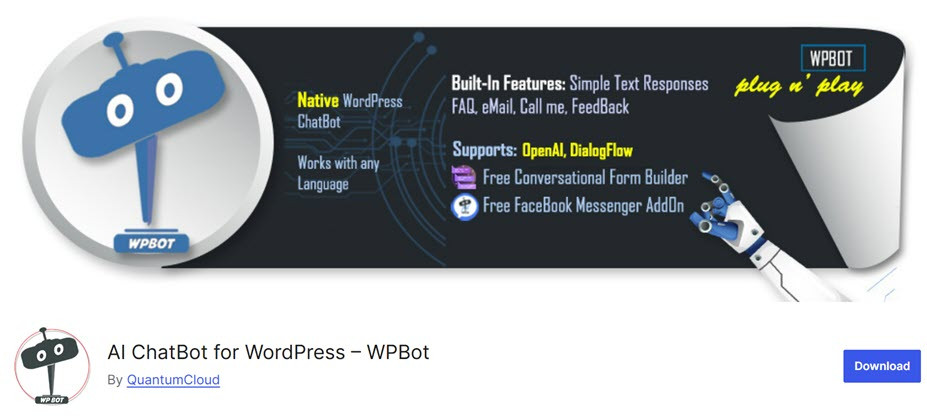
WPBot ist ein KI-gestützter Chatbot, der direkt in WordPress-Websites integriert werden kann, um automatisierten Support zu bieten. Dieses Plugin nutzt GPT-Technologie, um natürlichere und kontextbezogene Antworten auf Benutzeranfragen zu liefern.
Hauptmerkmale:
- GPT-basierter Chatbot – Bietet intelligentere, kontextbezogene Antworten.
- Automatisierter Kundensupport – Beantwortet Kundenfragen ohne menschliche Mitarbeiter.
- Integration der Wissensdatenbank – Diese kann für die Suche in Dokumenten und FAQs verwendet werden.
- Anpassbares Erscheinungsbild – Passen Sie das Design des Chatbots an das Branding Ihrer Website an.
DocsGPT
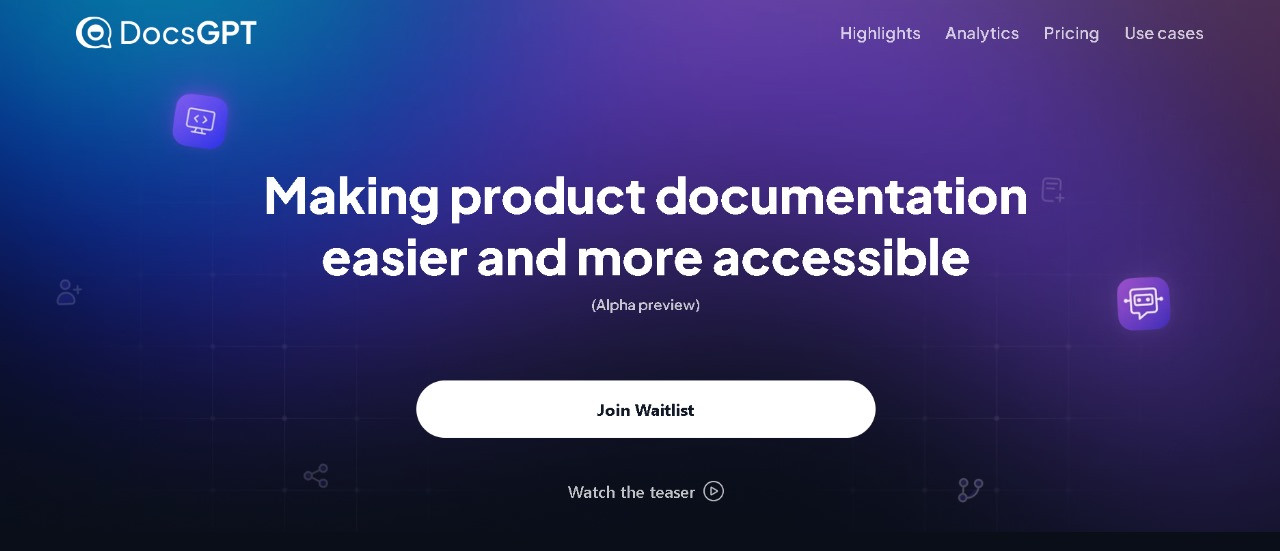
DocsGPT ist ein KI-gestütztes Knowledge-Base-Plugin, das darauf ausgelegt ist, Benutzern zu helfen, schnell Informationen über einen KI-Chatbot zu finden. Durch die Nutzung der GPT-Technologie ermöglicht DocsGPT Besuchern, Fragen zu stellen und sofortige Antworten aus der vorhandenen Dokumentation zu erhalten.
Hauptmerkmale:
- KI-gestützte Wissensdatenbanksuche – Hilft Besuchern, Informationen schneller zu finden.
- Sofortige Antworten – KI liefert Antworten umgehend und ohne Verzögerung.
- OpenAI-Integration – Nutzt das GPT-Modell für ein besseres Kontextverständnis.
- Einfache Anpassung – Konfigurieren Sie den Chatbot so, dass er den Branding-Anforderungen Ihrer Website entspricht.
Intelligentere Gespräche, zufriedene Besucher!
Sofortige Antworten liefern, Benutzer 24/7 unterstützen und Support mühelos automatisieren. WP AI Assistant ist Ihr Schlüssel zu einer interaktiveren und intelligenteren Website.
Schlussfolgerung
Die Verwendung von ChatGPT für die Wissensdatenbank in WordPress ist eine effektive Lösung, um die Belastung des Supportteams zu reduzieren. Mit Automatisierungsfunktionen und Echtzeit-Updates kann ChatGPT Besuchern schnelle und genaue Antworten liefern und sicherstellen, dass sie immer relevante Informationen erhalten. Die Integration mit Plugins von Drittanbietern ermöglicht es Site-Betreibern, die KI mit spezifischen Daten zu trainieren, wodurch die Antworten besser auf die Bedürfnisse der Benutzer zugeschnitten sind. Darüber hinaus sorgt der Integrationsprozess, der die Konfiguration der OpenAI-API und das Training des Assistenten mit WordPress-Daten umfasst, dafür, dass ChatGPT als ständig aktualisiertes Informationszentrum dienen kann.
WP AI Assistant ist die beste Wahl für eine integrierte und benutzerfreundliche Lösung. Dieses Plugin wurde speziell entwickelt, um die Wissensdatenbank in WordPress mithilfe von KI zu optimieren und so einen effizienten 24/7-Support zu ermöglichen. Nutzen Sie WP AI Assistant jetzt und verbessern Sie die Benutzerfreundlichkeit und die betriebliche Effizienz Ihrer Website!
Wenn Sie unseren Blog abonnieren, senden wir Ihnen eine E-Mail, wenn es neue Updates auf der Seite gibt, damit Sie sie nicht verpassen.



