 WordPress-Produkte
 Joomla-Produkte
 Unterstützung
 Nachrichten
 Anmelden
So verbinden und suchen Sie mit Joomla und OpenStreetMap

Wenn wir einen Service über unsere Website anbieten oder wenn wir physische Niederlassungen haben, ist es sehr wichtig, dass Kunden den genauen Standort kennen, da dies eine größere Sicherheit bietet, wenn sie uns als ihre beste Option wählen und die beste Option, um sie den genauen Standort wissen zu lassen, ist die Verwendung einer Karte.
Joomla bietet zahlreiche Möglichkeiten zum Einbetten von Karten. Eine der besten ist My Maps Location, mit dem Sie Ihre Website mit Kartenanbietern wie Google Maps, Bing und OpenStreetMap verbinden können.
OpenStreetMap ist ein sehr beliebter Kartenanbieter mit vielen Integrationsmöglichkeiten. Normalerweise wäre dafür die Unterstützung eines Entwicklers nötig. Doch keine Sorge: My Maps Locationermöglicht Ihnen die einfache und unkomplizierte Einrichtung selbst. In den nächsten Schritten zeigen wir Ihnen, wie einfach die Verbindung von OpenStreetMap mit Joomla funktioniert.
Inhaltsverzeichnis
Einrichtung dieser OpenStreetMap Joomla Erweiterung
Um die OpenStreetMap Joomla-Erweiterung zu nutzen, verwenden wir eine lokal gehostete Joomla-Installation.
Um Ihre Joomla-Website mit OpenStreetMap zu verbinden, gehen Sie einfach zu Komponenten > My Maps Location > Konfiguration > Allgemeine Konfiguration und wählen Sie OpenStreetMap als Kartenanbieter und für die Autovervollständigung aus. Dies ist mit einem Klick erledigt.

Jetzt sollte alles eingerichtet sein. Sie haben die Möglichkeit, den OpenStreetMap-Typ im Tab „Kartenanbieter“ zu ändern.
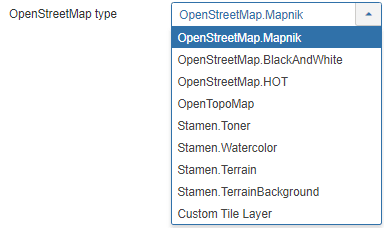
Wir werden OpenStreetMap.Mapnik verwenden.
Wenn Sie fertig sind, klicken Sie einfach auf Speichern und alles ist erledigt.
Lassen Sie uns Standorte auf dieser Joomla Karten Erweiterung anzeigen
Jetzt, da wir OpenStreetMaps als Kartenanbieter eingestellt haben, werden wir damit beginnen, Orte und Kategorien hinzuzufügen, um sie im Frontend anzuzeigen. Zuerst werden wir die Kategorie erstellen, in der der Ort hinzugefügt wird.
Kategorien dienen der Klassifizierung von Standorten. Sie werden im Frontend als Filter angezeigt oder als vordefinierter Parameter in Menüpunkten verwendet, um kategorisierte Standorte zu laden.
Die Verwendung von Kategorien wird empfohlen, wenn Sie viele Standorte haben. Sie können Kategorien und Unterkategorien erstellen. Um eine neue Kategorie zu erstellen, gehen Sie zu Komponenten > My Maps Location > Kategorie und klicken Sie auf Neu.
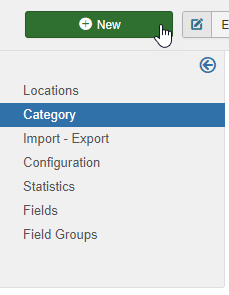
Jetzt müssen Sie den Titel ausfüllen, und wenn Sie diese Kategorie als Unterkategorie festlegen möchten, müssen Sie im rechten Abschnitt einen übergeordneten Ordner auswählen.
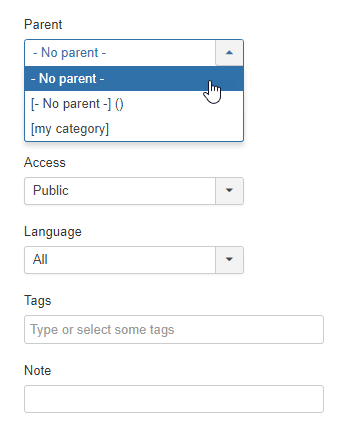
Beachten Sie, dass Sie in diesem Abschnitt die Kategorie als veröffentlicht/unveröffentlicht festlegen und weitere Parameter wie Datenschutz, Sprache, Schlagwörter und eine Notiz hinzufügen können. Sie können außerdem im Tab „Bitte wählen Sie einen Marker aus“ einen Standard-Marker für den Standort in der Kategorie definieren. Gehen Sie dazu auf diesen Tab, klicken Sie auf AUSWÄHLEN, wählen Sie den gewünschten Marker aus und klicken Sie auf „Einfügen“.
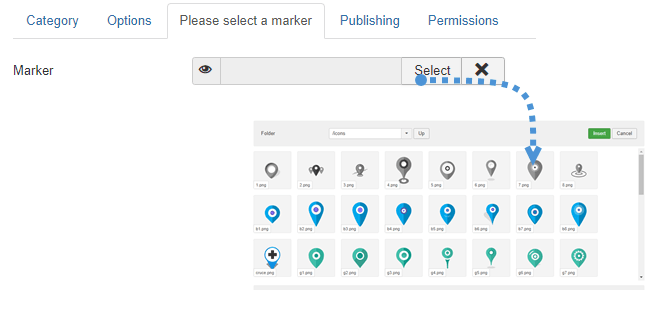
Nachdem die Markierung definiert und die Kategorie abgeschlossen ist, klicken Sie einfach auf „Speichern“ . Damit ist die Kategorie fertig. Im nächsten Schritt erstellen Sie einen neuen Standort, um ihn im Frontend anzuzeigen.
Gehen Sie dazu auf „Komponenten“ > My Maps Location > „Standorte“ > „Neu“.
Drei Felder müssen ausgefüllt werden:
- Name des Standorts.
- Kategorie des Standorts.
- Standortdetails (Adresse).
Es gibt 3 Möglichkeiten, die Adresse hinzuzufügen:
- Verwenden Sie das Suchfeld.
- Navigieren Sie auf der Karte und verwenden Sie den Cursor, um einen Standort zu bestimmen.
- Adresse eingeben.
Es gibt andere Felder, die Sie ausfüllen können, aber diese sind erforderlich, für dieses Beispiel werden wir diese 3 Felder ausfüllen.
Für dieses Beispiel werden wir Big Ben als Standort verwenden.
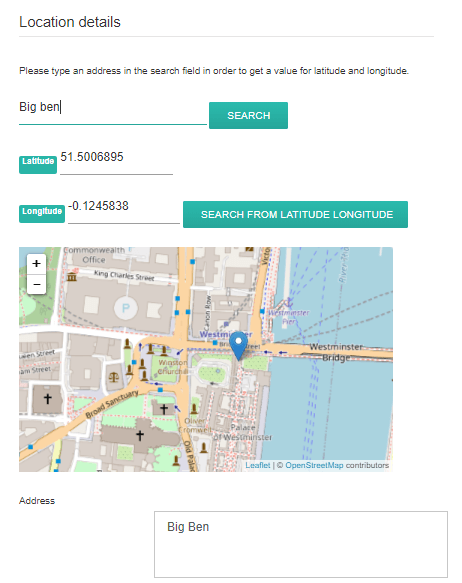
Es ist ganz einfach: Geben Sie „Big Ben“ in die Suchleiste ein und klicken Sie auf „SUCHEN“. Alternativ können Sie den Standort direkt auf der Karte markieren. Das Ergebnis ist dasselbe, und Längen- und Breitengrad werden automatisch ausgefüllt. Alle weiteren Informationen zum Standort (Beschreibung, Öffnungszeiten usw.) finden Sie in der Detailansicht. Dort können Sie für jeden Standort einen Kontaktlink, eine E-Mail-Adresse oder eine URL hinzufügen. Im Frontend erscheint dann ein Kontaktbutton, der die URL öffnet oder die E-Mail-Aktion ausführt. Klicken Sie abschließend auf „Speichern“, um den Standort zu erstellen.
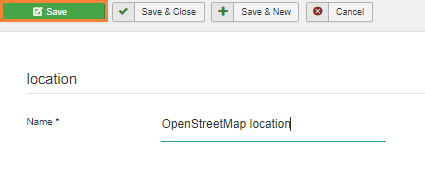
Im letzten Schritt wird der Standort angezeigt. In diesem Beispiel verwenden wir dafür das Modul „ My Maps Location . Es enthält zwei Module für native Standorte sowie ein weiteres Modul für die Integration von Drittanbietern (z. B. zur Anzeige von K2-Artikelstandorten). Mit
diesem Modul können Sie dieselben Filter wie im Menü verwenden, jedoch an einer Modulposition. Sie können den Standort als Karte oder Liste anzeigen lassen und außerdem mehrere Standorte oder Standortkategorien auswählen.
Gehen Sie einfach zu „Erweiterungen“ > „Module“ und klicken Sie auf „Neu“ . Wählen Sie anschließend das Kartenmodul My Maps Location.

In diesem Abschnitt können Sie alles für das Modul einrichten, denken Sie daran, OpenStreetMap als Kartenanbieter festzulegen.
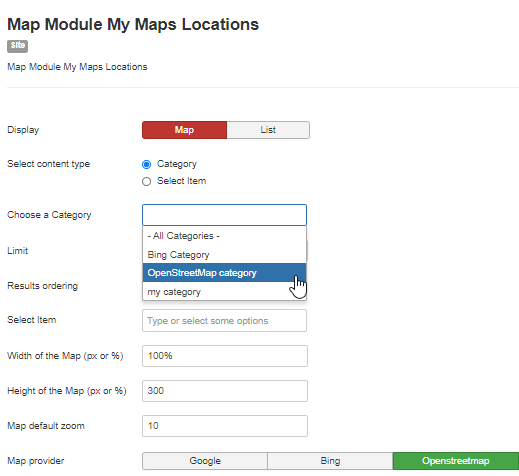
Wir haben die OpenStreetMap-Kategorie als Kategorie für die Karte bezeichnet, die wir zuvor erstellt haben.
Klicken Sie abschließend einfach auf Speichern und das Kartenmodul ist fertig.
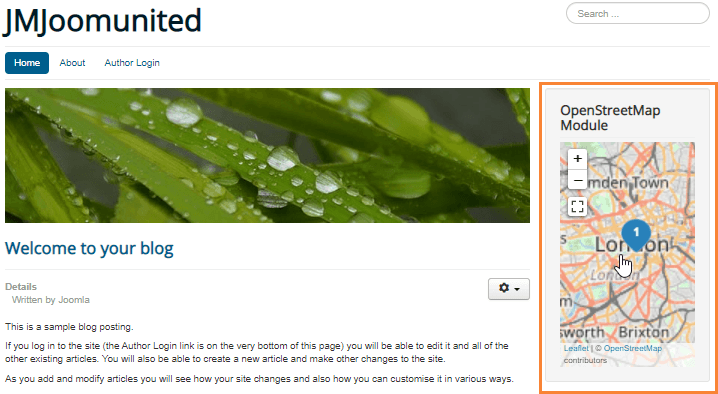
Wir haben es zur rechten Sektion hinzugefügt und es sieht ziemlich gut aus.
Wie Sie sehen können, war es wirklich einfach einzurichten und man musste nur einige Dinge anklicken, um es fertigzustellen.
Beginnen Sie mit My Maps Location und erstellen Sie die beste Joomla-Website
In diesem Beitrag haben wir nur einige Funktionen dieser großartigen Erweiterung vorgestellt. Alle Funktionen, wie die Hikashop-Integration, sind kinderleicht zu bedienen und verleihen Ihrer Website ein professionelles Aussehen. Worauf warten Sie also noch? Klicken Sie hier und sichern Sie sich jetzt Ihre Mitgliedschaft!
Wenn Sie unseren Blog abonnieren, senden wir Ihnen eine E-Mail, wenn es neue Updates auf der Seite gibt, damit Sie sie nicht verpassen.


Kommentare