WordPress products
 Joomla-Produkte
 Support
 News
 Anmeldung
WP Table Manager: Ein brandneues Design für den WordPress Table Manager
Ein Jahr harter Arbeit liegt hinter uns, aber jetzt ist es endlich soweit: Der komplett überarbeitete WP Table Manager ist jetzt für dein WordPress-Blog verfügbar. Der aktualisierte WP Table Manager kommt mit einem brandneuen Design und einer neuen Benutzeroberfläche, aber nicht nur das Design ist neu.
Suchen Sie eine robuste Tabellenverwaltungslösung für Kundenwebsites?
Von Preistabellen bis hin zu Produktvergleichen bietet dieses Plugin leistungsstarke Funktionen, um Daten klar und benutzerfreundlich zu präsentieren.
Sichern Sie sich jetzt Ihren Wettbewerbsvorteil!
WP Table Manager 2.7.0 ergänzt das neue Design mit Funktionen zur Steigerung Ihrer Produktivität. Das WordPress-Plugin bietet eine bessere mobile Nutzbarkeit, die Möglichkeit, die Datentypen für Spalten festzulegen, und vieles mehr. Im weiteren Verlauf dieses Artikels werfen wir einen Blick darauf, wie Sie Ihren brandneuen – und verschönerten –WP Table Manager nutzen können, um bessere Tabellen auf WordPress zu erstellen.
Brandneues Design für WordPress-Tabellen
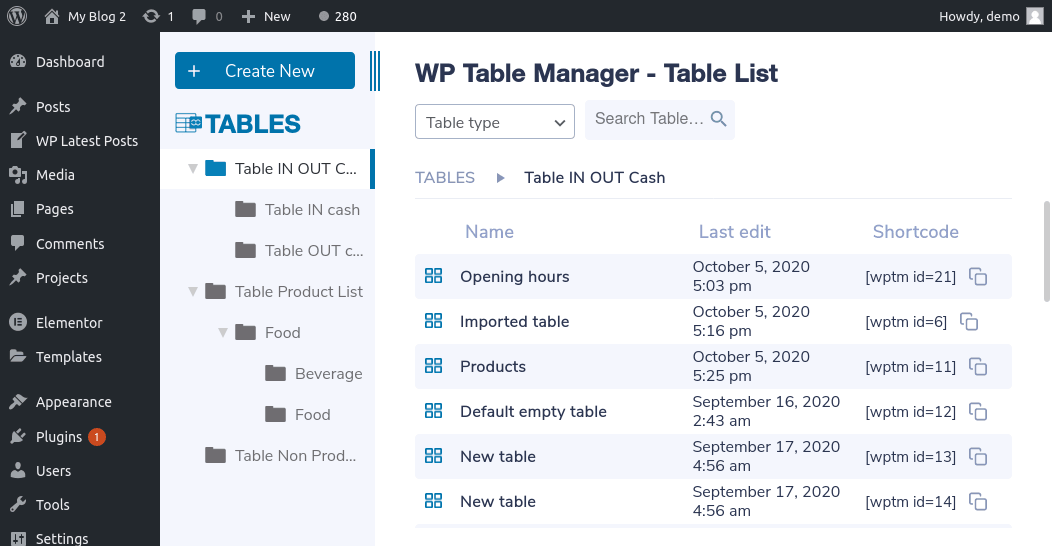
Sie können es nicht übersehen. Sobald Sie WP Table Manager über das Menü Tabellen-Manager aufrufen, werden Sie vom neuen und vereinfachten Design begrüßt. Das Design besteht aus zwei Bereichen: einer linken Seitenleiste, in der Sie durch Tabellen navigieren können, und einem Hauptbereich mit einer Liste der Tabellen im ausgewählten Ordner.
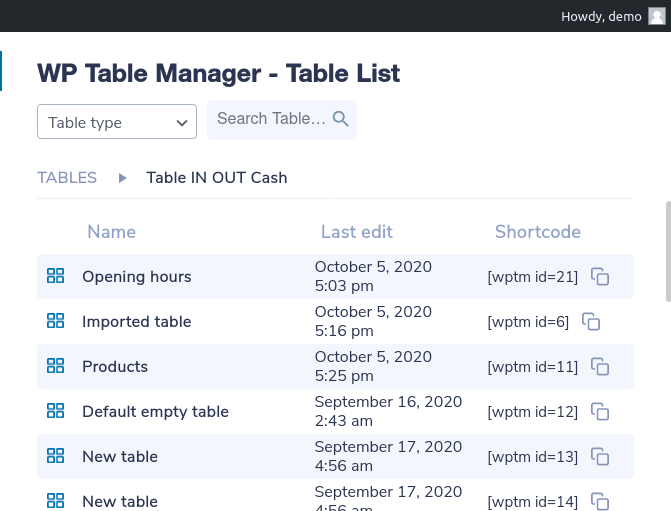
Sie werden die meiste Zeit im Hauptbereich verbringen, aber Sie können die Seitenleiste verwenden, um Ordner zu verwalten, neue Verzeichnisse oder Tabellen zu erstellen und nach Tabellen zu suchen, genau wie in einem Dateimanager. Der Hauptbereich ist der Ort, an dem Sie Ihre Tabellen finden. Wenn Sie auf eine Tabellenzeile klicken, können Sie sie über die Symbolleiste bearbeiten, umbenennen, kopieren oder löschen. Die Symbolleiste ist auch der Ort, an dem Sie Tabellen filtern oder suchen können.
Der Tabelleneditor hat ebenfalls ein neues Design. WP Table Manager präsentiert sich jetzt mit einem minimalistischen neuen Look. Im Hauptmenü können Sie die Tabelle exportieren, aus sechs Themes wählen, Formate aktualisieren, Ihre Daten importieren oder synchronisieren oder Diagramme erstellen.
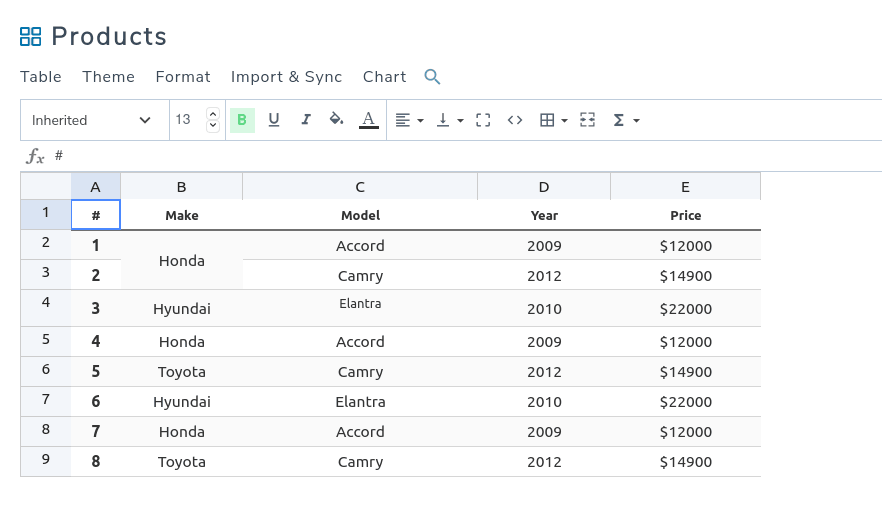
Direkt darunter befindet sich die Symbolleiste, die Sie beim Bearbeiten von Zellen oder deren Daten verwenden können. Mit der Symbolleiste können Sie alle Datenzellen formatieren: von der Schriftart über die Zellenfarbe bis hin zu allem dazwischen. Sie müssen lediglich eine oder mehrere Zellen in der Tabelle markieren und sie mithilfe der Tabelle formatieren.
Das ist noch nicht alles. Wir haben sogar den Diagramm-Editor überarbeitet. Sie können ein neues Diagramm erstellen, indem Sie einen Zellbereich auswählen und Diagramm aus Daten erstellen wählen. Der Diagramm-Editor besteht ebenfalls aus zwei Bereichen: einer rechten Seitenleiste, in der Sie das Diagramm anpassen können, und einem Hauptbereich, der Ihre visualisierten Daten in der Vorschau anzeigt.
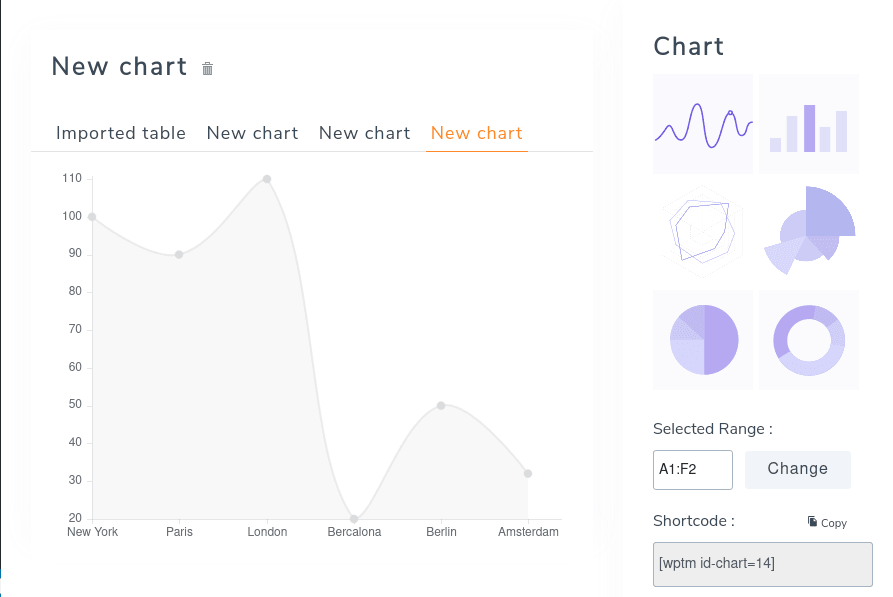
Dieses Mal werden Sie die meiste Zeit in der rechten Seitenleiste verbringen, wo Sie aus sechs Diagrammtypen für Ihre Tabellendaten wählen können, darunter eine Zeitreihe, ein Säulendiagramm, ein Kreisdiagramm und andere Arten der Datenvisualisierung. Sie können auch die Diagrammabmessungen, Farben und andere Aspekte über die Seitenleiste ändern. WP Table Manager aktualisiert die Vorschau im Hauptbereich sofort.
Verbesserte mobile Benutzerfreundlichkeit
Verlassen Sie den Tabelleneditor noch nicht. Während Sie dort sind, können Sie anpassen, wie Ihre Daten auf Mobilgeräten aussehen. Wir alle kennen die Schwierigkeiten, Tabellen auf kleinen Geräten richtig darzustellen. Die einfachste Lösung ist zu hoffen, dass derjenige, der die Daten liest, dies von einem Desktop aus tut, aber das ist kaum optimal und auch nicht realistisch: Heutzutage sind mobile Nutzer genauso häufig wie Desktop-Besucher, wenn nicht sogar häufiger. Ein besserer Weg ist die Verwendung eines der responsiven Modi von WP Table Manager.
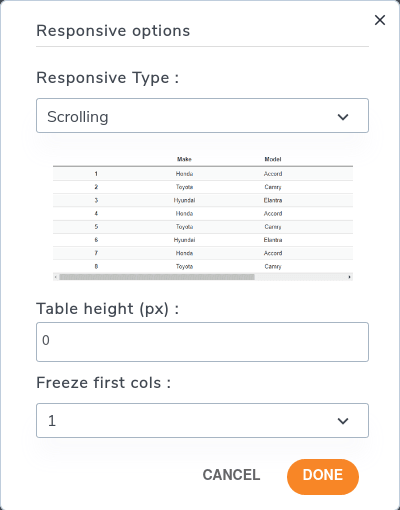
Um zu ändern, wie sich WP Table Manager verhält, wenn das Display nicht groß genug ist, um Ihre WordPress-Seiten oder -Beiträge anzuzeigen, wählen Sie responsive Optionen aus dem Menü Format . WP Table Manager bietet zwei Arten von responsiven Designs. Die erste ist ein Scroll-Modus: Die Tabelle nimmt so viel Höhe ein, wie sie benötigt, und Benutzer können horizontal scrollen, um alle Daten zu sehen.
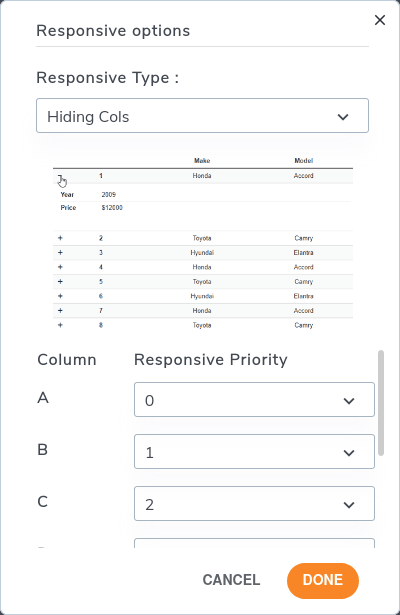
Der zweite Modus zeigt nur so viele Daten wie möglich an. Die Daten, die nicht auf das Gerät passen, werden mithilfe eines Accordion-Designs ausgeblendet: Mobile Nutzer können auf das Pluszeichen tippen, um die Zeile vertikal zu erweitern und die restlichen Details zu lesen. Sie können die Prioritäten für Spalten festlegen, um zu bestimmen, was zuletzt ausgeblendet werden soll.
Spaltendatentypen und weitere neue Funktionen
Neben Styling-Optionen und responsiven Modi für Tabellen bietet WP Table Manager weitere Funktionen, mit denen Sie bessere Tabellen erstellen können. Eine der neuen Funktionen ist die Möglichkeit, einen Datentyp für Spalten festzulegen.
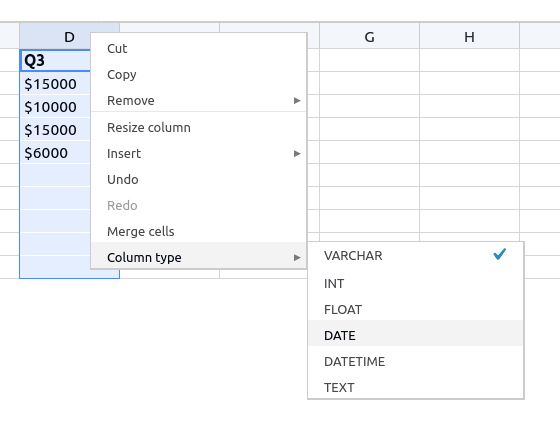
Sie können Datentypen verwenden, um Spalten zu zwingen, nur einen Werttyp zu akzeptieren; wenn die Spalte die Anzahl der Verkäufe darstellt, ist es nicht sinnvoll, dass sie Zeichenfolgen oder Daten akzeptiert. Um den Spaltendatentyp festzulegen, klicken Sie mit der rechten Maustaste auf eine Spalte und wählen Sie den Spaltentyp.
Tabellen können sensible Informationen speichern oder viel Speicherplatz beanspruchen. In beiden Fällen kannst du mit WP Table Manager 2.7 jetzt wählen, ob Tabellen und ihre Daten entfernt werden sollen, wenn du das Plugin aus WordPress deinstallierst.

Um dies einzurichten, gehe zur Konfiguration des Tabellen-Managers und aktiviere den Schalter für alle Dateien bei der Deinstallation löschen. Denke daran, dass Daten nach dem Löschen nicht wiederhergestellt werden können. Speichere die Änderungen, um sie zu übernehmen.
Aufgepasst, alle Webmaster!
Verbessern Sie die Websites Ihrer Kunden mit WP Table Manager. Verwalten und passen Sie Tabellen, Diagramme und Tabellenkalkulationen einfach an und bieten Sie Ihren Kunden dynamische und ansprechende Datenvisualisierungen.
Verbessern Sie noch heute Ihre Webdesign-Dienstleistungen!
Mit der neuen Version von WP Table Manager, gibt es auch verbesserte Themes, sodass wir nicht nur das Dashboard aufwerten, sondern auch eine bessere Version unserer Tabellen im Frontend unserer Website präsentieren können.
Es steckt sogar noch mehr in WP Table Manager 2.7, als man auf den ersten Blick sieht. Unter der Haube ist das WordPress-Plugin jetzt mit PHP 7.4 kompatibel, verfügt über eine verbesserte automatische Speicherung und optimierte Ladezeiten bei der Darstellung von Tabellen im Frontend. Klingt interessant? Erfahren Sie mehr über WP Table Manager hier.
Wenn Sie den Blog abonnieren, senden wir Ihnen eine E-Mail, wenn es neue Updates auf der Website gibt, damit Sie sie nicht verpassen.