 WordPress-Produkte
 Joomla-Produkte
 Unterstützung
 Nachrichten
 Anmelden
WP Media Folder: Filtern Sie Ihre Bilder und Dokumente

Ist Ihnen noch nicht passiert, dass Sie Probleme haben, wenn Sie nach Ihren Dateien im Dateimanager suchen? Nun, WP Media Folder wird Ihr Leben einfacher machen :).
Mit WP Media Folder können Sie alle Ihre Mediendateien nach Größe und Gewicht filtern.
Verabschieden Sie sich von einer unübersichtlichen Medienbibliothek.
WP Media Folder ermöglicht es Ihnen, Dateien zu kategorisieren, Ordner mit Cloud-Speicher zu synchronisieren, atemberaubende Galerien zu erstellen und sogar Bilder zu ersetzen, ohne Links zu beschädigen.
Optimieren Sie Ihren Medienworkflow heute
So sortieren und filtern Sie WordPress-Medien in einem Video
Richten Sie Ihre eigenen benutzerdefinierten Medienfilter ein
Sie können einige Filter hinzufügen, indem Sie auf die Plugin-Konfiguration zugreifen.
Gehen Sie zu Einstellungen > WP Media Folder > Allgemein > Medienfilterung
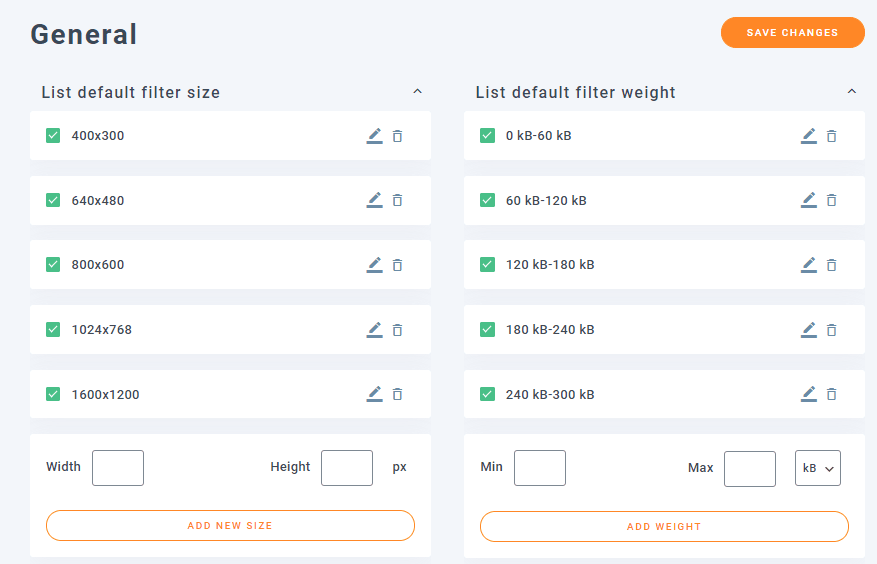
Hier sehen Sie alle Größen- und Gewichtsfilteroptionen, Sie können:
Einige Filter hinzufügen: Um Filter hinzuzufügen, müssen wir einfach die Parameter in die leeren Felder eintragen, je nachdem, welchen Filter wir erstellen möchten (Größe: Breite und Höhe / Gewicht: Min, Max und ob wir den Filter für KB oder MB einstellen möchten), und schließlich auf NEUE GRÖSSE HINZUFÜGEN / GEWICHT HINZUFÜGEN klicken, der neue Filter sollte hinzugefügt werden.

Aktuelle Filter bearbeiten: Um den Filter zu bearbeiten, ist es so einfach wie auf das Stiftsymbol zu klicken, dies sendet die Parameter automatisch an die leeren Felder, sodass Sie es bearbeiten können, klicken Sie abschließend einfach auf Speichern und der Filter wird bearbeitet :)
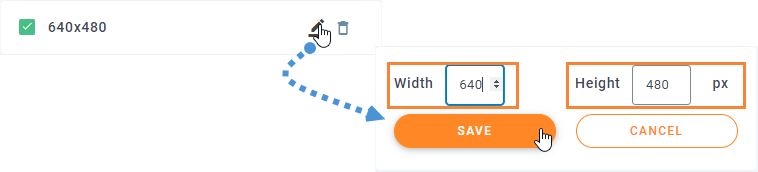
Aktuelle Filter löschen: Um einen Filter zu entfernen, müssen wir einfach auf das Papierkorb-Symbol klicken, der Filter wird automatisch entfernt.

Klicken Sie abschließend einfach auf Änderungen speichern und alles ist erledigt :) So einfach wie ein paar Klicks.
Medienfilter verwenden, um nur das anzuzeigen, was Sie wollen
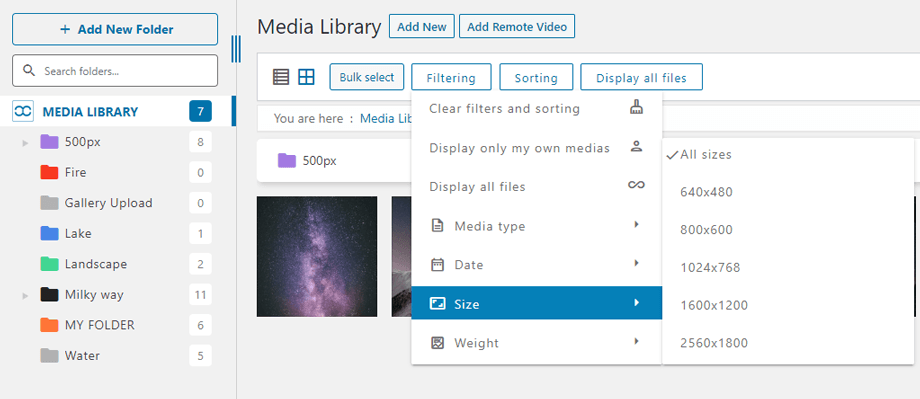
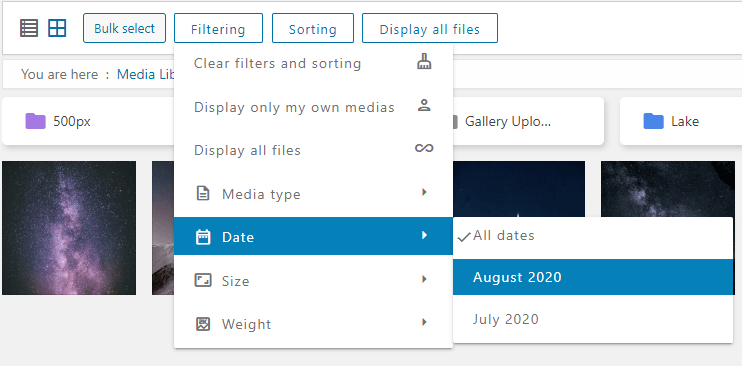
Wenn Sie Bilder zu einem Beitrag/einer Seite hinzufügen, sehen Sie die Filteroptionen. Die Bedienung ist ganz einfach: Klicken Sie einfach auf „Sortieren/Filtern“ und wählen Sie den gewünschten Filter aus. Es stehen Ihnen verschiedene Optionen zur Verfügung:
- Nur eigene Medien anzeigen: Es werden nur die Mediendateien angezeigt, die Sie hochgeladen haben
- Medientyp: Alle Medientypen (Bild, Audio, Video, PDF, Sonstige)
- Datum: Hier können Sie einen Filter mit dem Monat/Jahr auswählen, in dem das Medium hochgeladen wurde
- Größe: In dieser Option können Sie Ihre Medien nach ihrer Größe filtern (Sie sehen alle Filter, die Sie zuvor hinzugefügt haben)
- Gewicht: Mit diesem Filter können Sie alle Ihre Mediendateien nach ihrem Gewicht anzeigen
- Ordner sortieren: Name (aufsteigend, absteigend), ID (aufsteigend, absteigend)
- Medien sortieren: Name (aufsteigend, absteigend), ID (aufsteigend, absteigend)
Sortieren Ihrer Medien und Ordner
Manchmal möchten wir unsere Medien auf unsere Weise ordnen. Wenn das der Fall ist, hat WP Media Folder die Lösung für Sie.
Es gibt viele Standardeinstellungen, um die Dateien in Ihrer Mediathek zu sortieren, sodass Sie keine benutzerdefinierten Sortieroptionen für Standardeinstellungen wie Name (absteigend) oder Datum (absteigend) erstellen müssen, alle Optionen sind:
- Standardreihenfolge
- Datum (aufsteigend und absteigend)
- Titel (aufsteigend und absteigend)
- Größe (Aufsteigend und Absteigend)
- Dateityp (aufsteigend und absteigend)
- Benutzerdefinierte Reihenfolge: Mit dieser Option können Sie Ihre Dateien manuell per Drag-and-Drop sortieren
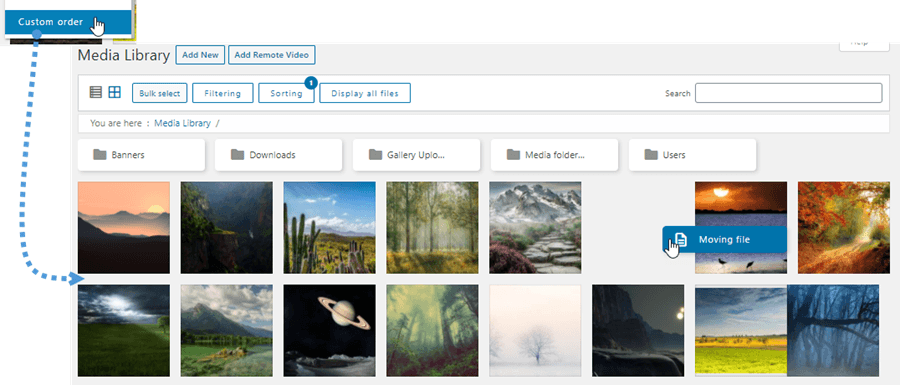
Es gibt auch einige Optionen zum Sortieren von Ordnern:
- Name (aufsteigend und absteigend).
- ID (Aufsteigend und Absteigend).
- Benutzerdefinierte Reihenfolge: This option will allow you to sort folders by dragging and drop to order them
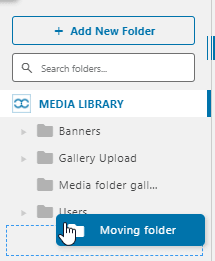
Verwenden Sie die Suchfunktion, um Ihre Dateien in der Mediathek schnell zu finden
Als letzte Option, wenn wir sehen, dass Filter- und Sortieroptionen nicht genug sind, können wir die Suchfunktion verwenden, um in Ordner und Unterordner-Medien zu suchen.
Es gibt zwei Optionen, wenn Sie nach Medien suchen:
Suche in einzelnen Ordnern: Dies ist die Standardoption. Dadurch können wir nur den Ordner durchsuchen, in dem wir uns befinden. Wir können also nicht in einem übergeordneten Ordner suchen und Ergebnisse aus den Unterordnern in derselben Abfrage anzeigen.
Suche in Ordnern und Unterordnern: Aktivieren Sie die Option „Datei in einem Ordner und seinen Unterordnern suchen“ unter Einstellungen > WP Media Folder > Haupteinstellungen. Wenn Sie dies tun, werden bei einer erneuten Suche in einem Ordner auch die Ergebnisse der Unterordner angezeigt.

Nachdem wir die Option, in einen Ordner und seine Unterordner zu suchen, aktiviert oder deaktiviert haben, können wir das Suchfeld in den Medienbibliotheksordnern oben verwenden, indem wir den Namen oder Titel der Datei eingeben, die wir suchen möchten. Es wird automatisch nach der Datei suchen, die wir wollen :)
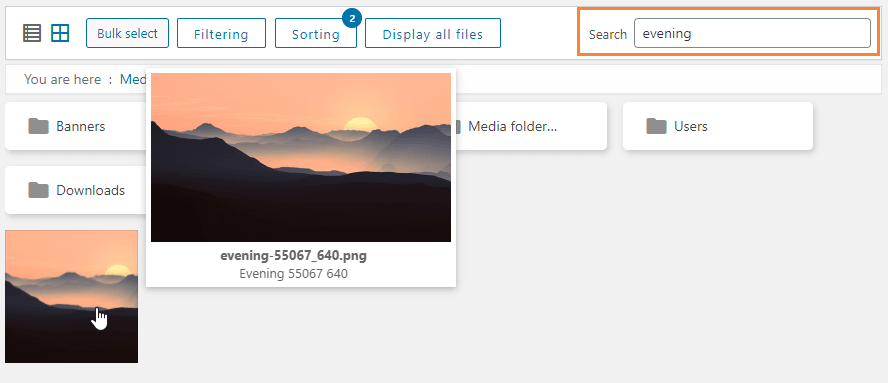
Wie Sie sehen, gibt es viele Optionen, um Ihre Dateien mit WP Media Folders zu finden, damit es kein Albtraum mehr ist ;)
Zugriff auf Ihre Medien nach Benutzer oder Benutzerrolle beschränken
Dies ist zwar kein Filter im eigentlichen Sinne, aber Sie können Medien basierend auf dem Benutzerkonto oder der Benutzerrolle ausblenden. Gehen Sie dazu einfach zu Einstellungen > WP Media Folder > Zugriff & Design > Medienzugriff.
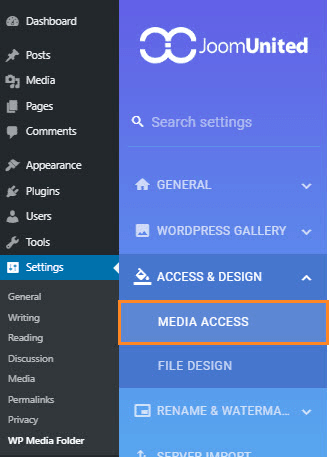
Medienzugriff aktivieren nach Benutzer oder Benutzerrolle.
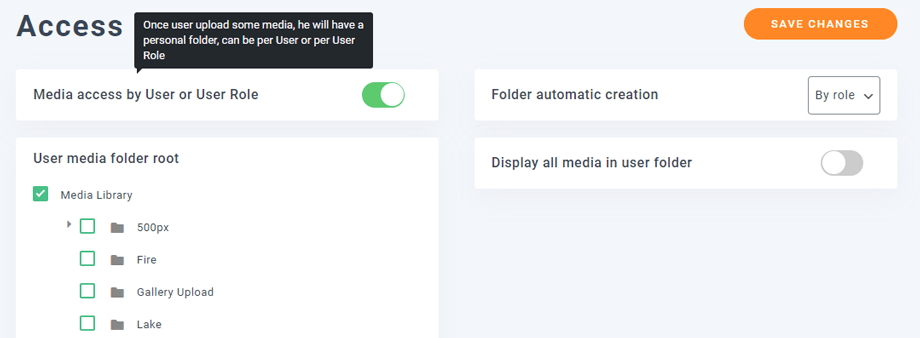
Die Option zur automatischen Erstellung von Ordnern generiert automatisch einen Ordner, wenn der Benutzer zum ersten Mal angemeldet ist, an der Position, die Sie in der Mediathek wünschen, das ist die unten stehende Option. Wenn Sie beispielsweise root auswählen, wird ein Ordner mit dem Namen "John Doe" im Stammverzeichnis der Mediathek erstellt, wenn John zum ersten Mal auf die Mediathek zugreift.
John wird also nur die Medien im Ordner "John Doe" verwalten. Es funktioniert ähnlich für die Benutzerrollen-Option, aber die Medien werden von Benutzern geteilt, die einer Benutzerrolle zugeordnet sind.
Speichern Sie Ihre Mediensortierung und Filterung Ihrer WordPress-Bibliothek
Sobald Sie eine Aktion ausführen, um Ihre Medien oder Ordner manuell zu ordnen, wird dies durch ein Cookie gespeichert und an Ihre Sitzung angehängt. Das bedeutet, dass beim nächsten Mal, wenn Sie den Administrator aufrufen oder die Mediathek aktualisieren, alles an seinem Platz bleibt.
Sie können alle Filter jederzeit und wieder löschen, dies wird nur auf Ihre Sitzung angewendet.
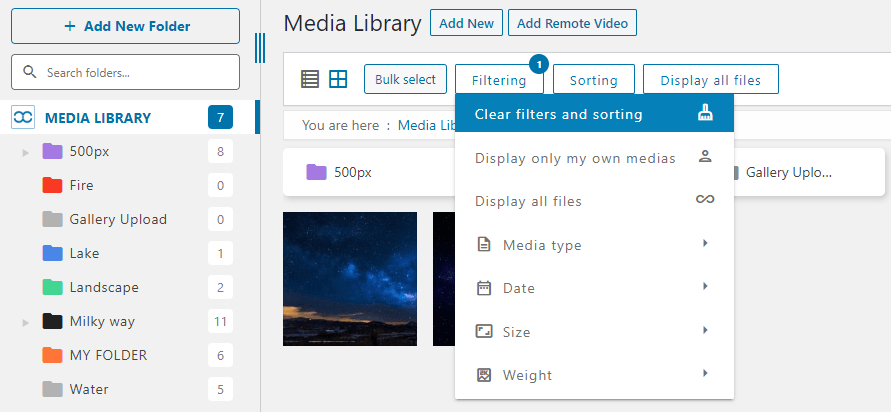
Schließlich ermöglicht uns das Menü "Alle Medien anzeigen", alle Medien des aktuellen Ordners mit allen Unterordnern anzuzeigen.
Eine geniale Funktion! Findest du nicht auch? Und du kannst sie mit den vielen tollen Funktionen von WP Media Folder , zum Beispiel mit der Verbindung der Medienbibliothek zu Cloud-Diensten wie OneDrive
Aufruf an alle Webmaster!
Sparen Sie Zeit und steigern Sie die Produktivität mit WP Media Folder. Organisieren Sie Kundenmediendateien mühelos, erstellen Sie benutzerdefinierte Galerien und bieten Sie eine nahtlose Benutzererfahrung.
Aktualisieren Sie Ihre Website-Projekte jetzt!
WP Media Folder im Video
Gefällt Ihnen die Mediensortierung und -filterung?
Holen Sie sich WP Media Folder hier >>
Weitere Informationen zur Mediensortierung und -filterung >>
Wenn Sie unseren Blog abonnieren, senden wir Ihnen eine E-Mail, wenn es neue Updates auf der Seite gibt, damit Sie sie nicht verpassen.



Kommentare